paano i-convert ang powerpoint sa google slides
Panimula
Karaniwan pa rin ang mga PowerPoint file sa pang-araw-araw na trabaho, mga proyekto sa paaralan, pagbabahagi sa kliyente, at pakikipagtulungan ng team. Ngunit kapag gumagamit ang isang grupo ng Google Workspace, maaaring kailanganin mong i-convert ang isang PPT o PPTX file sa Google Slides upang makapag-edit, makapagkomento, at makapagpresenta ang lahat mula sa cloud. Ang pinakamahusay na paraan ay nakadepende sa iyong sitwasyon: maaaring kumplikado, simple, lokal, naibahagi, o bahagi ng batch ang file. Sinasaklaw ng gabay na ito ang apat na praktikal na paraan upang i-convert ang PowerPoint sa Google Slides upang mapili mo ang tama para sa iyong file.
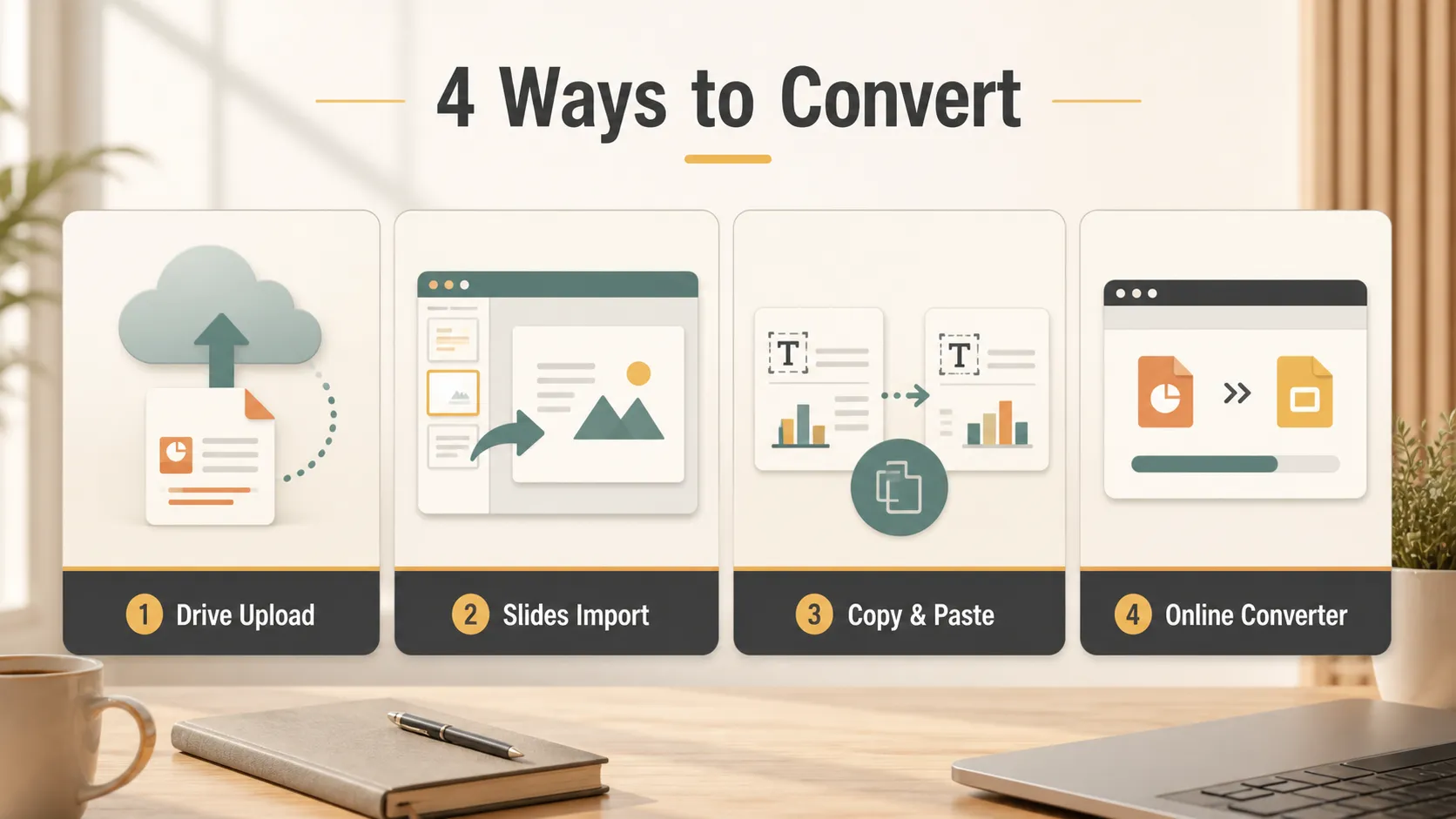
| Paraan | Pinakamainam para sa | Bilis | Pagiging maaasahan ng pag-format |
|---|---|---|---|
| I-upload sa Google Drive | Karaniwang PPT o PPTX file na may mga larawan, chart, at pangunahing pag-format | Katamtaman | Mataas |
| Mag-import sa pamamagitan ng Google Slides | Mga user na nagtatrabaho na sa loob ng Google Slides | Mabilis | Katamtaman hanggang mataas |
| Kopyahin at i-paste | Mga simpleng slide na maraming teksto o mabilisang draft | Napakabilis | Mababa hanggang katamtaman |
| Mga online converter | Mga user na walang access sa Google login o may pangangailangan sa batch conversion | Katamtaman | Katamtaman |
Paraan 1 - I-upload ang PowerPoint file sa Google Drive
Ito ang pinakaligtas na paraan para sa karaniwang PPT o PPTX file, lalo na sa mga presentasyong may mga chart, larawan, at pangunahing pag-format. Ipinaliwanag sa sariling tulong sa Drive ng Google na maaaring mag-upload ng mga file ang mga user sa pamamagitan ng pagpunta sa Drive, pag-click sa Bago, at pagpili sa Pag-upload ng file. Dahil dito, ang Google Drive ang pinakaaasahang panimulang punto kapag gusto mong mapanatili ang file bago ito i-convert.
Mga hakbang:
- Buksan ang Google Drive.
- I-click ang Bago sa kaliwang sulok sa itaas.
- Piliin ang Pag-upload ng file.
- Hanapin ang PowerPoint file sa iyong computer at i-upload ito.
- Pagkatapos mag-upload, i-double-click ang file upang buksan ito.
- I-click ang File sa itaas na menu.
- Piliin ang I-save bilang Google Slides.
Lumilikha ito ng bersyon sa Google Slides habang pinananatili ang orihinal na PowerPoint file sa Drive. Magandang pagpipilian ito kung gusto mo ng malinis na conversion at backup ng orihinal na file.
Paraan 2 - Direktang mag-import sa pamamagitan ng Google Slides
Mas mabilis ang paraang ito kung nagtatrabaho ka na sa loob ng Google Slides at gusto mong dalhin ang isang PowerPoint file sa kasalukuyang workflow.
Mga hakbang:
- Buksan ang Google Slides.
- Gumawa ng blangkong presentasyon.
- I-click ang File.
- Piliin ang Buksan.
- Pumunta sa tab na I-upload at i-drag ang PowerPoint file papunta sa window.
Maginhawa ito kung ayaw mong magsimula muna sa Google Drive. Kapaki-pakinabang din ito kung gumagawa ka na ng deck at kailangan mong magdala ng mga slide mula sa mas lumang PowerPoint file. Pagkatapos mag-import, suriin ang pagkakasunod-sunod ng slide, mga font, espasyo, larawan, at chart bago ibahagi ang deck.
Paraan 3 - Kopyahin at i-paste ang mga slide o nilalaman
Ito ang pinakamabilis na opsyon para sa maliliit na file na may payak na teksto, simpleng listahan, o kaunting pag-format.
Mga hakbang:
- Buksan ang PowerPoint file.
- Pindutin ang Ctrl+A sa Windows o Command+A sa Mac upang piliin ang nilalaman.
- Kopyahin ang napiling nilalaman.
- I-paste ito sa Google Slides at manu-manong ayusin ang layout.
Tandaan: maaaring mawala sa paraang ito ang mga kumplikadong layout, advanced na animation, master style, at ilang pag-format ng chart. Pinakamainam ito kapag mas mahalaga ang bilis kaysa perpektong pag-format. Kung nakadepende ang orihinal mong file sa mga custom na font, branded na template, layered na object, o detalyadong chart, gamitin na lang ang Paraan 1.
Paraan 4 - Gumamit ng mga third-party na online conversion tool
Kapaki-pakinabang ang paraang ito para sa mga user na ayaw mag-log in sa Google account, o para sa mga taong nangangailangan ng batch conversion sa labas ng workflow ng Google Drive.
Mga inirerekomendang tool:
Mga hakbang:
- Piliin ang source format at target format.
- I-upload ang PowerPoint file.
- I-download ang na-convert na file at i-upload ito sa Google Slides.
Maaaring maging maginhawa ang mga online converter, ngunit hindi palaging ito ang pinakamahusay na pagpipilian para sa mga kumpidensyal o sensitibong presentasyon. Kung naglalaman ang file ng pribadong datos ng negosyo, impormasyon ng mag-aaral, estratehiya ng kliyente, ulat pinansyal, o hindi pa inilalabas na detalye ng produkto, gumamit muna ng pinagkakatiwalaang workspace account at suriin ang patakaran ng iyong kumpanya sa pagbabahagi ng file.
Mga karaniwang isyu pagkatapos mag-convert
- Maaaring mawala ang mga kumplikadong animation, lalo na ang advanced na transition, motion path, trigger, o interactive effect mula sa PowerPoint.
- Maaaring mapalitan ang mga naka-embed na espesyal na font, kaya mas ligtas na gumamit ng karaniwang font bago mag-convert o suriin ang lahat ng font pagkatapos mag-convert.
- Maaaring magkaroon ng mga isyu sa compatibility ang mga chart, lalo na ang naka-link na Excel chart, dynamic na chart, o kumplikadong visualization ng datos na nakadepende sa pag-format na partikular sa PowerPoint.
Advanced na Tip
Kung nalulutas ng apat na paraang nasa itaas ang problema mo sa conversion ng format, maaari ka nang huminto roon. Idinisenyo ang mga ito para sa mga sitwasyong may nagpadala na sa iyo ng PPT o PPTX file at kailangan mo lamang itong buksan, i-edit, o ibahagi sa Google Slides.
Ngunit kung minsan, hindi conversion ng file ang tunay na problema. Maaaring mayroon kang kalat-kalat na teksto, ulat, webpage, tala ng pulong, o magaspang na ideya, at kailangan mong gawing pulido na slide deck ang mga materyal na iyon mula sa simula.
Hindi kayang lutasin ng mga purong tool sa conversion ng file ang ganitong problema. Maaari nilang baguhin ang format ng file, ngunit hindi nila kayang buuin ang kuwento, ayusin ang mga punto, o magdisenyo ng modernong presentasyon mula sa hilaw na materyal. Sa sitwasyong iyon, mas angkop ang isang AI presentation tool tulad ng Pi. Kayang gawing structured at modernong presentasyon ng Pi ang mga ideya at teksto, na binabawasan ang manu-manong pag-aayos ng layout at drag-and-drop na gawain na karaniwang nagpapabagal sa mga tao.
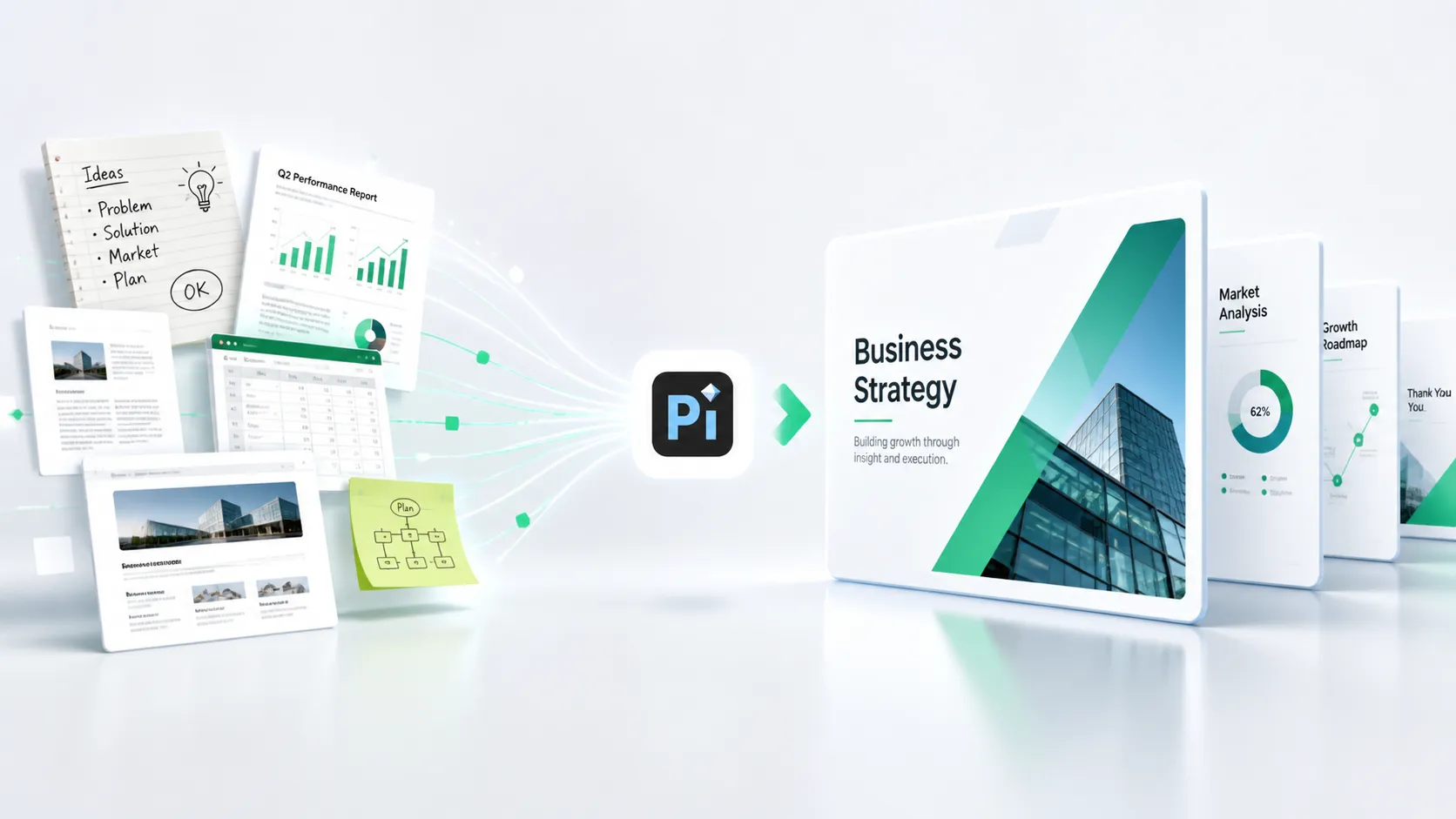
Ganito ang simpleng paghahambing:
- May nagpadala sa iyo ng PPT -> gamitin ang Mga Paraan 1-4 upang i-convert ang format.
- Mayroon kang mga ideya o teksto at gusto mong gumawa ng presentasyon -> gamitin ang Pi upang likhain ito.
Hatol
Ang pinakamahusay na paraan upang i-convert ang PowerPoint sa Google Slides ay nakadepende sa iyong file at layunin. Para sa karamihan ng user, ang pag-upload ng file sa Google Drive ang pinakaligtas at pinakaaasahang paraan. Kung nasa loob ka na ng Google Slides, mas mabilis ang direktang pag-import. Ang pagkopya at pag-paste ay gumagana para sa napakasimpleng file, samantalang makakatulong ang mga online converter kapag kailangan mo ng mabilis na panlabas na opsyon.
Anuman ang paraang piliin mo, laging suriin ang na-convert na deck bago ito ibahagi o ipresenta. Tingnan ang mga font, larawan, chart, pagkakasunod-sunod ng slide, at animation upang matiyak na malinaw pa ring naipapahayag ng huling bersyon sa Google Slides ang mensahe.
Mga Madalas Itanong (FAQ)
T:Maaari ko bang i-convert nang libre ang PowerPoint sa Google Slides?
S:Oo. Maaari kang mag-upload ng PowerPoint file sa Google Drive at i-save ito bilang Google Slides gamit ang Google account. Hindi nangangailangan ng bayad na software ang pangunahing proseso ng conversion.
T:Mananatili bang pareho ang pag-format ng PowerPoint ko sa Google Slides?
S:Karaniwang maayos na naililipat ang pangunahing pag-format, ngunit maaaring magbago ang ilang font, animation, chart, at advanced na layout. Laging suriin ang na-convert na file bago ito gamitin sa pulong o presentasyon.
T: Ano ang pinakamahusay na paraan para mag-convert ng PPTX file?
S:Para sa karamihan ng PPTX file, ang pag-upload ng file sa Google Drive at pag-save nito bilang Google Slides ang pinakaaasahang paraan. Lalo itong kapaki-pakinabang kapag may mga larawan, chart, at karaniwang layout ang deck.
T:Maaari ba akong mag-convert ng maraming PowerPoint file nang sabay-sabay?
S:Pinakamainam ang Google Drive para sa mga indibidwal na file, samantalang maaaring mag-alok ng batch conversion ang mga third-party na tool. Para sa sensitibong file ng negosyo o paaralan, suriin ang mga patakaran sa privacy bago mag-upload ng mga dokumento sa online converter.


