kung paano tanggalin ang mga kulay ng tema sa Google Slides
Kung sinusubukan mong tanggalin ang mga kulay ng tema sa Google Slides, ang maikling sagot ay: hindi gumagana ang Google Slides bilang isang simpleng tool na “magtanggal ng mga kulay ng tema.” Bahagi ng tema ng presentasyon ang mga kulay ng tema, kaya karaniwan mong ine-edit, pinapalitan, nire-reset, o ini-import ang mas malinis na tema sa halip na tanggalin ang mga indibidwal na puwesto ng kulay.
Mahalaga ang pagkakaibang iyon. Ang kulay ng tema ay hindi katulad ng isang random na kulay na ginamit sa isang hugis. Kung patuloy na bumabalik ang hindi gustong kulay, malamang na nakapaloob ito sa tema, layout ng slide, o isang manu-manong na-format na bagay.
Mabilis na Sagot
Karaniwan, hindi mo matatanggal ang mga kulay ng tema sa Google Slides tulad ng pagtanggal mo ng isang bagay. Sa halip, buksan ang Slide > Edit theme > Colors, pagkatapos ay palitan ang hindi gustong kulay ng tema ng mas angkop na kulay.
Kung lumalabas lamang ang hindi gustong kulay sa isang bagay, direktang baguhin ang bagay na iyon. Kung mukhang hindi magkakatugma ang buong deck, mag-import ng mas malinis na tema o ilipat ang nilalaman sa isang bagong presentasyon.
Ano ang mga kulay ng tema sa Google Slides
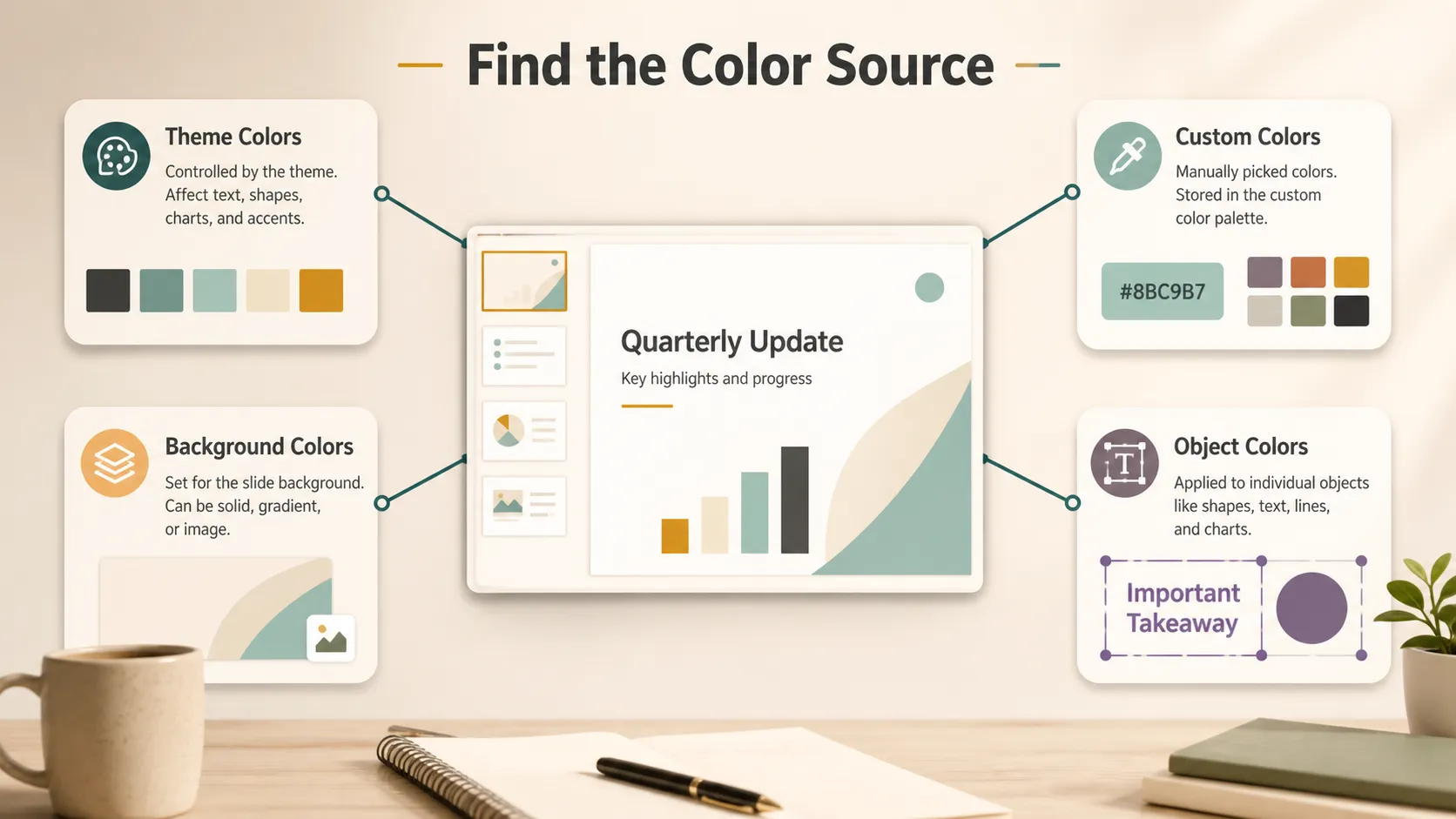
Bahagi ang mga kulay ng tema ng visual system ng isang presentasyon sa Google Slides. Maaari nitong maapektuhan ang mga layout ng slide, estilo ng pamagat, teksto ng katawan, mga background, hugis, at mga default na pagpipilian ng kulay.
Ipinapaliwanag ng opisyal na gabay ng Google tungkol sa pagbabago ng mga tema sa Google Slides na ang isang tema ay may kasamang mga kulay, font, background, at layout. Ipinapaliwanag din ng parehong gabay kung paano mag-edit ng mga kulay ng tema mula sa editor ng tema.
Bago ayusin ang mga kulay, paghiwalayin ang mga pangunahing uri:
- Mga kulay ng tema: mga kulay na konektado sa tema ng presentasyon.
- Mga custom na kulay: mga kulay na manu-manong idinagdag sa tagapili ng kulay.
- Mga kulay ng background: mga kulay sa likod ng nilalaman ng slide.
- Mga kulay ng bagay: mga kulay na inilapat sa teksto, mga hugis, linya, chart, o icon.
Kapag alam mo na kung aling uri ang iyong hinaharap, mas madali ang pag-aayos.
Maaari Mo Bang Tanggalin ang mga Kulay ng Tema sa Google Slides?
Kung ang ibig mong sabihin ay ganap na alisin ang isang puwesto ng kulay ng tema, kadalasan ay hindi. Ang praktikal na sagot ay palitan ang kulay ng tema ng mas angkop na kulay.
Para mag-edit ng mga kulay ng tema sa Google Slides:
- Buksan ang iyong presentasyon sa Google Slides.
- I-click ang Slide.
- Piliin ang Edit theme.
- Buksan ang Colors.
- Piliin ang kulay ng tema na gusto mong baguhin.
- Palitan ito ng default na kulay o custom na kulay.
- Suriin ang ilang slide upang makita kung ano ang nagbago.
Inanunsyo rin ng Google Workspace ang kakayahang i-customize ang mga kulay ng tema sa Slides, na kapaki-pakinabang kapag gusto mong i-update ang visual system ng isang deck sa halip na baguhin ang mga kulay nang paisa-isang slide.
Aling Pag-aayos ng Kulay ang Dapat Mong Gamitin?
Hindi pare-pareho ang solusyon para sa bawat problema sa kulay. Gamitin ang talahanayang ito upang piliin ang tamang pag-aayos.
| Isyu sa kulay | Pinakamainam na pag-aayos | Kailan ito gagamitin |
|---|---|---|
| Tanggalin ang mga kulay ng tema sa Google Slides | Palitan ang kulay ng tema | Paulit-ulit na kulay ng brand o lumang kulay ng accent |
| May maling kulay ang isang hugis | Baguhin ang kulay ng bagay | Isahan lang na mga kahon, icon, linya, o label |
| Mukhang mali ang kulay ng background | Baguhin ang background | Paglilinis ng background ng slide |
| Magulo ang mga custom na kulay | Itigil ang paggamit sa mga ito o lumipat sa isang malinis na deck | Mga lumang palette o magulong shared na file |
| Mukhang hindi magkakatugma ang buong deck | Mag-import ng mas malinis na tema | Halo-halong template, kinopyang slide, lumang estilo ng brand |
Magsimula sa maliit. Kung isang bagay lang ang mali, baguhin ang bagay. Kung maraming slide ang may parehong maling kulay, i-edit ang tema. Kung mukhang hindi magkakatugma ang lahat, gumamit ng mas malinis na tema o bagong deck.
Paano Alisin ang Hindi Gustong mga Kulay Mula sa Nakikitang mga Slide
Kung lumalabas lamang ang isang kulay sa ilang bagay, hindi mo kailangang i-edit ang buong tema. Piliin ang bagay, pagkatapos ay baguhin ang kulay ng fill, kulay ng teksto, kulay ng border, o kulay ng linya mula sa toolbar.
Ito ang tamang paraan para sa:
- isahang mga hugis;
- mga label;
- mga icon;
- mga screenshot;
- mga elemento ng chart;
- manu-manong na-format na teksto;
- mga bagay na kinopya mula sa ibang deck.
Kung may isang kulay-kahel na kahon sa isang slide, direktang baguhin ang bagay na iyon. Ngunit kung patuloy na lumalabas ang parehong kulay kapag nagdadagdag ka ng bagong slide, tingnan ang editor ng tema. Maaaring inilapat ang kulay sa isang placeholder, hugis ng background, estilo ng pamagat, o bagay sa layout.
Paano Linisin ang Kalat ng mga Custom na Kulay
Iba ang mga custom na kulay sa mga kulay ng tema. Maaaring walang simpleng maaasahang button ang Google Slides para tanggalin ang bawat naka-save na custom na kulay sa palette.
Ang praktikal na alternatibo ay itigil ang paggamit ng mga hindi gustong kulay, palitan ang mga ito sa mga slide, at ilipat ang mahalagang nilalaman sa mas malinis na presentasyon kung kinakailangan. Kapaki-pakinabang ang gabay ng Google tungkol sa mga kulay ng teksto at bagay dahil ipinapaliwanag nito kung paano baguhin ang mga kulay ng teksto, bagay, at background, kabilang ang mga custom na value ng kulay.
Kung gumagamit ang iyong team ng mga kulay ng brand, magkasundo sa maliit na hanay ng mga hex code. Ibahagi ang mga ito sa gabay ng brand, tala ng estilo, o template ng team upang hindi patuloy na magdagdag ang mga collaborator ng mga random na variation.
Kailan Mag-import ng Malinis na Tema
Minsan, ang pinakamabilis na pag-aayos ay hindi ang pag-edit ng mga kulay nang paisa-isa. Kung ang isang deck ay may lumang kulay ng brand, kinopyang mga slide, halo-halong template, at random na custom na kulay, maaaring mas malinis na maglapat o mag-import ng bagong tema.
Sa Google Slides, gamitin ang Slide > Change theme upang maglapat ng ibang tema. Maaari ka ring mag-import ng tema mula sa ibang presentasyon kung mayroon nang malinis na brand deck ang iyong team.
Gamitin ang opsyong ito kapag:
- masyadong maraming hindi magkakatugmang kulay ang deck;
- galing sa ilang lumang template ang mga layout;
- nagbago ang mga kulay ng brand;
- patuloy na nagdadala ng hindi gustong mga estilo ang mga kinopyang slide;
- masyadong matagal kung isa-isang ie-edit ang mga kulay.
Maaaring baguhin ng pag-import ng tema ang mga layout at espasyo, kaya suriin ang mahahalagang slide pagkatapos nito.
Pag-troubleshoot sa Karaniwang Problema sa Kulay ng Tema
Kung patuloy na bumabalik ang isang kulay ng tema, tingnan ang mga layout ng tema. Maaaring nakakabit ang kulay sa placeholder ng pamagat, hugis ng background, o elemento ng master layout.
Kung lumalabas pa rin ang mga custom na kulay sa palette, tandaan na maaaring hindi ka pahintulutan ng Google Slides na direktang alisin ang bawat naka-save na custom na kulay. Palitan ang mga hindi ginagamit na kulay at isaalang-alang ang pagkopya ng mga nalinis na slide sa isang bagong presentasyon.
Kung hindi nag-a-update ang mga kulay ng bagay pagkatapos baguhin ang tema, malamang na manu-manong na-format ang mga bagay na iyon. Piliin ang mga ito at direktang baguhin ang kulay.
Kung binabago ng na-import na tema ang mga layout, suriin muna ang pinakamahahalagang slide. Tingnan ang mga text box, crop ng larawan, laki ng chart, at pagkakahanay.
Mga Tip sa Disenyo para sa Mas Malinis na Kulay ng Tema
Hindi lang tungkol sa branding ang magagandang kulay ng tema. Nakaaapekto rin ang mga ito sa pagiging madaling basahin.
Panatilihing maliit ang iyong palette. Karaniwang kailangan ng kapaki-pakinabang na tema ng presentasyon ng ilang pangunahing kulay: teksto, background, accent, highlight, at marahil isang pantulong na kulay. Dahil sa masyadong maraming kulay, mas mahirap mabilisang basahin ang mga slide.
Gamitin ang kulay para sa kahulugan. Kung ang asul ay nangangahulugang “kasalukuyang estado” at ang berde ay nangangahulugang “hinaharap na estado,” panatilihing pare-pareho ang pattern na iyon. Huwag gamitin ang parehong kulay upang mangahulugan ng ilang hindi magkakaugnay na bagay.
Suriin ang contrast. Kapaki-pakinabang ang gabay ng W3C tungkol sa color contrast dahil kailangang sapat ang contrast ng teksto laban sa background. Makakatulong din ang gabay ng Nielsen Norman Group tungkol sa visual hierarchy kapag nagpapasya kung aling kulay ang dapat unang makaagaw ng pansin.
Kapag mas malinis na tema ang kailangan ng buong deck
May punto kung saan nagiging paglilinis ng deck ang paglilinis ng kulay. Kung nagmana ka ng mga lumang slide, screenshot, halo-halong template, at hindi magkakatugmang kulay, maaaring hindi sapat ang pag-aayos lamang ng mga kulay ng tema.
Sa sitwasyong iyon, Pi ay maaaring maging kapaki-pakinabang bago mo gawin ang mga huling pag-edit sa Google Slides. Sa halip na palitan lamang ang mga kulay sa loob ng deck na mukhang hindi na magkakatugma, maaari mong gamitin ang Pi upang gawing mas malinis na unang draft ang mga tala, screenshot, o lumang nilalaman ng slide na may mas magkakaugnay na visual na direksyon.
Lalo itong kapaki-pakinabang kapag hindi isang masamang kulay ang problema, kundi ang kabuuang tema. May maraming handa nang gamitin na tema ng presentasyon ang Pi, kaya maaari kang magsimula sa estilong mukhang maayos na sa halip na buuin muli ang bawat slide nang manu-mano. Halimbawa, hindi dapat gamitin ng business update, ulat sa klase, sales deck, workshop outline, at product proposal ang parehong visual na tono. Ang pagsisimula sa angkop na tema ay nagbibigay sa deck ng mas malinaw na direksyon bago ka gumugol ng oras sa pagpapakinis ng mga detalye.
Kapaki-pakinabang din ang Pi kapag kailangan mo ng mas tiyak na bagay kaysa sa default na template. Maaari mong i-customize ang tema upang bumagay sa isang brand, proyekto sa klase, estilo ng ulat, direksyon ng kampanya, o estilo ng internal na meeting. Mahalaga iyon dahil nagiging magulo ang maraming Google Slides file sa simula pa lang kapag pumipili ang mga tao ng mga kulay nang paisa-isang slide nang walang pagpapasya sa isang tema. Sa Pi, maaaring maging bahagi ang tema ng proseso ng pagbuo ng draft, hindi isang gawaing pagkukumpuni sa huli.

Hindi nito pinapalitan ang pag-edit sa Google Slides. Nagbibigay ito sa iyo ng mas malinis na panimulang punto kapag masyadong magulo ang kasalukuyang deck upang mabilis na ayusin. Maaari mo pa ring tapusin ang mga kulay ng tema, layout, background, at pag-format sa antas ng bagay sa Google Slides.
Ang Hatol
Karaniwan, hindi mo matatanggal ang mga kulay ng tema sa Google Slides tulad ng pagtanggal mo ng file o pag-alis ng isang bagay. Bahagi ng tema ng presentasyon ang mga kulay ng tema, kaya ang tunay na pag-aayos ay i-edit, palitan, i-reset, o mag-import ng mas malinis na tema.
Para sa maliit na isyu sa kulay, direktang baguhin ang bagay. Para sa mga paulit-ulit na kulay, i-edit ang tema. Para sa magulong deck, mag-import ng malinis na tema o kopyahin ang kapaki-pakinabang na nilalaman sa isang bagong presentasyon.
Mga Madalas Itanong (FAQ)
Maaari ba akong magtanggal ng mga kulay ng tema sa Google Slides?
Hindi sa simpleng kahulugan. Bahagi ng tema ng presentasyon ang mga kulay ng tema, kaya karaniwan mong pinapalitan o ine-edit ang mga ito sa halip na tanggalin.
Paano ko ie-edit ang mga kulay ng tema sa Google Slides?
Buksan ang presentasyon, i-click ang Slide, piliin ang Edit theme, buksan ang Colors, piliin ang kulay ng tema, at palitan ito ng ibang kulay.
Bakit patuloy na bumabalik ang lumang kulay?
Maaaring nakapaloob ito sa layout ng tema, background, placeholder, o manu-manong na-format na bagay. Tingnan ang slide at ang editor ng tema.
Paano ko lilinisin ang napakaraming custom na kulay?
Palitan ang mga kulay na ginagamit pa, pagkatapos ay isaalang-alang ang pagkopya ng mga nalinis na slide sa isang bagong presentasyon o pag-import ng malinis na tema.


