Paano Gumawa ng Magandang PowerPoint: Mga Kapaki-pakinabang na Tip sa Presentasyon

Pag-aaral kung paano gumawa ng mahusay na PowerPoint ay hindi tungkol sa pagdaragdag ng mas maraming epekto, pagpili ng pinakamakulay na template, o pagpuno sa bawat slide ng impormasyon. Ang isang mahusay na presentasyon sa PowerPoint ay nagsisimula sa isang malinaw na mensahe, sumusunod sa lohikal na istruktura, at gumagamit ng disenyo upang matulungan ang madla na maunawaan ang punto nang mas mabilis.
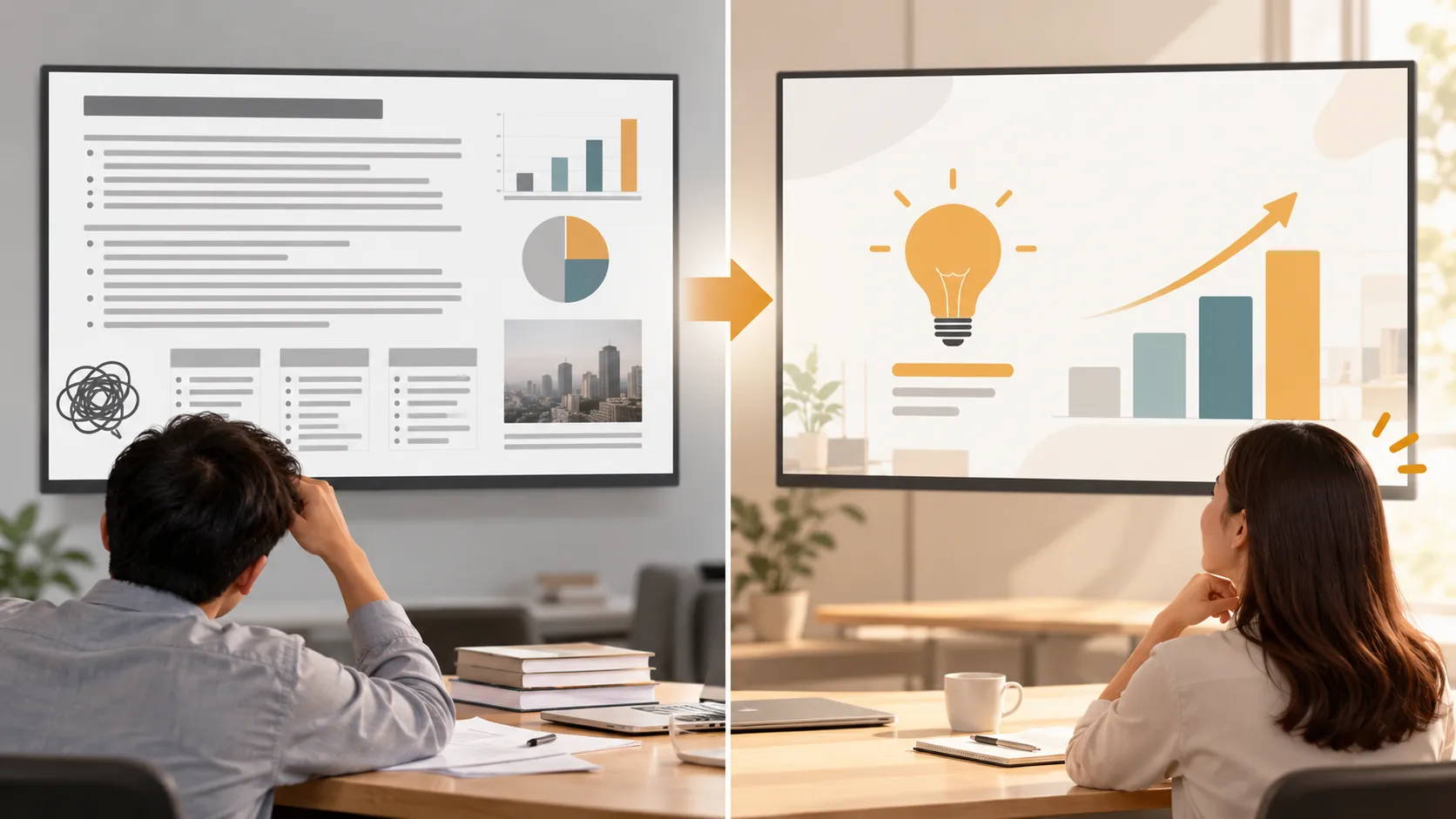
Maraming baguhan ang nagbubukas ng PowerPoint at agad na nagsisimulang magdisenyo. Madalas itong humahantong sa mga slide na maraming teksto, halo-halong font, masisikip na chart, at isang presentasyong mahirap sundan. Ang mas mahusay na paraan ay planuhin muna ang nilalaman, pagkatapos ay magdisenyo ng mga slide na sumusuporta sa kuwento.
Ipinapaliwanag ng gabay na ito ang praktikal na mga tip sa disenyo ng PowerPoint, simpleng tuntunin sa nilalaman, pinakamahusay na kasanayan sa biswal, at mga karaniwang pagkakamaling dapat iwasan upang makagawa ka ng epektibong presentasyon sa PowerPoint para sa trabaho, paaralan, benta, pagsasanay, o mga sitwasyon ng pitch.
Ano ang Nagpapaganda sa Isang Presentasyon sa PowerPoint?
Ang mahusay na presentasyon sa PowerPoint ay tumutulong sa madla na maunawaan, matandaan, at kumilos ayon sa iyong mensahe. Hindi ito kailangang magmukhang kampanya ng tatak na dinisenyo ng isang ahensiya. Kailangan itong maging malinaw, madaling basahin, pare-pareho, at may kaugnayan sa mga taong nasa silid.
Ang pinakamahuhusay na presentasyon ay karaniwang may malinaw na layunin. Bago ka gumawa ng mga slide, dapat mong malaman kung nais mong magbigay-kaalaman, manghikayat, magturo, mag-ulat, o humiling ng desisyon. Halimbawa, maaaring kailangang malinaw na ipaliwanag ng isang presentasyon para sa proyekto sa paaralan ang isang paksa. Maaaring kailangan ng sales deck na ipakita sa customer kung bakit mahalaga ang isang solusyon. Maaaring kailangan ng presentasyon para sa mga executive na ibuod ang mga natuklasan at magrekomenda ng aksyon.
Ang mahuhusay na slide ay mayroon ding lohikal na daloy. Dapat kumonekta ang bawat slide sa kasunod nito, at dapat ilapit ng bawat seksyon ang madla sa pangunahing mensahe. Mahalaga ang disenyo, ngunit hindi nito maaayos ang isang deck na walang malinaw na istruktura.
Magsimula sa Mensahe Bago Magdisenyo ng mga Slide
Ang pinakamahalagang hakbang sa pag-aaral kung paano gumawa ng mahusay na PowerPoint ay ang pagpapasya kung ano talaga ang paksa ng presentasyon. Kung isang bagay lamang ang matatandaan ng iyong madla, ano ito?
Magsimula sa pagtukoy sa iyong madla. Itanong kung ano na ang alam nila, ano ang mahalaga sa kanila, at anong desisyon o pag-unawa ang kailangan nila pagkatapos ng presentasyon. Maaaring gusto ng isang teknikal na koponan ang detalye at ebidensya. Maaaring gusto ng pangkat ng pamunuan ang mga implikasyon, panganib, at susunod na hakbang. Maaaring kailangan ng madla sa silid-aralan ang simpleng paliwanag at mga halimbawa.
Susunod, isulat ang iyong pangunahing mensahe sa isang pangungusap. Halimbawa: “Kailangan ng automation ang aming proseso ng customer support dahil bumabagal ang mga oras ng pagtugon habang lumalaki ang dami ng ticket.” Ang pangungusap na ito ang magiging sandigan ng buong deck.
Pagkatapos, balangkasin ang kuwento bago magdisenyo ng mga slide. Hindi mo kailangan ng kumplikadong teorya sa presentasyon. Sapat na ang simpleng pagkakasunod-sunod: ipakilala ang paksa, ipaliwanag ang problema o konteksto, ilahad ang mahahalagang punto, suportahan ang mga ito gamit ang ebidensya, at magtapos sa malinaw na rekomendasyon o buod.
Bumuo ng Simpleng Istruktura ng Slide
Ang mahusay na PowerPoint deck ay karaniwang may simpleng simula, gitna, at wakas. Sinasabi ng pambungad kung tungkol saan ang presentasyon at bakit ito mahalaga. Nililinang ng gitna ang mahahalagang ideya. Pinatitibay ng wakas ang pangunahing mensahe at nililinaw ang susunod na hakbang.
Para sa maraming presentasyon, mahusay na gumagana ang istrukturang ito: title slide, agenda o pangkalahatang-ideya, konteksto, mahahalagang punto, ebidensya, rekomendasyon, at pangwakas na slide. Maaari mo itong iangkop depende sa iyong layunin, ngunit ang mithiin ay gawing madaling sundan ang daloy.
Isa sa mga pinakakapaki-pakinabang na tuntunin para sa mahusay na PowerPoint slide ay panatilihin ang isang pangunahing ideya sa bawat slide. Kung nagpapaliwanag ang isang slide ng tatlong magkakahiwalay na punto, maaaring hindi malaman ng madla kung saan tutuon. Sa halip, hatiin ang kumplikadong impormasyon sa magkakahiwalay na slide. Nagbibigay ito ng sapat na espasyo sa bawat ideya at ginagawang mas natural ang iyong paghahatid.
Ang mga pamagat ng slide ay dapat higit pa sa paglalagay lamang ng label sa pahina. Sa halip na “Mga Resulta ng Benta,” gumamit ng pamagat na gaya ng “Malakas na Lumago ang Benta sa Enterprise Segment.” Ang malinaw na pamagat ay tumutulong sa madla na maunawaan ang punto bago basahin ang mga detalye.
Gumamit ng Malilinis na Tuntunin sa Disenyo ng PowerPoint
Pinapadali ng malinis na disenyo ng slide ang pag-unawa sa iyong nilalaman. Hindi mo kailangan ng advanced na kasanayan sa disenyo, ngunit kailangan mo ng disiplina. Dapat gabayan ng slide ang mata mula sa pinakamahalagang impormasyon patungo sa mga sumusuportang detalye.
Ang karaniwang hangganan ay ang pagkakaiba ng kapaki-pakinabang na disenyo at dekorasyon. Pinapabuti ng kapaki-pakinabang na disenyo ang pag-unawa. Nagdaragdag lamang ng biswal na kalat ang dekorasyon.
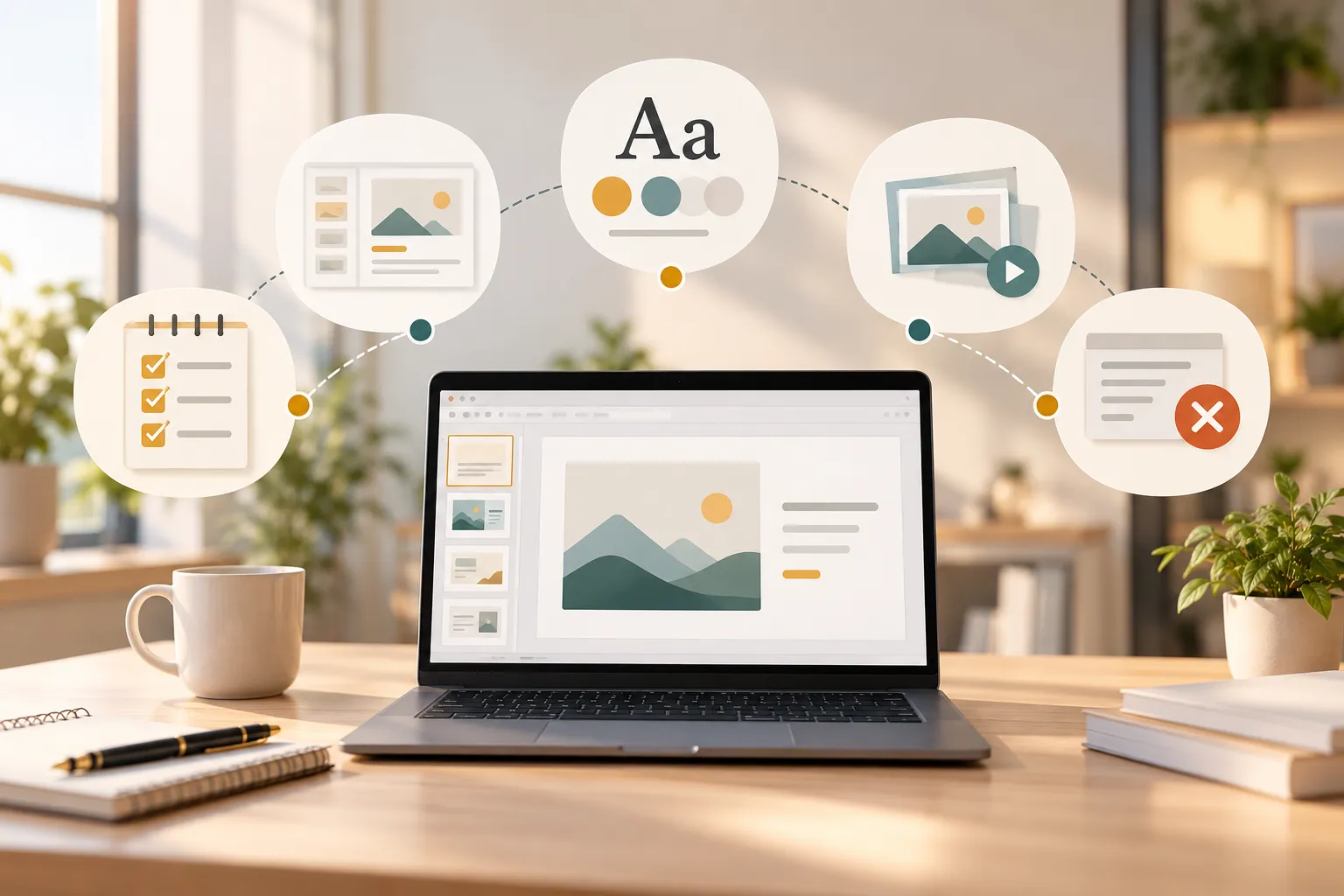
Karaniwang sumusunod ang mahusay na disenyo sa ilang praktikal na tuntunin:
- Mag-iwan ng sapat na bakanteng espasyo upang hindi magmukhang masikip ang slide.
- Ihanay ang teksto, mga larawan, at chart upang magmukhang sinadya ang layout.
- Gumamit ng pare-parehong margin at espasyo mula slide hanggang slide.
- Gawing mas malaki o mas kapansin-pansin sa biswal ang pinakamahalagang punto.
- Alisin ang anumang hindi sumusuporta sa mensahe.
Ang mga tip sa disenyo ng PowerPoint na ito ay simple, ngunit malaki ang nagiging pagkakaiba. Ang slide na may mas kaunting elemento ay kadalasang mukhang mas propesyonal kaysa sa slide na may maraming kulay, icon, kahon, at arrow na nag-aagawan para sa atensyon.
Mahalaga rin ang pagkakapare-pareho. Kung pabago-bago ang iyong mga heading ng seksyon, estilo ng chart, icon, at footer, maaaring magmukhang hindi tapos ang deck. Pumili ng simpleng sistema ng layout at ulitin ito sa buong presentasyon.
Pumili ng Nababasang Tipograpiya at mga Kulay
Ang tipograpiya ay isa sa pinakamadaling paraan upang mapabuti ang isang PowerPoint deck. Ang layunin ay madaling mabasa. Gumamit ng malinaw na mga font, iwasan ang sobrang dekoratibong mga estilo, at tiyaking sapat ang laki ng teksto para sa silid o screen kung saan ka magpepresenta.
Para sa karamihan ng presentasyon, gumamit ng mas malaking font para sa mga pamagat ng slide at mas maliit ngunit nababasa pa ring font para sa teksto ng katawan. Iwasang magsulat ng mahahabang talata sa mga slide. Mas madaling suriin ang maiikling parirala, at maaari mong ipaliwanag ang mga detalye nang pasalita.
Karaniwang pinakamainam na gumamit ng isa o dalawang pamilya ng font. Halimbawa, isang font para sa mga pamagat at ang parehong font o katugmang font para sa teksto ng katawan. Maaaring magmukhang hindi pare-pareho ang deck kapag masyadong maraming font ang ginagamit.
Dapat ding sumuporta ang kulay sa kalinawan. Gumamit ng malinaw na contrast sa pagitan ng teksto at background. Maaaring gumana ang madilim na teksto sa mapusyaw na background o mapusyaw na teksto sa madilim na background, basta mataas ang contrast. Iwasang maglagay ng maputlang abong teksto sa puti, matingkad na pula sa asul, o maliit na teksto sa ibabaw ng magulong larawan.
Karaniwang mas epektibo ang simpleng palette ng kulay kaysa sa malawak na hanay ng mga kulay. Pumili ng pangunahing kulay, neutral na background, at isang accent color para sa pagbibigay-diin. Kung gumagamit ka ng mga kulay ng tatak, gamitin ang mga ito nang pare-pareho sa halip na gamitin ang bawat kulay ng tatak sa bawat slide.
Gumamit ng mga Biswal upang Suportahan ang Mensahe
Makapangyarihan ang mga biswal kapag nililinaw nila ang isang punto. Nagiging nakagagambala ang mga ito kapag idinagdag lamang upang magmukhang puno ang slide. Dapat sagutin ng bawat chart, icon, screenshot, diagram, o larawan ang isang tanong para sa madla.
Gumamit ng mga chart kapag mahalaga ang mga numero. Malinaw na maihahambing ng bar chart ang mga kategorya. Maipapakita ng line chart ang pagbabago sa paglipas ng panahon. Maaaring gumana ang pie chart para sa simpleng proporsyon, ngunit nagiging mahirap itong basahin kapag masyadong maraming bahagi.
Gumamit ng mga screenshot kapag kailangan mong magpakita ng produkto, daloy ng trabaho, o interface. Magdagdag ng simpleng label o callout upang malaman ng madla kung saan titingin. Gumamit ng mga diagram kapag kailangan mong ipaliwanag ang isang proseso, ugnayan, o istruktura.
Makakatulong ang mga larawan na lumikha ng konteksto o damdamin, ngunit hindi dapat mangibabaw ang mga ito sa mensahe. Kung gagamit ka ng larawan bilang background, tiyaking nananatiling nababasa ang teksto. Kung hindi direktang kaugnay ang larawan sa punto, maaaring mas mabuting alisin ito.
Mga Karaniwang Pagkakamali sa PowerPoint na Dapat Iwasan
Maraming mahihinang presentasyon ang nabibigo dahil sinusubukan nilang gumawa ng sobra sa bawat slide. Nagiging dokumento ang slide, binabasa ito nang malakas ng tagapagsalita, at nawawalan ng interes ang madla.
Ang sobrang daming teksto ay isa sa mga pinakakaraniwang problema. Hindi dapat laman ng slide ang buong script mo. Dapat nitong bigyang-diin ang mahalagang ideya habang ipinapaliwanag mo ang mga detalye. Kung nagbabasa ang mga tao ng mahahabang talata, hindi sila nakikinig nang mabuti.
Isa pang problema ang maliliit na font. Maaaring mukhang maayos ang mga slide sa iyong laptop ngunit maging hindi mabasa sa projector o nakabahaging screen. Laging suriin ang iyong deck sa presentation mode bago ito ihatid.
Nagiging hindi rin pulido ang deck dahil sa hindi pare-parehong pag-format. Bantayan ang hindi tugmang estilo ng bullet, pabago-bagong laki ng font, hindi pantay na espasyo, at mga kulay ng chart na nagbabago nang walang dahilan.
Dapat gamitin nang maingat ang mga animation. Makakatulong ang mga simpleng build upang unti-unting ilahad ang impormasyon, ngunit maaaring makaabala sa mensahe ang sobrang galaw. Nalalapat din ang parehong tuntunin sa mga transition: kung mas nakaaagaw ng pansin ang epekto kaysa sa nilalaman, alisin ito.
Isa pang karaniwang pagkakamali ang masisikip na chart. Kung kailangan ng iyong chart ng mahabang paliwanag bago ito maunawaan ng sinuman, pasimplehin ang datos o hatiin ito sa maraming slide.
Kailan Makakatulong ang isang AI Presentation Maker
Nagbibigay sa iyo ng flexibility ang manu-manong pagdidisenyo sa PowerPoint, ngunit maaaring tumagal ang pagbuo ng isang pulidong deck na handa para sa negosyo mula sa mga hilaw na ideya. Dito makakatulong ang isang AI presentation maker tulad ng Pi, lalo na para sa mga propesyonal na presentasyong nangangailangan ng mas matibay na istruktura at pare-parehong biswal na estilo.
Handa ka na bang bumuo ng isang mahusay na nakabalangkas na presentasyon nang mas mabilis?
Subukan ang Pi AI Presentation Maker
Ang Pi, na maikli para sa Presentation Intelligence, ay binuo para sa mga workflow ng business presentation tulad ng pitch deck, sales deck, consulting report, executive presentation, market research deck, at brand proposal. Hindi nito dapat palitan ang malinaw na pag-iisip o pag-eensayo, ngunit maaari nitong suportahan ang mas mabilis na landas mula sa magaspang na nilalaman tungo sa isang nakabalangkas na deck.
1. Nauuna ang Business Logic Bago ang Pag-istilo ng Slide
Kapaki-pakinabang ang Pi kapag ang hamon ay hindi lamang pagandahin ang mga slide, kundi ayusin ang lohika ng presentasyon. Para sa mga business deck, mahalaga ang pagkakasunod-sunod ng mga ideya: dapat malinaw na magkakaugnay ang konteksto, insight, implikasyon, rekomendasyon, at susunod na hakbang.
Maaaring mahirap buuin ang ganitong uri ng istruktura mula sa isang blangkong PowerPoint file. Tinutulungan ng Pi ang mga user na magkaroon ng mas magkakaugnay na daloy bago tumuon sa biswal na pagpapakinis.
2. Sinusuportahan ng De-kalidad na Biswal ang Propesyonal na Paggamit
Para sa mga presentasyong mataas ang pusta, naaapektuhan ng biswal na kalidad ang kredibilidad. Kailangang magmukhang pulido ang isang sales deck, investor pitch, o executive report nang hindi nagiging labis ang disenyo.
Nakatuon ang Pi sa mga estetika na angkop sa negosyo, na nangangahulugang malilinis na layout, pare-parehong biswal na sistema, at mga slide na angkop para sa propesyonal na audience. Makakatulong ito kapag kailangan ng mga team ng higit pa sa pangunahing template ngunit walang oras para sa ganap na manu-manong proseso ng disenyo.
3. Nakakatulong ang Multi-Agent AI sa mga Kumplikadong Deck
Ang ilang presentasyon ay nangangailangan ng higit pa sa pagbuo ng mga slide. Kailangan nila ng istruktura, mensahe, paghatol sa disenyo, at pagpipino. Dinisenyo ang Multi-Agent AI na pamamaraan ng Pi upang suportahan ang mas malalim na workflow na ito, na tumutulong sa mga user na bumuo ng nilalaman ng presentasyong handa para sa negosyo na may mas organisadong lohika at pulidong output.
Para sa mga simpleng slide sa paaralan o mabilisang internal update, maaaring sapat na ang manu-manong PowerPoint. Para sa mas estratehikong presentasyon, makakatipid ng oras ang istrukturang tinutulungan ng AI habang nakakatulong na maging mas kumpleto ang deck.
| Pangangailangan sa Presentasyon | Manu-manong Workflow sa PowerPoint | Workflow ng Pi |
|---|---|---|
| Mabilisang slide para sa klase o internal na gamit | Flexible at pamilyar | Makakatulong ngunit maaaring higit pa sa kinakailangan |
| Istruktura ng kuwento para sa negosyo | Nangangailangan ng manu-manong pagbalangkas | Sinusuportahan ang lohika ng nakabalangkas na deck |
| Pagkakapare-pareho ng biswal | Nakadepende sa kasanayan ng user sa disenyo | Tumutulong mapanatili ang mga pulidong layout |
| Pitch deck at sales deck | Matagal pinuhin | Sinusuportahan ang paglikha ng propesyonal na deck |
| Mga executive presentation | Nangangailangan ng maingat na pag-edit | Tumutulong ayusin ang mga insight at rekomendasyon |
Pagod ka na bang manu-manong pinipino ang mga layout ng slide at lohika ng presentasyon?
Gawin ang Iyong Deck gamit ang Pi
Mabilisang Checklist ng Pinakamahuhusay na Kasanayan sa PowerPoint
Bago magpresenta, suriin ang iyong deck mula sa pananaw ng audience. Huwag lamang tingnan kung kaakit-akit ang mga slide. Suriin kung madali silang sundan.
Tiyaking malinaw ang layunin mula sa simula. Kumpirmahing may isang pangunahing ideya ang bawat slide at na itinutulak ng bawat seksyon ang kuwento pasulong. Suriin ang mga pamagat ng slide upang makita kung nagpapahayag ang mga ito ng kahulugan, hindi lamang mga label.
Suriin ang typography at kulay para sa pagiging madaling basahin. Tingnan ang deck sa slideshow mode, hindi lamang sa editing mode. Kung magpepresenta ka sa malaking screen, tiyaking nakikita pa rin ang pinakamaliit na teksto mula sa likod ng silid. Kung magpepresenta ka nang virtual, tiyaking nananatiling mababasa ang mga chart at screenshot kapag ibinabahagi ang screen.
Sa huli, ensayuhin nang malakas ang presentasyon. Ang magandang PowerPoint ay hindi lamang isang file; bahagi ito ng isang live na karanasan sa komunikasyon. Tinutulungan ka ng pag-eensayo na makita ang mahihinang transition, mga slide na masyadong siksik, at mga sandaling maaaring mangailangan ang audience ng higit pang paliwanag.
Mga Madalas Itanong (FAQ)
Paano ako gagawa ng magandang PowerPoint presentation?
Magsimula sa malinaw na mensahe, tukuyin ang iyong audience, at balangkasin ang kuwento bago magdisenyo ng mga slide. Pagkatapos, gumamit ng isang pangunahing ideya bawat slide, mga font na madaling basahin, pare-parehong kulay, malilinis na layout, at mga biswal na sumusuporta sa punto. Ang magandang PowerPoint ay pinaplano para sa pag-unawa, hindi lamang dinidekorasyunan para sa itsura.
Ilang slide ang dapat mayroon ang isang PowerPoint presentation?
Walang perpektong bilang ng mga slide. Ang tamang bilang ay nakadepende sa oras na magagamit, paksa, at audience. Isang kapaki-pakinabang na tuntunin ang isama lamang ang mga slide na kailangan upang malinaw na maipaliwanag ang mensahe. Kung hindi sinusuportahan ng isang slide ang pangunahing punto, alisin ito o pagsamahin sa ibang slide.
Anong laki ng font ang pinakamainam para sa mga PowerPoint slide?
Gumamit ng mga laki ng font na madaling basahin sa sitwasyon ng presentasyon. Dapat malaki at malinaw ang mga pamagat, habang ang teksto ng katawan ay dapat mababasa pa rin mula sa malayo o sa nakabahaging screen. Iwasan ang maliliit na label, mahahabang talata, at siksik na listahan ng bullet na napipilitang dulingan ng audience.
Paano ko magagawang mas propesyonal ang aking PowerPoint?
Gumamit ng pare-parehong layout, maingat na ihanay ang mga elemento, limitahan ang iyong color palette, pumili ng mga font na madaling basahin, at mag-iwan ng sapat na bakanteng espasyo sa bawat slide. Palitan ang mahahabang bloke ng teksto ng maiikling pangunahing punto, chart, diagram, o screenshot kapag mas nililinaw ng mga ito ang mensahe. Para sa mga deck na kritikal sa negosyo, makakatulong din ang mga tool tulad ng Pi na lumikha ng mas nakabalangkas at pulidong workflow sa presentasyon.


