kung paano gawing presentasyon ang isang website
Ang paggawa ng isang website bilang presentasyon ay hindi kailangang mangahulugan ng pagkopya ng mga talata sa mga blangkong slide. Ang website ay ginawa para sa pag-scroll at pagbabasa. Ang presentasyon ay nangangailangan ng mas malinaw na daloy: isang simula, mga pangunahing seksyon, mga biswal na halimbawa, at isang pangunahing mensahe.
Ang pinakamadaling paraan para gawin ito gamit ang Pi ay magsimula sa URL ng website. Maaaring i-parse ng Pi ang nilalaman ng webpage, gamitin ito bilang sangguniang materyal, at tulungang gawing istrukturadong presentasyon ang pahina. Pagkatapos, maaari mong gamitin ang mga tool ng Pi para sa tema, layout, component, icon, at larawan upang hubugin ang deck.
Magsimula sa Pagbigay sa Pi ng URL ng Website
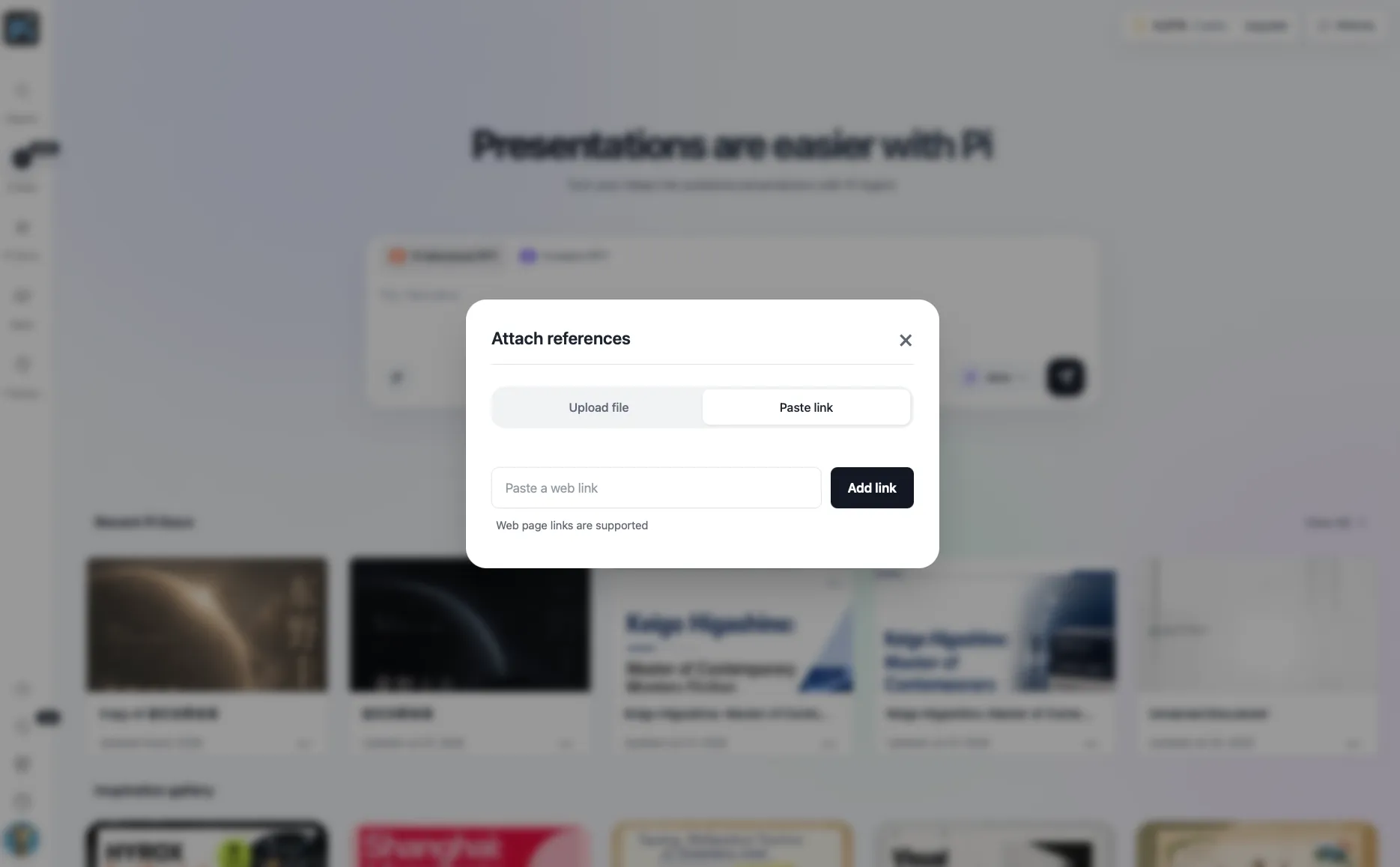
Simple ang unang hakbang: i-paste ang link ng website sa Pi bilang sangguniang materyal. Gumagana ito para sa homepage, landing page, product page, blog article, help page, o case study.
Kapag nasa Pi na ang URL, maaari nitong suriin ang pahina at tukuyin kung ano talaga ang paksa nito. Mahalaga iyon dahil karaniwang mas maraming materyal ang laman ng isang website kaysa sa kailangan ng presentasyon. Hindi lahat ng menu, footer, paulit-ulit na button, at mahahabang talata ay karapat-dapat sa isang slide.
Maaaring direkta ang isang mahusay na prompt:
"Gawing presentasyon ang webpage na ito. Tumuon sa pangunahing mensahe, audience, mahahalagang seksyon, kapaki-pakinabang na biswal, at pangwakas na mensahe."
Nagbibigay iyon sa Pi ng malinaw na gawain: hindi kopyahin ang webpage, kundi ayusin itong muli para sa mga slide.
Hayaan ang Pi na Hanapin ang Nilalamang Karapat-dapat sa Slide
Pagkatapos i-parse ang URL, maaaring makatulong ang Pi na ilabas ang mga bahaging sulit ipresenta. Kadalasan, kabilang dito ang headline ng pahina, paliwanag ng produkto o serbisyo, mahahalagang benepisyo, mga seksyon ng feature, data point, mga hakbang ng proseso, patunay mula sa customer, screenshot, at call to action.
Ang layunin ay hindi gawing isang slide ang bawat seksyon ng webpage. May mga seksyong dapat pagsamahin. May mga dapat laktawan. May mga dapat gawing biswal sa halip na teksto.
| Nilalaman ng website | Paano ito magagamit ng Pi | Resulta sa slide |
|---|---|---|
| Hero ng homepage | Kunin ang pangunahing mensahe | Pambungad na slide |
| Mga feature card | Pagsamahin ang magkakaugnay na benepisyo | Seksyon ng feature |
| Mga screenshot ng produkto | Gamitin bilang mga biswal na halimbawa | Slide ng demo o walkthrough |
| Mga heading ng blog | Bumuo ng balangkas para sa pagtuturo | Deck na estilo ng aralin |
| Mga resulta ng case study | Bigyang-diin ang patunay | Slide ng ebidensya |
| Nilalaman ng FAQ | Gawing mga pagtutol o sagot | Slide ng Q&A |
| Seksyon ng CTA | Linawin ang susunod na hakbang | Pangwakas na slide |
Dito nakakatipid ng oras ang Pi. Hayaan ang Pi na gumawa ng unang istruktura, pagkatapos ay suriin ito.
Gawing Kuwento ang Website
Ang isang mahusay na presentasyon ay hindi dapat magmukhang webpage na hinati-hati. Dapat itong magmukhang isang ginabayang kuwento. Para sa website ng kumpanya, maaaring mangahulugan ito ng audience, problema, solusyon, patunay, at susunod na hakbang. Para sa blog post, maaaring mangahulugan ito ng tanong, paliwanag, mga halimbawa, at pangunahing mensahe.
Maaaring gawing ganitong uri ng istruktura ng Pi ang na-parse na nilalaman ng website. Maaari mong hilingin dito na gawing mas pang-edukasyon, nakatuon sa benta, angkop para sa executive, biswal, o maikli ang deck.
Gamitin ang Pi upang Buoin ang Biswal na Direksyon
Kapag malinaw na ang istruktura, disenyo ang susunod na hakbang. Dito dapat manatili ang Pi sa workflow, hindi mawala.
Malayang makakagawa ang Pi ng mga tema ng presentasyon, kaya hindi kailangang manahin ng deck ang eksaktong biswal na estilo ng website. Kung gusto mong maging malapit ang pakiramdam ng presentasyon sa website, maaari mong i-customize ang mga kulay, direksyon ng typeface, at pangkalahatang estilo. Kung magulo ang website o hindi angkop para sa presentasyon, maaari kang lumikha ng mas malinis na biswal na direksyon habang pinananatili ang parehong nilalaman.
Maaari ring gumamit ang Pi ng mga handang component at awtomatikong layout. Mahalaga ito dahil kadalasang hindi pantay-pantay ang mga bahagi ng nilalaman ng website: ang isang seksyon ay may mahabang talata, ang isa ay may tatlong feature card, ang isa ay may screenshot, at ang isa ay may quote. Makakatulong ang Pi na ayusin ang mga bahaging iyon sa mga layout ng slide na balanse sa halip na siksikan.
Halimbawa, maaaring maging slide na may tatlong card ang isang seksyon ng feature. Maaaring maging comparison table ang isang pricing page. Maaaring maging pamagat, tatlong bullet, at isang biswal ang isang mahabang seksyon ng artikulo. Maaaring maging sunod-sunod na hakbang na may mga icon ang product walkthrough.
Gumamit ng mga Icon, Larawan, at Epekto sa Disenyo
Ang isang presentasyon mula sa website ay karaniwang nangangailangan ng higit pa sa teksto. Makakatulong ang library ng icon ng Pi na markahan ang mga paulit-ulit na ideya gaya ng mga feature, hakbang, panganib, benepisyo, audience, o susunod na aksyon. Kapaki-pakinabang ang mga icon dahil pinapadali nilang suriin ang deck nang hindi nagdaragdag ng mas maraming salita.
Makakatulong din ang Pi sa paggawa gamit ang larawan. Kung masyadong magulo ang screenshot ng webpage, maaari kang gumamit ng mas malinis na paglalagay ng larawan, crop, overlay, o epekto sa disenyo. Kung nangangailangan ang deck ng mga biswal na wala sa webpage, maaaring tumawag ang Pi ng mga larawang binuo ng AI habang dinidisenyo ito. Kapaki-pakinabang iyon para sa mga concept slide, pambungad ng seksyon, abstraktong ideya, o biswal na metapora.
Maingat na Magdagdag ng mga Screenshot at Source
Makakatulong ang Pi sa pagbuo ng deck, ngunit kailangan mo pa ring suriin ang mga source. Kung hindi sa iyo ang website, isama ang pangalan ng site, URL, at mga tala ng source kung kinakailangan. Para sa akademiko o pormal na pag-format ng source, kapaki-pakinabang na sanggunian ang mga mapagkukunan para sa pananaliksik at pagsipi ng Purdue OWL.
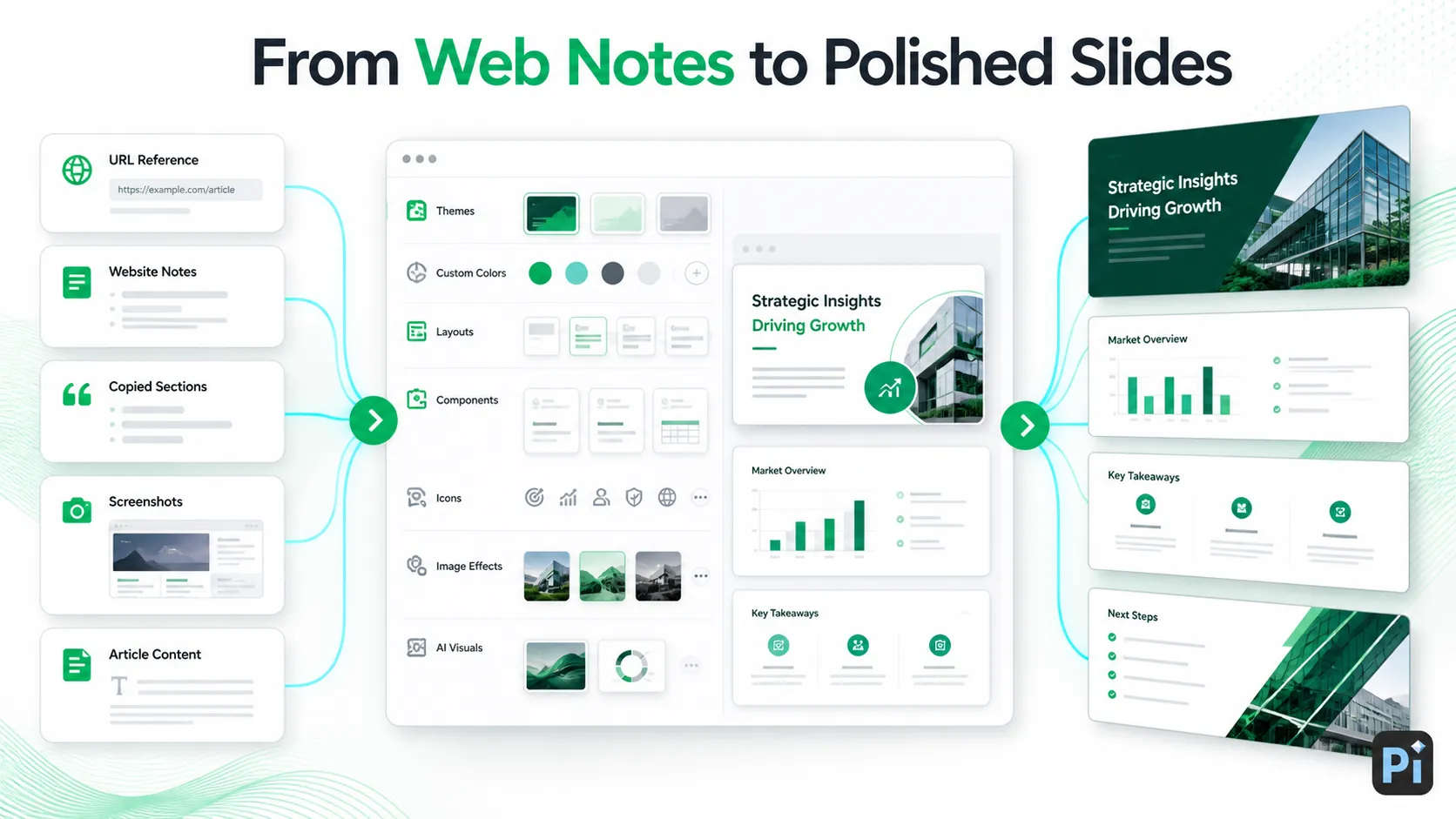
Dapat nakatuon ang mga screenshot. Kadalasang napakaliit basahin sa slide ang screenshot ng buong pahina. Gumamit ng isang mahalagang seksyon, i-crop ito nang malinaw, at magdagdag ng pangunahing mensahe. Ipinaliliwanag ng Microsoft kung paano magpasok ng screenshot o screen clipping sa mga Office file. Kung tatapusin mo ito sa Google Slides, saklaw ng help page ng Google tungkol sa pagpasok ng mga larawan at video ang mga karaniwang source ng larawan.
Suriin din ang mga katotohanan pagkatapos buuin ng Pi ang deck. Maaaring magbago ang mga webpage, at may ilang pahinang naglalaman ng mga pahayag na nangangailangan ng konteksto. Ituring ang draft ng Pi bilang isang matibay na panimulang punto, pagkatapos ay suriin ang mga pangalan, numero, detalye ng produkto, pagpepresyo, at source link bago magpresenta.
Isang Workflow Mula Website Patungong Presentasyon na Nakabatay sa Pi
| Hakbang | Ano ang nangyayari sa Pi | Ano ang susuriin mo |
|---|---|---|
| I-paste ang URL | Ini-parse ng Pi ang nilalaman ng webpage | Tiyaking tamang pahina ang ginamit |
| Kunin ang mahahalagang punto | Tinutukoy ng Pi ang mga heading, pahayag, feature, at pangunahing mensahe | Alisin ang anumang hindi nauugnay |
| Bumuo ng balangkas | Pinagpapangkat ng Pi ang nilalaman sa mga seksyon ng slide | Tiyaking maayos ang daloy ng kuwento |
| Bumuo ng disenyo | Lumilikha ang Pi ng mga tema, layout, kulay, at component | Iayos ang estilo para sa audience |
| Magdagdag ng mga biswal | Gumagamit ang Pi ng mga icon, pagproseso ng larawan, at mga biswal na binuo ng AI | Suriin ang katumpakan at tono |
| Pakinisin ang deck | Tumutulong ang Pi na pinuhin ang layout at istruktura | Pangwakas na pag-edit bago magpresenta |
Ang Hatol
Ang pinakamahusay na paraan upang gawing presentasyon ang isang website ay ituring ang website bilang source material, hindi bilang slide deck. Magsimula sa URL, hayaan ang Pi na i-parse ang pahina, pagkatapos ay gamitin ang Pi upang gawing malinaw na istruktura, biswal na tema, at pulidong layout ng slide ang nilalaman.
Kailangan mo pa ring suriin ang panghuling deck, tingnan ang mga katotohanan, at banggitin ang source. Ngunit sa Pi, mas mabilis na makakalipat ang proseso mula webpage tungo sa istrukturadong presentasyon kaysa sa pagkopya ng mga seksyon sa mga slide nang paisa-isa.
Mga Madalas Itanong (FAQ)
T: Paano ko gagawing presentasyon ang isang website?
S: I-paste ang URL ng website sa Pi, hayaan itong i-parse ang pahina, suriin ang nakuhang nilalaman, pagkatapos ay gamitin ang Pi upang bumuo ng istrukturadong presentasyon na may mga slide, biswal, at malinaw na tema.
T: Maaari bang gawing presentasyon ng Pi ang URL ng website?
S: Oo. Maaaring i-parse ng Pi ang nilalaman ng webpage mula sa URL at gamitin ito bilang sangguniang materyal upang makatulong sa paglikha ng presentasyon.
T: Dapat ko bang kopyahin ang buong website sa mga slide?
S: Hindi. Gamitin ang website bilang source material. Dapat ibuod, ayusin, at ipaliwanag ng presentasyon ang pahina, hindi ito kopyahin.
T: Anong mga feature ng Pi ang nakakatulong para sa mga presentasyon mula sa website?
S: Maaaring mag-parse ng URL ang Pi, bumuo ng mga tema, mag-customize ng mga kulay at estilo, gumamit ng mga handang component, maglapat ng awtomatikong layout, magbigay ng mga icon, sumuporta sa mga epekto sa larawan, at tumawag ng mga biswal na binuo ng AI.


