kung paano gawing transparent ang isang larawan sa google slides
Kapaki-pakinabang ang paggawa ng isang larawan na transparent sa Google Slides kapag masyadong matapang ang larawan, natatakpan nito ang teksto, o kailangan nitong manatiling banayad sa background. Ang maliit na pagbabago sa opacity ay maaaring gawing malambot na backdrop ang isang abalang larawan, gawing watermark ang isang logo, o tulungang maging kapansin-pansin ang isang pamagat.
Ang unang dapat maunawaan ay maaaring magkaroon ng ilang magkaibang kahulugan ang "transparent." Maaaring gusto mong kupasin ang buong larawan, alisin ang background, o magdagdag ng transparent na layer sa likod ng teksto. Kayang gawin ng Google Slides ang ilan dito nang direkta, ngunit hindi lahat sa parehong paraan.
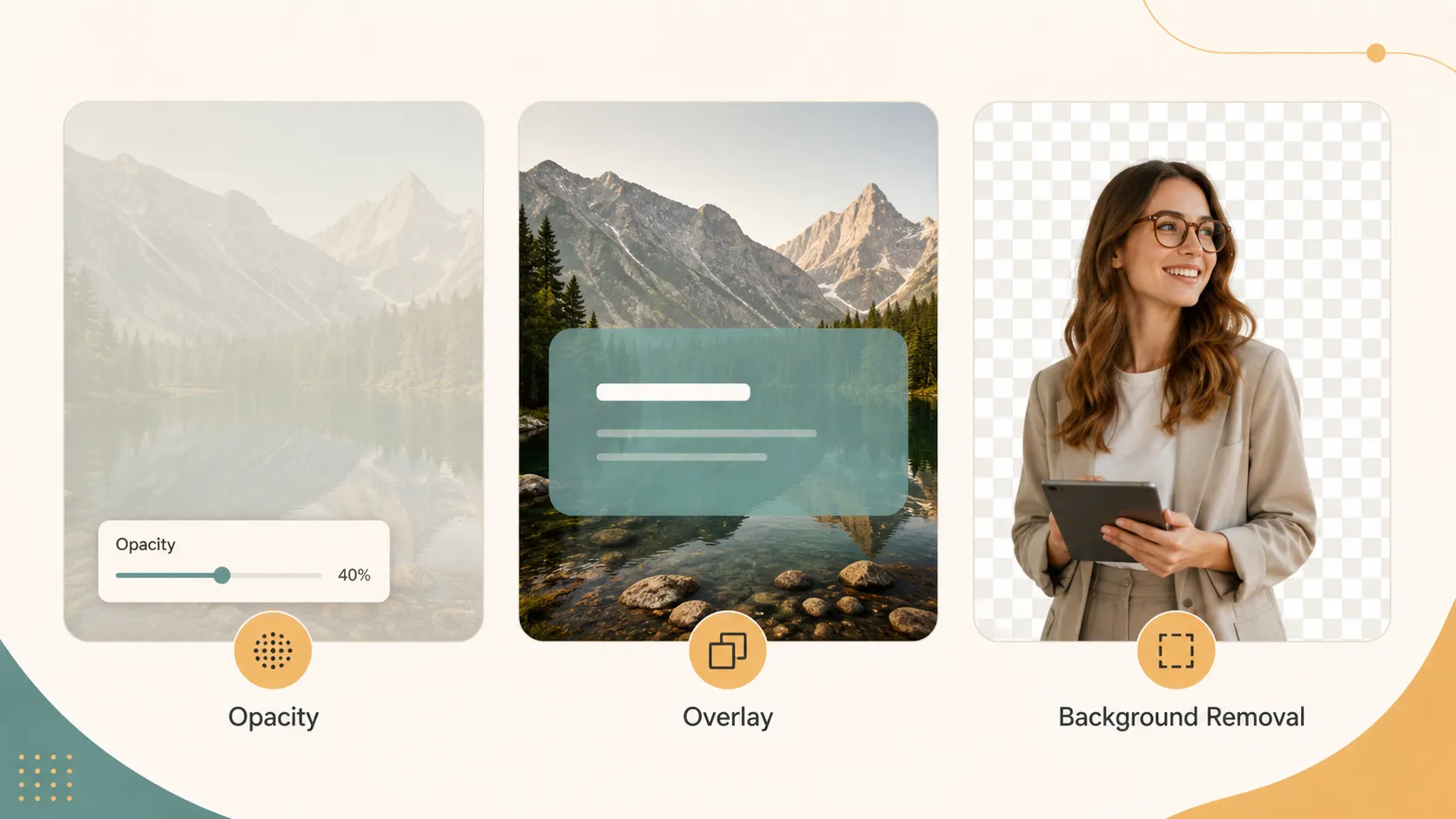
Piliin ang Tamang Paraan para sa Transparency
| Ang gusto mo | Ang ibig sabihin nito | Pinakamainam na simulan dito |
|---|---|---|
| Kupasin ang buong larawan | Nagiging mas mapusyaw ang buong larawan | Mga opsyon sa pag-format > Mga Pagsasaayos > Opacity |
| Gumawa ng malambot na background ng slide | Nasa likod ng teksto ang larawang sumasakop sa buong slide | Magpasok ng larawan, babaan ang opacity, ipadala sa likuran |
| Pagandahin ang pagiging madaling basahin ng teksto | Ang bahagi lamang ng teksto ang nangangailangan ng tulong | Magdagdag ng semi-transparent na shape overlay |
| Alisin ang background ng larawan | Nananatili ang subject, nawawala ang background | Gumamit ng pag-aalis ng background o i-edit bago ipasok |
| Gumawa ng dinisenyong effect | Kailangang magtulungan ang larawan, kulay, layout, at teksto | Idisenyo ang larawan bago tapusin ang slide |
Nakaaapekto ang opacity sa buong larawan. Kung background lamang ang gusto mong alisin, hindi opacity ang tamang tool.
Kupasin ang Buong Larawan Gamit ang Opacity
Ang pinakadirektang paraan upang gawing transparent ang isang larawan ay ang paggamit ng control na Opacity. Buksan ang iyong presentation, piliin ang larawan, i-click ang Mga opsyon sa pag-format, buksan ang Mga Pagsasaayos, at ilipat ang slider ng Opacity hanggang maging balanse ang larawan sa slide.
Ipinaliliwanag ng opisyal na help page ng Google tungkol sa pag-crop at pagsasaayos ng mga larawan na kayang ayusin ng Slides ang transparency, brightness, at contrast mula sa Mga opsyon sa pag-format.
Mahusay itong gumagana para sa mga larawan, screenshot, logo, icon, at ilustrasyon. Kung mukhang kupas ang larawan, bahagyang itaas ang opacity o ayusin ang contrast.
Gawing Mukhang Malambot na Background ang Isang Larawan
Kung gusto mong magsilbing background ng slide ang isang larawan, ipasok muna ito bilang karaniwang larawan. Nagbibigay ito sa iyo ng mas maraming kontrol kaysa sa paggamit ng button na Background.
Ipasok ang larawan sa slide, baguhin ang laki nito hanggang mapuno nito ang canvas, buksan ang Mga opsyon sa pag-format, pumunta sa Mga Pagsasaayos, babaan ang opacity, pagkatapos ay i-right-click ang larawan at piliin ang Order > Send to back.
Ngayon, kumikilos ang larawan na parang kupas na background, ngunit maaari mo pa rin itong ilipat, i-crop, baguhin ang laki, at ayusin. Ipinaliliwanag ng gabay ng Google tungkol sa mga tema, background, at layout kung paano gumagana ang mga background ng slide, ngunit para sa kontrol sa opacity, karaniwang mas flexible ang ipinasok na larawan.
Gawing Nababasang Mabuti ang Teksto Nang Hindi Kinukupas ang Larawan
Minsan, hindi kailangang kupasin ang larawan. Nasa abalang bahagi lamang ng larawan ang teksto. Sa kasong iyon, gumamit ng semi-transparent na shape overlay.
Ipasok ang larawan, piliin ang Insert > Shape, gumuhit ng rectangle sa likod ng teksto, pumili ng fill color, buksan ang menu ng fill color, piliin ang Custom, ayusin ang transparency, at alisin ang border kung hindi mo ito kailangan.
Nagbibigay ito sa iyo ng malambot na bahagi para sa teksto habang nananatiling malinaw ang iba pang bahagi ng larawan.
Alisin ang Background, Hindi Lamang ang Opacity
Magkaiba ang opacity at pag-aalis ng background. Kapag binabaan mo ang opacity, kumukupas ang buong larawan. Kapag inalis mo ang background, nananatiling nakikita ang subject habang nawawala ang background.
May help page ang Google tungkol sa pag-aalis ng mga background ng larawan sa Google Slides, ngunit nangangailangan ang feature ng kwalipikadong subscription sa Google Workspace o Google One AI Premium. Kung mayroon nito ang iyong account, piliin ang larawan, piliin ang Edit image, at gamitin ang Remove background. Kung hindi sapat na malinis ang resulta, i-edit muna ang larawan, i-export ito bilang PNG, at pagkatapos ay ipasok ito sa Slides.
Karaniwang Isyu at Solusyon
| Isyu | Bakit ito nangyayari | Ano ang gagawin |
|---|---|---|
| Mukhang kupas ang larawan | Masyadong mababa ang opacity | Taasan ang opacity o ayusin ang contrast |
| Mahirap pa ring basahin ang teksto | Masyadong abala ang larawan | Magdagdag ng transparent na shape sa likod ng teksto |
| Hindi nawala ang background | Kinukupas ng opacity ang buong larawan | Gumamit na lang ng pag-aalis ng background |
| Tinatakpan ng larawan ang ibang elemento | Mali ang pagkakasunod-sunod ng layer | Ipadala ang larawan paatras o sa pinakalikuran |
Kapag Kailangan Mo ng Higit Pa sa Transparency
Ayos ang Google Slides para sa mabilisang pagbabago ng opacity, ngunit hindi ito ganap na tool sa pagdidisenyo ng larawan. Kung gusto mo ng custom na image effect, mas malinis na cutout, branded na background, mga icon, tulong sa layout, o mas matibay na visual style, idisenyo ang pagproseso sa larawan bago ang huling pag-polish ng slide.
Dito natural na pumapasok ang Pi. Makakatulong ang Pi sa pagbuo ng presentation at paghubog ng direksyon ng larawan nang sabay. Maaari kang malayang gumawa ng mga tema, mag-customize ng estilo at mga kulay, gumamit ng mga handang component, at hayaang ang Pi ang humawak sa malaking bahagi ng layout work.
Para sa mga slide na maraming larawan, makakatulong din ang Pi sa pagdidisenyo ng iba’t ibang image effect, mas malinis na paglalagay ng mga visual, paggamit ng mga icon mula sa icon library, at pagtawag sa mga larawang ginawa ng AI kapag kailangan ng slide ng mas partikular na bagay.

Ang Hatol
Upang gawing transparent ang isang larawan sa Google Slides, piliin ang larawan, buksan ang Mga opsyon sa pag-format, palawakin ang Mga Pagsasaayos, at ilipat ang slider ng Opacity. Ito ang tamang paraan kapag gusto mong kupasin ang buong larawan.
Kung gusto mo ng malambot na background, ipasok ang larawan bilang karaniwang object, babaan ang opacity, at ipadala ito sa likuran. Kung gusto mo ng nababasang teksto, gumamit ng transparent na shape overlay. Kung gusto mong alisin ang background ng larawan, gumamit ng pag-aalis ng background o i-edit muna ang larawan.
Mga Madalas Itanong (FAQ)
T: Paano ko gagawing transparent ang isang larawan sa Google Slides?
S: Piliin ang larawan, buksan ang Mga opsyon sa pag-format, palawakin ang Mga Pagsasaayos, at ilipat ang slider ng Opacity.
T: Maaari ko bang gawing transparent lamang ang background ng isang larawan?
S: Hindi gamit ang slider ng Opacity. Kinukupas ng opacity ang buong larawan. Upang alisin lamang ang background, gamitin ang feature na Remove background ng Google kung available, o i-edit muna ang larawan.
T: Paano ko gagawing mukhang kupas na background ang isang larawan?
S: Ipasok ang larawan bilang karaniwang larawan, iunat ito sa buong slide, babaan ang opacity nito, at pagkatapos ay ipadala ito sa likuran.
T: Makakatulong ba ang Pi sa paggawa ng mas mahusay na image effect para sa mga presentation?
S: Oo. Makakatulong ang Pi sa pagdidisenyo ng mga image effect, pag-customize ng mga estilo at kulay, paggamit ng mga component at icon, pag-aayos ng mga layout, at pagtawag sa mga larawang ginawa ng AI habang dinidisenyo ang slide.


