kung paano gumawa ng mga bullet point sa Google Slides
Ang mga bullet point ay isa sa pinakamabilis na paraan upang gawing mas madaling basahin ang isang presentasyon sa Google Slides. Hinahati nila ang mahabang teksto sa maiikling ideya, pinipigilan ang slide na magmukhang siksikan, at nagbibigay sa iyong audience ng bagay na maaari nilang mabilis na tingnan habang nagsasalita ka. Sinasaklaw ng gabay na ito ang toolbar, menu na Format, mga shortcut, sub-bullet, custom na bullet, spacing, at mga karaniwang solusyon.
Mabilis na Sagot
Upang gumawa ng mga bullet point sa Google Slides, mag-click sa loob ng text box, pagkatapos ay i-click ang button na Bulleted list sa toolbar. Kung hindi mo ito makita, buksan ang More sa toolbar. Maaari mo ring gamitin ang Format > Bullets and numbering > Bulleted list. Binabanggit din ng help page ng Google tungkol sa pagdaragdag ng mga may numero at may bullet na listahan na puwedeng gumawa ang Tab ng listahan sa loob ng isa pang listahan.
Para sa bilis, gamitin ang shortcut:
- Windows o ChromeOS: Ctrl + Shift + 8
- Mac: Command + Shift + 8
Para sa may numerong listahan, gamitin ang Ctrl + Shift + 7 sa Windows o ChromeOS, at Command + Shift + 7 sa Mac. Inililista ito ng Google sa opisyal nitong gabay sa mga keyboard shortcut ng Google Slides.
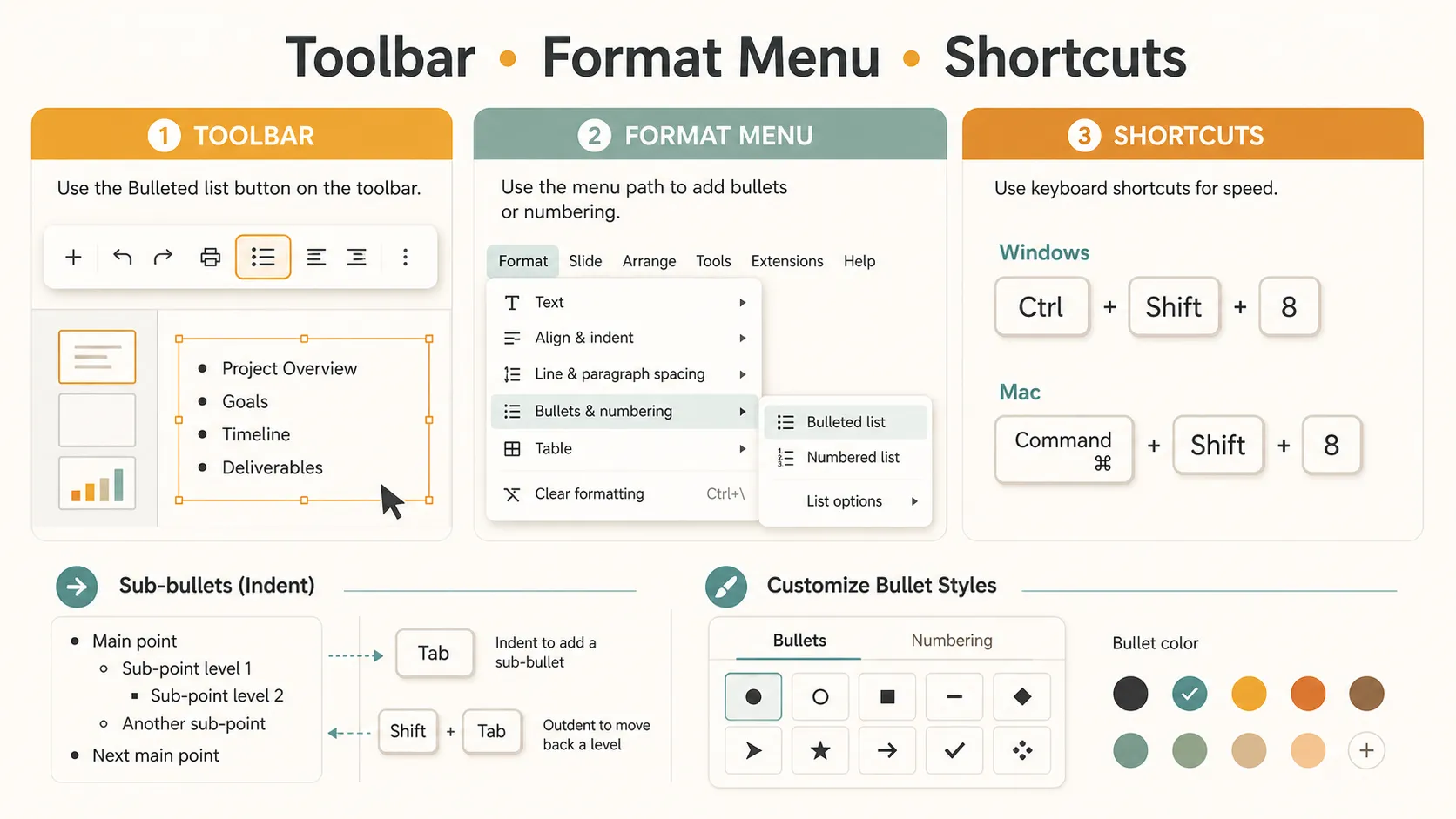
Paano Gumawa ng mga Bullet Point sa Google Slides
Ipinaliliwanag ng opisyal na gabay ng Google tungkol sa pagdaragdag ng mga may bullet na listahan na maaari kang magdagdag at mag-customize ng mga may bullet o may numerong listahan sa Google Docs at Slides. Binabanggit din nito na ang pagpindot sa Tab ay maaaring gumawa ng listahan sa loob ng isa pang listahan.
| Gawain | Paano ito gawin sa Google Slides |
|---|---|
| Gumawa ng mga bullet point sa Google Slides | Mag-click sa loob ng text box, pagkatapos ay piliin ang Bulleted list |
| Gumawa ng may numerong listahan | Piliin sa halip ang Numbered list |
| Gumawa ng mga sub-bullet | Pindutin ang Tab sa isang linyang may bullet |
| Bumalik sa pangunahing antas | Pindutin ang Shift + Tab |
| Baguhin ang istilo ng bullet | Gamitin ang Format > Bullets and numbering > List options |
| Ayusin ang mga siksik na bullet | Paikliin ang teksto, ayusin ang spacing, o hatiin ang slide |
Paraan 1: Gamitin ang Toolbar
1. Buksan ang iyong presentasyon sa Google Slides. 2. I-click ang slide kung saan mo gustong ilagay ang mga bullet point. 3. Mag-click sa loob ng umiiral na text box, o pumunta sa Insert > Text box at gumuhit ng bago. 4. I-click ang button na Bulleted list sa toolbar. 5. I-type ang una mong bullet point. 6. Pindutin ang Enter upang idagdag ang susunod na bullet. 7. Pindutin ang Enter nang dalawang beses kapag gusto mong ihinto ang listahan.
Kung hindi nakikita ang button na Bulleted list, maaaring masyadong makitid ang window ng iyong browser. Buksan ang More upang makita ang karagdagang mga tool sa pag-format.
Paraan 2: Gamitin ang Menu na Format
Kapaki-pakinabang ang menu na Format kapag nakatago ang button sa toolbar o kapag inaayos mo ang umiiral na teksto.
1. Mag-click sa loob ng text box.
2. I-highlight ang mga linyang gusto mong gawing mga bullet.
3. I-click ang Format sa menu sa itaas.
4. Piliin ang Bullets and numbering.
5. Piliin ang Bulleted list.
Gamitin ang paraang ito kapag may nag-paste ng isang talata sa slide. Hatiin ang talata sa maiikling linya, i-highlight ang mga ito, at gawing mga bullet nang sabay-sabay.
Paraan 3: Gamitin ang mga Keyboard Shortcut
Ang mga shortcut ang pinakamabilis na opsyon kapag natandaan mo na ang mga ito. Mag-click sa loob ng text box at gamitin ang Ctrl + Shift + 8 sa Windows o ChromeOS. Sa Mac, gamitin ang Command + Shift + 8.
Upang gumawa naman ng may numerong listahan, gamitin ang Ctrl + Shift + 7 sa Windows o ChromeOS, o Command + Shift + 7 sa Mac.
Kung hindi gumagana ang isang shortcut, tiyaking nasa loob ng text box ang iyong cursor. Maaari ring makaabala ang wika ng keyboard at mga conflict sa shortcut ng browser, kaya magandang alternatibo ang toolbar at menu.
Paano Gumawa ng mga Sub-Bullet
Kapaki-pakinabang ang mga sub-bullet kapag nangangailangan ng sumusuportang detalye ang isang pangunahing punto. Ilagay ang iyong cursor sa linyang may bullet, pagkatapos ay pindutin ang Tab. Upang ibalik ito sa pangunahing antas, pindutin ang Shift + Tab.
Halimbawang istruktura:
- Pangunahing ideya
- Pangunahing ideya
- Sumusuportang detalye
- Sumusuportang detalye
- Pangunahing ideya
Gamitin nang maingat ang mga sub-bullet. Karaniwang sapat na ang isang pangunahing antas at isang sub-level.
Paano Baguhin ang Istilo ng Bullet
Maaari mong baguhin ang simbolo ng bullet kung hindi nababagay sa iyong slide ang default na tuldok.
1. Piliin ang mga bullet point na gusto mong baguhin.
2. I-click ang Format.
3. Piliin ang Bullets and numbering.
4. Buksan ang List options.
5. Pumili ng ibang istilo ng bullet, o piliin ang More bullets kung available.
Kapaki-pakinabang ito para sa mga listahang istilong checkmark, process slide, listahan ng feature, o mas visual na deck. Panatilihing simple ito. Karaniwang mas mahusay ang malinis na tuldok, gitling, checkmark, o maliit na marker kaysa sa pandekorasyong simbolo. Kung kailangan ng ibang kulay ang bullet, piliin ang listahan o i-click ang bullet marker, pagkatapos ay gamitin ang kontrol sa kulay ng teksto. Ipinaliliwanag ng tulong ng Google tungkol sa pagbabago ng uri at kulay ng listahan na maaari ring i-format ang mga marker ng listahan.
Paano Ayusin ang Indent at Spacing
Minsan ay technically tama ang mga bullet point, pero mukhang hindi pa rin maayos ang slide. Maaaring masyado itong nasa kanan, masikip tingnan, o hindi magandang mag-wrap. Para sa indentation, gamitin ang ruler kung nakikita ito, o ayusin ang antas ng listahan gamit ang Tab at Shift + Tab. Para sa line spacing, piliin ang listahan at gamitin ang mga kontrol sa line spacing. May help page din ang Google tungkol sa pag-format ng talata at font.
Karaniwang sumusunod ang isang magandang listahan sa slide sa ilang simpleng panuntunan:
- Panatilihing maikli ang bawat bullet.
- Gamitin ang parehong pattern ng grammar sa buong listahan.
- Huwag gumamit ng higit sa lima o anim na bullet sa isang slide maliban kung reference slide ito.
Kung mukhang siksikan ang slide, hatiin ang listahan sa dalawang slide o gawing simpleng visual na layout ang nilalaman.
Karaniwang Problema sa Bullet Point
| Problema | Malamang na dahilan | Mabilis na solusyon |
|---|---|---|
| Nawawala ang button na Bullet | Naka-collapse ang toolbar | I-click ang More o gamitin ang menu na Format |
| Lumalabas ang mga bullet sa maling lugar | Nasa labas ng text box ang cursor | Mag-click muna sa loob ng text box |
| Hindi gumagana ang mga sub-bullet | Wala sa list mode ang teksto | I-on ang mga bullet, pagkatapos ay pindutin ang Tab |
| Hindi magandang mag-wrap ang teksto | Masyadong makitid ang indent o text box | Palawakin ang text box o ayusin ang indent |
| Masyadong siksik ang listahan | Masyadong maraming item | Hatiin ang listahan o paikliin ang bawat punto |
Kapag Hindi Sapat ang mga Bullet Point

Kapaki-pakinabang ang mga bullet point, ngunit hindi sila palaging ang huling sagot. Maaaring malinaw bilang mga tala ang slide na may anim na bullet, ngunit maaari pa rin itong magmukhang walang buhay sa isang presentasyon. Kung ginagawa mong deck ang isang artikulo, ulat, babasahin sa klase, buod ng pulong, o magaspang na outline, ang mas malaking gawain ay ang pagpapasya kung ano ang magiging slide, ano ang magiging visual, at ano ang dapat iwanan.
Dito natural na maaaring magkasya ang Pi sa workflow. Maaari kang kumuha ng bullet outline o bloke ng source material at gamitin ang Pi upang gawing structured na presentasyon. Sa halip na magsimula sa blangkong deck, maaari kang malayang bumuo ng tema, i-customize ang estilo at mga kulay, muling gamitin ang mga handang component, at hayaang asikasuhin ng Pi ang malaking bahagi ng layout work.
Makakatulong ito kapag naglalaman na ang iyong mga bullet ng tamang ideya, ngunit kailangan pa rin ng hugis ang deck. Maaaring ayusin ng Pi ang mga punto sa mga seksyon, pumili ng mas malinis na istruktura ng slide, magdagdag ng mga icon mula sa icon library, at gumamit ng mga larawang binuo ng AI kapag nangangailangan ang paksa ng mas matitinding visual. Ikaw pa rin ang magre-review ng nilalaman, ngunit hindi mo kailangang mano-manong ilagay ang bawat text box, icon, at larawan sa tamang posisyon.
Hatol
Simple ang paggawa ng mga bullet point sa Google Slides kapag alam mo ang tatlong pangunahing paraan: ang toolbar, menu na Format, at mga keyboard shortcut. Ang mas mahirap na bahagi ay ang pagpapasya kung ilang bullet ang nararapat sa isang slide at kung dapat bang manatiling teksto ang listahan. Ang malinaw na mga bullet point ay maikli, pare-pareho, at madaling mabilisang tingnan.
Ang mas magandang tanong ay kung paano gamitin nang maayos ang mga bullet. Ang malinaw na mga bullet point ay maikli, pare-pareho, at madaling mabilisang tingnan. Kung masyadong maraming bullet ang isang slide, hatiin ang nilalaman, pasimplehin ang pananalita, o gawing mas visual na layout ang mga ideya.
Mga Madalas Itanong (FAQ)
Paano ako gagawa ng mga bullet point sa Google Slides?
Mag-click sa loob ng text box, pagkatapos ay i-click ang button na Bulleted list sa toolbar. Maaari mo ring gamitin ang Format > Bullets and numbering > Bulleted list.
Ano ang shortcut para sa mga bullet point sa Google Slides?
Gamitin ang Ctrl + Shift + 8 sa Windows o ChromeOS. Sa Mac, gamitin ang Command + Shift + 8.
Paano ako gagawa ng mga sub-bullet sa Google Slides?
Ilagay ang iyong cursor sa linyang may bullet at pindutin ang Tab. Upang ibalik ito sa pangunahing antas, pindutin ang Shift + Tab.
Maaari bang gawing presentasyon ng Pi ang mga bullet point?
Oo. Maaaring gawing structured na deck ng Pi ang mga bullet point, tala, o nilalaman ng artikulo na may mga tema, custom na estilo, component, icon, tulong sa layout, at mga visual na binuo ng AI.


