kung paano gumamit ng template na pptx
Ang PPTX template ay isang shortcut para magmukhang tapos na ang isang presentasyon bago mo idisenyo nang mano-mano ang bawat slide. Nagbibigay ito ng handang istruktura: mga cover page, title slide, section divider, layout ng larawan, chart page, icon block, at closing slide. Ang punto ay hindi panatilihing eksakto ang bawat halimbawang slide gaya ng dati. Ang punto ay muling gamitin ang design system, palitan ang halimbawang content, at panatilihing pare-pareho ang deck habang binubuo mo ang sarili mong mensahe.
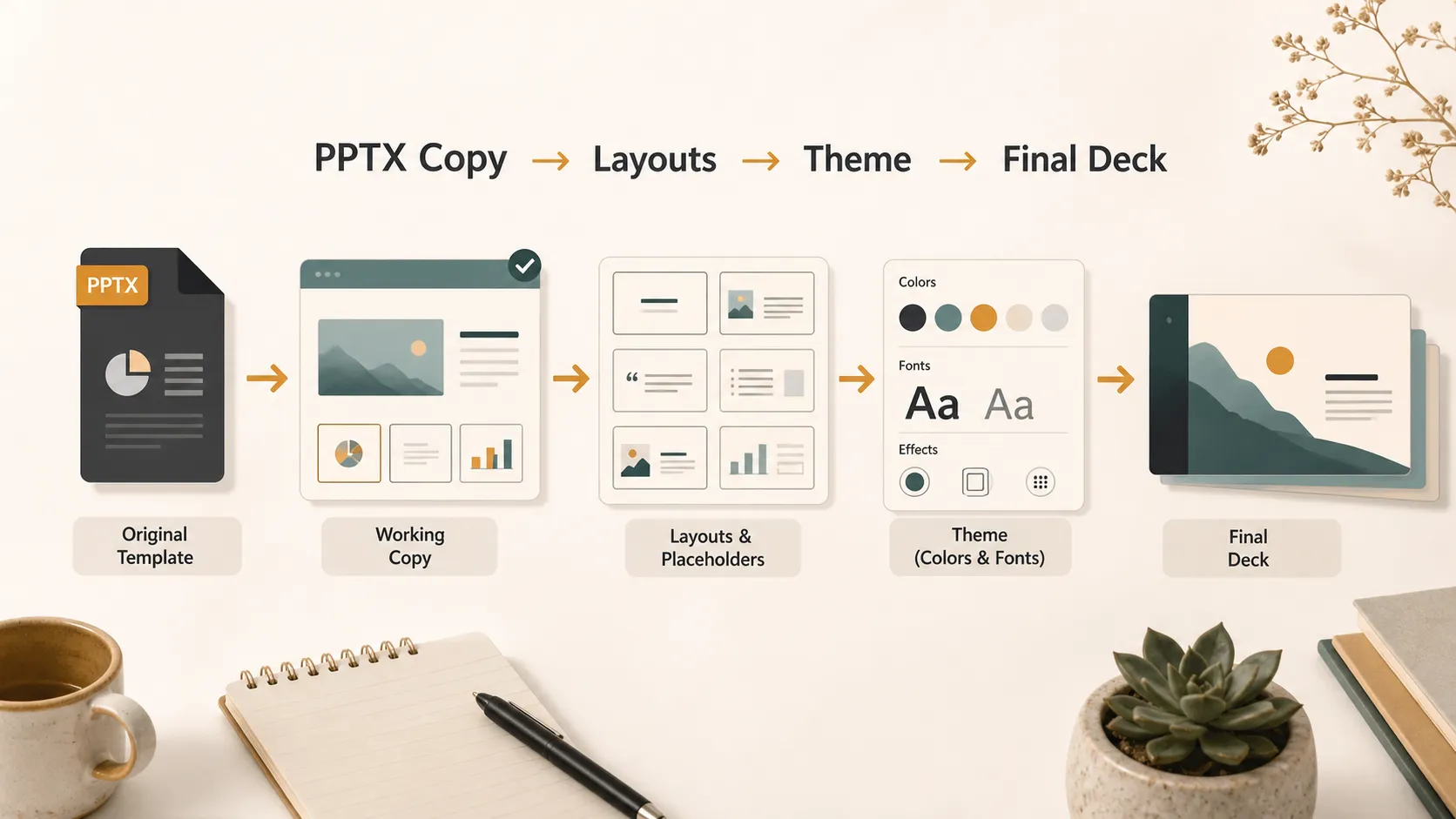
Bago gumamit ng isa, makatutulong na maunawaan ang file. Madalas sabihin ng mga tao ang "PPT" kapag ang tinutukoy nila ay anumang slide deck, ngunit ang PPT ay teknikal na nagmula sa Microsoft PowerPoint. Maaari itong tumukoy sa app, isang presentasyon, o sa mas lumang .ppt file format. Ang PPTX ay ang modernong nae-edit na format ng presentasyon sa PowerPoint. Inililista ng Microsoft ang .pptx sa gabay nito sa mga format ng file ng PowerPoint.
Ang PPTX template ay karaniwang isang dinisenyong PowerPoint file na kinokopya at ine-edit ng mga tao. Ang tunay na PowerPoint template ay maaari ring i-save bilang POTX file para magsimula ng mga bagong presentasyon mula sa parehong disenyo. Ipinaliliwanag ito ng Microsoft sa gabay nito tungkol sa paglikha at pag-save ng PowerPoint template.
Alamin Kung Anong Uri ng File ang Mayroon Ka
Magsimula sa pagsuri sa file extension. Sinasabi nito kung paano nilalayong gamitin ang file.
| Uri ng file | Karaniwang ibig sabihin nito | Paano ito gamitin |
|---|---|---|
| PPT | Mas lumang PowerPoint file o kaswal na tawag para sa deck | Buksan ito, i-update kung kailangan, at i-save bilang PPTX |
| PPTX | Modernong nae-edit na presentasyon sa PowerPoint | Gumawa ng kopya nito at i-edit ang sarili mong kopya |
| POTX | PowerPoint template file | Gamitin ito para gumawa ng bagong deck mula sa parehong disenyo |
Mag-save Muna ng Working Copy
Simple ang unang praktikal na hakbang: huwag i-edit ang orihinal na template file. Buksan ang PPTX, pagkatapos ay gamitin ang File > Save As o Save a Copy at bigyan ang deck ng pangalang partikular sa proyekto. Pinoprotektahan nito ang malinis na bersyon, lalo na kung ang file ay mula sa team folder, brand library, o marketplace.
Para sa mga umiiral nang deck, kapaki-pakinabang ang gabay ng Microsoft kung paano maglapat ng template sa umiiral nang presentasyon.
Suriin ang Template Bago Magpalit ng Content
May sariling ritmo ang isang mahusay na template. Bago ka mag-type sa ibabaw ng halimbawang teksto, i-click ang bawat slide sa deck at tingnan kung para saan ang bawat isa. Itugma ang content mo sa tamang uri ng slide sa halip na ipilit ang lahat sa unang layout na makita mo.
| Uri ng slide | Pinakamainam na gamit | Iwasan |
|---|---|---|
| Cover | Pangunahing pamagat, subtitle, presenter, petsa | Mahahabang talata |
| Agenda | Daloy ng meeting o listahan ng kabanata | Sobrang daming seksyon |
| Section divider | Paglipat ng paksa | Sobrang daming content |
| Chart slide | Mga sukatan o patunay | Halimbawang data na hindi napalitan |
| Image slide | Mga larawan ng produkto o screenshot | Nabanat na mga larawan |
| Closing slide | Buod, contact, susunod na hakbang | Maraming magkakakumpitensyang call to action |
Tinutulungan ka ng maliit na pagsusuring ito na maiwasang tratuhin ang bawat slide na parang blangkong pahina.
Palitan ang Teksto Nang Hindi Nilalabanan ang Layout
Kapag idinadagdag mo ang sarili mong content, panatilihin ang hierarchy ng template. Dapat magmukha pa ring pamagat ang mga pamagat. Dapat magmukha pa ring caption ang mga caption. Dapat manatili ang mga label, numero, quote, at body text sa mga nilalayon nilang papel.
Panatilihing malapit ang haba ng iyong teksto sa haba ng orihinal na placeholder. Kung may maikling headline ang template at nag-paste ka ng mahabang pangungusap, magiging masikip ang slide. Dapat ibigay ng slide sa audience ang anyo ng ideya, habang pinupunan ng speaker ang detalye.
Palitan nang Maingat ang mga Larawan, Icon, at Chart
Karamihan sa mga template ay gumagamit ng placeholder para sa mga larawan at graphic. Gamitin ang mga placeholder na iyon sa halip na burahin ang lahat at mag-drag ng mga bagong object papunta sa slide. Ang pagpapalit ng larawan sa loob ng umiiral na frame ay nagpapanatiling mas malapit sa orihinal na disenyo ang spacing, crop, at balanse.
Dapat ding manatiling pare-pareho ang mga icon. Kung manipis na line icon ang gamit ng template, huwag itong haluan ng mabibigat na 3D icon. Kailangan din ng parehong pag-iingat ang mga chart: palitan ang halimbawang data, suriin ang mga label, at tiyaking akma pa rin ang uri ng chart sa iyong mensahe.
Gumamit ng mga Layout sa Halip na Random na Duplicate
Kapag kailangan mo ng isa pang slide, pumili ng layout bago mag-duplicate ng random na page. Sa PowerPoint, ang mga layout ay karaniwang kinokontrol ng slide master. Nakakatulong ang paliwanag ng Microsoft tungkol sa kung ano ang slide master upang ipaliwanag kung bakit nae-edit ang ilang elemento ng template sa normal na slide at ang iba ay hindi.
Pinakamainam ang simpleng workflow:
1. I-click ang New Slide.
2. Piliin ang layout na akma sa iyong content.
3. Idagdag lamang ang content na nababagay sa istrukturang iyon.
4. Mag-duplicate lamang ng mga slide kapag sinasadya mong gamitin muli ang parehong format.
Pinapadali nito ang pag-update ng deck sa hinaharap.
I-customize ang Design System, Hindi ang Bawat Slide
Maaari mong baguhin ang PPTX template, ngunit gawin ito nang maingat. Kung kailangan mo ng mga bagong kulay ng brand, font, o background, i-update ang theme sa halip na manu-manong baguhin ang mga object nang isa-isa. Ipinaliliwanag ng gabay ng Microsoft tungkol sa pagdaragdag ng kulay at disenyo gamit ang mga theme kung paano kinokontrol ng mga theme ang pangkalahatang itsura.
Dito nagiging mahirap pamahalaan ang maraming template. May nagbabago ng kulay ng pamagat sa slide 3, kulay ng button sa slide 8, at background sa slide 12. Gumagana pa rin ang file, ngunit wala na ang design system. Panatilihing malawak at sinasadya ang mga pagbabago. Kung kailangan mo ng bagong estilo sa ilang deck, makatutulong ang gabay ng Microsoft tungkol sa paglikha ng sarili mong theme sa PowerPoint.
Kapag Mas Madali ang Pi Kaysa sa Manu-manong Pag-edit ng PPTX Template
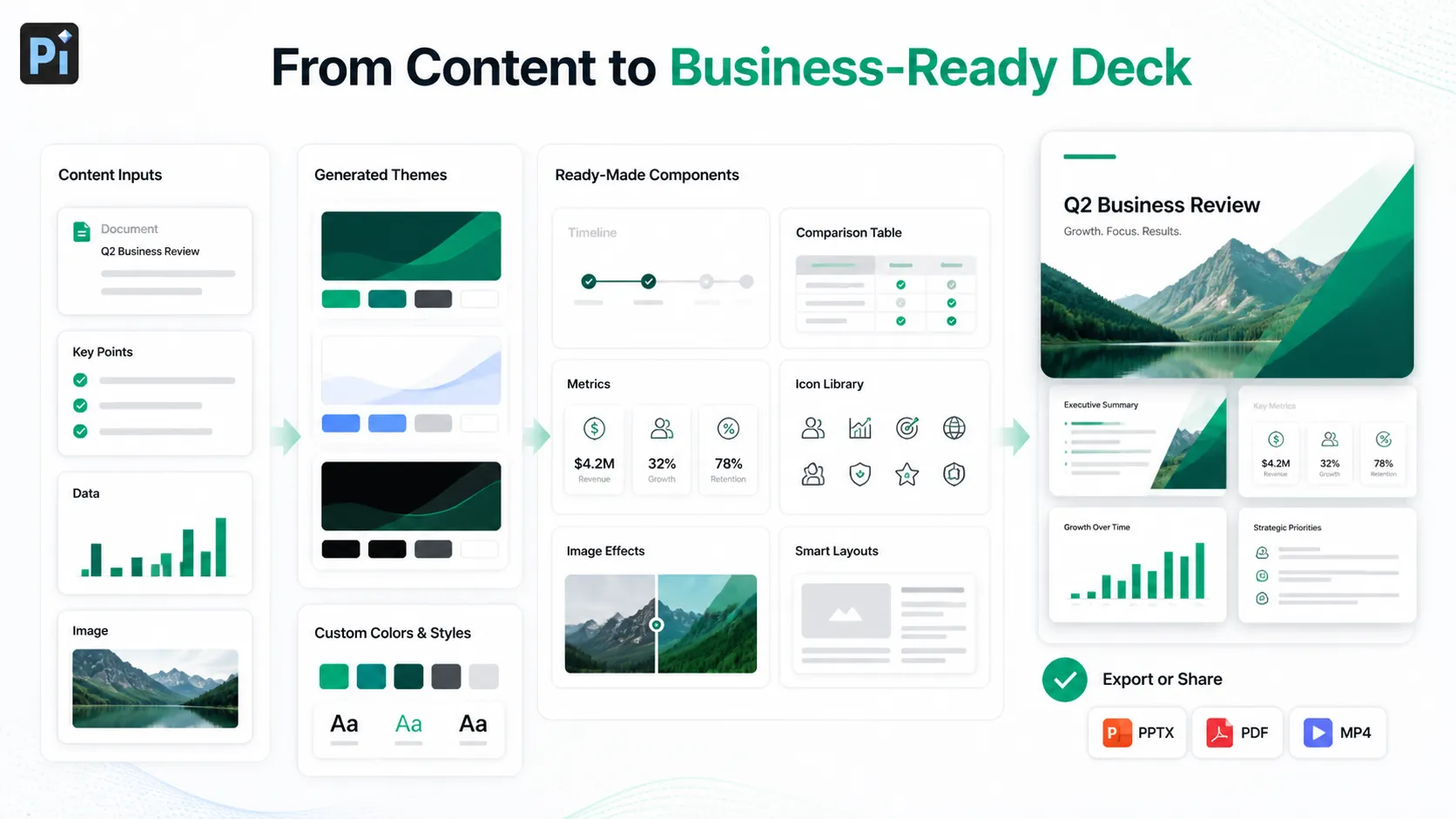
Minsan ay sapat na ang PPTX template. Sa ibang pagkakataon, kailangan mo ng mas maraming flexibility kaysa sa naibibigay ng manu-manong pag-edit. Makakatulong ang Pi kapag gusto mong gumawa o mag-customize ng presentation template nang hindi gumugugol ng napakaraming oras sa manu-manong pag-aayos ng mga layout.
Mga Nabuong Theme at Custom na Estilo
Makakagawa ang Pi ng mga presentation theme batay sa iyong paksa, audience, at biswal na direksyon. Maaari mong ayusin ang mga custom na kulay at estilo upang maging tugma ang deck sa iyong brand o proyekto, sa halip na ipilit ang iyong content sa na-download na template na bahagya lamang na akma.
Mga Ready-Made na Component at Awtomatikong Layout
Sa halip na manu-manong buuin ang bawat seksyon ng slide, nagbibigay ang Pi ng mga ready-made na component para sa mga business presentation, tulad ng comparison block, timeline, metric section, process diagram, at executive summary. Tinutulungan ng awtomatikong layout na mapanatiling maayos ang spacing, hierarchy, at alignment habang nagbabago ang iyong content.
Mga Icon, Image Effect, at Biswal na Ginawa ng AI
Kasama rin sa Pi ang icon library, pag-edit ng larawan at mga design effect, at mga biswal na ginawa ng AI para sa mga slide na nangangailangan ng mas matibay na biswal na suporta. Kapaki-pakinabang ito kapag tama ang istruktura ng template ngunit kulang ito sa mga partikular na biswal na kailangan ng iyong presentasyon.
Kapag handa na ang presentasyon, maaari mo itong i-export bilang PPT file at buksan sa PowerPoint o iba pang compatible na presentation software para sa huling pag-edit, pagbabahagi, o paghahatid.
Ang Hatol
Ang pinakamahusay na paraan ng paggamit ng PPTX template ay ituring ito bilang design system, hindi bilang tambak ng mga halimbawang slide. Panatilihing ligtas ang orihinal na file, magtrabaho mula sa kopya, unawain ang mga layout, maingat na palitan ang content, at i-customize ang theme sa kontroladong paraan.
Kung akma na ang PPTX template sa iyong mensahe, sapat na ang PowerPoint. Kung kailangan mo ng mas maraming flexibility, makakatulong ang Pi na buuin ang presentasyon mula sa iyong content gamit ang mga nae-edit na template, custom na theme, reusable na component, icon, image effect, AI visual, awtomatikong layout, at PPT export.
Mga Madalas Itanong (FAQ)
T: Ano ang PPTX template?
S: Ang PPTX template ay isang nae-edit na PowerPoint file na idinisenyong muling gamitin. Karaniwan itong may kasamang mga layout, kulay, font, espasyo para sa larawan, chart, at halimbawang slide na maaari mong palitan ng sarili mong content. Ipinaliliwanag din ng Microsoft kung paano gumagana ang mga template sa gabay nito tungkol sa paglikha at pag-save ng PowerPoint template.
T: Pareho ba ang PPTX at PPT?
S: Hindi. Madalas gamitin ang PPT bilang kaswal na tawag sa PowerPoint presentation, ngunit maaari rin itong tumukoy sa mas lumang .ppt file format. Ang PPTX ay ang modernong nae-edit na PowerPoint format. Ipinapakita ng gabay ng Microsoft sa mga format ng file ng PowerPoint ang pagkakaiba ng mga karaniwang PowerPoint format.
T: Dapat ko bang i-edit ang orihinal na PPTX template?
S: Hindi. Mag-save muna ng working copy upang manatiling malinis at magagamit muli ang orihinal na template.
T: Maaari bang mag-export ang Pi ng presentasyon bilang PPT file?
S: Oo. Matutulungan ka ng Pi na gumawa at mag-customize ng deck gamit ang mga template, theme, component, icon, layout, image effect, at AI visual, pagkatapos ay i-export ito bilang PPT file para gamitin sa PowerPoint o iba pang compatible na tool.


