kung paano gamitin ang Google Slides
Ang Google Slides ay isang tool na nakabatay sa browser para sa paggawa ng mga presentasyon. Awtomatiko nitong sine-save ang iyong gawa at pinapadali ang pagbabahagi ng deck sa mga kaklase, kasamahan sa koponan, kliyente, o katrabaho. Kung kailangan mong gumawa ng mga slide nang hindi nag-i-install ng desktop software, ang Google Slides ay isa sa mga pinakamadaling simulang gamitin.
Ipinapaliwanag ng gabay na ito kung paano gamitin ang Google Slides nang sunod-sunod, mula sa paggawa ng bagong file hanggang sa pagdaragdag ng nilalaman, pagpapakita, at pagbabahagi ng iyong natapos na deck.
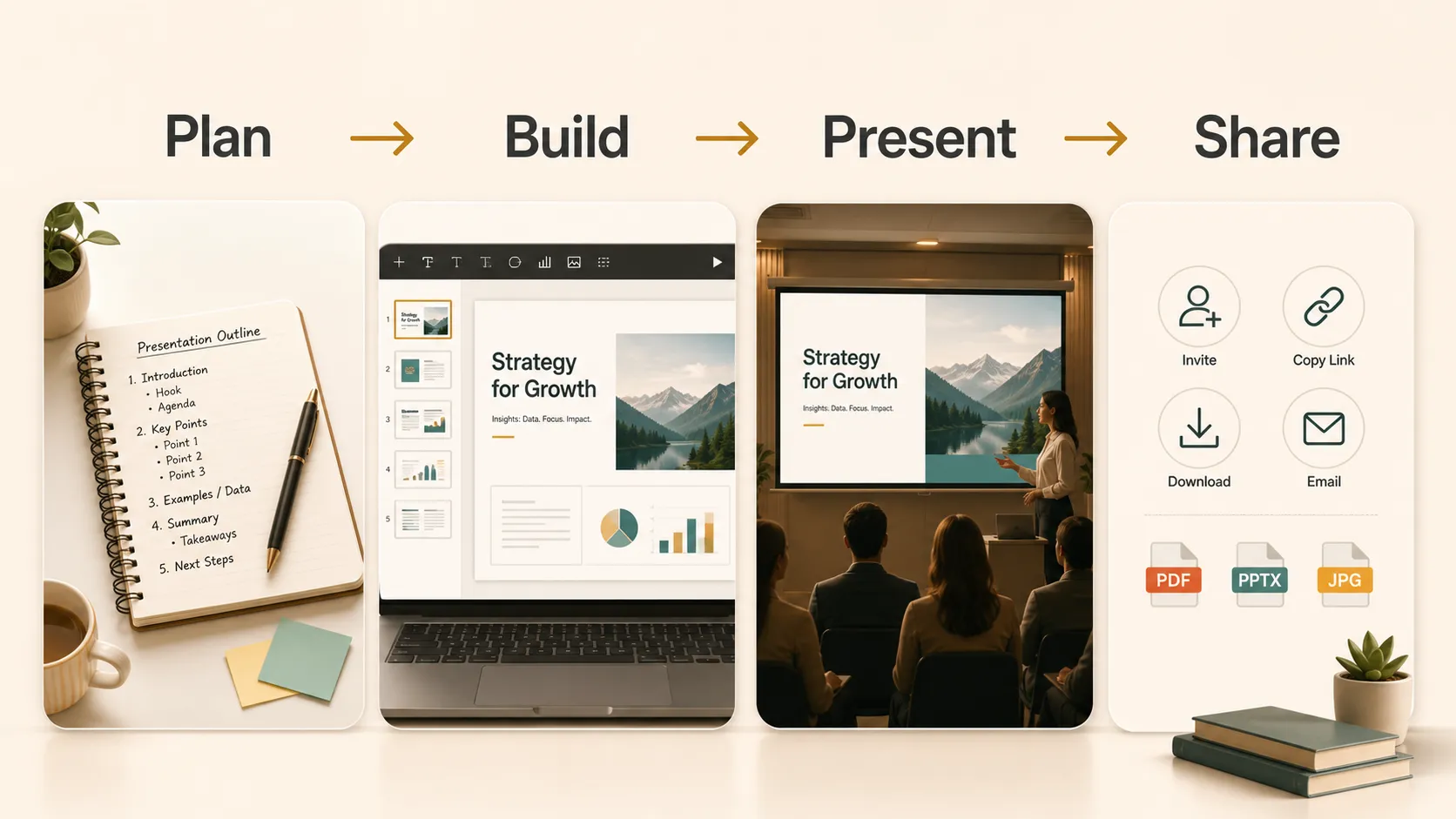
Gumawa ng bagong presentasyon
Buksan ang Google Slides mula sa iyong Google account at pumili ng alinman sa blangkong presentasyon o template. Ang blangkong presentasyon ay nagbibigay sa iyo ng ganap na kontrol, samantalang ang template ay nagbibigay sa iyo ng handa nang disenyo.
Pagkabukas ng file, palitan ang pangalan nito sa kaliwang sulok sa itaas. Pumili ng malinaw na pangalan, gaya ng "Biology Project," "Team Update," o "Q3 Sales Review." Awtomatikong sine-save ng Google Slides ang mga pagbabago, kaya makakapagpokus ka sa pagbuo ng deck.
Lumalabas ang mga thumbnail ng slide sa kaliwa. Lumalabas ang napiling slide sa gitna. Hinahayaan ka ng toolbar na maglagay ng nilalaman, magpalit ng layout, at mag-format ng mga object.
Pumili ng tema
Kinokontrol ng tema ang mga font, kulay, background, at default na istilo ng slide sa iyong presentasyon. Para pumili ng isa, buksan ang panel ng tema at pumili ng disenyong akma sa iyong paksa.
Para sa karamihan ng mga baguhan, ang simpleng tema ang pinakaligtas na pagpipilian. Maghanap ng madaling basahing teksto, malinaw na contrast, at mga layout na may sapat na espasyo para sa mga larawan o chart.
Subukang gamitin ang parehong tema sa buong deck. Nakakatulong ang pare-parehong disenyo para magmukhang magkakaugnay ang iyong mga slide.
Magdagdag at mag-ayos ng mga slide
I-click ang plus button upang magdagdag ng bagong slide. Maaari ka ring pumili ng mga layout tulad ng title slide, title at body, section header, larawan na may teksto, o blangkong slide.
Bago magdagdag ng napakaraming detalye, gumawa ng simpleng balangkas. Maaaring kasama sa isang pangunahing presentasyon ang:
- Title slide
- Panimula
- Pangunahing punto 1
- Pangunahing punto 2
- Pangunahing punto 3
- Buod
- Mga susunod na hakbang o pangwakas na slide
Pinapadali nitong sundan ang deck. Kung masyadong maraming ideya ang isang slide, hatiin ito sa dalawang slide. Karaniwang mas mainam ang isang malinaw na ideya bawat slide kaysa sa masikip na pahina ng teksto.
| Yugto | Ano ang gagawin | Bakit nakakatulong ito |
|---|---|---|
| Magplano | Isulat ang pangunahing mensahe bago magdisenyo | Pinananatiling nakatuon ang deck |
| Bumuo | Magdagdag ng mga slide sa malinaw na pagkakasunod-sunod | Pinapadaling sundan ang kuwento |
| I-edit | Paikliin ang teksto at pagandahin ang mga biswal | Tumutulong sa audience na mabilis na makita ang nilalaman |
| Magpresenta | Subukan ang deck sa full-screen mode | Nahuhuli ang mga isyu sa pagkakabasa at media |
| Ibahagi | Pumili ng link, PDF, o PowerPoint export | Itinutugma ang format sa sitwasyon |
Magdagdag at mag-format ng teksto
Upang magdagdag ng teksto, i-click ang isang placeholder o maglagay ng text box. Gamitin ang bahagi ng pamagat para sa pangunahing ideya ng slide, pagkatapos ay gumamit ng maiikling suportang punto sa katawan.
Iwasang mag-paste ng mahahabang talata sa mga slide. Kung kailangan mo ng mas maraming detalye, ilagay na lang ito sa speaker notes. Dapat mabilis na maunawaan ng iyong audience ang slide habang nakikinig pa rin sa iyo.
Gumamit ng pare-parehong pag-format. Panatilihin ang parehong laki ng mga pamagat ng slide, ihanay nang maayos ang mga text box, at iwasan ang napakaraming font o kulay. Ginagawang mas madaling basahin ng malinaw na pag-format ang presentasyon.
Maglagay ng mga larawan, chart, video, at link
Maaaring maglaman ang Google Slides ng mga larawan, hugis, chart, video, at link. Kapaki-pakinabang ang mga larawan para sa mga halimbawa, diagram, screenshot, o biswal na patunay. Baguhin ang laki ng mga larawan mula sa mga sulok upang hindi maunat.
Makakatulong ang mga hugis at linya sa paggawa ng mga simpleng diagram, callout, at daloy ng proseso.
Kapaki-pakinabang ang mga chart kapag kailangan mong magpakita ng data. Gumamit ng bar chart para sa mga paghahambing, line chart para sa mga trend, at talahanayan kapag mahalaga ang eksaktong mga numero.
Maaari ka ring maglagay ng mga video para sa mga demo o aralin. Maaaring tumuro ang mga link sa mga dokumento, form, source page, o iba pang mapagkukunan.
Magsimula mula sa mga umiiral na tala o dokumento
Kung minsan, ang pinakamabagal na bahagi ng paggawa ng mga slide ay ang pag-aayos ng hilaw na materyal upang maging malinaw na istruktura. Maaaring mayroon ka nang project brief, tala sa klase, PDF, o webpage, ngunit hindi mo pa rin alam kung paano ito isaayos bilang mga slide.
Sa sitwasyong iyon, maaaring maging kapaki-pakinabang ang Pi bilang panimulang punto. Maaari mong gamitin ang Pi upang gawing paunang draft ng presentasyon ang source material, pagkatapos ay gamitin ang sarili mong paghatol sa istruktura, pananalita, at mga halimbawa. Pagkatapos nito, ang Google Slides pa rin ang lugar kung saan mo maaaring pinuhin ang deck, makipagtulungan sa iba, ipresenta ito, at ibahagi ang pangwakas na bersyon.
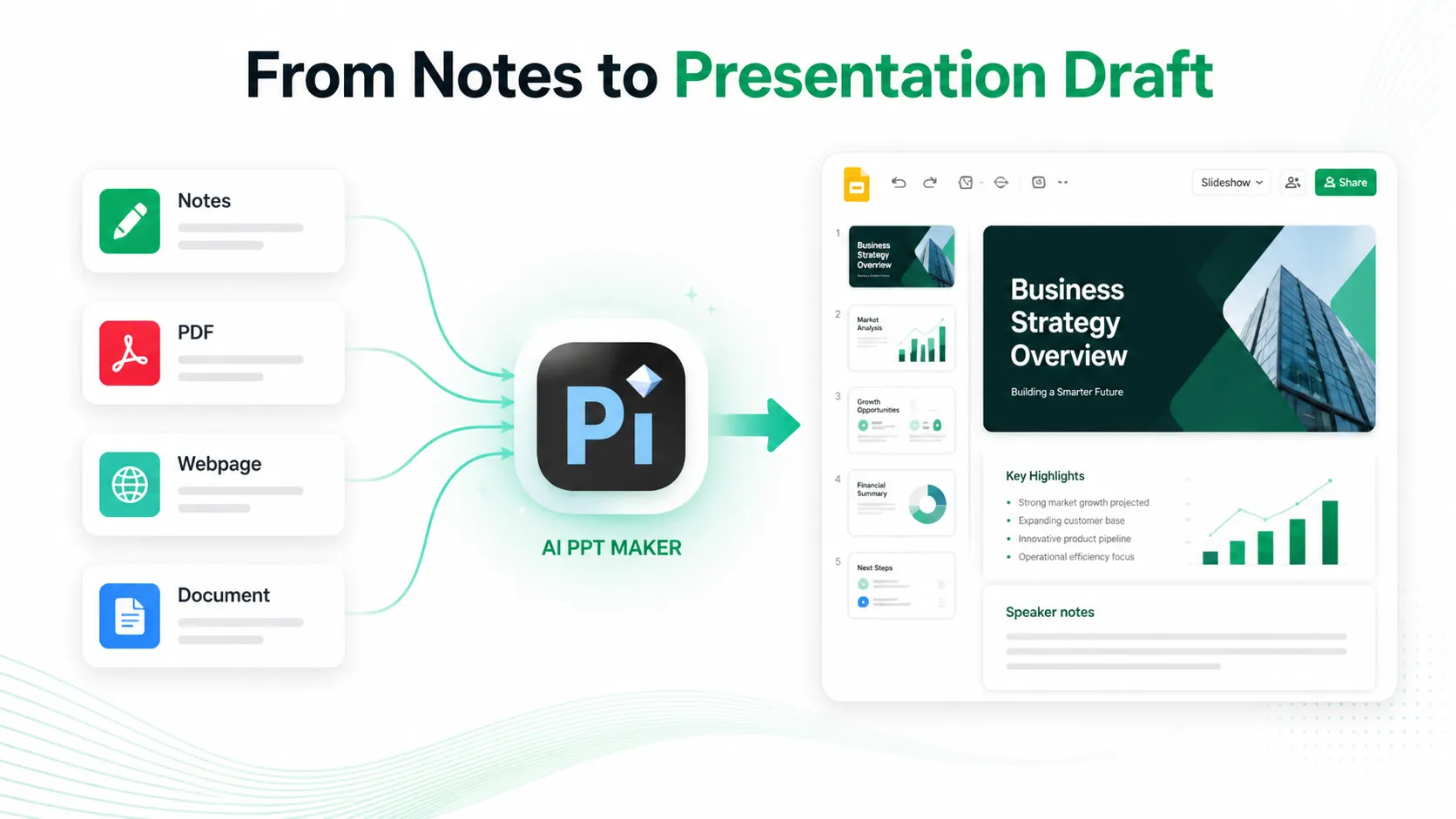
Mas natural ito kaysa ituring ang paggawa ng slide bilang isang one-click na proseso. Tumutulong ang Pi sa unang draft; ikaw pa rin ang humuhubog sa mensahe para sa iyong audience.
Gumamit ng speaker notes
Tinutulungan ka ng speaker notes na maalala ang sasabihin nang hindi inilalagay ang bawat salita sa slide. Sa Google Slides, lumalabas ang bahagi ng notes sa ibaba ng slide editor. Kung nakatago ito, i-on ito mula sa mga opsyon sa view.
Gumamit ng notes para sa mga punto sa pagsasalita, halimbawa, paalala, o transition. Pinananatili nitong malinis ang nakikitang slide habang nagbibigay sa iyo ng suporta habang nagpepresenta.
Kapaki-pakinabang ang speaker notes para sa mga presentasyon sa klase, business review, webinar, at na-record na talakayan.
Makipagtulungan sa iba
Ang Google Slides ay ginawa para sa pakikipagtulungan. I-click ang share button at piliin kung sino ang maaaring maka-access sa file. Maaari mong bigyan ang mga tao ng pahintulot bilang viewer, commenter, o editor.
Pinakamainam ang viewer access kapag kailangan lamang ng isang tao na basahin ang deck. Mainam ang commenter access para sa feedback. Pinakamainam ang editor access para sa mga kasamahan sa koponan na gumagawa ng mga pagbabago kasama mo.
Pinapadali ng mga komento ang pagsusuri. Maaari kang mag-iwan ng mga tala, mag-assign ng mga isyu, at lutasin ang mga ito kapag kumpleto na ang mga pagbabago.
Ipresenta ang iyong deck
Kapag handa na ang iyong mga slide, i-click ang present upang simulan ang slideshow. Maaari kang lumipat sa mga slide gamit ang iyong keyboard, mouse, o mga kontrol sa screen.
Bago magpresenta, suriin ang deck sa full-screen mode. Tiyaking nababasa ang teksto, malinaw ang mga larawan, tumatakbo nang tama ang mga video, at gumagana ang mga link.
Sanayin ang iyong pambungad at mga transition. Ang mahusay na presentasyon ay hindi lamang tungkol sa magagandang slide; tungkol din ito sa pacing at linaw.
Ibahagi, i-download, o i-export
Binibigyan ka ng Google Slides ng ilang paraan upang ibahagi ang iyong natapos na presentasyon. Maaari kang magpadala ng link, mag-imbita ng mga collaborator, i-download ito bilang PowerPoint file, o i-export ito bilang PDF.
Gumamit ng link kapag kailangang tingnan, komentohan, o i-edit ng mga tao online. I-download bilang PowerPoint kapag may nangangailangan ng `.pptx` file. I-export bilang PDF kapag gusto mo ng nakapirming bersyon.
Kung ida-download mo ang iyong deck sa PowerPoint, buksan ang file at suriin ang pag-format. Maaaring bahagyang magbago ang mga font, spacing, at media sa pagitan ng mga tool.
Ang Hatol
Panatilihing nakatuon ang bawat slide sa isang pangunahing ideya. Gumamit ng mga tiyak na pamagat, hindi malalabong pamagat tulad ng "Overview" o "Data." Ihanay nang maayos ang mga object, mag-iwan ng sapat na espasyo sa paligid ng teksto, at pumili ng mga kulay na may mataas na contrast.
Huwag gumamit nang labis ng mga animation o pandekorasyong effect. Karaniwang sapat na ang mga simpleng transition. Dapat tumuon ang audience sa iyong mensahe, hindi sa galaw ng mga slide.
Ang pagkatuto kung paano gamitin ang Google Slides ay pangunahing tungkol sa pagbuo ng malinaw na daloy ng trabaho: balangkasin ang mensahe, magdagdag ng nakatuong nilalaman, gawing madaling basahin ang disenyo, gumamit ng speaker notes, at ibahagi ang deck sa tamang format. Kapag mayroon ka nang mga tala o dokumento, matutulungan ka ng Pi na mas mabilis na makarating sa unang draft, habang binibigyan ka ng Google Slides ng mga tool upang pakinisin at ipresenta ito sa sarili mong paraan.
Mga Madalas Itanong (FAQ)
T: Libre ba ang Google Slides?
S: Oo. Libre ang Google Slides gamit ang Google account. Ginagamit ito ng ilang paaralan at kumpanya sa pamamagitan ng Google Workspace, ngunit available ang mga pangunahing feature ng presentasyon para sa mga indibidwal na user.
T: Maaari ko bang gamitin ang Google Slides offline?
S: Oo, ngunit kailangan mong i-set up ang offline access bago mawalan ng internet access. Pagkatapos nito, maaari mong buksan at i-edit offline ang mga available na file, at magsi-sync ang mga pagbabago kapag muli kang kumonekta.
T: Maaari ko bang i-download ang Google Slides bilang PowerPoint?
S: Oo. Maaari mong i-download ang isang presentasyon sa Google Slides bilang PowerPoint file. Pagkatapos mag-download, buksan ang file at suriin ang pag-format dahil maaaring bahagyang magbago ang mga font, spacing, o media.
T: Makakatulong ba ang Pi sa isang presentasyon sa Google Slides?
S: Makakatulong ang Pi kapag mayroon ka nang mga tala, dokumento, PDF, o webpage at kailangan mo ng unang draft. Maaari mo nang baguhin ang istruktura, idagdag ang sarili mong mga halimbawa, at tapusin ang deck sa Google Slides.


