kung paano gamitin ang PowerPoint
Ang pag-aaral kung paano gamitin ang PowerPoint ay nangangahulugang pag-aaral ng Microsoft PowerPoint, hindi lamang pag-aaral tungkol sa mga presentasyon sa pangkalahatan. Ang presentasyon ay ang panghuling deck o talumpati. Ang PowerPoint ay ang Microsoft app na ginagamit ng maraming tao upang buuin ang deck na iyon, ayusin ang mga biswal, magpresenta sa isang madla, at i-export ang file bilang PPTX o PDF.
Sinasaklaw ng gabay na ito ang daloy ng trabaho para sa mga baguhan: pagsisimula ng deck, pagpili ng tema, pagdaragdag ng mga slide, paggamit ng mga layout, pagdaragdag ng nilalaman, pagpepresenta, pag-save, at pag-alam kung kailan makatutulong ang Pi sa pagbuo ng magagandang presentasyon mula sa mga hilaw na ideya.
Magsimula Sa Pangunahing Daloy ng Trabaho
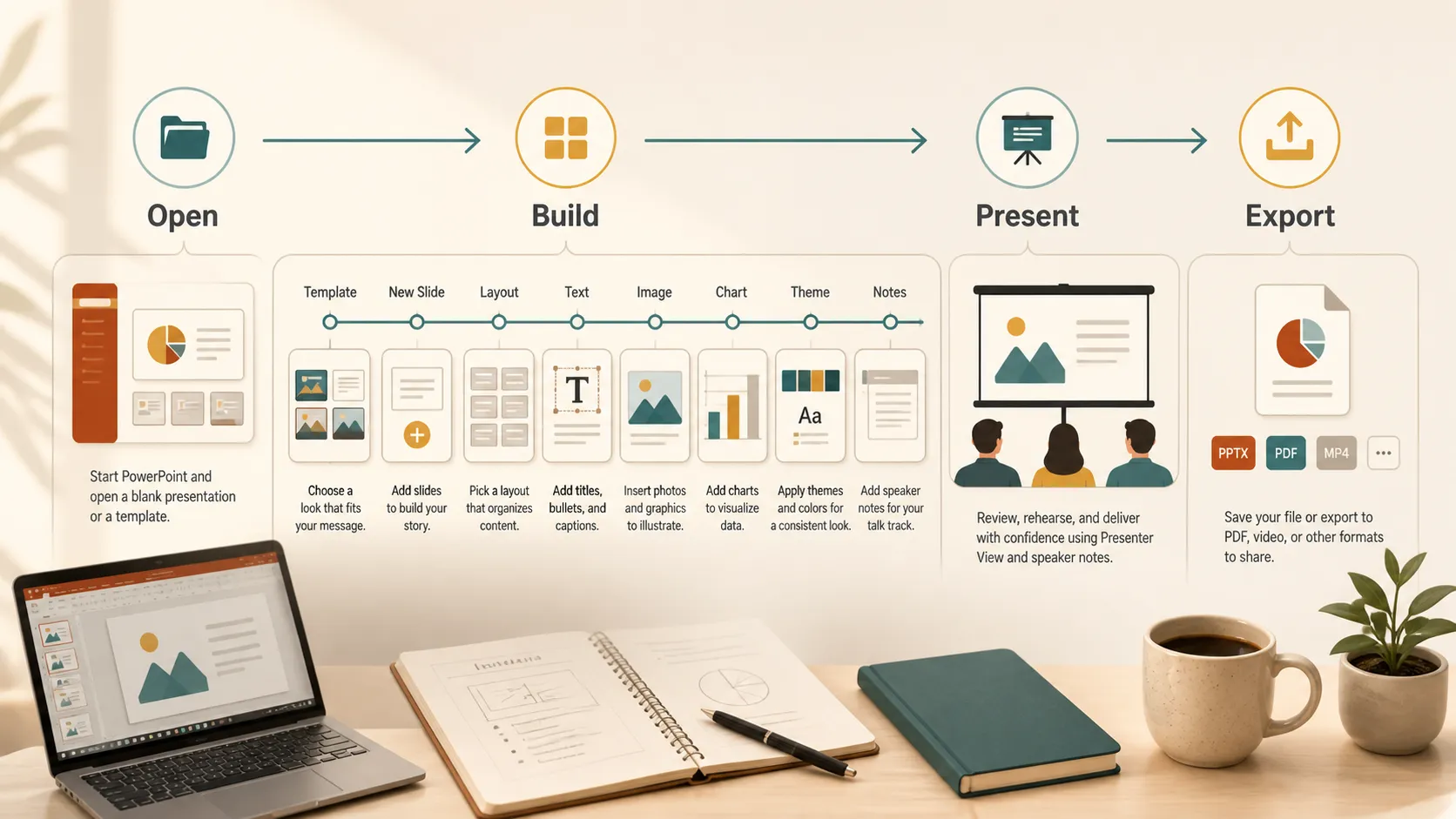
Upang gamitin ang PowerPoint, buksan ang app, pumili ng blangkong presentasyon o template, magdagdag ng mga slide mula sa tab na Home, pumili ng mga layout, magdagdag ng teksto at mga biswal, maglapat ng tema, magsanay gamit ang mga tala ng tagapagsalita, pagkatapos ay ipresenta o i-export ang deck.
Ipinapaliwanag ng opisyal na gabay ng Microsoft sa paglikha ng presentasyon sa apat na simpleng hakbang ang pangunahing daloy: pumili ng tema, magdagdag ng mga slide, pumili ng mga layout, at maglapat ng mga transition. Iyan ang pundasyong kailangan ng karamihan sa mga baguhan.
Magsimula ng Bagong PowerPoint Deck
Buksan ang PowerPoint at pumili ng blangkong presentasyon o template. Ang blangkong presentasyon ay nagbibigay sa iyo ng ganap na kontrol. Ang template ay nagbibigay sa iyo ng dinisenyong panimulang punto na may nakatakdang mga kulay, font, at layout.
Para sa karamihan ng mga baguhan, mas madali ang simpleng template. Pinipigilan nitong magmukhang hindi tapos ang deck at nagbibigay ito sa iyo ng magkakatugmang mga slide ng pamagat, seksyon, at nilalaman.
Pagkatapos buksan ang deck, i-save ito agad. Gumamit ng malinaw na pangalan ng file upang madali mo itong mahanap sa ibang pagkakataon. Karaniwang sine-save ang mga PowerPoint file bilang mga PPTX file, na nagpapanatiling nae-edit ang mga slide.
Magdagdag ng Mga Slide at Pumili ng Mga Layout
Ang mga slide ay ang mga pahina ng iyong presentasyon. Upang magdagdag ng isa, pumunta sa tab na Home at piliin ang New Slide. Hinahayaan ka ng PowerPoint na pumili ng mga layout tulad ng Title Slide, Title and Content, Section Header, Two Content, Comparison, o Blank.
Mahalaga ang mga layout dahil pinananatili nitong nakahanay ang nilalaman. Isang karaniwang pagkakamali ng baguhan ang pagdaragdag ng mga blangkong slide at manu-manong paglalagay ng bawat text box. Maaari itong gumana, ngunit madalas itong humahantong sa hindi pantay na espasyo. Mas mabilis at mas maayos ang paggamit ng mga nakapaloob na layout.
Gumamit ng slide ng pamagat para sa simula, mga slide ng seksyon kapag nagbabago ang paksa, at mga slide ng nilalaman para sa mga pangunahing ideya, halimbawa, tsart, larawan, at konklusyon. Kung masikip ang isang slide, hatiin ito sa dalawang slide.
Magdagdag ng Teksto, Mga Larawan, Tsart, at Icon
Hindi dapat maging buong pahina ng teksto ang mga PowerPoint slide. Gumamit ng maiikling pamagat, simpleng bullet point, at mga biswal na nakatutulong sa pagpapaliwanag ng ideya. Upang magdagdag ng teksto, mag-click sa isang placeholder o magpasok ng text box. Upang magdagdag ng mga biswal, gamitin ang tab na Insert para sa mga larawan, hugis, icon, tsart, talahanayan, screenshot, o media.
Para sa malinis na deck para sa baguhan, gumamit ng isang pangunahing ideya sa bawat slide. Dapat sabihin ng magandang pamagat ng slide sa madla kung ano ang ibig sabihin ng slide, hindi lamang lagyan ng label ang paksa.
Kapaki-pakinabang ang mga tsart kapag mahalaga ang mga numero. Nagdaragdag ng konteksto ang mga larawan. Mahusay gamitin ang mga icon para sa paulit-ulit na ideya tulad ng mga panganib, layunin, hakbang, tampok, o desisyon.
Panatilihing Magkakatugma ang Disenyo
Kinokontrol ng mga tema ng PowerPoint ang pangkalahatang hitsura ng deck, kabilang ang mga kulay, font, background, at pag-istilo ng layout. Kapaki-pakinabang ang gabay ng Microsoft tungkol sa mga tema ng PowerPoint dahil nakatutulong ang magkakatugmang mga tema upang magmukhang organisado ang isang presentasyon.
Pumili ng isang tema at manatiling malapit dito. Iwasang baguhin ang mga font, kulay, at estilo ng background sa bawat slide. Kung kailangan mo ng pagbibigay-diin, gumamit ng contrast, naka-bold na teksto, o isang accent color.
Gumamit nang kaunti ng mga transition at animation. Dapat mapansin ng madla ang mensahe, hindi ang dekorasyon.
Mga Pangunahing Kaalaman sa PowerPoint sa Isang Tingin
| Gawain | Saan magsisimula | Tip para sa baguhan |
|---|---|---|
| Gumawa ng deck | Blangkong presentasyon o template | Gumamit ng template kung gusto mong mas mabilis magsimula |
| Magdagdag ng slide | Home > New Slide | Pumili ng layout sa halip na manu-manong iguhit ang lahat |
| Magdagdag ng mga biswal | Tab na Insert | Gumamit lamang ng mga larawan, icon, tsart, at hugis kapag sinusuportahan ng mga ito ang mensahe |
| Panatilihing magkakatugma ang disenyo | Tab na Design | Gumamit ng isang tema at maliit na hanay ng kulay |
| Ipresenta ang deck | Tab na Slide Show | Magsanay bago magpresenta nang live |
| I-export ang file | File > Export o Save As | Gumamit ng PDF kapag hindi dapat i-edit ang deck |
Gumamit ng Mga Tala ng Tagapagsalita at Presenter View
Tinutulungan ka ng mga tala ng tagapagsalita na matandaan ang sasabihin nang hindi inilalagay ang bawat salita sa slide. Magdagdag ng mga tala sa ilalim ng bawat slide, pagkatapos ay gamitin ang Presenter View habang nagpepresenta. Ipinapaliwanag ng gabay ng Microsoft sa Presenter View na maaari nitong ipakita ang kasalukuyang slide, susunod na slide, mga tala, at timer habang presentasyon lamang ang nakikita ng madla.
Panatilihing maikli ang mga tala. Dapat paalalahanan ka ng mga ito kung ano ang sasabihin, hindi pilitin kang magbasa ng script.
I-save, Ibahagi, o I-export
I-save ang iyong gumaganang file bilang PPTX kapag kailangan mo pa itong i-edit. I-export bilang PDF kapag gusto mong magbahagi ng nakapirming bersyon na pinananatili ang layout. Ipinapaliwanag ng opisyal na gabay ng Microsoft tungkol sa pag-save ng mga PowerPoint presentation bilang PDF file na pinananatiling matatag ng PDF ang pag-format at layout para sa mga manonood na maaaring walang PowerPoint.
Bago ipadala ang file, suriin ang baybay, pagkakasunod-sunod ng mga slide, kalidad ng larawan, at kung maaaring magkaiba ang paggana ng mga video o font sa ibang computer.
Karaniwang Pagkakamali ng mga Baguhan
Ang pinakakaraniwang pagkakamali sa PowerPoint ay ang paglalagay ng sobrang daming teksto sa bawat slide. Dapat suportahan ng slide ang iyong sinasabi, hindi palitan ka.
Isa pang pagkakamali ang paghahalo ng napakaraming estilo. Kung bawat slide ay gumagamit ng magkakaibang kulay, font, pagtrato sa larawan, at layout, magmumukhang hindi tapos ang deck. Panatilihing simple ang istruktura.
Iwasan ang napakaliit na teksto. Kung hindi mabasa ng mga taong nasa likod ng silid o nasa shared screen ang slide, gumamit ng mas kaunting salita, mas malaking titik, at mas malinaw na espasyo.
Kung Saan Makakatulong ang Pi
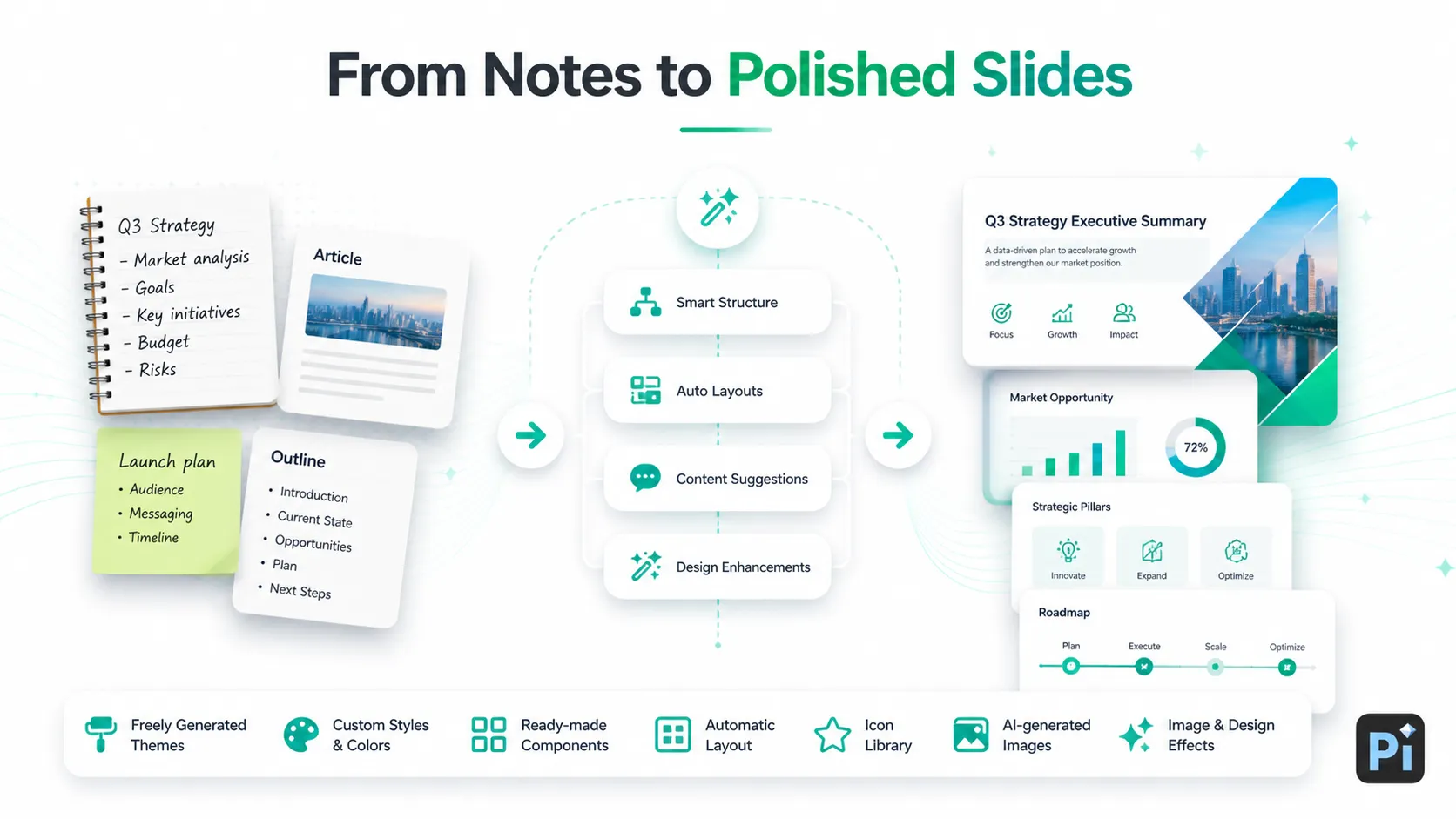
Kapaki-pakinabang ang PowerPoint kapag alam mo na kung ano ang gusto mong buuin at kailangan mo ng pamilyar na tool sa pag-edit. Ngunit kung nagsisimula ka sa magugulong tala, isang artikulo, ulat, o kalat-kalat na mga ideya, maaaring tumagal ang manu-manong pagbuo ng bawat slide.
Dito natural na makatutulong ang Pi. Maaaring gawing nakabalangkas na presentasyon ng Pi ang hilaw na nilalaman, malayang gumawa ng mga tema, mag-customize ng mga estilo at kulay, gumamit ng mga handang bahagi, at maglapat ng awtomatikong layout. Kasama rin dito ang library ng icon at maaari itong tumawag ng mga larawang ginawa ng AI kapag nangangailangan ang slide ng mas malalakas na biswal.
Lalong kapaki-pakinabang ang Pi kapag gusto mo ng pulidong unang draft sa halip na blangkong file. Maaari mong gamitin ang Pi upang hubugin ang deck, pagkatapos ay tapusin ang mga detalye sa PowerPoint kung kailangan mo ng pag-edit ng PPTX, pagpepresenta, o pag-export.
Gamitin ang PowerPoint kapag gusto mo ng direktang kontrol sa umiiral nang deck. Gamitin ang Pi kapag gusto mong gawing malinis na presentasyon nang mas mabilis ang mga tala, balangkas, artikulo, o ideya.
Ang Hatol
Ang pag-aaral kung paano gamitin ang PowerPoint ay nagsisimula sa mga pangunahing kaalaman: pumili ng tema, magdagdag ng mga slide, gumamit ng mga layout, magdagdag ng malinaw na teksto at biswal, magsanay gamit ang mga tala ng tagapagsalita, at i-save o i-export ang panghuling deck. Kapag nauunawaan mo ang mga hakbang na iyon, hindi na gaanong nakakatakot ang PowerPoint.
Ang mas malaking kasanayan ay ang pag-alam kung ano ang dapat ilagay sa isang slide. Panatilihin ang isang pangunahing ideya sa bawat slide, gumamit ng mga biswal nang may layunin, at iwasang siksikin ang deck. Para sa simpleng pag-edit, sapat na ang PowerPoint. Para gawing mas mabilis na pulidong presentasyon ang hilaw na nilalaman, makatutulong ang Pi sa paglikha ng istruktura at direksyon ng disenyo bago ang panghuling pag-edit.
Mga Madalas Itanong (FAQ)
T: Pareho ba ang PowerPoint at presentasyon?
S: Hindi. Ang PowerPoint ay software ng Microsoft para sa mga presentasyon. Ang presentasyon ay ang deck o talumpating ginawa gamit ang PowerPoint o ibang tool.
T: Paano ko sisimulang gamitin ang PowerPoint bilang baguhan?
S: Buksan ang PowerPoint, pumili ng blangkong presentasyon o template, magdagdag ng mga slide, gumamit ng mga layout, magdagdag ng teksto at biswal, pagkatapos ay ipresenta o i-export ang file.
T: Ano ang pinakamainam na layout ng slide para sa mga baguhan?
S: Karaniwang pinakamadaling layout ang Title and Content. Nagbibigay ito sa iyo ng malinaw na bahagi para sa pamagat at espasyo para sa mga bullet, larawan, tsart, o iba pang nilalaman.
T: Gaano karaming teksto ang dapat kong ilagay sa isang PowerPoint slide?
S: Panatilihing maikli ang teksto. Gamitin ang slide para sa mga pangunahing punto at gamitin ang mga tala ng tagapagsalita o ang iyong boses para sa karagdagang paliwanag.
T: Maaari ko bang i-export ang PowerPoint bilang PDF?
S: Oo. Gamitin ang File > Export o Save As, pagkatapos ay piliin ang PDF. Kapaki-pakinabang ito kapag gusto mong manatiling nakapirmi ang layout.
T: Makakatulong ba ang Pi sa paggawa ko ng PowerPoint presentation?
S: Oo. Maaaring gawing nakabalangkas na presentasyon ng Pi ang mga tala, artikulo, ulat, o hilaw na ideya na may mga tema, custom na kulay, bahagi, awtomatikong layout, icon, at mga biswal na ginawa ng AI.


