Gabay sa Laki ng Slide sa PowerPoint: Mga Dimensyon, Ratio, at Pinakamahuhusay na Kasanayan
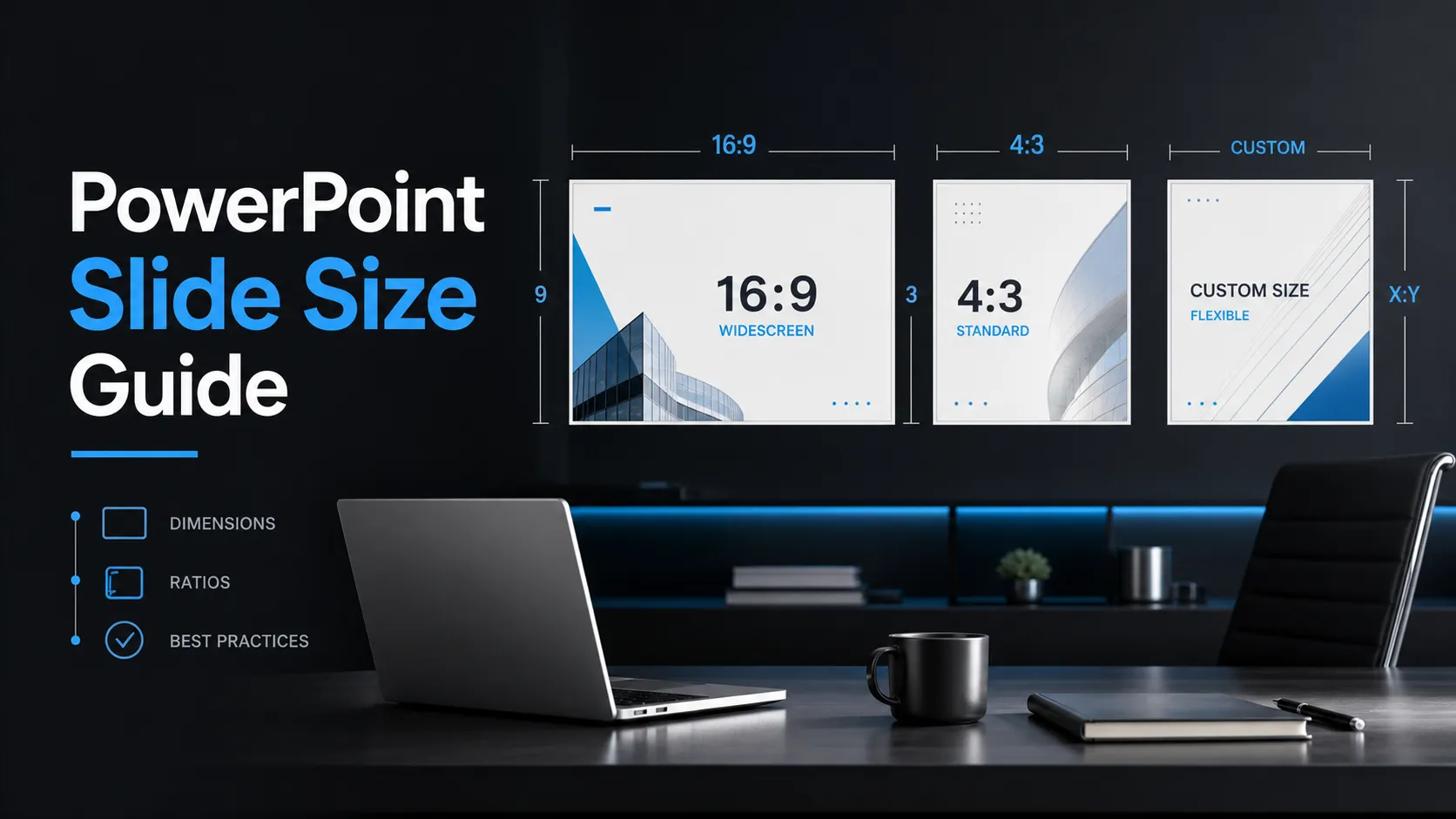
Ang pagpili ng tamang laki ng slide sa PowerPoint ay isa sa mga unang desisyong dapat mong gawin bago magdisenyo ng presentasyon. Nakaaapekto ang laki ng slide sa kung paano napupuno ng iyong nilalaman ang screen, kung gaano kadaling basahin ang iyong teksto, kung paano nasusukat ang mga chart at larawan, at kung gaano kapropesyonal ang hitsura ng panghuling deck sa mga pulong, webinar, kumperensya, o na-export na file.
Maraming tagapagsalita ang naiisip lamang ang laki ng slide sa PPT pagkatapos may magmukhang mali: mga itim na guhit sa projector, nakaunat na graphics, naputol na teksto, o mga slide na masyadong siksik sa screen ng laptop. Ang mas mainam na paraan ay magpasya nang maaga sa format, saka magdisenyo batay rito.
Ano ang Ibig Sabihin ng Laki ng Slide sa PowerPoint
Ang laki ng slide sa PowerPoint ay tumutukoy sa laki ng canvas ng isang slide sa loob ng presentation file. Karaniwan itong ipinapahayag sa pulgada o sentimetro, gaya ng 13.333 x 7.5 pulgada para sa widescreen.
Ang pinakamahalagang konsepto ay ang aspect ratio: ang ugnayan ng lapad at taas. Malapad ang 16:9 na slide, samantalang mas parisukat ang 4:3 na slide. Kung hinanap mo ang “size slide,” ang praktikal na tanong ay karaniwang kung paano pipiliin ang tamang laki ng slide bago buuin ang deck.
Ang opisyal na gabay ng Microsoft sa pagbabago ng laki ng slide sa PowerPoint ang pinakamainam na sanggunian kung saan makikita ang setting sa loob ng PowerPoint.
Karaniwang Laki ng Slide sa PowerPoint
Ang dalawang pinakakaraniwang laki ng slide sa PowerPoint ay 16:9 widescreen at 4:3 standard. Para sa karamihan ng makabagong presentasyon, mas ligtas na default ang 16:9 dahil akma ito sa mga laptop, monitor, TV, display sa meeting room, at virtual na presentasyon.
| Laki ng slide | Karaniwang dimensyon | Pinakamainam para sa |
|---|---|---|
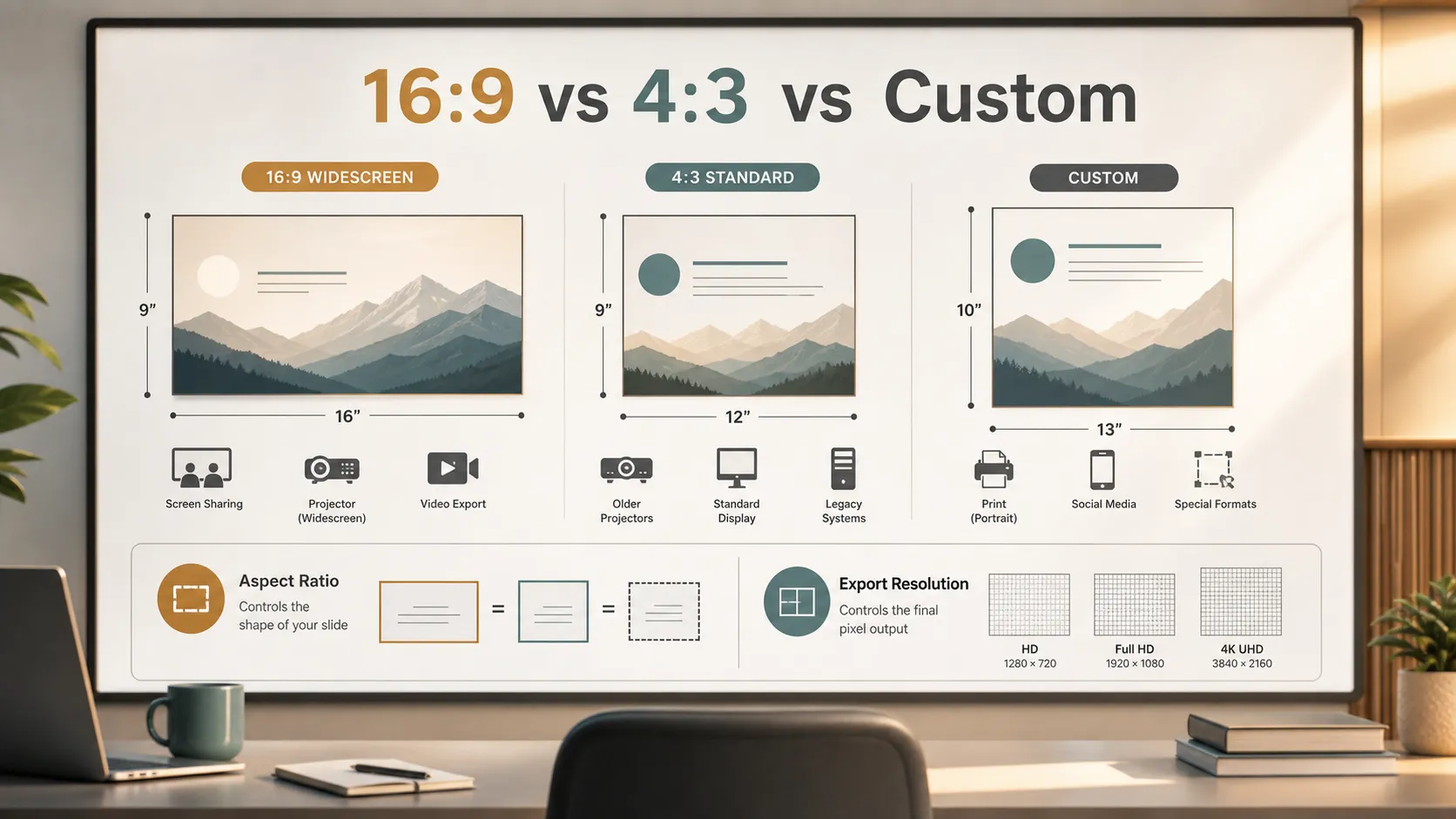
| 16:9 widescreen | 13.333 x 7.5 in | Mga business deck, webinar, pitch deck, kumperensya, pagbabahagi ng screen |
| 4:3 standard | 10 x 7.5 in | Mas lumang projector, legacy template, ilang setup sa silid-aralan o venue |
| Custom na laki | Nag-iiba | Mga poster, ulat, signage, naka-print na handout, asset para sa social media |
Mas hindi mahalaga ang eksaktong pulgada kaysa sa ratio para sa karamihan ng presentasyong nakabatay sa screen. Maaaring i-scale ang 16:9 na slide sa HD o 4K na display dahil nananatiling pareho ang hugis.
16:9 vs 4:3: Aling Laki ng Slide ang Dapat Mong Gamitin?
Para sa karamihan ng makabagong deck, gamitin ang 16:9. Nagbibigay ito ng mas maraming pahalang na espasyo at mahusay para sa magkatabing paghahambing, dashboard, timeline, malalaking larawan, at pagbabahagi ng screen.
Gamitin lamang ang 4:3 kapag kinakailangan ito ng kapaligiran ng presentasyon. Maaaring mangyari ito sa mas lumang projector, legacy na corporate template, o partikular na setup ng venue.
Isang simpleng tuntunin:
- Gamitin ang 16:9 para sa karamihan ng presentasyon sa negosyo, edukasyon, webinar, at kumperensya.
- Gamitin lamang ang 4:3 kapag kinakailangan ito ng kagamitan o template.
- Gumamit ng custom na laki ng slide kapag ang deck ay hindi pangunahing inilaan para sa karaniwang screen.
Nagsisimula ang pinakamainam na desisyon sa kung saan makikita ang deck, hindi sa personal na kagustuhan.
Mga Dimensyon ng PowerPoint para sa mga Screen, Projector, at Export
Nakikipag-ugnayan ang mga dimensyon ng PowerPoint sa kapaligiran ng display. Ang 16:9 na deck ay mahusay na umaakma sa karaniwang HD at 4K na screen dahil pareho ang aspect ratio ng mga display na iyon. Binabawasan nito ang posibilidad ng mga itim na guhit, alanganing pag-scale, o nasasayang na espasyo sa screen.
Mas pabago-bago ang mga projector. Madalas na sinusuportahan ng mga modernong projector ang widescreen, ngunit maaaring mas pabor ang mga lumang modelo sa 4:3. Kung magpapakita ka sa isang event, kumpirmahin ang format ng screen bago tapusin ang deck.
Nagdaragdag pa ng isang antas ang mga export. Kapag nag-export ka ng mga slide bilang larawan, video, o PDF, nakadepende ang huling dimensyon sa pixel sa mga setting ng export. Tinutukoy ng laki ng slide ang canvas; tinutukoy ng mga setting ng export ang huling output ng larawan o file.
Kailan Gagamit ng Custom na Laki ng Slide sa PowerPoint
Makatuwiran ang custom na dimensyon ng slide kapag ang iyong output ay hindi karaniwang screen ng presentasyon.
Kabilang sa mga karaniwang halimbawa ang:
- signage sa event;
- mga poster;
- mga one-page na ulat;
- mga naka-print na materyal na maiiwan;
- mga pahina ng proposal;
- digital signage;
- mga graphic para sa social media;
- mga hindi karaniwang display screen.
Itakda ang custom na laki bago magdisenyo. Ang pagbabago ng laki ng slide pagkatapos mabuo ang deck ay maaaring maglipat ng mga layout, magbaluktot ng mga larawan, maggalaw ng mga text box, at lumikha ng mga problema sa pagkakaayos.
Kung kailangan ng iyong team ang parehong live na presentasyon at naka-print na bersyon, maaaring mas mabuting gumawa ng dalawang layout sa halip na piliting magsilbi ang isang file sa bawat format.
Pinakamahuhusay na Kasanayan sa Pagdidisenyo Batay sa Laki ng Slide
Ang laki ng slide ay hindi lamang teknikal na setting. Hinuhubog nito ang mga desisyon sa disenyo sa buong deck.
Mag-iwan ng ligtas na margin sa paligid ng slide upang hindi magmukhang siksikan ang mahalagang teksto at visual. Gumamit ng madaling basahing laki ng font, lalo na kung ipo-project ang deck sa malaking silid o titingnan sa pamamagitan ng pagbabahagi ng screen. Ang slide na mukhang maayos sa iyong monitor ay maaaring masyadong maliit mula sa likod ng conference room.
Maaaring suportahan ng mas malalapad na slide ang mas kumplikadong visual, ngunit hindi ibig sabihin nito na dapat punuin ang bawat slide. Gamitin ang karagdagang espasyo upang pagandahin ang visual hierarchy, hindi upang magdagdag ng mas maraming kalat.
Para sa inklusibong disenyo, kapaki-pakinabang na sanggunian ang gabay ng Microsoft sa mga accessible na presentasyon sa PowerPoint at ang gabay ng W3C sa mga accessible na presentasyon kapag naghahanda ng mga slide para sa iba't ibang audience.
Paano Baguhin ang Laki ng Slide sa PowerPoint
Maaari mong baguhin ang laki ng slide sa PowerPoint bago ka magsimulang magdisenyo, o ayusin ito sa ibang pagkakataon kung kinakailangan. Ang pinakaligtas na daloy ng trabaho ay itakda muna ang laki.
- Buksan ang presentasyon.
- Pumunta sa tab na Design.
- Piliin ang Slide Size.
- Piliin ang Standard 4:3, Widescreen 16:9, o Custom Slide Size.
- Suriin ang bawat slide pagkatapos baguhin ang format.
- Ayusin ang nalipat na teksto, naputol na larawan, at masisikip na layout.
Kung tatanungin ka ng PowerPoint kung ima-maximize ang content o titiyaking akma ito, maingat na suriin ang resulta. Maaaring panatilihing nakikita ng “Ensure fit” ang content ngunit paliitin ito. Maaaring palakihin ng “Maximize” ang content ngunit magdulot ng pagkaputol.
Paano Tinutulungan ng Pi ang mga Team na Gumawa ng Propesyonal na Presentasyon sa Tamang Format
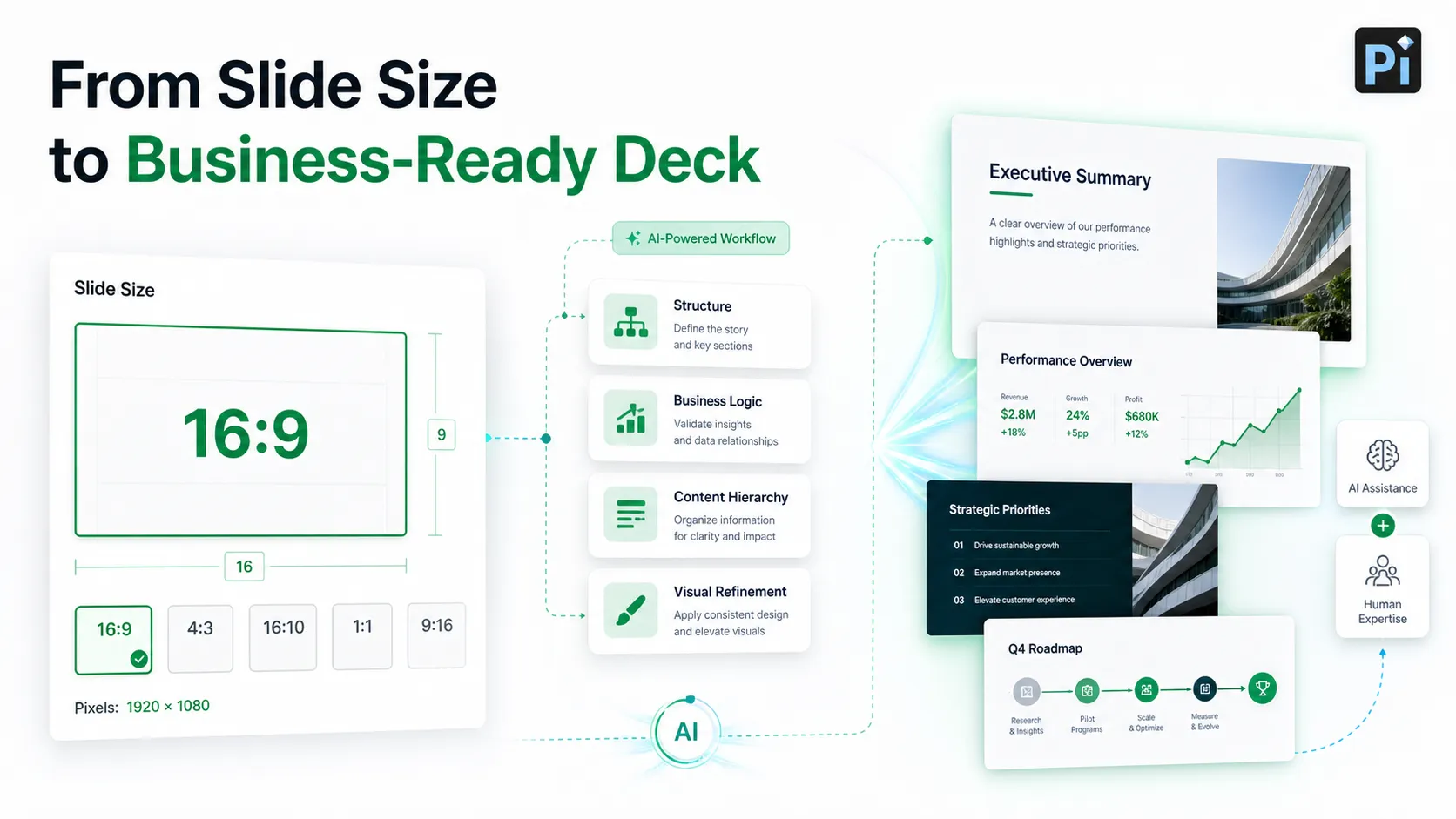
Makakatulong ang Pi presentation maker sa mga team na gumawa ng propesyonal na presentasyon kapag malinaw na ang tamang laki ng slide sa PowerPoint. Ibinibigay ng laki ng slide ang canvas ng deck, ngunit ang estruktura, lohika, at kalidad ng visual ang tumutukoy kung epektibo ba talaga ang presentasyon.
Tinutulungan ng Pi na gawing deck na handa para sa negosyo ang isang magaspang na ideya, dokumento, o prompt na may mas maayos na daloy. Para sa mga pitch deck, sales deck, consulting report, executive update, at presentasyon ng market research, isang bahagi lamang ng problema ang format ng slide. Kailangan ding maayos ang pagkakaorganisa ng mensahe.
Kapaki-pakinabang ang Pi kapag gusto mo ng 16:9 na deck na mukhang sadyang dinisenyo sa halip na iniunat lamang sa default na format. Makakatulong ito sa paghubog ng mga pamagat ng slide, pag-aayos ng daloy ng kuwento, at paglikha ng mga layout na mas epektibong gumagamit ng available na espasyo.
Ang layunin ay hindi lamang piliin ang tamang laki ng slide. Ang layunin ay bumuo ng deck kung saan nagtutulungan ang format, content, at visual hierarchy.
Mabilis na Checklist Bago Buuin ang Deck
Bago ka magsimulang magdisenyo, suriin ang mga puntong ito:
- Saan ipapakita ang presentasyon?
- Kailangan ba ng screen o venue ang 16:9 o 4:3?
- I-e-export ba ang deck bilang PDF, larawan, o video?
- Ipi-print din ba ito?
- Sapat ba ang kalidad ng mga chart at larawan?
- Nababasa ba ang teksto mula sa inaasahang layo ng panonood?
- Kailangan mo ba ng custom na laki para sa signage, ulat, o content sa social media?
Ang pagsagot sa mga tanong na ito nang maaga ay makaiiwas sa mga problema sa layout sa bandang huli.
Ang Hatol
Para sa karamihan ng makabagong presentasyon, ang pinakamainam na laki ng slide sa PowerPoint ay 16:9 widescreen. Akma ito sa mga kasalukuyang screen, mahusay para sa mga virtual na pulong, at nagbibigay ng sapat na espasyo para sa malinis na layout.
Gamitin lamang ang 4:3 kapag kinakailangan ito ng lumang kagamitan, legacy na template, o partikular na kapaligiran ng presentasyon. Gumamit ng custom na laki ng slide kapag ang deck ay para sa espesyal na output, gaya ng print, signage, o social media.
Hindi ginagarantiyahan ng magandang laki ng slide ang isang mahusay na presentasyon, ngunit nagbibigay ito sa deck ng tamang pundasyon. Kapag naitakda na ang format, makakatulong ang mga tool tulad ng Pi na gawing pulido, organisado, at propesyonal na presentasyon ang canvas na iyon.
Mga Madalas Itanong (FAQ)
T: Ano ang default na laki ng slide sa PowerPoint?
S: Sa mga modernong bersyon ng PowerPoint, karaniwang 16:9 widescreen ang default na laki ng slide, na madalas ay 13.333 x 7.5 pulgada. Madalas na gumagamit ang mas lumang bersyon ng 4:3 standard, na karaniwang 10 x 7.5 pulgada.
T: Ano ang pinakamainam na laki ng slide sa PowerPoint para sa mga presentasyon?
S: Para sa karamihan ng makabagong presentasyon, 16:9 ang pinakamainam na default dahil mahusay itong gumagana sa mga laptop, monitor, TV, projector, at virtual na pulong. Gayunpaman, maaaring mas mabuti ang 4:3 o custom na dimensyon kapag kinakailangan ito ng venue, format ng print, o kapaligiran ng display.
T: Ano ang mga dimensyon sa pixel ng isang PowerPoint slide?
S: Karaniwang tinutukoy ang laki ng slide sa PowerPoint sa pulgada o sentimetro, hindi sa pixel. Mahalaga ang mga dimensyon sa pixel kapag nag-e-export ng mga slide bilang larawan o video. Maaaring i-export ang 16:9 na slide bilang 1920 x 1080, 3840 x 2160, o ibang resolution depende sa mga setting ng export.
T: Ligtas bang baguhin ang laki ng slide sa PowerPoint pagkatapos magdisenyo ng deck?
S: Posible ito, ngunit hindi perpekto. Ang pagbabago ng laki ng slide pagkatapos ng disenyo ay maaaring maglipat ng mga layout, magputol ng mga larawan, magbaluktot ng graphics, at magpababa ng pagiging madaling basahin. Mas mabuting piliin ang tamang laki ng slide sa PPT bago buuin ang buong presentasyon.


