Tutorial sa Disenyo ng PPT: Paano Bumuo ng Pahalang na Layout na "Waistband"
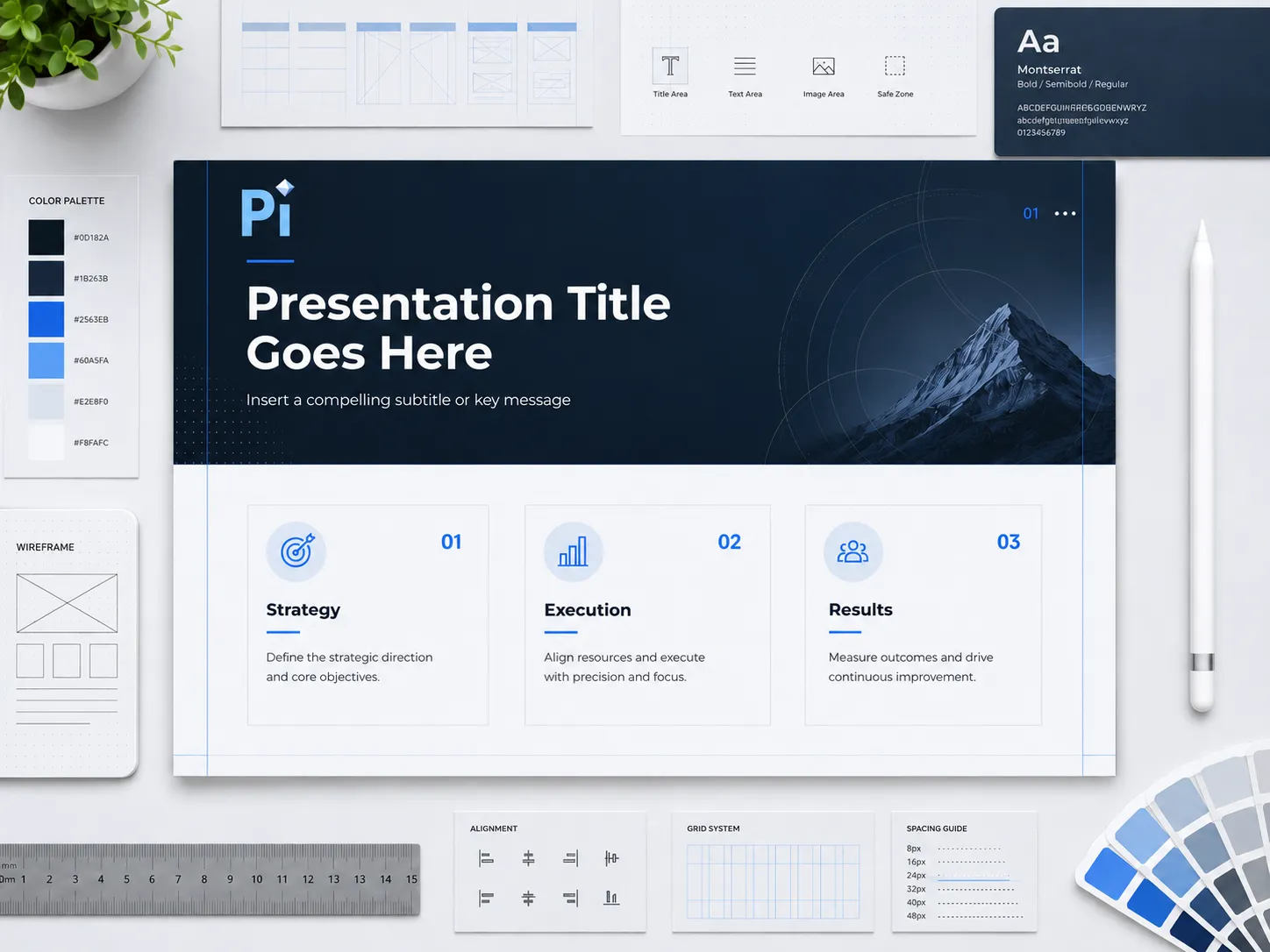
Ang praktikal na gabay na ito ay nagbibigay ng mga partikular na hakbang sa pagpapatupad para buuin ang propesyonal na pahalang na layout na "Waistband" sa iyong mga presentation slide. Sundin ang mahigpit na mga configuration ng parameter at pagkakasunod-sunod ng pag-format na ito upang epektibong ayusin ang kumplikadong impormasyon.
Hakbang 1: Pagsisimula ng Pangunahing Balangkas
Isagawa ang mga sumusunod na hakbang upang maitatag ang pundasyong layout ng iyong slide:
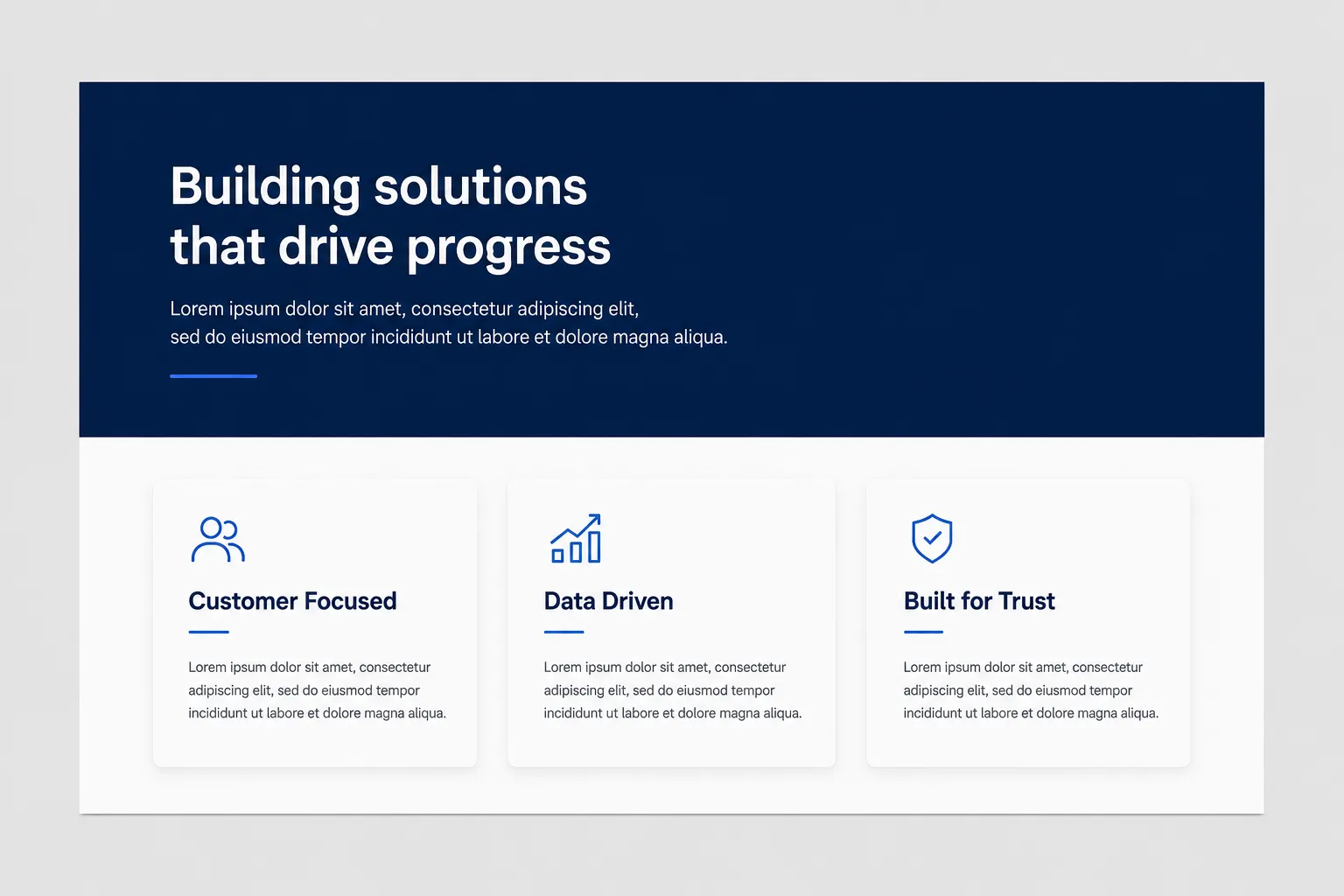
- Magpasok ng mahabang parihaba upang hatiin nang pahalang ang slide sa itaas at ibabang seksyon.
- Ilaan ang itaas na seksyon para sa iyong pangkalahatang tekstong buod.
- Ipamahagi ang iyong mga suportang detalyadong talata sa ibabang seksyon.
- Gumamit ng mga AI tool upang pinuhin at hatiin ang iyong hilaw na teksto sa maiikling punto bago ilagay ang mga ito sa nakatalagang seksyon.
- Gumamit ng maraming magkakaibang color block sa ibabang seksyon upang paghiwalayin ang detalyadong teksto at linawin ang estruktura.
Hakbang 2: Pag-configure ng Itaas na Angkla (ang Waistband)
Ilapat ang mga eksaktong teknik na ito upang baguhin ang itaas na parihaba batay sa partikular na dami ng iyong nilalaman at mga visual na pangangailangan:
- Kung nag-iiwan ng bakanteng espasyo ang teksto sa kanang bahagi ng waistband, magpasok ng larawan sa espasyong iyon.
- Maglapat ng gradient transparency effect sa larawang ito upang maayos itong humalo sa background.
- Upang magdagdag ng visual na interes, kumuha ng paksa mula sa isang larawan (cutout) at ilagay ito sa ibabaw ng transparent na background, o direktang i-drag at i-drop ang mga pre-cut na transparent asset.
- Palitan ang karaniwang parihabang may matutulis na gilid ng rounded rectangle o hugis-alon upang lumambot ang visual na estilo.
- Bilang alternatibo, ganap na alisin ang solid na hugis at gumamit ng full-width na larawan bilang background para sa iyong itaas na buod.

Hakbang 3: Pag-istruktura ng Ibabang Content Matrix
I-configure ang ibabang seksyon batay sa lohikal na ugnayan at densidad ng iyong suportang datos:
- Kung nagmumukhang masyadong kumplikado ang slide dahil sa maraming teksto kapag gumagamit ng maraming magkakaibang block, gumamit ng isang malaking parihaba upang ilagay ang lahat ng talata.
- Tiyaking mag-iwan ng sapat na espasyo sa pagitan ng mga talata sa loob ng iisang block na ito upang mapanatili ang pagiging madaling basahin.
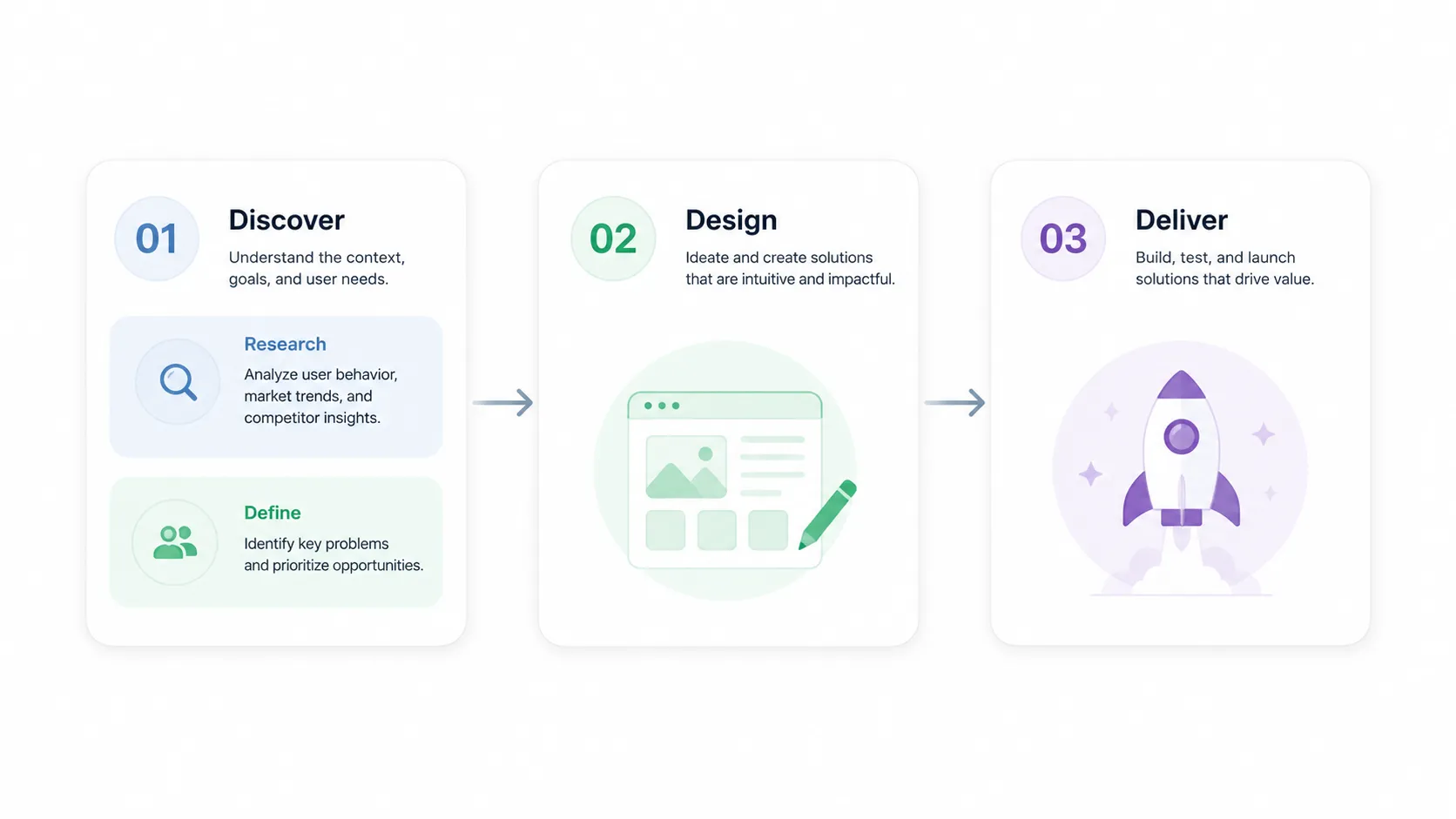
- Kapag may progresibong ugnayan ang mga talata sa ibaba, magpasok ng simpleng mga arrow o tatsulok sa pagitan ng mga ito.
- Para sa mga layout na may maraming parihabang card, gumamit ng mahahabang directional bar na hugis upang ipakita ang daloy ng proseso.
- Kung masyadong siksik ang isang partikular na text block at mukhang pader ng teksto, magpasok ng mas maliliit na color block sa loob nito upang higit pang ikategorya ang panloob na nilalaman.
- Gamitin ang maliliit na color block o kahon na ito upang punan ang mga bakanteng puwang sa loob ng mas malalaking lalagyan, upang hindi magmukhang hindi balanse ang layout.
Hakbang 4: Gawing Propesyonal na mga Slide Agad ang Hilaw na mga Ideya gamit ang Pi
Inuubos ng manu-manong pagdidisenyo ng slide ang iyong produktibidad. Hindi mo na kailangang mag-ayos ng mga pixel, magkalkula ng mga proporsyon, o mag-configure ng transparency ng anino. Kailangan mo lamang tumuon sa iyong mga ideya.
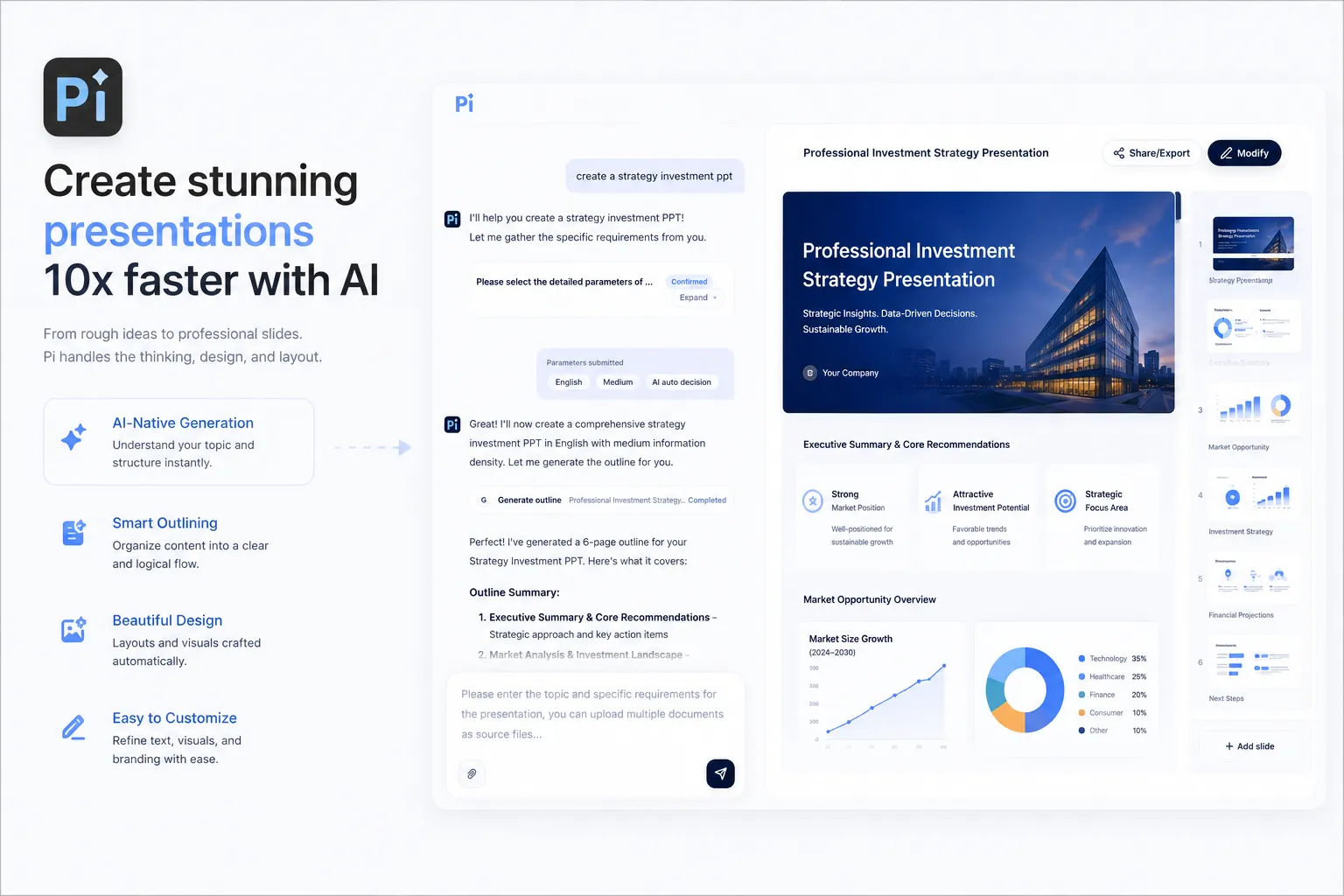
- I-type ang Iyong mga Ideya, Hayaan ang AI na Magdisenyo
Ilagay lamang nang direkta sa platform ang iyong mga random na ideya, kalat-kalat na tala ng pulong, o hindi na-format na teksto. Agad na pinoproseso ng Pi Agent engine ang iyong input. Awtomatiko nitong kinukuha ang mahahalagang insight at binubuo para sa iyo ang perpektong pahalang na layout na "Waistband". - Awtomatikong Estetikang May Kalidad ng Studio
Inaalis ng Pi ang mga pagkakamali sa amateur na disenyo. Awtomatikong inilalapat ng platform ang propesyonal na spacing, typography, at malinis na istilo ng lalagyan. Lumilikha ito ng magaganda at pinakinis na slide na mukhang ganap na custom-designed. Nagiging presentasyong handa para sa executive ang iyong hilaw na teksto sa loob ng ilang segundo. - Simulan ang Paglikha Ngayon
Itigil ang pagsasayang ng oras sa pakikipagbuno sa pag-format ng slide. Maranasan ang walang-hirap na paglikha ng presentasyon ngayon. Ilagay ang iyong mga ideya at panoorin ang Pi na agad idisenyo ang iyong deck.


