Mga Dimensyon ng PPT Slide: Isang Praktikal na Gabay para sa Mas Mahuhusay na Layout
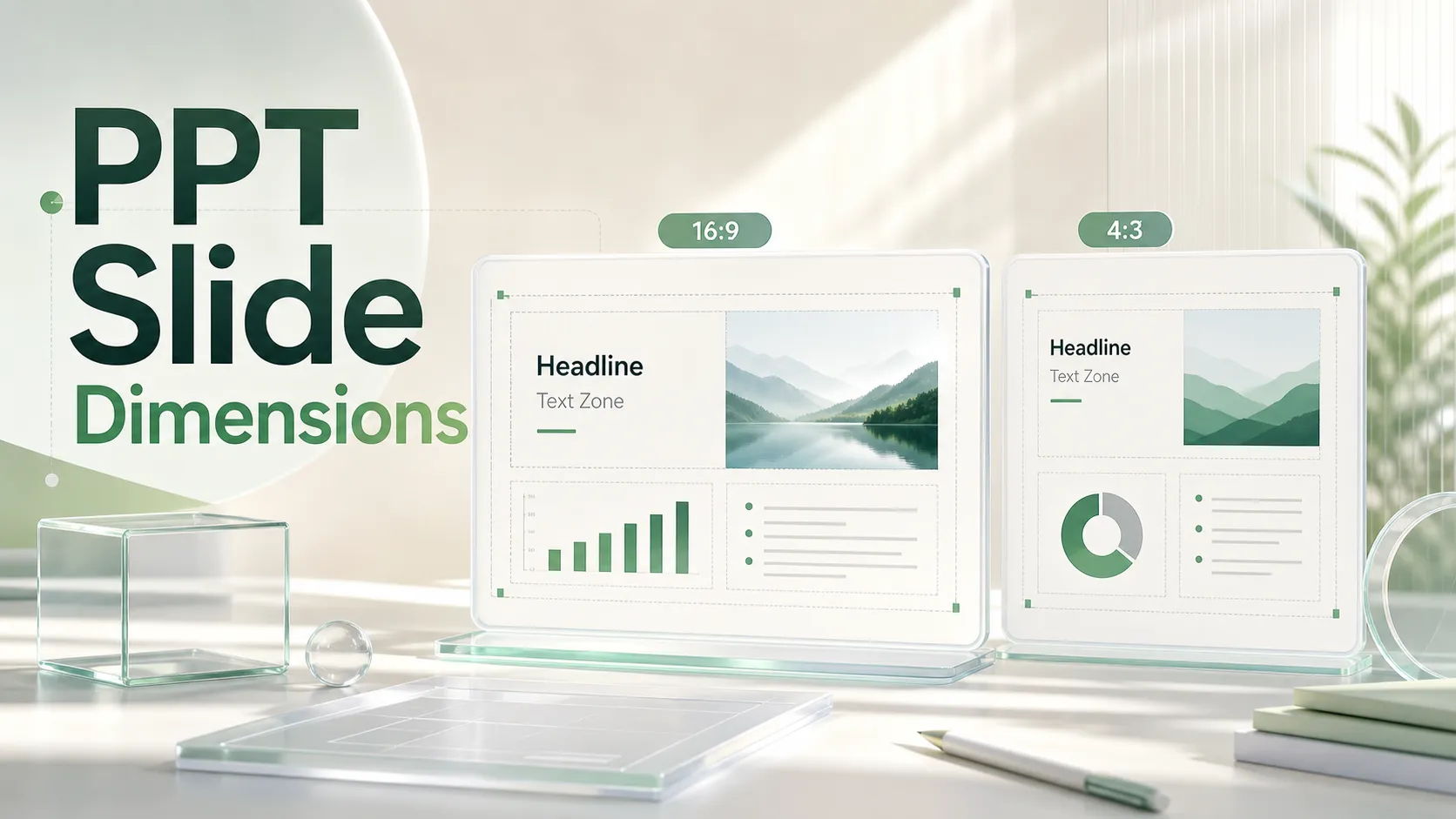
Ang pagpili ng tamang dimensyon ng PPT slide ay hindi lamang isang teknikal na hakbang sa pag-set up. Nakaaapekto ito sa kung paano nababasa ang iyong nilalaman, kung paano umaangkop ang mga visual, kung paano nasusukat ang mga chart, kung paano kumikilos ang mga export, at kung gaano kapropesyonal ang dating ng huling presentasyon.
Maraming problema sa layout ang nagsisimula sa maling sukat ng slide. Siksik ang dating ng teksto, napuputol ang mga larawan, nagiging mahirap basahin ang mga chart, o lumalabas ang mga itim na guhit sa projector. Madalas isinisisi ang mga isyung ito sa disenyo, ngunit ang tunay na dahilan ay karaniwan nang ang canvas. Kapag pinili mo ang tamang dimensyon ng PowerPoint bago magdisenyo, mas nagiging madali at maaasahan ang natitirang layout ng presentasyon.
Para sa karamihan ng modernong presentasyon, ang 16:9 widescreen ang pinakaligtas na default. Ngunit nakadepende pa rin ang pinakamainam na dimensyon ng PPT slide sa kung saan ipapakita ang deck: sa screen ng kumperensya, projector sa silid-aralan, ulat na PDF, naka-print na handout, video export, o remote na pulong.
Ano ang ibig sabihin ng mga dimensyon ng PPT slide
Ang mga dimensyon ng PPT slide ay tumutukoy sa laki at hugis ng slide canvas sa PowerPoint. Tinutukoy ng canvas na iyon ang working space para sa bawat pamagat, chart, larawan, icon, at text box sa iyong deck.
May tatlong magkakaugnay na ideyang dapat maunawaan. Inilalarawan ng pisikal na dimensyon ang slide sa mga yunit tulad ng pulgada o sentimetro. Mahalaga ang dimensyon ng pixel kapag ine-export ang mga slide bilang larawan o ipinapakita ang mga ito sa mga screen. Inilalarawan ng aspect ratio ang ugnayan ng lapad at taas, gaya ng 16:9 o 4:3.
Para sa karamihan ng presentasyong nakabatay sa screen, ang aspect ratio ang pinakamahalagang konsepto. Malapad at moderno ang 16:9 slide, samantalang mas malapit sa parisukat ang 4:3 slide. Ipinaliliwanag ng opisyal na gabay ng Microsoft sa pagbabago ng laki ng mga PowerPoint slide na sinusuportahan ng PowerPoint ang Standard 4:3, Widescreen 16:9, at mga custom na laki ng slide.
Ito ang dahilan kung bakit dapat maagang pagpasyahan ang laki ng slide. Kung bubuo ka ng buong deck sa isang format at babaguhin ang mga dimensyon sa kalaunan, maaaring hindi pantay na i-scale ng PowerPoint ang mga object, maglipat ng alignment, mag-crop ng mga larawan, o lumikha ng alanganing bakanteng espasyo.
Mga karaniwang dimensyon ng PowerPoint
Ang pinakakaraniwang modernong format ay ang 16:9 widescreen. Sa PowerPoint, ang karaniwang widescreen slide ay madalas na 13.333 × 7.5 pulgada. Akma ito sa karamihan ng laptop, display sa silid-kumperensya, malalaking monitor, webinar, at video call. Para sa mga presentasyon sa negosyo, sales deck, update para sa mga executive, deck para sa paglulunsad ng produkto, at pitch deck, ang 16:9 ang karaniwang pinakaligtas na panimulang punto.
Ang mas lumang 4:3 standard ay karaniwang 10 × 7.5 pulgada. Lumalabas pa rin ito sa ilang silid-aralan, lumang projector, silid ng gobyerno, at mas lumang setup ng kumperensya. Gayunpaman, sa mga modernong widescreen display, madalas na nag-iiwan ang 4:3 slides ng mga bakanteng guhit sa mga gilid.
Kapaki-pakinabang ang mga custom na laki ng slide para sa mga partikular na output, tulad ng mga deck na madaling i-print, portrait na handout, digital signage, buod sa social media, o ulat na PDF. Kung gumagamit ka rin ng iba pang tool, ipinaliliwanag ng Google kung paano baguhin ang laki ng slide sa Google Slides, at ipinaliliwanag ng Apple kung paano ayusin ang laki ng slide sa Keynote.
Paghahambing ng dimensyon ng PPT slide
| Format ng slide | Karaniwang dimensyon | Pinakamainam na gamit | Tala sa layout |
|---|---|---|---|
| 16:9 widescreen | 13.333 × 7.5 pulgada | Mga pulong sa negosyo, webinar, modernong screen | Pinakamainam para sa malalapad na visual, chart, at magkatabing layout |
| 4:3 standard | 10 × 7.5 pulgada | Mas lumang projector, ilang silid-aralan | Mas kaunting pahalang na espasyo; bantayan ang densidad ng teksto |
| Custom na laki | Nag-iiba ayon sa output | Print, ulat na PDF, signage, espesyal na format | Magplano nang mabuti bago magdisenyo |
Maaaring suportahan ng PowerPoint ang iba't ibang format. Ang mas mahalagang tanong ay kung sinusuportahan ba ng napiling dimensyon ang audience, nilalaman, at kapaligiran ng paghahatid.
Paano naaapektuhan ng laki ng slide ang layout ng presentasyon
Mas malaki ang impluwensya ng mga dimensyon ng slide sa layout kaysa sa inaasahan ng maraming presenter. Nagbibigay ang mas malapad na slide ng higit na pahalang na espasyo para sa mga paghahambing, timeline, daloy ng proseso, at dashboard. Maaari namang magmukhang mas matangkad at mas siksik ang mas makitid na slide kapag maraming nilalaman.
Ang densidad ng teksto ay isa sa mga unang naaapektuhan. Kayang maglaman ng 16:9 slide ng headline, visual, at maiikling suportang punto na may mas maluwag na espasyo. Maaaring mangailangan ang 4:3 slide ng mas maiikling linya, mas kaunting column, at mas piling nilalaman.
Sensitibo rin ang mga chart sa laki ng slide. Mas mainam ang malalapad na slide para sa line chart, paghahambing ng bar, market map, at pagsusuring may maraming column. Maaaring gawing mas mahirap basahin ng mas maliit o mas parisukat na slide ang mga label ng axis, legend, at callout.
Magkaiba ang kilos ng mga larawan sa iba't ibang ratio. Ang full-bleed na larawan na matibay ang dating sa 16:9 ay maaaring maputol nang alanganin sa 4:3. Maaaring magmukhang nawawala ang isang patayong larawan ng produkto sa malapad na canvas maliban kung ipapares ito sa teksto, data, o suportang visual.
Mahalaga rin ang bakanteng espasyo. Hindi nangangahulugan ang mas malaking pahalang na espasyo na dapat punuin ang bawat pulgada. Umaasa ang malalakas na slide sa hierarchy: headline, pangunahing ideya, sumusuportang ebidensya, at biswal na pagbibigay-diin. Binibigyang-diin din ng gabay ng Microsoft tungkol sa mga naa-access na PowerPoint presentation ang nababasang font, contrast, mga pamagat ng slide, at lohikal na pagkakasunod-sunod ng pagbasa.
Pagpili ng tamang laki ng PowerPoint slide
Nakadepende ang pinakamainam na laki ng PowerPoint slide sa kung saan gagamitin ang deck. Bago magdisenyo, itanong ang mga sumusunod:
- Ipapakita ba ito sa modernong widescreen display o sa mas lumang projector?
- Ibahagi ba ito karamihan bilang PDF pagkatapos ng pulong?
- Kailangan ba itong i-print bilang handout?
- Karamihan ba sa nilalaman ay visual, maraming data, maraming teksto, o nakatuon sa talakayan?
- Gagamitin ba ang deck sa mga video call, kumperensya, silid-aralan, o boardroom?
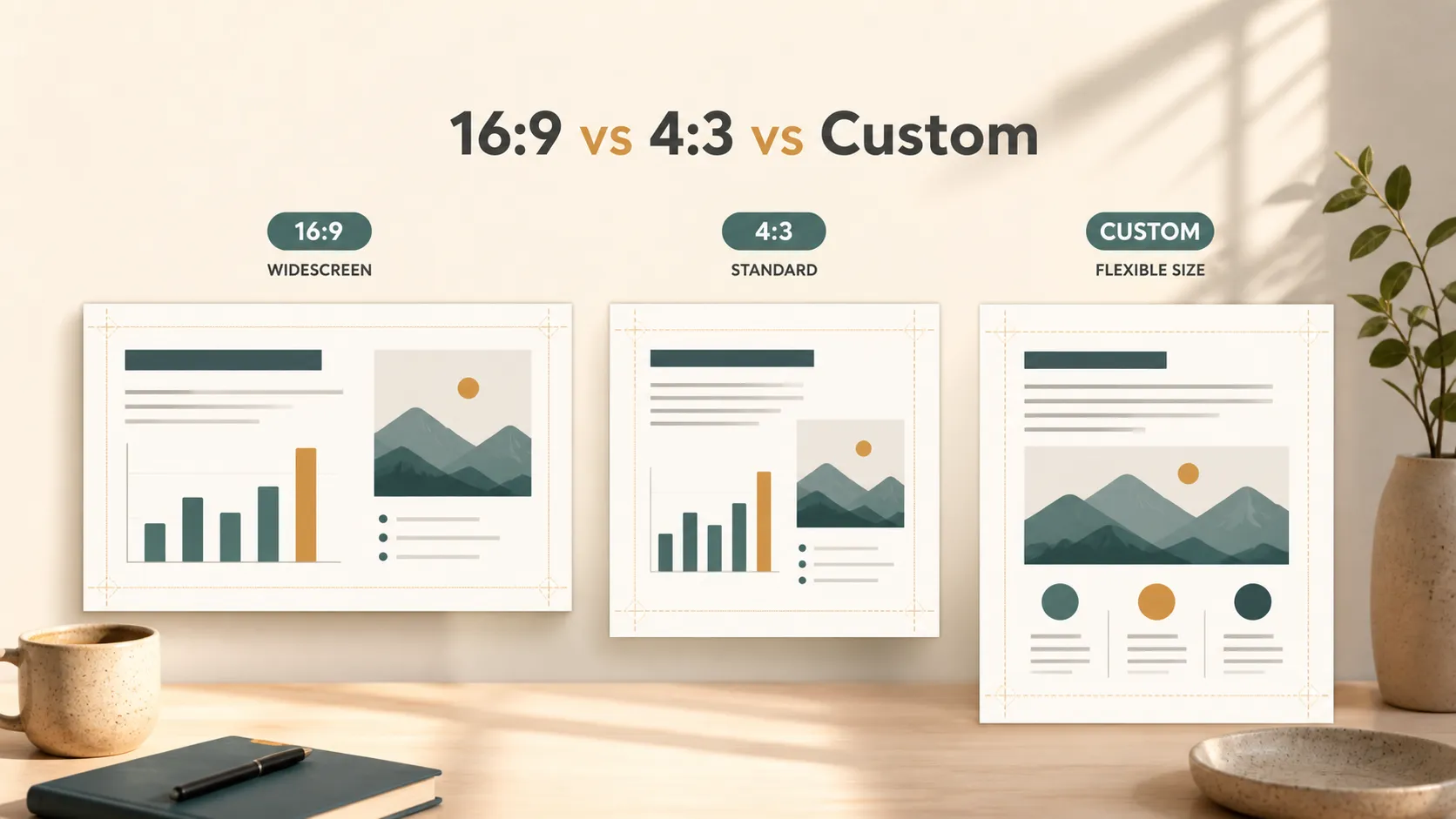
Isang Mabilis na Paghahambing ng mga Karaniwang Dimensyon ng Slide
| Format ng Slide | Karaniwang Dimensyon | Pinakamainam na Gamit | Pagsasaalang-alang sa Layout |
| 16:9 widescreen | 13.333 × 7.5 pulgada | Mga pulong sa negosyo, webinar, modernong screen | Mahusay para sa malalapad na visual at chart |
| 4:3 standard | 10 × 7.5 pulgada | Mas lumang projector, ilang silid-aralan | Mas kaunting pahalang na espasyo; bantayan ang densidad ng teksto |
| Custom na laki | Nag-iiba ayon sa output | Print, ulat na PDF, signage, espesyal na format | Nangangailangan ng pagpaplano para sa display at export |
Para sa modernong pulong sa negosyo at remote na presentasyon, ang 16:9 ang karaniwang pinakapraktikal na pagpipilian. Para sa mas lumang silid-aralan o lugar na may lumang projection system, maaaring mas ligtas pa rin ang 4:3. Para sa mga ulat na PDF o naka-print na materyal na maiiwan, maaaring mas angkop ang custom o format na madaling i-print.
Ang susi ay magdisenyo para sa huling kapaligiran. Ang deck na mukhang pulido sa laptop ay maaaring hindi gumana sa malayong screen ng kumperensya. Ang slide na mukhang nababasa bilang PDF ay maaaring magmukhang masyadong siksik kapag ipinroject. Hindi lamang tungkol sa file ang laki ng slide; tungkol ito sa karanasan ng audience.
Mga pagkakamali sa layout na dulot ng maling laki ng slide
Isang karaniwang pagkakamali ang pagbabago ng dimensyon ng slide matapos madisenyo na ang deck. Kayang baguhin ng PowerPoint ang laki ng mga elemento, ngunit hindi nito laging napapanatili ang biswal na paghatol. Maaaring maglipat ang mga object, ma-distort ang mga chart, at mangailangan ng manu-manong pagkukumpuni ang maingat na balanseng layout.
Isa pang pagkakamali ang paggamit ng mas malapad na canvas bilang dahilan upang maglagay ng sobrang daming nilalaman. Nagbibigay ng mas maraming espasyo ang 16:9 slide, ngunit dapat suportahan ng espasyong iyon ang kalinawan, hindi ang kalat. Binibigyang-diin din ng gabay ng Purdue Global sa paglikha ng epektibong PowerPoint presentation na dapat suportahan ng mga slide ang komunikasyon, hindi maging siksik na dokumento.
Madaling balewalain ang mga ligtas na margin. Ang tekstong inilagay nang masyadong malapit sa gilid ay maaaring magmukhang hindi matatag, at maaaring bahagyang i-crop ng ilang screen o projector ang panlabas na bahagi. Napoprotektahan ng pag-iiwan ng pare-parehong margin ang mahalagang nilalaman.
Isa pang nakikitang problema ang pag-stretch ng larawan. Kapag pinilit ang mga visual sa ibang aspect ratio, maaaring magmukhang distorted ang mga tao, produkto, chart, at background. Mas mainam madalas ang pag-crop kaysa pag-stretch, ngunit dapat itong gawin nang sinasadya.
Mga dimensyon ng PPT slide at kalidad ng export
Nakaaapekto rin ang mga dimensyon ng slide sa kalidad ng export. Kung ie-export mo ang mga slide bilang PDF, larawan, o video, naiimpluwensyahan ng ratio ng canvas kung paano lumalabas ang huling file.
Para sa pagbabahagi ng PDF, ipinaliliwanag ng Microsoft kung paano mag-export ng PowerPoint presentation. Kung babasahin ang iyong deck bilang PDF, tiyaking gumagana ang laki ng slide sa mga laptop at tablet, hindi lamang sa projector.
Para sa mga image export, binabanggit ng gabay ng Microsoft sa mga format ng PowerPoint file na maaaring i-save ang mga slide bilang mga uri ng larawan tulad ng JPEG o PNG. Sa kasong ito, mas mahalaga ang dimensyon ng pixel at mga setting ng export.
Paano tinutulungan ng Pi ang mga team na bumuo ng mas mahusay na layout ng presentasyon

Ang Pi ay isang AI presentation maker na ginawa para sa mga propesyonal na presentasyon sa negosyo. Hindi lamang ito tungkol sa pagpili ng dimensyon ng slide. Tinutulungan nito ang mga team na gumawa ng maayos na nakabalangkas at pulidong deck kung saan sinusuportahan ng mga desisyon sa layout ang mensahe ng negosyo.
Sa mga high-stakes na deck, ang pangunahing isyu ay bihirang kung 16:9 o 4:3 lamang ang slide. Ang mas mahirap na tanong ay kung ano ang dapat ipabatid ng slide. Tinutulungan ng Pi na ayusin ang mga ideya tungo sa malinaw na salaysay sa negosyo upang magkaroon ng layunin ang bawat slide, hindi lamang format.
Nakasalalay ang mahusay na layout ng presentasyon sa hierarchy. Dapat malaman ng audience kung ano ang unang babasahin, ano ang pinakamahalaga, at anong ebidensya ang sumusuporta sa mensahe. Tinutulungan ng Pi ang mga team na lumipat mula sa hilaw na nilalaman tungo sa propesyonal na istruktura ng slide, na binabawasan ang panganib ng masisikip na pahina at malabong pangunahing mensahe.
Pinakamainam na praktikal na pagpipilian para sa karamihan ng presentasyon
Para sa karamihan ng modernong presentasyong nakabatay sa screen, ang 16:9 ang pinakamahusay na default. Akma ito sa mga kasalukuyang laptop, monitor, video call, display sa kumperensya, at maraming malalaking screen. Nagbibigay rin ito sa mga team ng higit na flexibility para sa biswal na pagkukuwento, magkatabing paghahambing, at nilalaman sa negosyong maraming chart.
Gayunpaman, hindi palaging 16:9 ang tamang sagot. Kung ipapakita ang iyong deck sa mas lumang projector, gagamitin sa silid-aralan na may lumang kagamitan, ipi-print bilang pormal na handout, o ie-export bilang PDF na parang dokumento, maaaring mas mainam ang ibang laki ng slide.
Simple ang praktikal na tuntunin: piliin ang laki ng slide bago magdisenyo, at piliin ito batay sa kung saan titingnan ang presentasyon. Pinapadali ng tamang dimensyon ng PPT slide ang pagbasa sa layout, pag-export nito, at nagiging mas propesyonal ang dating nito sa silid.
Mga Madalas Itanong (FAQ)
T:Ano ang mga karaniwang dimensyon ng PPT slide?
S:Ang pinakakaraniwang modernong dimensyon ng PPT slide ay 13.333 × 7.5 pulgada para sa 16:9 widescreen. Ang mas lumang 4:3 standard ay madalas na 10 × 7.5 pulgada.
T:Mas mabuti ba ang 16:9 kaysa 4:3 para sa mga PowerPoint presentation?
S:Karaniwang mas mabuti ang 16:9 para sa modernong presentasyon sa negosyo, video call, webinar, at widescreen display. Maaari pa ring maging kapaki-pakinabang ang 4:3 para sa mas lumang projector, ilang silid-aralan, at mga gamit na nakatuon sa pag-print.
T:Nakaaapekto ba sa layout ng aking presentasyon ang pagbabago ng laki ng slide?
S:Oo. Ang pagbabago ng laki ng slide matapos magdisenyo ay maaaring maglipat ng mga object, mag-crop ng larawan, mag-distort ng espasyo, at magpahina sa biswal na hierarchy. Mas mabuting piliin ang laki ng slide bago buuin ang deck.
T:Ano ang pinakamahusay na laki ng slide para sa mga presentasyon sa negosyo?
S:Para sa karamihan ng presentasyon sa negosyo, ang 16:9 widescreen ang pinakaligtas na pagpipilian. Gayunpaman, nakadepende ang pinakamahusay na laki ng slide sa huling kapaligiran, kabilang ang screen, projector, PDF export, o format ng pag-print.


