Ipinaliwanag ang mga Slide Show: Mga Digital at Web-Based na Format
Ang slide show ay isang sunod-sunod na hanay ng mga biswal na pahinang ipinapakita nang paisa-isa. Ang bawat pahina, na karaniwang tinatawag na slide, ay naglalahad ng isang hiwalay na yunit ng impormasyon sa pamamagitan ng teksto, mga larawan, diagram, tsart, video, audio, o iba pang media. Ginagamit ang mga slide show sa mga lektura, presentasyon sa negosyo, materyales sa pagsasanay, pagpapakita ng produkto, kuwentong larawan, pampublikong display, at online na komunikasyon.
Bagama't madalas iugnay ang mga slide show sa software para sa presentasyon, mas malawak ang format kaysa sa alinmang iisang aplikasyon. Maaaring gawin ang isang slide show bilang desktop presentation file, pagkakasunod-sunod ng mga larawan, video, web page, o presentasyong nakabatay sa browser. Inaayos ng mga desktop tool tulad ng Microsoft PowerPoint ↗, Apple Keynote ↗, at Google Slides ↗ ang mga presentasyon batay sa mga slide, tema, layout, teksto, tsart, larawan, at media. Naghahatid ang mga system na nakabatay sa browser ng magkakatulad na pagkakasunod-sunod sa pamamagitan ng isang web browser ↗.
Ano ang Slide Show?
Sa pinakapayak na antas nito, ang slide show ay isang nakaayos na pagkakasunod-sunod ng mga slide. Dumaraan ang manonood sa nilalaman nang hakbang-hakbang, manu-mano man o awtomatiko. Nakakatulong ang sunod-sunod na istrukturang ito na hatiin ang impormasyon sa mas maliliit na biswal na yunit at nagbibigay sa presentasyon ng malinaw na simula, pag-unlad, at wakas.
Sa isang photographic slide show, maaaring maglaman ang bawat slide ng isang larawan. Sa kontekstong pang-edukasyon o pangnegosyo, maaaring may pamagat, suportang teksto, mga diagram, tsart, screenshot, naka-embed na media, tala para sa tagapagsalita, o mga link ang isang slide. Inilalarawan ng dokumentasyon ng PowerPoint ang kung paano maaaring magsama ang mga presentasyon ng mga slide, layout, teksto, larawan, hugis, tsart, at iba pang biswal na bagay ↗. Katulad nito, inilalarawan ng dokumentasyon ng Google para sa Google Slides ang paggawa at pag-edit ng mga presentasyong nakabatay sa slide gamit ang mga tema, layout, larawan, at iba pang elemento.
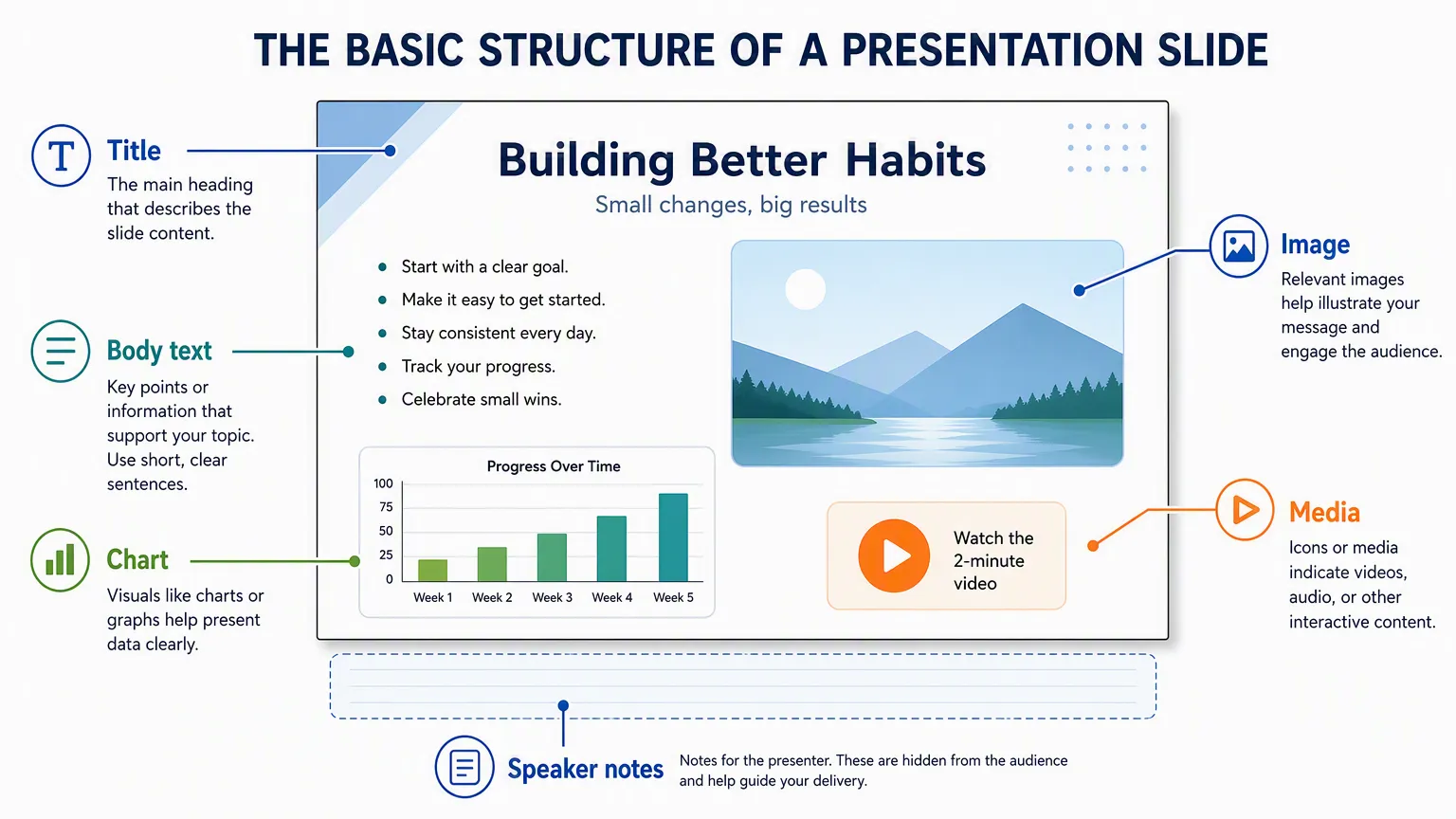
Ang istrukturang ito ay isang dahilan kung bakit nananatiling kapaki-pakinabang ang mga slide show. Nagbibigay-daan ang mga ito sa mga tagapagsalita na kontrolin ang takbo, magpakilala ng isang punto sa bawat pagkakataon, at pagsamahin ang biswal at pasalitang paliwanag. Kaya maaaring magsilbi ang isang slide show bilang biswal na pantulong, sariling tumatakbong display, pagkakasunod-sunod para sa pagtuturo, o interaktibong dokumentong nakabatay sa browser.
Mga Digital na Slide Show
Pinalitan ng mga digital na slide show ang maraming naunang pisikal na format, gaya ng photographic slide at overhead transparency. Sa halip na umasa sa pisikal na materyales para sa pag-project, ginagawa, ine-edit, iniimbak, at ipinapakita ang mga digital na slide show sa pamamagitan ng mga computer, mobile device, projector, telebisyon, o web browser.
Maaaring magsama ang isang digital na slide show ng higit pa sa mga hindi gumagalaw na larawan. Kabilang sa mga karaniwang elemento ang teksto, mga larawan, diagram, tsart, video clip, background audio, pagsasalaysay, caption, transition, animation, at mga link. Maaaring magsama ang mga dokumento sa web ng nakaayos na teksto at naka-embed na media sa pamamagitan ng karaniwang HTML elements ↗, kabilang ang mga larawan ↗, audio ↗, video ↗, text track ↗, at iframe ↗.
Nagbibigay-daan ang mga elementong ito para gumana ang isang slide show bilang isang nakaayos na biswal na paliwanag sa halip na simpleng pagkakasunod-sunod ng mga larawan. Halimbawa, maaaring gumamit ang isang pang-edukasyong slide show ng mga diagram at caption upang ipaliwanag ang isang konsepto. Maaaring pagsamahin ng isang slide show para sa pagsasanay ang teksto, mga screenshot, at maiikling video. Maaaring gumamit ang isang presentasyon ng produkto ng mga larawan, tsart, at galaw upang gabayan ang mga manonood sa mga tampok o sitwasyon ng paggamit.
Ano ang Web-Based na Slide Show?
Ang web-based na slide show ay isang slide show na maaaring tingnan o ipresenta sa isang web browser. Sa halip na mangailangan ng na-download na presentation file, karaniwan itong ina-access sa pamamagitan ng web link. Ginagawa nitong kapaki-pakinabang ang mga slide show na nakabatay sa browser kapag kailangang ibahagi ang nilalaman sa iba't ibang device, i-embed sa isang website, i-update pagkatapos mailathala, o tingnan nang hindi nag-i-install ng nakalaang software para sa presentasyon.
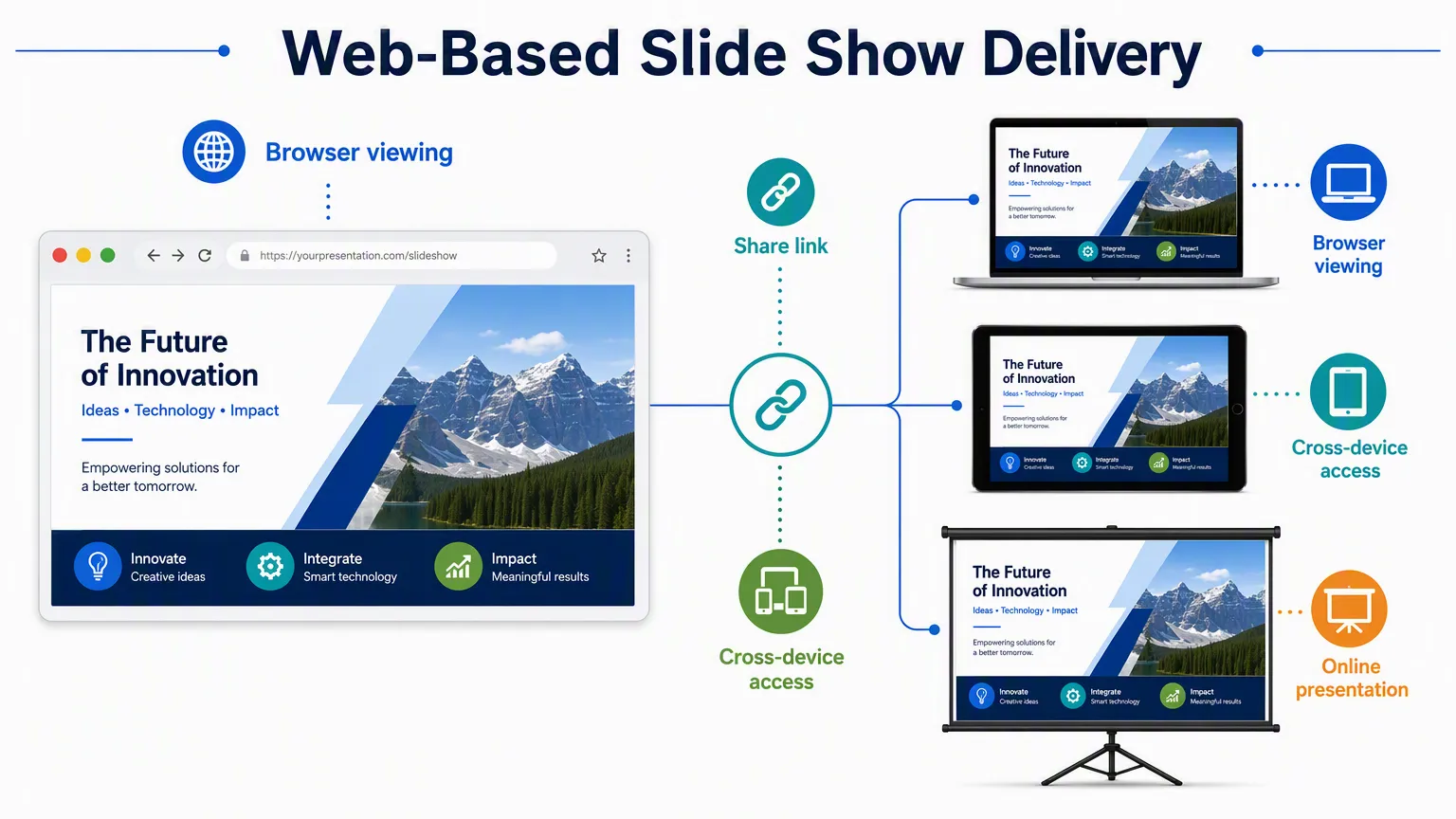
Maaaring gawin ang mga web-based na slide show sa ilang paraan. Ang ilan ay ini-export mula sa mga programang pangpresentasyon. Ang ilan ay ginagawa gamit ang mga online presentation tool. Ang iba naman ay direktang ginagawa bilang mga web page. Ang HTML Slidy ↗ ng World Wide Web Consortium ay isang maagang halimbawa ng system ng slide show na nakabatay sa browser at binuo gamit ang mga pamantayan sa web. Ang reveal.js ↗ ay isang malawakang ginagamit na HTML presentation framework, samantalang ipinapakita ng impress.js ↗ kung paano magagamit ng mga presentasyon sa browser ang CSS transforms at transitions.
Ang pangunahing katangian ay hindi ang tool na ginamit upang gawin ang slide show, kundi ang paraan ng paghahatid at pagtingin dito. Ang web-based na slide show ay idinisenyong tumakbo sa isang kapaligirang nakabatay sa browser sa halip na sa loob lamang ng desktop presentation application.
Paano Gumagana ang mga Slide Show na Nakabatay sa Browser
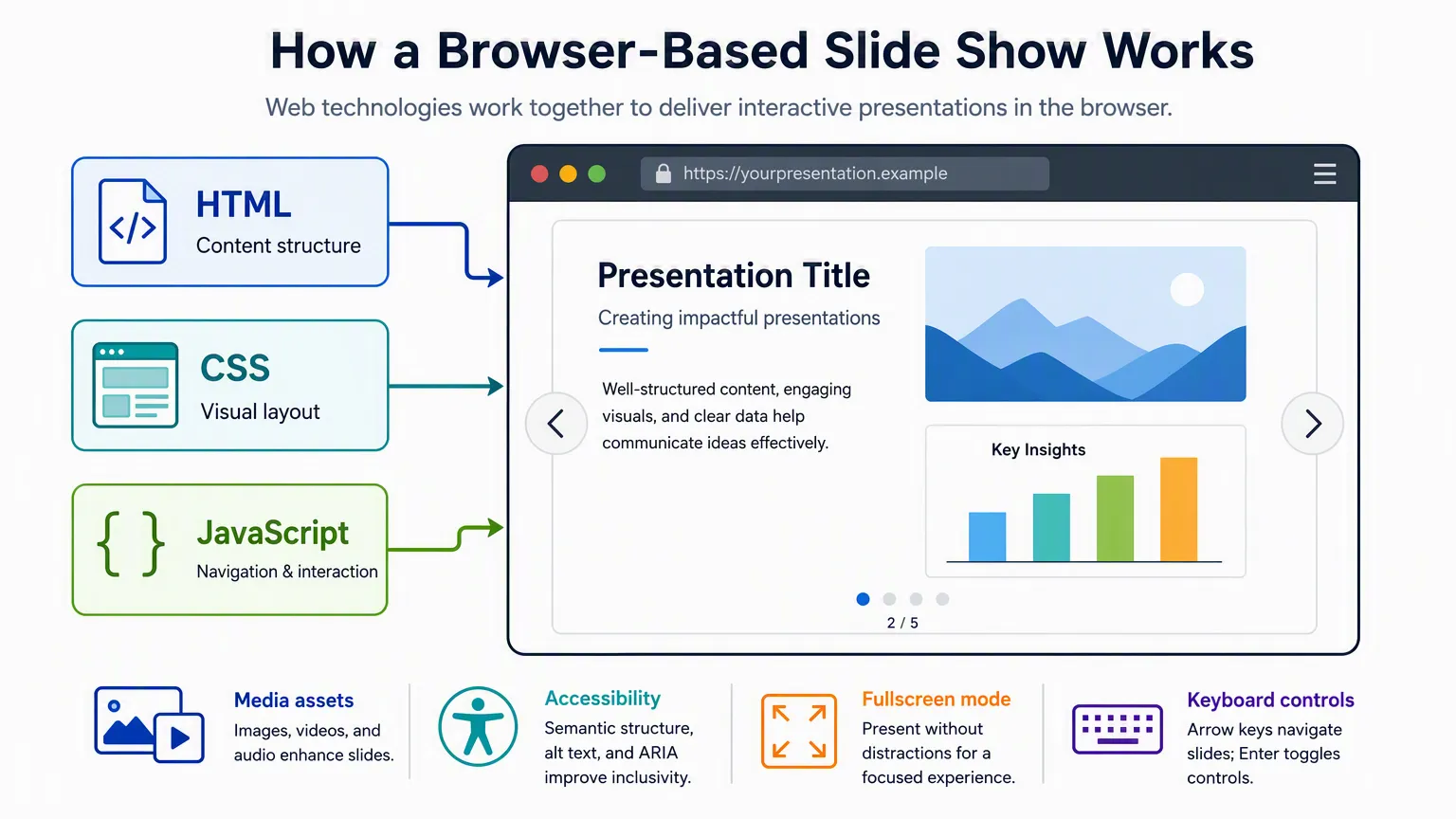
Karaniwang nakaayos ang isang slide show na nakabatay sa browser bilang isang web document o hanay ng mga web file. Tinatanggap ng browser ang nilalaman, inilalapat ang biswal na pag-istilo, nilo-load ang mga media asset, at pinapatakbo ang lohika ng interaksyon para sa pag-navigate, transitions, timing, at mga kontrol sa presentasyon.
Sa praktika, karaniwang ginagawa o binubuo ang mga web-based na slide show gamit ang karaniwang teknolohiya sa web tulad ng HTML ↗, CSS ↗, at JavaScript ↗. Tinutukoy ng WHATWG HTML Standard ↗ ang istruktura at semantika ng mga HTML document, samantalang ipinapaliwanag ng mga gabay ng MDN tungkol sa CSS layout ↗, responsive design ↗, at JavaScript scripting ↗ kung paano pinangangasiwaan ang layout at pag-uugali sa mga kapaligiran ng browser.
| Layer | Tungkulin sa isang web-based na slide show | Mga karaniwang halimbawa | Bakit ito mahalaga |
|---|---|---|---|
| HTML | Tinutukoy ang nilalaman ng slide at istruktura ng dokumento | Mga heading, seksyon, talata, listahan, larawan, link, naka-embed na media | Nagbibigay sa bawat slide ng nababasang istruktura na maaaring bigyang-kahulugan ng mga browser at pantulong na teknolohiya |
| CSS | Kinokontrol ang biswal na presentasyon at layout | Tipograpiya, mga kulay, espasyo, background, pagkakahanay, responsive na layout | Tinutukoy kung paano lumilitaw ang mga slide sa iba't ibang screen, projector, at window ng browser |
| JavaScript | Kinokontrol ang pag-uugali at interaksyon | Pag-navigate, mga kontrol sa keyboard, transitions, animation, timer, tagapagpahiwatig ng progreso | Ginagawang isang karanasan sa presentasyon ang isang static na web document |
| Mga media asset | Nagbibigay ng biswal, audio, at video na materyal | Mga larawan, SVG graphic, audio clip, video, caption, tsart | Pinapalawak ang isang slide show nang higit sa teksto at mga hindi gumagalaw na larawan |
| Mga Browser API | Sumusuporta sa pag-uugaling partikular sa presentasyon | Full-screen na display, mga event sa keyboard, responsive na rendering | Nagbibigay-daan sa paghahatid na nakabatay sa browser nang walang nakalaang application para sa presentasyon |
| Layer ng accessibility | Tumutulong sa mga user na makita at i-navigate ang nilalaman | Alt text, semantikong heading, caption, contrast, pag-navigate gamit ang keyboard | Ginagawang mas magagamit ang slide show para sa mga taong may iba't ibang device at kakayahan |
Nagbibigay ang HTML ng estruktural na layer. Sa isang slide show, maaaring tukuyin ng HTML ang bawat slide bilang seksyon ng nilalaman, na may mga heading, talata, listahan, link, larawan, at naka-embed na media. Ang HTML section element ↗ ay isang paraan upang hatiin ang nilalaman sa web sa mga pampaksang pangkat, at ipinapakita ng HTML Slidy ng W3C kung paano maaaring katawanin ang mga slide show bilang nakaayos na HTML document.
Nagbibigay ang CSS ng layer ng biswal na presentasyon. Kinokontrol nito ang tipograpiya, espasyo, kulay, pagkakahanay, background, proporsyon ng pahina, at responsive na pag-uugali. Ipinapaliwanag ng gabay ng MDN sa mga batayan ng CSS styling ↗ kung paano naaapektuhan ng mga patakaran sa estilo ang hitsura ng nilalaman sa web, samantalang ipinapaliwanag ng gabay nito sa CSS layout ↗ kung paano ipinoposisyon ang mga elemento. Sa isang slide show, tinutukoy ng mga pagpipiliang ito kung mananatiling nababasa ang mga slide sa laptop, tablet, projector, at malalaking display.
Nagbibigay ang JavaScript ng layer ng pag-uugali. Maaari nitong matukoy ang input mula sa keyboard sa pamamagitan ng KeyboardEvent ↗, pamahalaan ang pag-navigate sa pagitan ng mga slide, mag-trigger ng transitions, magbunyag ng nilalaman nang hakbang-hakbang, magpakita ng tagapagpahiwatig ng progreso, o lumipat sa presentation mode. Maaari ring gamitin ang mga feature ng browser gaya ng Fullscreen API ↗ at Element.requestFullscreen() ↗ upang ipresenta ang nilalaman nang naka-minimize ang interface ng browser.
Madalas na nakatago ang mga layer na ito sa taong tumitingin ng slide show. Maaaring full-screen na presentasyon lamang ang makita ng user na may mga arrow, transition, at pag-play ng media. Gayunman, sa ilalim ng interface na iyon, binibigyang-kahulugan ng browser ang nakaayos na nilalaman, mga patakaran sa estilo, script, at media file.
Mga Mae-edit na Template at Online Tool
Maraming web-based na tool para sa slide show ang gumagamit ng mga mae-edit na template. Nagbibigay ang template ng paunang gawang istruktura, layout, at biswal na estilo. Sa halip na direktang mag-edit ng HTML, CSS, o JavaScript, maaaring baguhin ng may-akda ang teksto ng slide, palitan ang mga larawan, ayusin ang mga kulay, muling ayusin ang mga slide, at baguhin ang mga layout sa pamamagitan ng biswal na interface.
Ginagawang mas madaling likhain at panatilihin ng mga template ang mga web-based na slide show. Nakakatulong din ang mga ito na mapanatili ang biswal na pagkakapare-pareho sa buong presentasyon. Inilalarawan ng dokumentasyon ng Google ang paggamit ng mga tema at layout ↗ upang ayusin ang nilalaman sa isang presentasyon, samantalang inilalarawan ng online presentation maker ↗ ng Microsoft ang mga template, layout, media, tema, animation, at pakikipagtulungan bilang bahagi ng paggawa ng presentasyong naa-access sa browser.
Hindi lahat ng ini-export na web-based na slide show ay madaling i-edit. Maaaring mahirap baguhin ang ilang nabuong output kung nahiwalay ang mga ito sa orihinal na system ng pag-edit. Gayunman, maaaring gawing mas naa-access ang mga update sa slide para sa mga user na hindi teknikal ng mga tool na nakabatay sa browser na pinagsasama ang mga template at biswal na pag-edit.
Paano Naiiba ang Web-Based na mga Slide Show sa mga Deck na Nakabatay sa File
Karaniwang iniimbak ang tradisyonal na presentation deck bilang mga file at binubuksan sa katugmang software. Mahusay ang modelong ito para sa offline na pag-edit, lokal na pag-iimbak, pag-print, at pagkakatugma sa mga nakasanayang daloy ng trabaho sa presentasyon. Inilalarawan ng dokumentasyon ng PowerPoint ng Microsoft ang paggawa ng mga slide, paglalapat ng mga layout, pag-format ng teksto, at pagdaragdag ng mga larawan, hugis, SmartArt, tsart, at iba pang bagay sa loob ng presentation file.
Karaniwang ibinabahagi ang mga web-based na slide show bilang mga link o web page. Ginagawa nitong mas madaling ma-access ang mga ito sa iba't ibang device at operating system. Maaari rin silang i-embed sa mga website, i-update online, at tingnan nang hindi nagpapadala ng malalaking attachment. Ipinapakita ng gabay ng Google sa pagbabahagi ng mga file mula sa Google Drive ↗ at dokumentasyon nito para sa paglalathala ng Google Docs, Sheets, Slides, at Forms ↗ kung paano maipapamahagi ang mga dokumento at presentasyong nakabatay sa browser sa pamamagitan ng mga link o naka-embed na view.
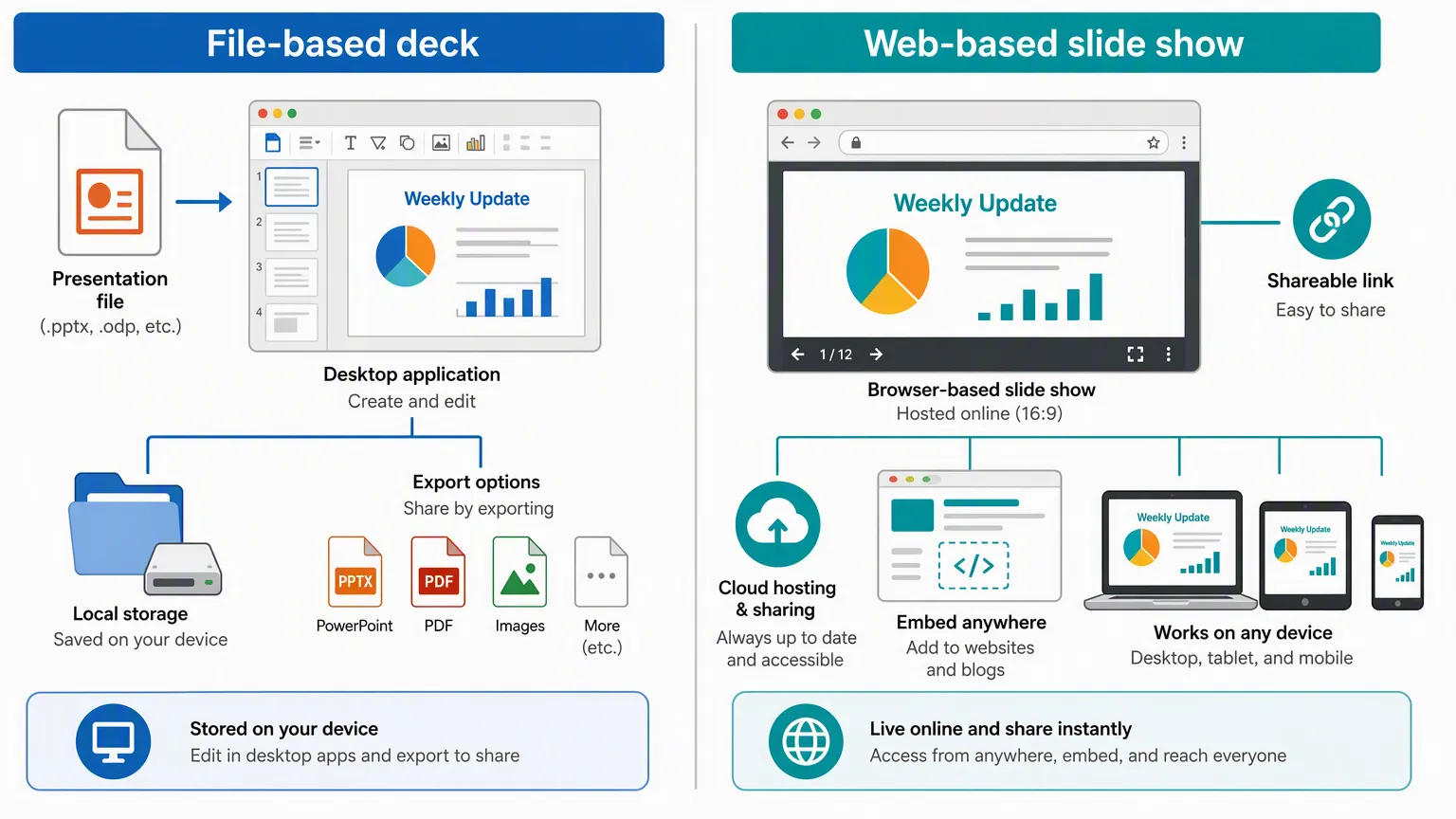
Maaaring mag-overlap ang dalawang format. Maaaring magsimula ang isang presentasyon bilang desktop file at kalaunan ay i-export sa web. Maaari ring i-export ang isang slide show na nakabatay sa browser sa PDF, video, o iba pang static na format para sa pag-a-archive, pag-print, o offline na paggamit. Idinodokumento rin ng Google ang isang HTML view ng mga presentasyon ↗, na nagpapakita kung paano maaaring gawing available ang nilalaman ng slide sa format na nababasa ng browser.
Mga Karaniwang Gamit
Ginagamit ang mga slide show sa maraming konteksto, kabilang ang pagtuturo sa silid-aralan, online na kurso, presentasyon sa negosyo, pagpapakita ng produkto, pagsasanay ng empleyado, mga talumpati sa kumperensya, malalayong pagpupulong, event display, digital signage, portfolio, at kuwentong larawan.
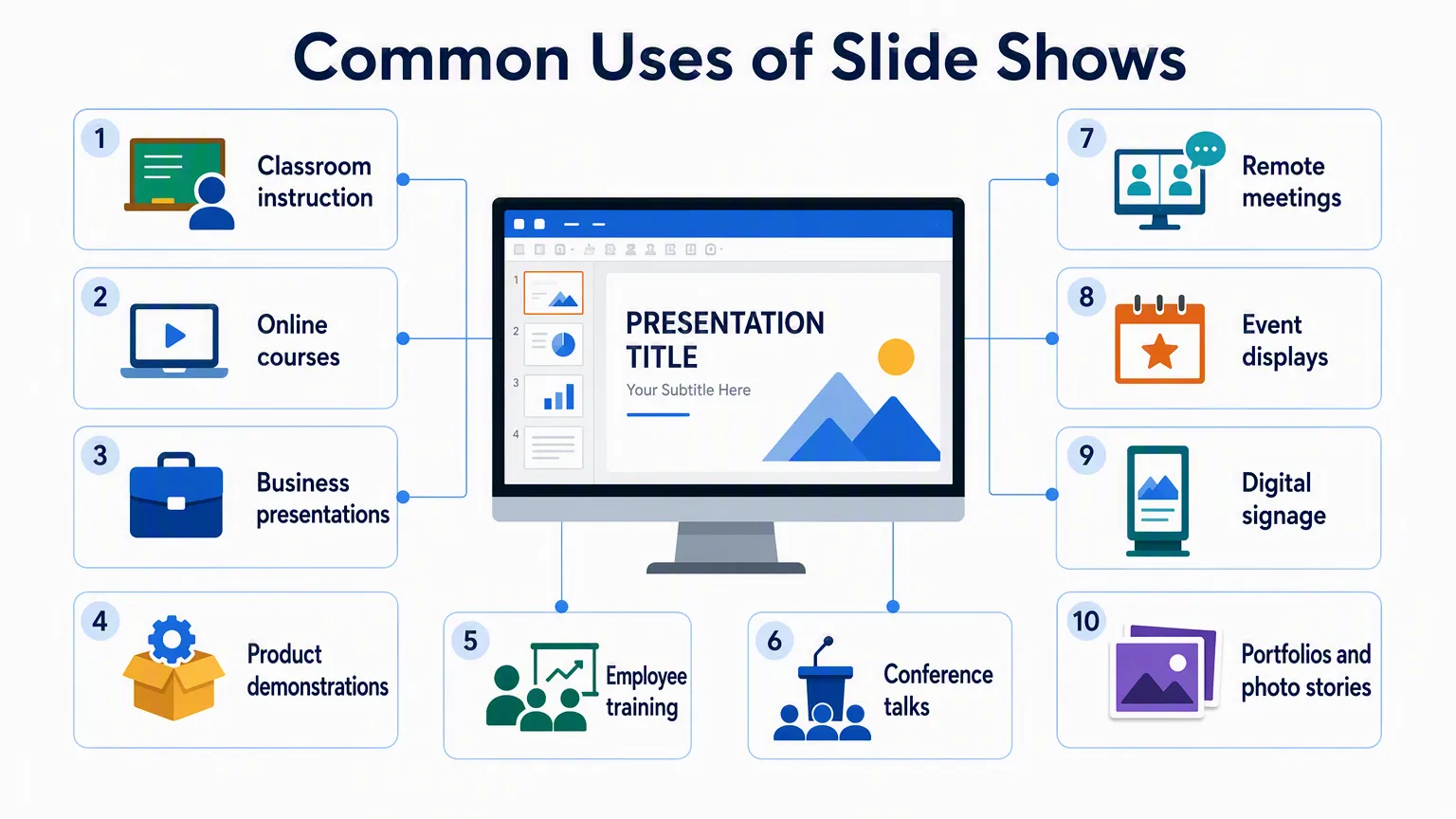
Kapaki-pakinabang ang format kapag kailangang ilahad ang impormasyon sa malinaw na pagkakasunod-sunod. Maaaring gabayan ng slide show ang atensyon, paghiwalayin ang mga paksa, pagsamahin ang biswal at pasalitang paliwanag, at tulungan ang manonood na sundan ang pag-unlad ng isang ideya sa paglipas ng panahon.
Lalo nang kapaki-pakinabang ang mga format na nakabatay sa web kapag kailangang ipamahagi online ang isang presentasyon. Maaaring magbahagi ang guro ng araling nakabatay sa browser sa mga mag-aaral. Maaaring maglathala ang isang kumpanya ng gabay sa produkto sa isang website. Maaaring mag-post ang isang tagapagsalita sa kumperensya ng mga slide pagkatapos ng talumpati. Maaaring gumamit ang isang malayong team ng presentasyong nakabatay sa browser upang mabuksan ng mga kalahok ang parehong materyal mula sa iba't ibang device.
Mga Pagsasaalang-alang sa Accessibility at Disenyo
Dapat idisenyo ang web-based na slide show bilang kapwa presentasyon at web document. Nangangahulugan ito na dapat isaalang-alang ng mga may-akda ang biswal na kalinawan, pagkakasunod-sunod ng pagbasa, access gamit ang keyboard, mga alternatibo sa media, at responsive na pag-uugali.
Ipinapaliwanag ng W3C Web Accessibility Initiative ↗ ang mga prinsipyo ng accessibility para sa digital na nilalaman, samantalang nagbibigay ang Web Content Accessibility Guidelines ↗ ng pamantayan upang gawing mas madaling makita, magamit, maunawaan, at matatag ang nilalaman sa web. Para sa mga biswal na slide show, kabilang dito ang nababasang teksto, sapat na contrast, nasusukat na layout, at mga alternatibo para sa nilalamang hindi teksto.
May kaugnayan sa mga presentasyong nakabatay sa browser ang gabay ng W3C tungkol sa text contrast ↗, non-text contrast ↗, accessibility sa keyboard ↗, at mga tekstong alternatibo para sa larawan ↗. Para sa mga slide show na may kasamang audio o video, may kaugnayan din ang gabay ng W3C tungkol sa naa-access na audio at video media ↗.
Kapaki-pakinabang din ang gabay sa accessibility na partikular sa presentasyon. Inirerekomenda ng gabay ng Microsoft sa mga naa-access na PowerPoint presentation ↗ ang mga kasanayan tulad ng pagdaragdag ng alternatibong teksto sa mga biswal, paggamit ng makahulugang teksto ng hyperlink, pagsusuri sa pagkakasunod-sunod ng pagbasa, at pagsasama ng mga caption o alternatibong audio track para sa media. Katulad nito, tinatalakay ng gabay ng Google sa accessibility para sa mga dokumento at presentasyon ↗ ang alt text, mataas na contrast, nagbibigay-kaalamang teksto ng link, mga heading, caption, at HTML view ng mga presentasyon.
Mga Praktikal na Limitasyon
May mga limitasyon din ang mga web-based na slide show. Maaaring nakadepende ang mga ito sa access sa internet, compatibility ng browser, mga kondisyon sa pagho-host, o katatagan ng isang online na serbisyo. Ang ilang format na nakabatay sa browser ay maaaring mag-alok ng mas kaunting advanced na feature para sa layout, animation, pag-print, o offline na paggamit kaysa sa mga ganap na desktop presentation program.
Mahalaga rin ang performance. Ang isang browser-based na slide show na may malalaking larawan, video, audio, o kumplikadong animation ay maaaring mabagal mag-load sa mahihinang network o mas lumang device. Ipinaliliwanag ng mga resource ng MDN tungkol sa web performance ↗, image performance ↗, at responsive design ↗ kung bakit mahalaga ang laki ng file, pag-aangkop ng layout, at gawi ng pag-render para sa nilalamang inihahatid sa browser.
Dahil inihahatid sa pamamagitan ng web ang mga browser-based na slide show, dapat ding isaalang-alang ng mga may-akda ang pangmatagalang access. Kung nakadepende ang isang slide show sa mga panlabas na script, naka-host na media, o platform ng third party, maaaring mas mahirap itong mapanatili kaysa sa isang self-contained na file. Para sa mahahalagang materyal, maaaring maging kapaki-pakinabang ang karagdagang format para sa pag-export gaya ng PDF o video para sa pag-archive at offline na pamamahagi.
Ang Hatol
Nananatiling flexible na format ang mga slide show para sa pagsasaayos ng visual na impormasyon sa isang pagkakasunod-sunod. Pinalawak ng mga digital na slide show ang format lampas sa mga static na larawan, habang pinadali naman ng mga web-based na slide show ang pagbabahagi, pagtingin, pag-update, at pagpapakita ng mga presentasyon sa pamamagitan ng browser.
Ang isang modernong slide show ay maaaring isang file, video, web page, o interactive na presentasyong nakabatay sa browser. Ang nag-uugnay sa mga format na ito ay iisang pangunahing prinsipyo: hinahati ang impormasyon sa magkakasunod na visual na slide upang masundan ito ng madla nang hakbang-hakbang.


