Paano Gumamit ng Subscript sa PowerPoint Nang Hindi Nasasira ang mga Layout
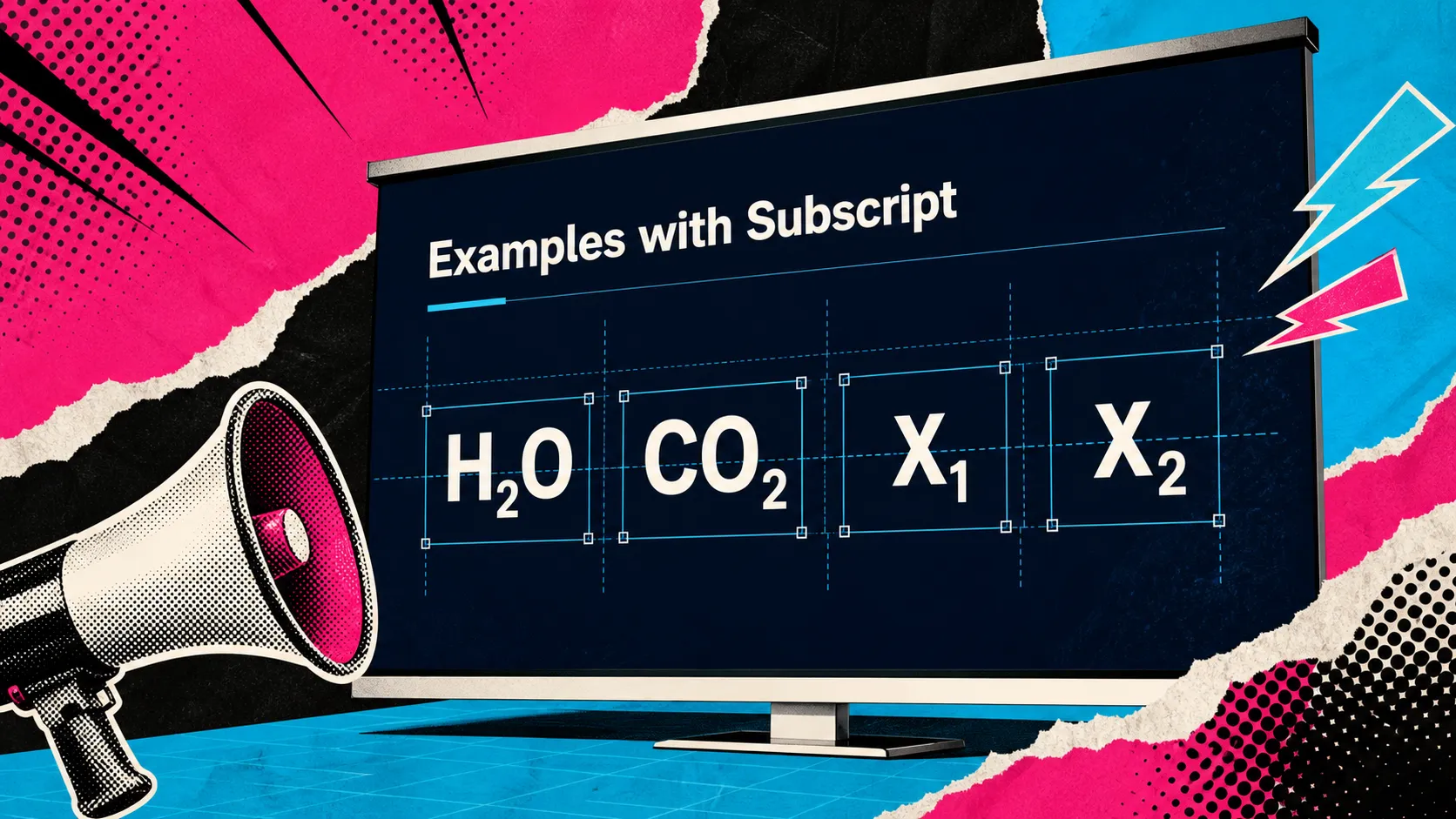
Ang subscript sa PowerPoint ay mukhang maliit na detalye ng pag-format hanggang sa magsimula itong makaabala sa slide. Ang isang ibinabang karakter ay maaaring magpabago sa pagiging tumpak ng isang formula, ngunit ang ilang formula sa loob ng masiksik na text box ay maaaring lumikha ng hindi pantay na espasyo, hindi nakaayon na mga label, o isang linyang mukhang mas mabigat kaysa sa iba pang bahagi ng slide.
Karaniwan ito sa mga presentasyong akademiko, siyentipiko, teknikal, at pangnegosyo. Maaaring kailanganin mong isulat ang H2O, CO2, mga baryableng matematikal, code ng produkto, o notasyong reperensiya, ngunit kailangan pa ring malinis tingnan ang deck. Hindi lamang layunin na malaman kung nasaan ang kontrol nasubscript sa PowerPoint. Ang layunin ay gamitin ito nang hindi pinapahina ang layout, pagiging madaling basahin, o propesyonal na kinis ng iyong mga slide.
Ano ang Kahulugan ng Subscript sa PowerPoint
Ang subscript ay tekstong bahagyang lumalabas sa ibaba ng normal na baseline. Madalas itong mas maliit kaysa sa nakapaligid na teksto at ginagamit kapag nakadepende ang kahulugan sa posisyon. Sa PowerPoint, karaniwang ginagamit ang subscript para sa mga pormulang kemikal, notasyong siyentipiko, mga ekspresyong matematikal, yunit, reperensiya, teknikal na label, at espesyalisadong pangalan ng produkto.
Halimbawa, sa H2O, ang “2” ay dapat na subscript dahil ipinapahiwatig nito ang dalawang atomo ng hydrogen. Sa CO2, ganoon din ang gamit ng “2”. Kung mananatili ang numero sa normal na baseline, maaari pa ring mabasa ang formula ng ilang madla, ngunit mukhang hindi ito gaanong tumpak at propesyonal.
Magkaiba ang subscript at superscript. Itinataas ng superscript ang teksto sa itaas ng baseline, gaya ng sa mga exponent, panandang talababa, o ordinal na tagapagpahiwatig. Ibinababa ng subscript ang teksto sa ibaba ng baseline. Parehong kapaki-pakinabang ang mga ito sa pag-format ng PowerPoint, ngunit pareho ring maaaring makaapekto sa espasyo ng linya at pagkakapare-pareho ng biswal kung gagamitin nang pabaya.
Paano Maglapat ng Subscript sa PowerPoint
Ang pinakamabilis na paraan upang gumamit ng subscript sa PowerPoint ay piliin lamang ang karakter o mga karakter na kailangang ibaba. Huwag piliin ang buong salita maliban kung dapat lumabas bilang subscript ang buong salita.
Sa karamihan ng bersyon ng PowerPoint, maaari mong ilapat ang subscript sa pamamagitan ng mga kontrol ng Font. Piliin ang karakter, buksan ang dialog ng Font, piliin angSubscript, at kumpirmahin ang pagbabago. Sa ilang bersyon, maaaring makita rin ang subscript sa ribbon o menu ng pag-format, depende sa iyong operating system at interface ng PowerPoint.
Maaaring mayroon ding mga keyboard shortcut, ngunit nagkakaiba ang mga ito ayon sa bersyon ng PowerPoint, layout ng keyboard, at operating system. Kung hindi gumagana ang isang shortcut ayon sa inaasahan, gamitin na lang ang dialog ng Font. Mas mabagal ito, ngunit nagbibigay ito ng mas predictable na kontrol kapag nag-e-edit ng teknikal na nilalaman.
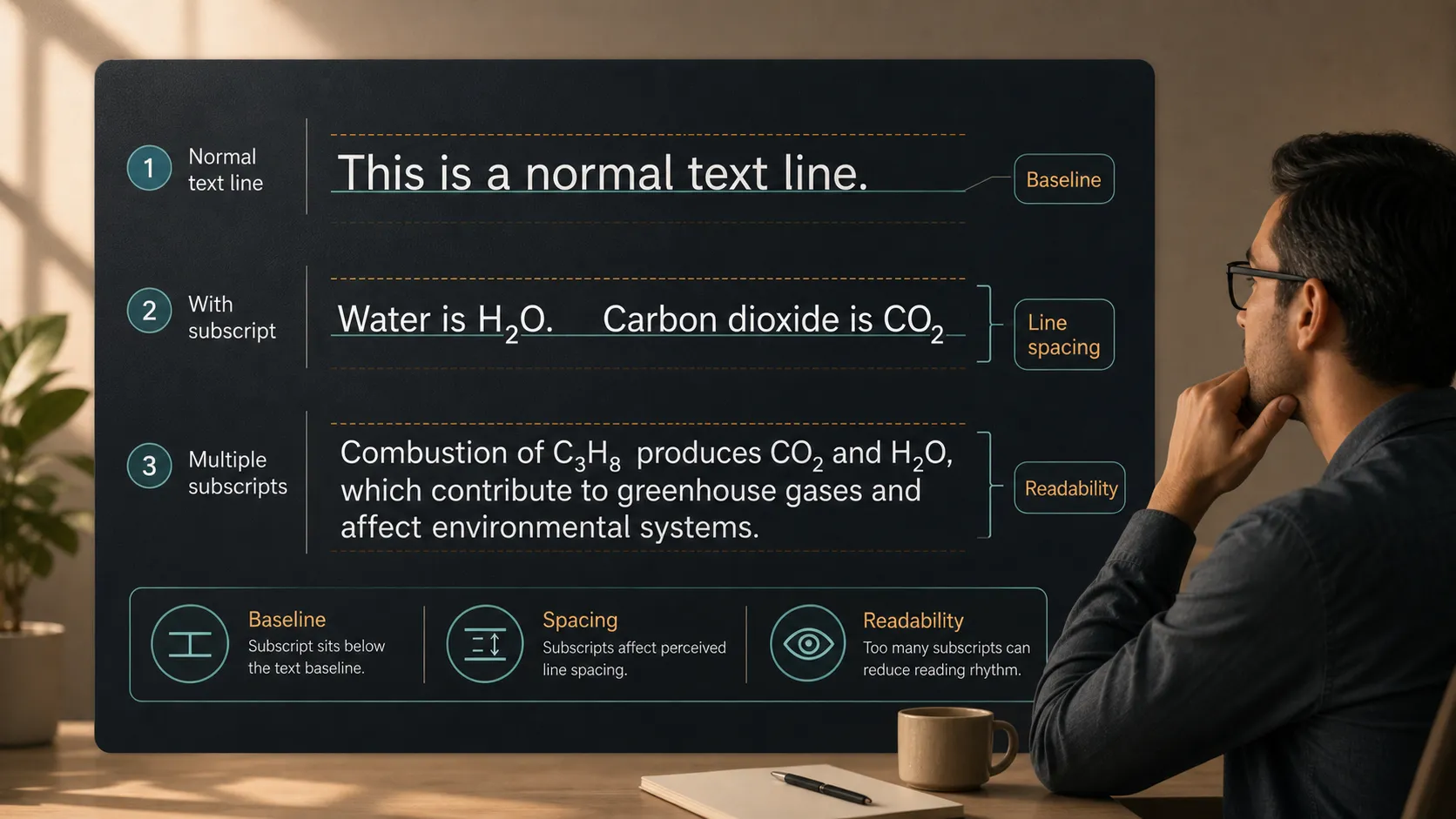
Pagkatapos ilapat ang subscript, suriin ang buong linya, hindi lamang ang karakter. Tingnan kung nagbago ang taas ng linya, kung kasya pa rin ang teksto sa loob ng box, at kung balanse ang itsura ng formula katabi ng nakapaligid na teksto.
Mga Karaniwang Lugar para Gumamit ng Subscript sa mga Slide
Pinakakapaki-pakinabang ang subscript kapag mahalaga ang katumpakan. Madalas itong lumalabas sa agham, inhinyeriya, medisina, pananalapi, pagsusuri ng datos, at mga presentasyong akademiko. Maaaring gamitin ito ng isang teknikal na slide para sa mga pormulang kemikal tulad ng H2O, CO2, O2, o CH4. Maaaring gamitin ito ng isang slide sa matematika para sa mga baryable tulad ng x1, x2, o mga terminong may index sa isang formula.
Maaari rin itong lumabas sa mga teknikal na espesipikasyon, label ng produkto, pamantayan, at yunit. Sa mga presentasyong pangnegosyo, hindi gaanong karaniwan ang subscript, ngunit maaaring kailanganin pa rin ito sa mga deck ng market research, ulat sa sustainability, update sa pagmamanupaktura, presentasyon sa pangangalagang pangkalusugan, o mga materyales sa paglulunsad ng produkto na may teknikal na pahayag.
Ang mahalaga ay gamitin ang subscript kung saan nito pinahuhusay ang katumpakan, hindi bilang pandekorasyong estilo. Kung walang ipinahihiwatig na kahulugan ang ibinabang karakter, maaari nitong gawing mas mahirap basahin ang slide nang walang naidudulot na halaga.
Bakit Maaaring Masira ng Subscript ang mga Layout ng Slide
Mas malaki ang naaapektuhan ng subscript kaysa sa napiling karakter. Dahil binabago nito ang patayong posisyon ng bahagi ng isang linya, maaari nitong baguhin ang pakiramdam ng isang text box. Kahit hindi nakikitang binabago ng PowerPoint ang espasyo ng linya, maaaring maramdaman ng tumitingin na mas masikip o hindi pantay ang linya.
Kabilang sa mga pinakakaraniwang problema ang:
- Mga linyang may formula na mukhang mas masikip o mas mabigat kaysa sa mga kalapit na linya
- Mga text box na umaapaw dahil mas malaki ang nakukuhang biswal na espasyo ng mga formula
- Hindi pare-parehong sukat kapag gumagamit ng magkakaibang font ang iba't ibang formula
- Mas nagiging mahirap i-scan ang masisikip na slide sa agham o akademya
- Mga inuulit na label na mukhang hindi nakaayon sa mga talahanayan o diagram
Mahalaga ang mga isyung ito dahil ang pag-format ng presentasyon ay higit pa sa pagiging tama. Maaaring teknikal na tumpak ang isang slide ngunit mukhang hindi pulido kung hindi pare-pareho ang typography. Sa mga propesyonal na sitwasyon, lalo na sa mga kontekstong para sa mga executive, consulting, akademya, at mamumuhunan, ang maliliit na pagkukulang sa pag-format ay maaaring magmukhang minadali ang isang deck.
Paano Panatilihing Malinis ang Pag-format ng Subscript
Magsimula sa pagkakapare-pareho. Kung gumagamit ka ng subscript sa maraming formula, panatilihing pare-pareho ang nakapaligid na font, sukat, at bigat sa buong slide. Iwasang maghalo ng mga font sa loob ng mga formula maliban kung may matibay na dahilan. Maaaring i-render ng magkakaibang font ang subscript sa iba't ibang taas, na maaaring magmukhang hindi pantay ang mga inuulit na notasyon.
Susunod, suriin ang espasyo ng linya. Kung naglalaman ang isang talata ng ilang formula, bahagyang dagdagan ang espasyo sa halip na hayaang magmukhang masikip ang teksto. Mag-ingat na huwag sumobra sa pagwawasto; ang sobrang espasyo ng linya ay maaaring magmukhang magkakahiwalay ang talata. Karaniwang pinakamainam ang setting na nagpapanatili ng pagiging madaling basahin nang hindi nagbibigay-pansin sa pag-format.
Kung mahalaga ang isang formula, isaalang-alang ang paghihiwalay nito mula sa body copy. Maaaring mas madaling basahin ang formula sa sarili nitong linya, callout, cell ng talahanayan, o label kaysa sa formula na nakabaon sa mahabang pangungusap. Lalo itong kapaki-pakinabang kapag nagpapakita ng mga teknikal na ideya sa magkakahalong madla.
Para sa mga inuulit na siyentipiko o teknikal na label, ihanay ang mga ito nang sinasadya. Kung lumalabas ang CO2, H2O, at O2 sa isang talahanayan o diagram, tiyaking magkakapareho ang baseline at biswal na bigat ng mga label. Mag-zoom out at suriin ang slide ayon sa makikita ng madla, hindi lamang bilang isang editor na malapitang nagtatrabaho sa teksto.
Mga Tip sa Subscript para sa Propesyonal at Teknikal na mga Presentasyon
Sinusuportahan ng subscript ang katumpakan, ngunit hindi dapat isakripisyo ang linaw para sa katumpakan. Sa isang propesyonal na deck, kailangang makatulong ang bawat bahagi ng teksto sa madla na mabilis na maunawaan ang punto. Kung naglalaman ang isang slide ng napakaraming formula, simbolo, at notasyon sa isang lugar, maaaring hindi ang subscript mismo ang problema. Maaaring ang problema ay ang siksik na nilalaman ng slide.
Madalas harapin ng mga teknikal na tagapagsalita ang ganitong kompromiso. Maaaring asahan ng madlang akademiko ang eksaktong notasyon. Maaaring mas kailangan ng madlang executive ang implikasyon kaysa sa buong formula. Maaaring kailangan ng madla para sa produkto o benta ang isang malinaw na teknikal na pahayag, hindi ang bawat sumusuportang detalye. Inaangkop ng mahusay na pag-format ng presentasyonang antas ng detalye sa madla.
| Pangangailangan sa Presentasyon | Manwal na Pag-format sa PowerPoint | Daloy ng Trabaho sa Presentasyon ng Pi |
| Kontrol sa subscript | Naglalapat ng pag-format sa antas ng karakter | Sumusuporta sa mas malawak na kahandaan ng deck |
| Paglilinis ng formula | Nangangailangan ng manwal na pagsusuri | Tumutulong sa pag-istruktura ng teknikal na nilalaman |
| Pagkakapare-pareho ng slide | Nakasalalay sa disiplina ng user | Tumutulong mapanatili ang propesyonal na daloy |
| Salaysay ng negosyo | Binubuo nang paisa-isang slide | Binubuo batay sa madla at mensahe |
| Biswal na kinis | Mga manwal na desisyon sa layout | Premium, pangnegosyong direksyon |
Ibinibigay ng PowerPoint ang mga tool upang mailapat nang tumpak ang subscript. Ang mas malaking hamon ay ang pagpapasya kung paano umaangkop ang notasyong iyon sa hierarchy ng slide. Kung sentral ang formula, bigyan ito ng espasyo. Kung sumusuportang detalye ito, panatilihing madaling mabasa ngunit pangalawa lamang.
Kung Saan Umaangkop ang Pi sa Mas Propesyonal na Daloy ng Trabaho sa Presentasyon
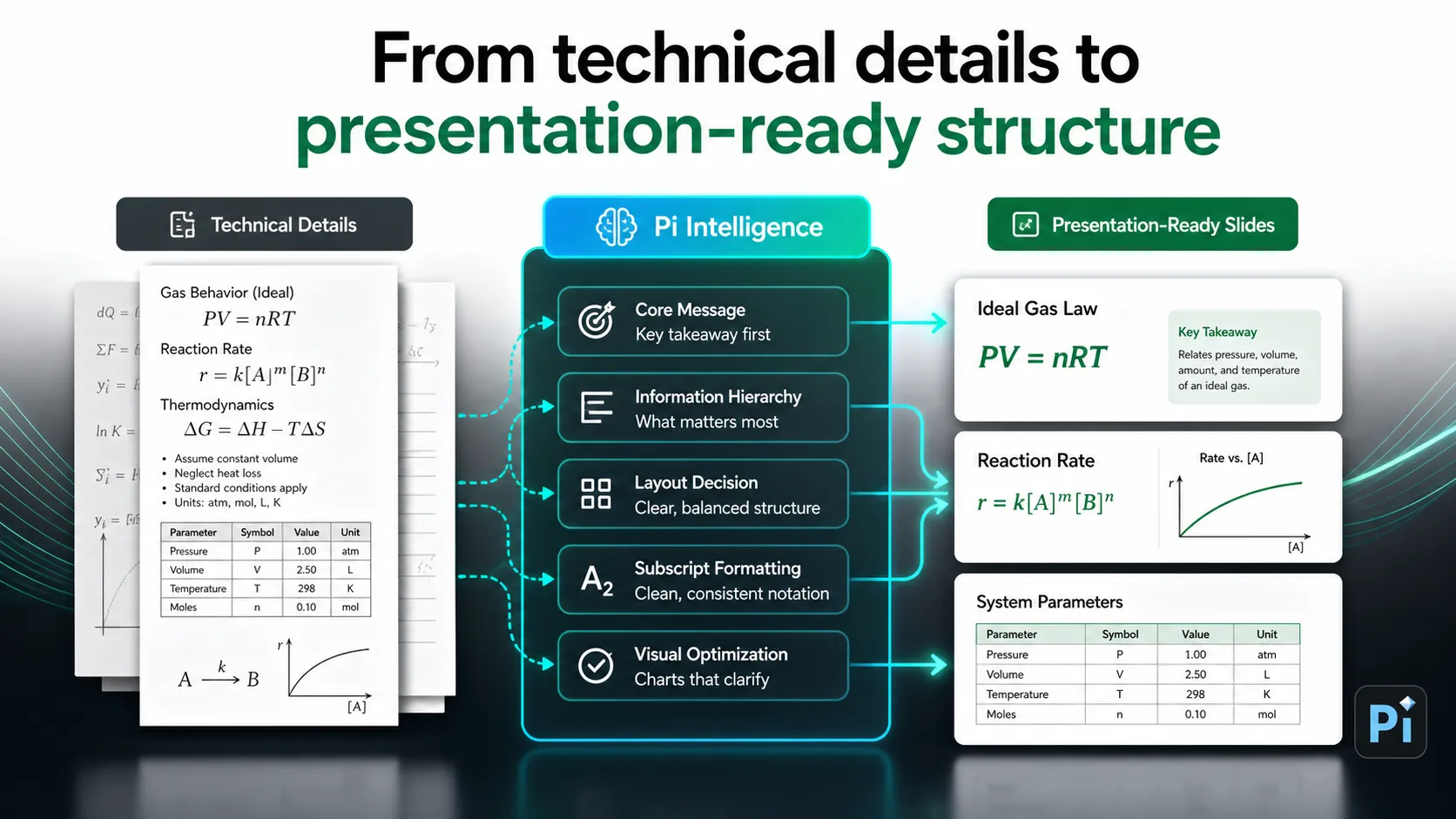
Ang Pi, na maikli para sa Presentation Intelligence, ay hindi kailangan para lamang gawing subscript ang isang karakter. Kaya na ng PowerPoint ang manwal na gawaing pag-format na iyon. Nagiging mahalaga ang Pi kapag bahagi ang pag-format ng mas malaking hamon: ang pagbuo ng propesyonal na presentasyong nangangailangan ng istruktura, lohika ng negosyo, at premium na kalidad ng biswal.
1. Nauuna ang Lohika ng Negosyo Bago ang Estilo ng Slide
Ang mga deck na mataas ang pusta ay nangangailangan ng higit pa sa wastong pag-format ng teksto. Kailangang gabayan ng pitch deck, ulat sa consulting, sales deck, o presentasyong para sa executive ang madla sa pamamagitan ng malinaw na argumento. Tinutulungan ng Pi ang mga team na hubugin ang daloy na iyon bago sila maligaw sa mga pagsasaayos sa bawat slide.
2. Nangangailangan ng Malinaw na Hierarchy ang Teknikal na Nilalaman
Madalas mabigo ang mga teknikal na slide dahil tila magkakapantay ang kahalagahan ng bawat detalye. Tinutulungan ng Pi na ayusin ang mga ideya sa hierarchy na mas handa para sa presentasyon, upang suportahan ng mga formula, label, chart, at konklusyon ang mensahe sa halip na mag-agawan ng pansin.
3. Nakasalalay ang Premium na Kalidad ng Slide sa Pagkakapare-pareho
Maaaring maging mahirap ang manwal na pag-format kapag naglalaman ang isang deck ng maraming teknikal na label, talahanayan, chart, at inuulit na pattern ng slide. Sinusuportahan ng Pi ang mas pare-parehong propesyonal na daloy ng trabaho, na tumutulong sa mga team na lumipat mula sa magaspang na nilalaman tungo sa istruktura ng presentasyong handa para sa negosyo na may mas malinis na direksyong biswal.
Mabilis na Checklist sa Pag-format Bago Magpresenta
Bago magpresenta, suriin ang bawat slide na may subscript sa buong sukat ng slide. Unang prayoridad ang katumpakan ng formula, ngunit hindi lamang iyon. Tingnan kung inilapat lamang ang subscript sa mga nilalayong karakter, kung nananatiling pantay ang espasyo ng linya, at kung hindi umaapaw ang mga text box.
Ihambing din ang magkakatulad na slide sa isa't isa. Kung gumagamit ang isang slide ng CO2 sa label ng chart at ginagamit ito ng isa pa sa isang talata, dapat pare-pareho pa rin ang pakiramdam ng pag-format. Tingnan ang sukat ng font, posisyon ng baseline, espasyo, at pagkakaayon. Panghuli, subukan ang pagiging madaling basahin mula sa malayo. Kung nawawala ang subscript o nagmumukhang masikip ang linya dahil dito, pasimplehin ang teksto o bigyan ang formula ng mas maraming espasyo.
Mga Madalas Itanong (FAQ)
T: Paano ako magta-type ng subscript sa PowerPoint? S: Piliin ang karakter na gusto mong ibaba, buksan ang mga opsyon ng Font, piliin ang Subscript, at ilapat ang pagbabago. Sa ilang bersyon ng PowerPoint, maaari ring available ang subscript sa ribbon o sa pamamagitan ng keyboard shortcut.
T: Bakit binabago ng subscript ang espasyo ng linya sa PowerPoint? S: Binabago ng subscript ang patayong posisyon ng mga karakter, na maaaring makaapekto sa kung paano nirere-render o nakikita ang isang linya. Kahit maliliit na pagbabago sa baseline ay maaaring magmukhang hindi pantay ang isang text box, lalo na sa masisikip na talata.
T: Paano ko aayusin ang hindi pantay na teksto pagkatapos maglapat ng subscript? S: Suriin ang sukat ng font, espasyo ng linya, taas ng text box, at nakapaligid na layout. Kung masikip pa rin ang pakiramdam ng linya, ihiwalay ang formula mula sa talata o ilagay ito sa nakalaang label, callout, o cell ng talahanayan.
T: Magkakaiba ba ang paggana ng subscript sa iba't ibang font? S: Oo. Maaaring i-render ng mga font ang subscript sa bahagyang magkakaibang sukat at posisyon. Para sa pare-parehong mga tip sa teksto ng slide, gamitin ang parehong pamilya at sukat ng font para sa mga inuulit na formula o teknikal na label sa buong deck mo.


