Office Theme sa PowerPoint: Gabay sa Pag-customize at Disenyo
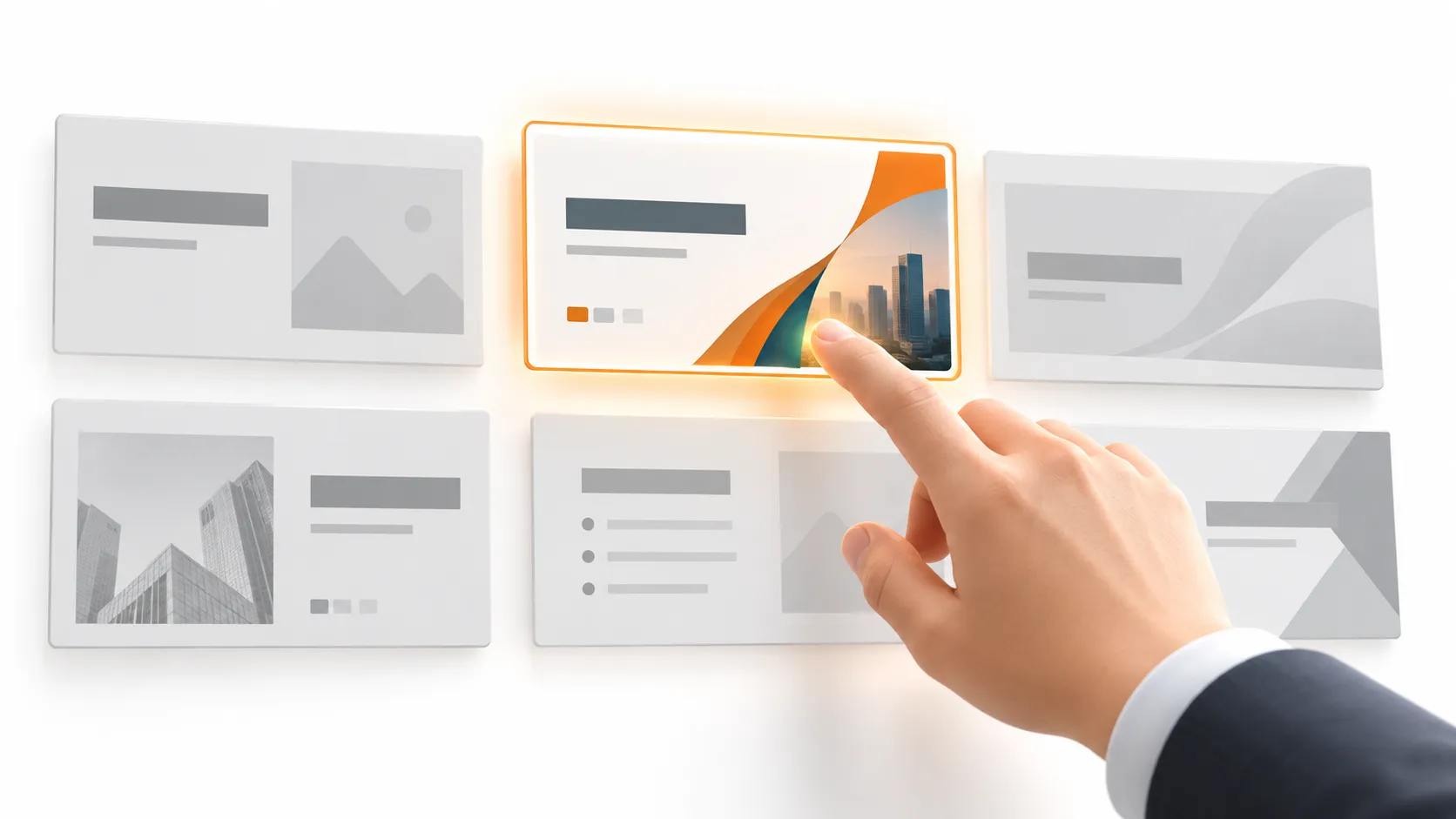
Maaaring magmukhang hindi pare-pareho ang isang quarterly business review kahit na naglalaman ang bawat slide ng tumpak na impormasyon. Magkakaiba ang mga font ng pamagat, hindi nagtutugma ang mga kulay ng chart, at nananatili ang orihinal na pag-istilo ng mga slide na kinopya mula sa ibang team.
Ang pinakamabilis na panimulang hakbang ay maglapat ng theme sa pamamagitan ng Design tab ng PowerPoint, pagkatapos ay i-customize ang mga kulay, font, at effect nito. Gamitin ang Slide Master kapag kailangan mo rin ng magkakaparehong layout, posisyon ng pamagat, at paulit-ulit na branding.
Kung hinanap mo ang “theme office powerpoint,” ito ang mahalagang pagkakaiba: kinokontrol ng theme ang magkakasamang visual setting, ngunit hindi nito awtomatikong inaayos ang bawat slide. Ipinapaliwanag ng gabay na ito kung paano maglapat ng mga PowerPoint Office theme, i-customize ang mga ito para sa mga presentasyong pangnegosyo, at mag-save ng magagamit muli na mga design asset.
Ano ang Office Theme sa PowerPoint?
Ang PowerPoint theme ay isang magkakatugmang hanay ng mga kulay, font, at effect. Ginagabayan ng mga setting na ito ang hitsura ng text, shape, chart, at iba pang elementong naka-link sa theme.
Ang built-in na Office Theme ay isang partikular na theme na kasama sa PowerPoint. Ang mas malawak na pariralang “PowerPoint Office themes” ay maaaring tumukoy sa iba pang built-in na theme o custom na theme na ginagamit sa mga presentasyon sa Office. Maaaring mag-iba ang mga default na font at pag-istilo ayon sa bersyon ng Office.
Magkakaiba ang layunin ng mga theme, template, at Slide Master:
| Asset | Kinokontrol | Pinakamainam na Gamit |
|---|---|---|
| Theme (.thmx) | Mga kulay, font, effect, istilo ng background | Muling paggamit ng visual identity |
| Template (.potx) | Theme, master, layout, magagamit muli na content | Pagsisimula ng paulit-ulit na business deck |
| Slide Master | Ibinabahaging pag-format at pamana ng layout | Pag-standardize ng istruktura ng slide |
Para sa quarterly review, itinatatag ng theme ang palette at typography. Itinatatag ng mga master layout kung saan dapat ilagay ang mga pamagat at content. Pinagsasama ng template ang mga desisyong iyon kasama ang magagamit muli na mga slide.
Paano Maglapat ng Theme sa PowerPoint
Ginagamit ng mga sumusunod na tagubilin ang PowerPoint para sa Microsoft 365 sa Windows desktop bilang batayan. Nag-aalok ang Mac ng katulad na mga kakayahan, ngunit maaaring magkaiba ang lokasyon ng mga menu. Mas limitado ang pag-customize ng theme sa PowerPoint para sa web.
Upang maglapat ng PPT theme sa isang umiiral nang presentasyon:
1. Mag-save ng kopya bago gumawa ng mga pagbabagong sumasaklaw sa buong deck. 2. Buksan ang Design tab. 3. Palawakin ang Themes gallery gamit ang More arrow nito. 4. Itapat ang cursor sa isang theme upang i-preview ito, kung available ang live preview. 5. I-click ang theme upang ilapat ito. 6. Suriin ang mga kinatawang slide, lalo na ang mga chart, table, at slide na kinopya mula sa ibang file.
Upang maglapat ng theme sa mga napiling slide lamang, piliin muna ang kanilang mga thumbnail. Sa mga sinusuportahang desktop na bersyon, i-right-click ang theme at piliin ang Apply to Selected Slides. Maaaring maging kapaki-pakinabang ang maraming theme para sa magkakaibang seksyon, ngunit pinapataas din ng mga ito ang gawain sa pagpapanatili.
Para sa naka-save na theme, buksan ang Themes gallery at piliin ang Browse for Themes, pagkatapos ay piliin ang `.thmx` file.
Binabago ng paglalapat ng theme ang pag-format na naka-link sa theme. Hindi nito muling isinusulat ang content, ginagarantiyahan ang madaling basahing layout, o pinapalitan ang bawat manu-manong itinakdang kulay at font.
Paano I-customize ang mga PowerPoint Office Theme
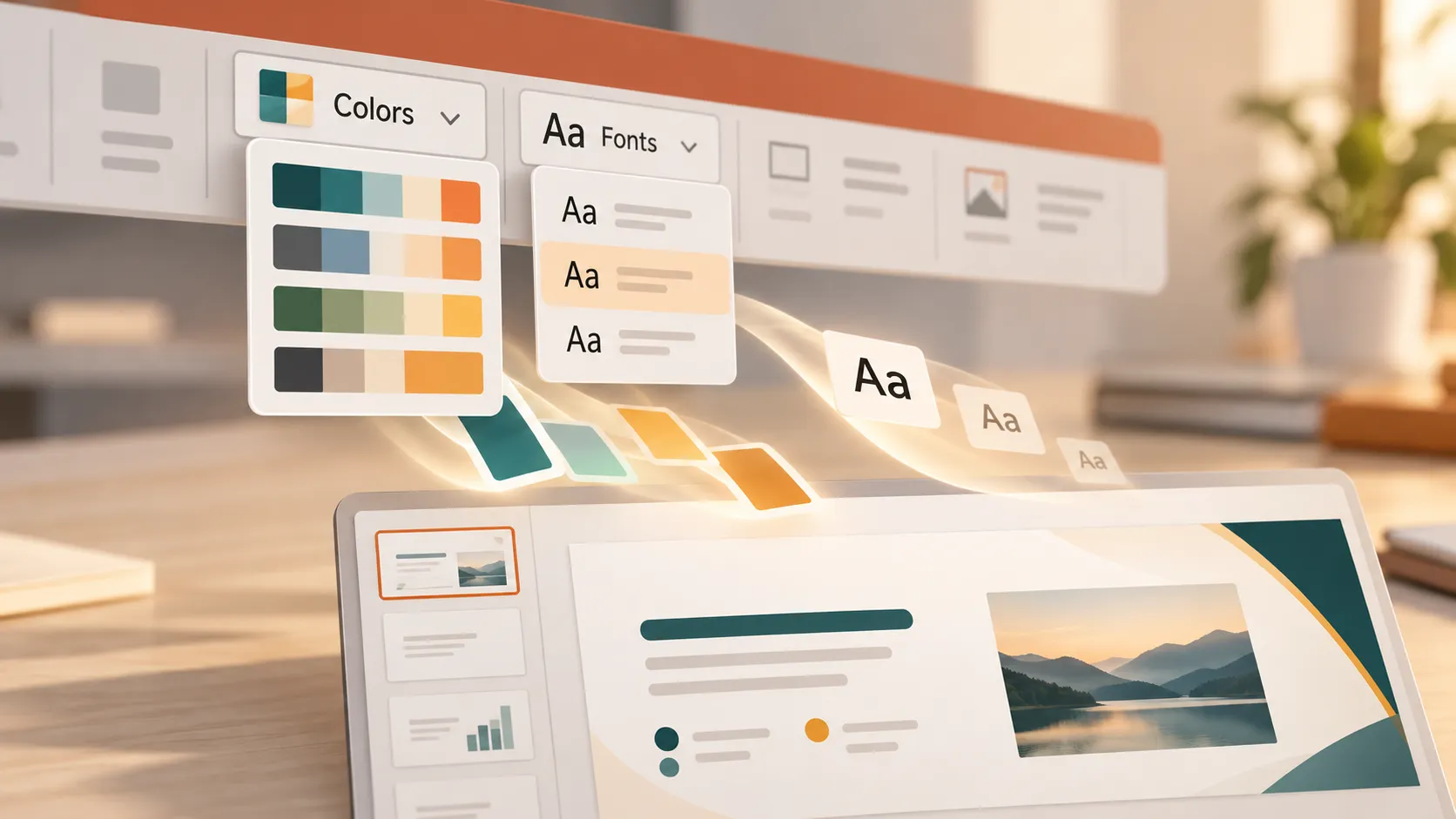
Sa batayang Windows desktop, buksan ang Design, palawakin ang Variants menu, at hanapin ang Colors, Fonts, Effects, at Background Styles. Nag-iiba ang ayos ng Ribbon ayon sa bersyon at laki ng window.
1. Itakda ang mga Kulay ng Tema para sa Pare-parehong Pagbibigay-diin
Piliin Mga Kulay > I-customize ang Mga Kulay. Tukuyin ang mga kulay ng teksto/background, anim na kulay ng accent, at mga kulay ng hyperlink, pagkatapos ay pangalanan at i-save ang set ng kulay.
Para sa quarterly review, gumamit ng madilim na navy para sa pangunahing teksto, puti para sa pangunahing background, at banayad na blue at teal na mga accent. Panatilihing magagamit ang mga pangalawang accent para sa mga chart sa halip na punuin ang bawat slide ng iba't ibang kulay.
Pumili ng mga kulay mula sa Mga Kulay ng Tema na bahagi kapag nagfo-format ng mga object. Maaaring tumugon ang mga pagpiling iyon sa mga pagbabago sa tema sa ibang pagkakataon; maaaring hindi ang mga nakapirming kulay na pinili sa ibang lugar.
Panatilihin ang kahulugan sa lahat ng slide. Kung kinakatawan ng teal ang kasalukuyang quarter sa isang chart, gamitin ito nang pare-pareho sa ibang lugar. Huwag umasa sa kulay lamang upang pag-ibahin ang mga kategorya ng performance—magdagdag ng mga label o iba pang pahiwatig.
2. Pumili ng Nababasang mga Font ng Tema
Buksan ang Mga Font > I-customize ang Mga Font at piliin ang mga font para sa heading at body.
Bihirang mangailangan ang isang corporate deck ng ilang typeface. Maaaring sapat na ang isang nababasang pamilya ng font na may iba't ibang timbang. Bilang alternatibo, ipares ang isang natatanging font para sa heading sa isang banayad na font para sa body.
Para sa quarterly review, unahin ang nababasang mga financial label at malinaw na heading kaysa sa palamuting typography. Suriin ang availability ng font sa mga computer ng mga kasamahan, dahil ang mga nawawalang font ay maaaring magdulot ng pagpapalit at magbago ng mga line break.
Nakaaapekto ang mga font ng tema sa tekstong gumagamit ng mga setting ng font na naka-link sa tema. Maaaring manatiling hindi nagbabago ang tekstong direktang itinalaga sa isang partikular na font.
3. Pagandahin ang Mga Effect at Estilo ng Background
Gamitin ang Mga Effect upang pumili ng magkakatugmang set ng effect. Naiimpluwensyahan nito ang mga treatment na nakaaalam sa tema tulad ng ilang shadow, linya, at shape effect; hindi nito kinokontrol ang mga transition o animation ng slide.
Gamitin ang Mga Estilo ng Background para sa mga opsyon ng background na nauugnay sa tema. Para sa mas detalyadong pagsasaayos ng background ng slide, buksan ang I-format ang Background.
Panatilihing simple ang mga background ng business report. Maaaring lumikha ng hierarchy ang madilim na divider ng seksyon, habang sinusuportahan ng mapupusyaw na content slide ang masisikip na chart at table. Iwasan ang mga shadow at gradient na nagpapahirap bigyang-kahulugan ang data.
Gamitin ang Slide Master upang I-standardize ang mga Business Layout
Buksan ang View > Slide Master upang i-edit ang nakabahaging pag-format at mga layout ng slide.
Sa loob ng bawat master group, ang mas malaking thumbnail ay ang master; ang mas maliliit na thumbnail sa ilalim nito ay mga kaugnay na layout. Maaaring dumaloy ang mga pagbabago sa master patungo sa mga layout nito, bagama't maaaring i-override ng mga setting na partikular sa layout ang minanang pag-format.
Maglagay ng paulit-ulit na logo sa naaangkop na master o mga layout. I-standardize ang mga posisyon ng pamagat, hangganan ng placeholder, at pagkakalagay ng footer. Gamitin nang pare-pareho ang mga placeholder ng pamagat upang hindi lumihis ang hierarchy ng heading.
Para sa quarterly review, gumawa ng magkakahiwalay na layout para sa executive summary, KPI dashboard, financial results, at mga priyoridad sa susunod na quarter. Bigyan ang bawat layout ng mapaglarawang pangalan.
Pagkatapos isara ang Slide Master view, pumili ng mga slide at gamitin ang Home > Layout upang italaga ang naaangkop na layout.
Ang mga manu-manong ipinasok na object ay hindi mga layout placeholder. Ang isang hiwalay na text box ay hindi kinakailangang gagalaw kapag gumalaw ang isang placeholder. Maaari ring pigilan ng direktang pag-format ang mga minanang pagbabago na lumitaw ayon sa inaasahan.
Mag-save ng Custom na Tema o Template ng Office Presentation
Mag-save ng custom na tema kapag gusto mong muling gamitin ang mga visual setting nang hindi nagpa-package ng kumpletong deck.
Sa Windows desktop, buksan ang Design, palawakin ang gallery ng Themes, at piliin ang Save Current Theme. Maglagay ng madaling makilalang pangalan, gaya ng “Quarterly Review Brand,” at i-save ang `.thmx` file.
Ang `.thmx` file ay hindi ang kumpletong presentation at hindi dapat ituring na template para sa nilalaman o layout ng slide. Kung naghanap ka ng “custom office theme PPT,” gamitin ang `.thmx` para sa magagamit muli na tema—hindi ang mas lumang `.ppt` presentation format.
Mag-save ng template ng office presentation kapag kailangan ng mga kasamahan ang tema, mga master layout, at panimulang nilalaman nang magkakasama. Ihanda ang presentation, alisin ang kumpidensyal na materyal, pagkatapos ay piliin ang File > Save As at piliin ang PowerPoint Template (.potx).
Isama ang mga kapaki-pakinabang na panimulang slide, gaya ng buod, KPI overview, mga panganib, at mga kinakailangang desisyon. Palitan ang mga tunay na bilang ng malinaw na natukoy na halimbawang nilalaman.
Maaaring mag-browse ang mga kasamahan sa isang shared na `.thmx` file upang ilapat ang tema o gumawa ng bagong presentation mula sa `.potx` template. Ang pag-save ng alinmang file ay hindi awtomatikong nagde-deploy nito sa buong organisasyon. Magbahagi ng kontroladong bersyon at ipaliwanag kung aling asset ang gagamitin.
Ayusin ang Karaniwang Problema sa Tema at Pag-format
Bago gumawa ng malawakang pagwawasto, subukan muna ang mga ito sa isang kopya ng presentasyon.
Hindi nagbabago ang mga font: Maaaring gumagamit ang teksto ng mga direktang itinalagang font sa halip na mga font ng tema. Ilapat muli ang naaangkop na font ng tema para sa heading o body. Sa Windows desktop, Palitan ang mga Font ay makakatulong sa pagpapalit ng mga partikular na font, ngunit suriin ang mga resulta para sa mga pagbabago sa espasyo.
Nananatiling hindi inaasahan ang mga kulay: Maaaring gumagamit ang isang object ng nakapirming kulay sa halip na kulay ng tema. Piliin ang object at piliin ang nilalayong kulay na naka-link sa tema. Hindi awtomatikong magbabago ang kulay ng mga larawan at screenshot dahil lamang nagbago ang tema.
Mukhang hindi tugma-tugma ang mga na-paste na slide: Kung available, Gamitin ang Tema ng Patutunguhan ay tumutulong sa na-paste na nilalaman na gamitin ang estilo ng tumatanggap na presentasyon. Panatilihin ang Pag-format ng Pinagmulan ay nagpapanatili ng mas marami sa orihinal na hitsura. Walang alinman sa mga opsyong ito ang gumagarantiya na tutugma ang bawat elementong manu-manong na-format.
Mali ang pagkakalagay ng mga pamagat o placeholder: Piliin ang tamang Layout, pagkatapos ay subukan ang Home > Reset upang maibalik ang posisyon at pag-format ng placeholder mula sa layout na iyon. Hindi muling dinidisenyo ng Reset ang mga di-pangkaraniwang text box o inaalis ang lahat ng manu-manong object.
Nawawala ang isang custom na tema: Kumpirmahing naa-access ang `.thmx` file at gamitin ang Mag-browse para sa mga Tema. Ang temang na-save sa isang computer ay hindi awtomatikong lumalabas sa iba.
Piliin ang Tamang Daloy ng Trabaho para sa Isang Deck na Handa para sa Negosyo
Gumamit ng pag-customize ng tema kapag maayos ang nilalaman ngunit kailangan ng deck ng biswal na pagkakapare-pareho. Gamitin ang Slide Master kapag hindi pare-pareho ang istruktura ng layout. Mag-save ng template kapag muling gagamitin ang parehong format ng presentasyon.
May ibang hamong lumilitaw kapag mukhang pulido ang quarterly review ngunit hindi nito ipinapaliwanag kung ano ang nagbago, bakit ito mahalaga, o kung ano ang dapat pagdesisyunan ng pamunuan. Hindi kayang ayusin ng mga setting ng tema ang naratibong iyon.
Ang Pi, na pinaikling Presentation Intelligence, ay isang opsyonal na daloy ng trabaho na sinusuportahan ng AI para sa pagbuo ng mismong presentasyon. Sinusuportahan ng Multi-Agent AI nito ang lohika ng negosyo, propesyonal na istruktura, at de-kalidad na biswal para sa mga presentasyon ng executive, sales deck, at consulting report.
Isaalang-alang ang Pi kapag nagsisimula ang trabaho sa paghubog ng argumento para sa negosyo sa halip na pag-aayos ng istilo ng mga natapos na slide. Para sa pag-customize ng tema sa PowerPoint, gamitin ang mga desktop control na inilarawan sa itaas.
Mga Madalas Itanong (FAQ)
Maaari ba akong maglapat ng tema sa umiiral nang PowerPoint presentation?
Oo. Sa desktop PowerPoint, buksan ang Design at pumili ng tema. Mag-save muna ng kopya, pagkatapos ay suriin ang mga resulta. Dapat mag-update ang mga elementong naka-link sa tema, habang maaaring hindi magbago ang direktang pag-format, mga larawan, at ilang na-paste na object.
Ano ang pagkakaiba ng .thmx at .potx?
Ang `.thmx` file ay nag-iimbak ng mga magagamit-muling setting ng tema, kabilang ang mga kulay, font, at effect. Ang `.potx` file ay isang template ng presentasyon na maaaring maglaman ng mga setting na iyon kasama ang mga master, layout, placeholder, at magagamit-muling nilalaman ng slide.
Bakit hindi nag-a-update ang ilang slide kapag binabago ko ang tema?
Kabilang sa mga karaniwang dahilan ang direktang itinalagang mga font o kulay, na-import na slide master, at mga object na manu-manong inilagay. Suriin ang layout at pag-format ng slide. Makakatulong ang Layout at Reset sa mga placeholder, ngunit hindi nila awtomatikong itinatama ang bawat object.
Maaari ba akong mag-customize ng mga tema ng Office sa PowerPoint para sa web?
Sinusuportahan ng PowerPoint para sa web ang paglalapat ng mga available na tema at ilang pagsasaayos sa disenyo, ngunit hindi nito ibinibigay ang kumpletong desktop na daloy ng trabaho para sa paggawa ng tema at Slide Master. Gamitin ang desktop PowerPoint para sa komprehensibong pag-customize, pagkatapos ay suriin ang na-save na presentasyon sa web app.


