Gawing Iyong Susunod na Template ng PowerPoint ang Anumang Disenyong Gustong-gusto Mo
Itigil na ang pagtatanong, “Maaari bang gawing PowerPoint ang estilong ito?”
May nakita ka bang magandang disenyong buklet sa isang café? Kuhanan ito ng larawan at i-upload sa Pi.
Sinusuri ng Pi ang color palette, typography, white space, proporsyon ng mga larawan, at ritmo ng layout nito, pagkatapos ay binabago nito ang disenyong gusto mo tungo sa isang PowerPoint template na maaaring i-save, i-edit, at muling gamitin.
Sa halip na maghanap sa template library ng isang bagay na “halos katulad,” maaari mong dalhin ang estilong talagang gusto mo sa susunod mong presentasyon.
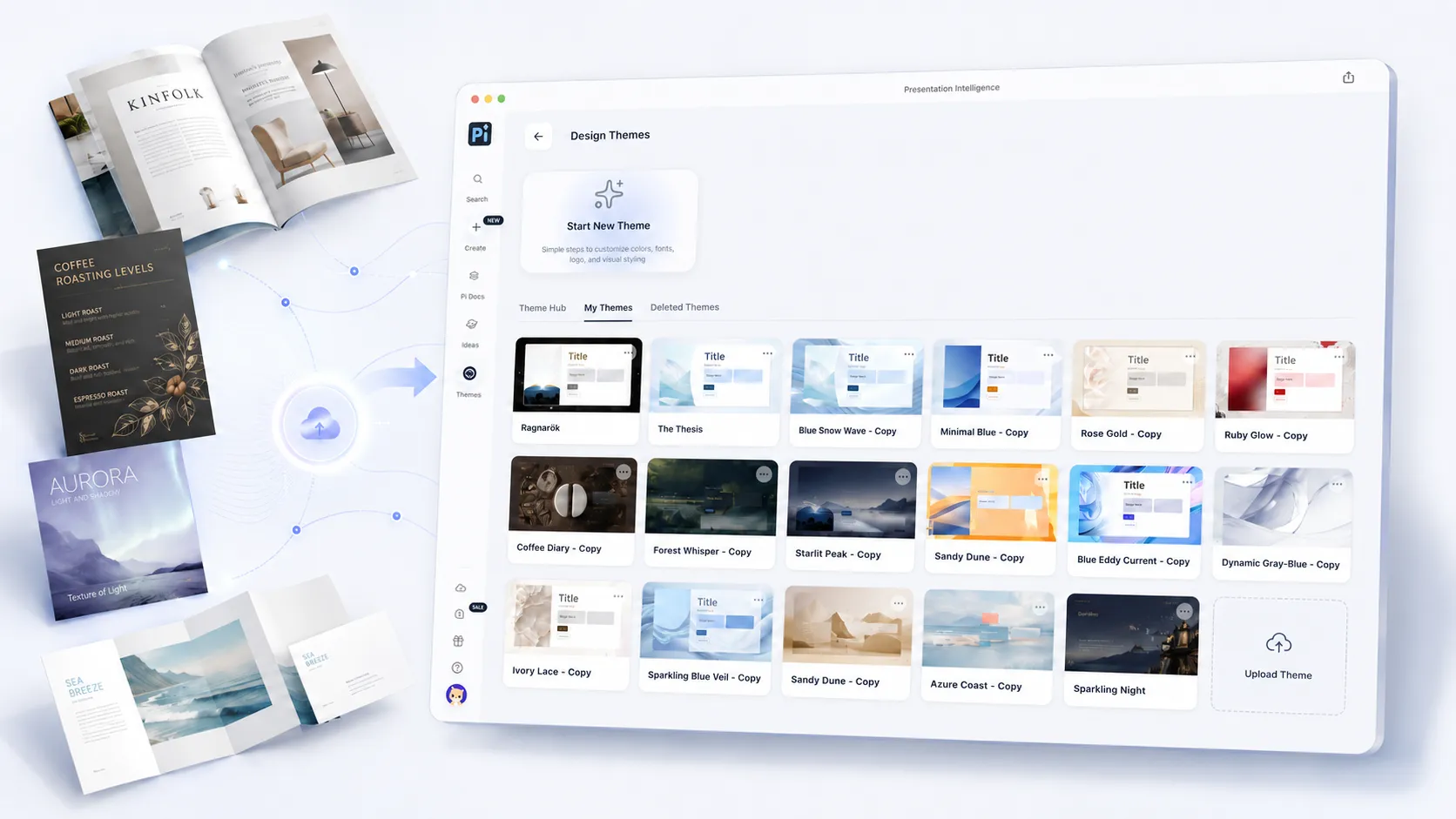
Ano ang Magagawa ng Pi Custom Templates?
Higit pa ang nagagawa ng Pi Custom Templates kaysa palitan ang color palette o gayahin ang iisang reference page.
Sa pamamagitan ng pagsasama ng mga screenshot ng template na in-upload mo at isang paglalarawan ng estilo, nauunawaan ng Pi ang mas malawak na direksyon ng disenyo, kabilang ang:
• Ang proporsyon sa pagitan ng mga headline at body text
• Espasyo sa pahina at densidad ng nilalaman
• Kung paano ipinoposisyon, binabago ang laki, at kino-crop ang mga larawan
• Ugnayan ng mga kulay at visual na contrast
• Ang personalidad ng brand na ipinapahayag sa pamamagitan ng typography
• Ang istilo ng mga card, linya, icon, at content module
• Visual na pagkakapare-pareho sa mga cover, agenda, content page, at data slide
Kapag natukoy na ang mga visual na panuntunang ito, maaaring gawing reusable na tema ng presentasyon ang isang static na reference page.
Ano ang Naiiba sa Feature na Ito?
1. Hindi Ka Na Nalilimitahan sa “Halos Katulad”
Ayon sa nakasanayan, ang paggawa ng PowerPoint presentation ay nangangahulugang pagpili ng pinakamalapit na available na template at pagkatapos ay manu-manong pag-aayos ng mga font, kulay, larawan, at layout.
Ngunit ang “halos katulad” ay bihirang maging estilong talagang gusto mo.
Sa Pi Custom Templates, maaari kang magsimula sa sarili mong mga visual reference sa halip na malimitahan ng umiiral na template library.
2. Higit Pa sa Kulay ang Tinitingnan ng Pi
Ang katangian ng isang disenyo ay hindi natutukoy ng iisang kulay o typeface.
Ang tunay na humuhubog sa kabuuang resulta ay ang ugnayan ng laki ng headline, white space, proporsyon ng larawan, hierarchy ng nilalaman, at ritmo sa pagitan ng mga pahina.
Isinasama ng Pi ang lahat ng visual na katangiang ito sa proseso ng pagbuo ng template.
3. Maaaring Muling Gamitin ang Iyong mga Template
Maaaring i-save sa iyong theme library ang bawat custom template na gagawin mo.
Kapag gumagawa ng bagong presentasyon, maaari mong piliin muli ang parehong tema nang hindi kailangang buuin muli mula sa simula ang mga kulay, font, layout, at visual na estilo.
4. Nananatiling Mae-edit ang Lahat
Ang custom template ay hindi isang isang-beses na image output.
Pagkatapos buuin ng Pi ang iyong presentasyon, maaari mong ipagpatuloy ang pag-edit ng teksto, pagpapalit ng mga larawan, pag-aayos ng istruktura, at pagpipino ng bawat slide.
Paano Gamitin ang Pi Custom Templates
Tatlong hakbang lamang ang buong proseso.
Hindi mo kailangang maghanda ng kumpletong PowerPoint file bago gumawa ng custom template. Maaari kang magsimula sa mga disenyong nakikita mo sa pang-araw-araw na buhay.
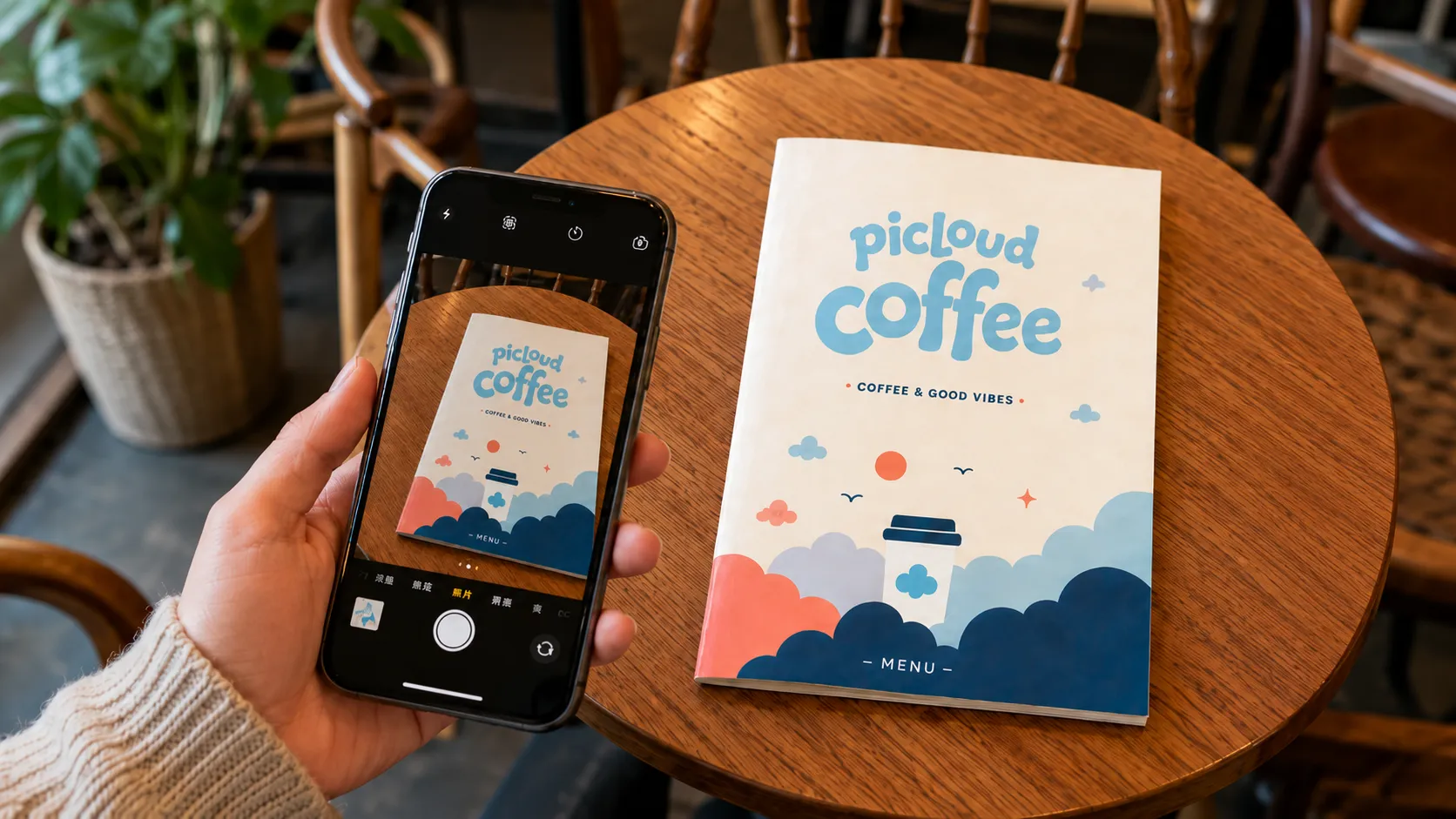
Kapag may nakita kang menu, magasin, brand catalogue, event poster, o promotional booklet na nagbibigay-inspirasyon sa iyo, kuhanan ito ng larawan at i-upload ang image sa Pi bilang visual reference.
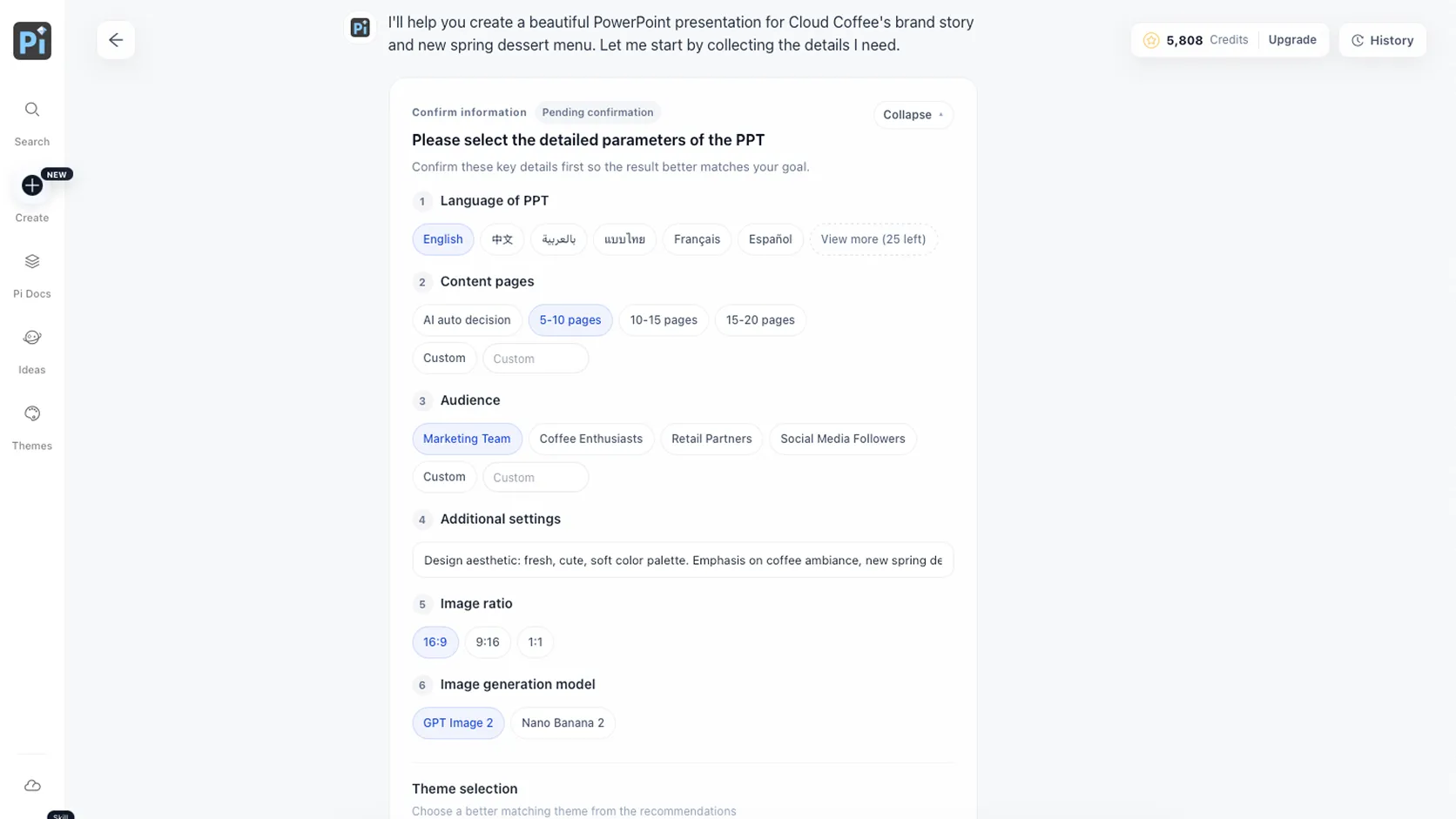
Hakbang 1: Ilagay ang Iyong mga Kinakailangan
Bisitahin ang Pi sa pi.design.
I-click ang Create, piliin ang Creative Presentation, at ilarawan ang paksa ng iyong presentasyon at mahahalagang nilalaman sa input box.
Maaari ka ring mag-upload ng mga reference file at hayaang awtomatikong kunin ng Pi ang impormasyon at bumuo ng paunang outline.
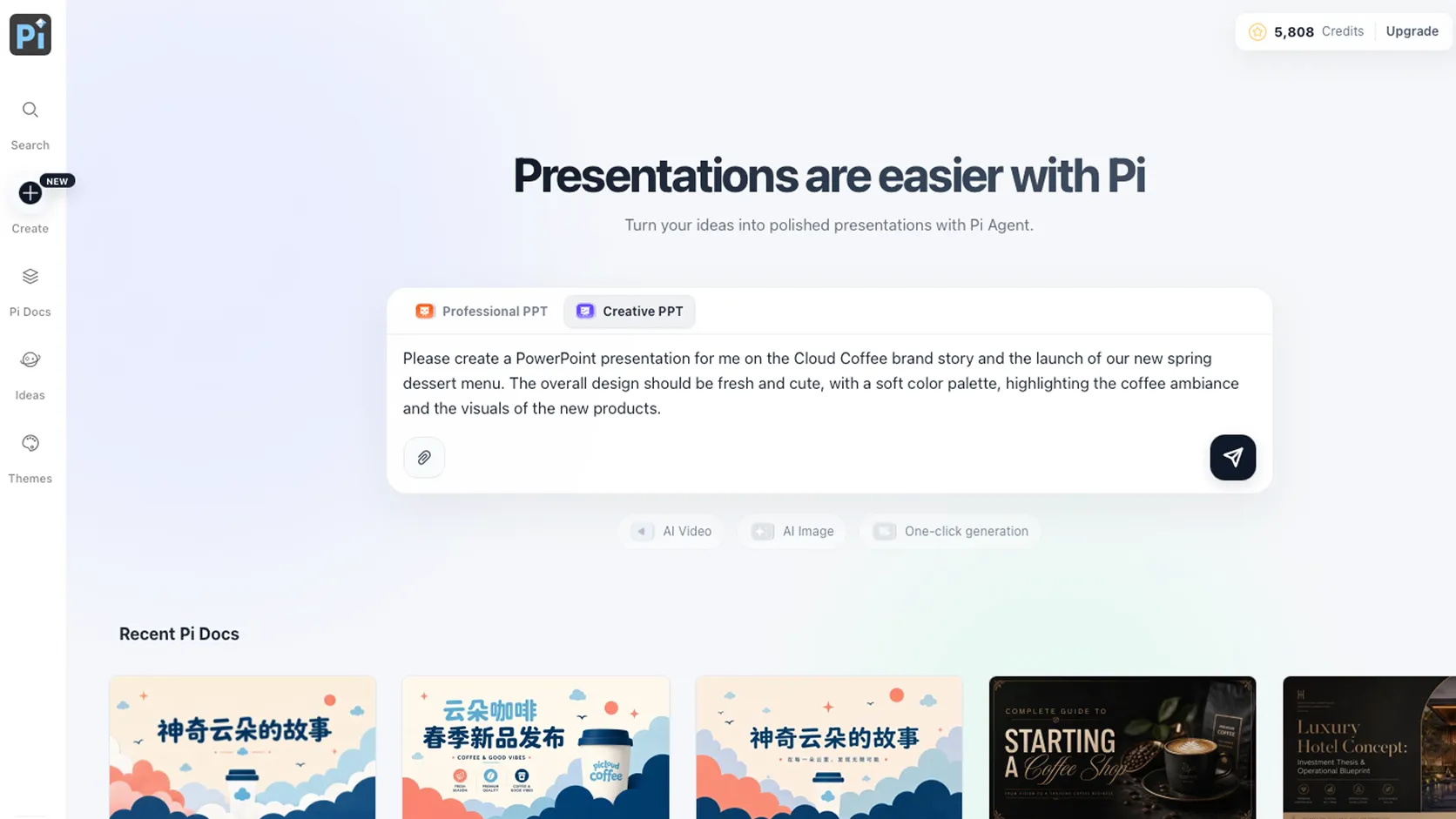
Pagkatapos piliin ang wika at bilang ng mga slide, maaari mong ipagpatuloy ang pagpipino ng nilalaman sa pamamagitan ng pakikipag-usap sa Pi.
Hakbang 2: I-upload ang Iyong mga Theme Reference
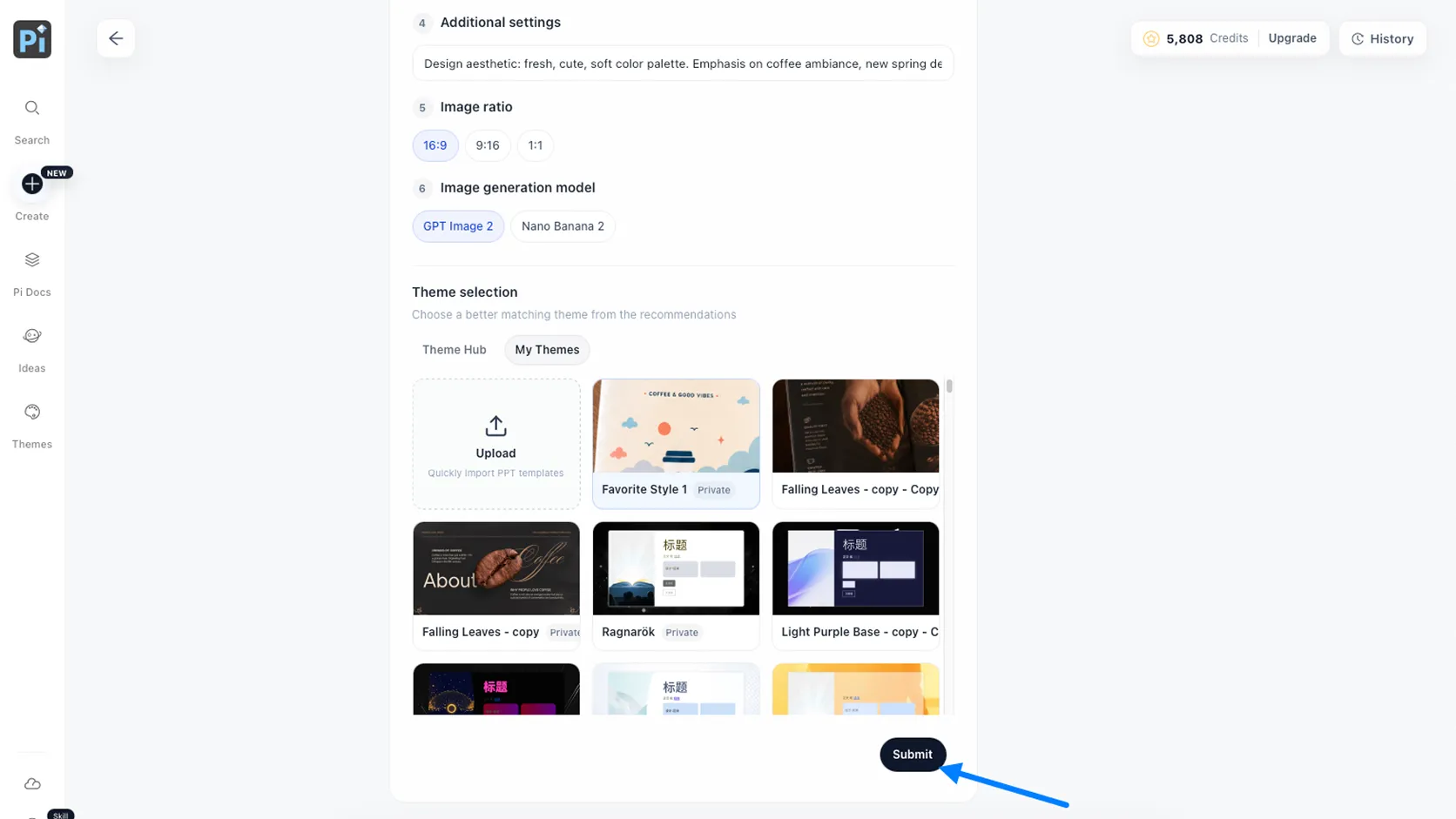
Kapag nakumpirma na ang outline, piliin ang opsyong mag-upload ng custom theme.
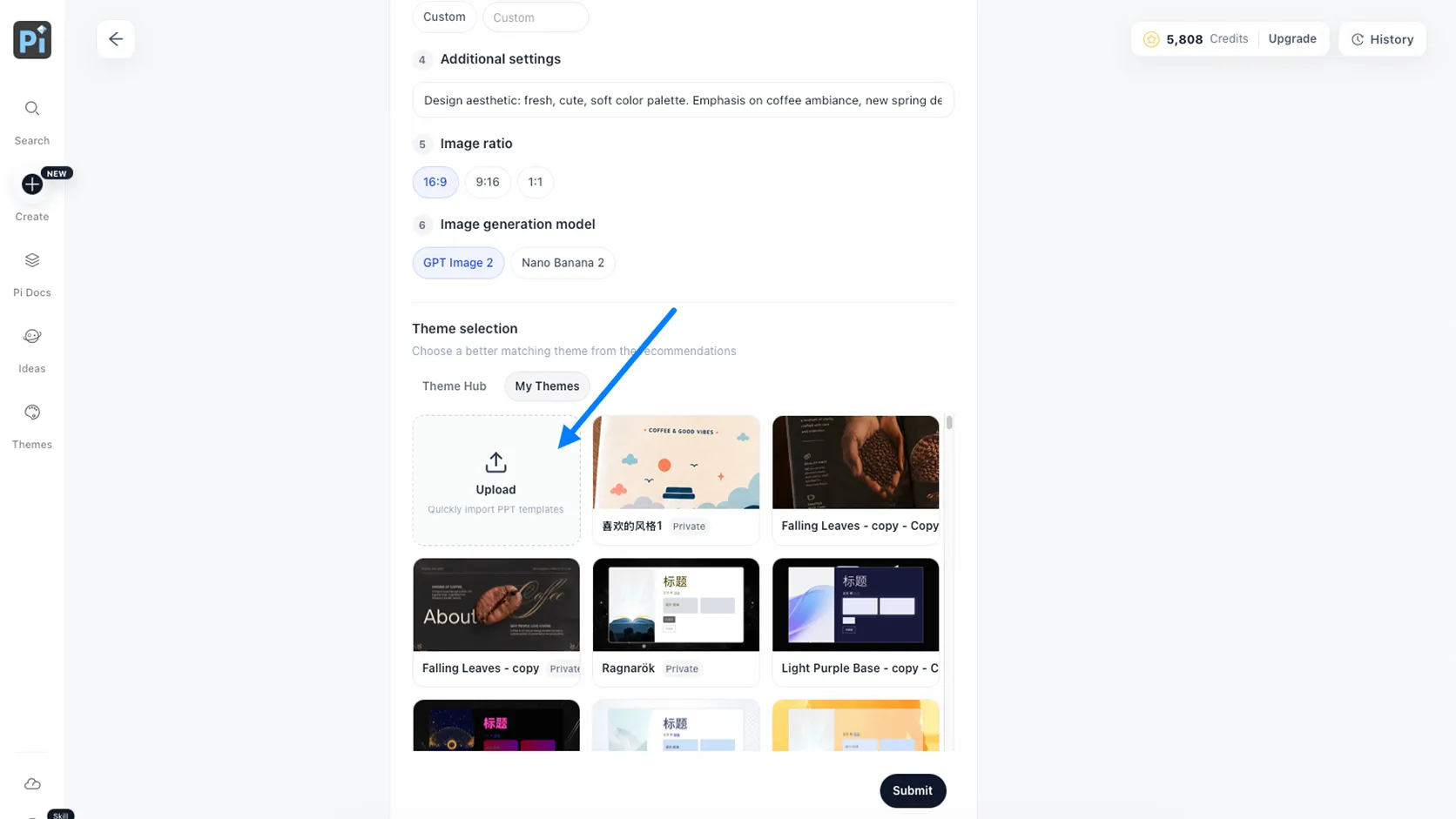
Sa pahina ng mga setting ng tema, i-click ang Select Image at i-upload ang mga visual reference na gusto mong sundan ng Pi.
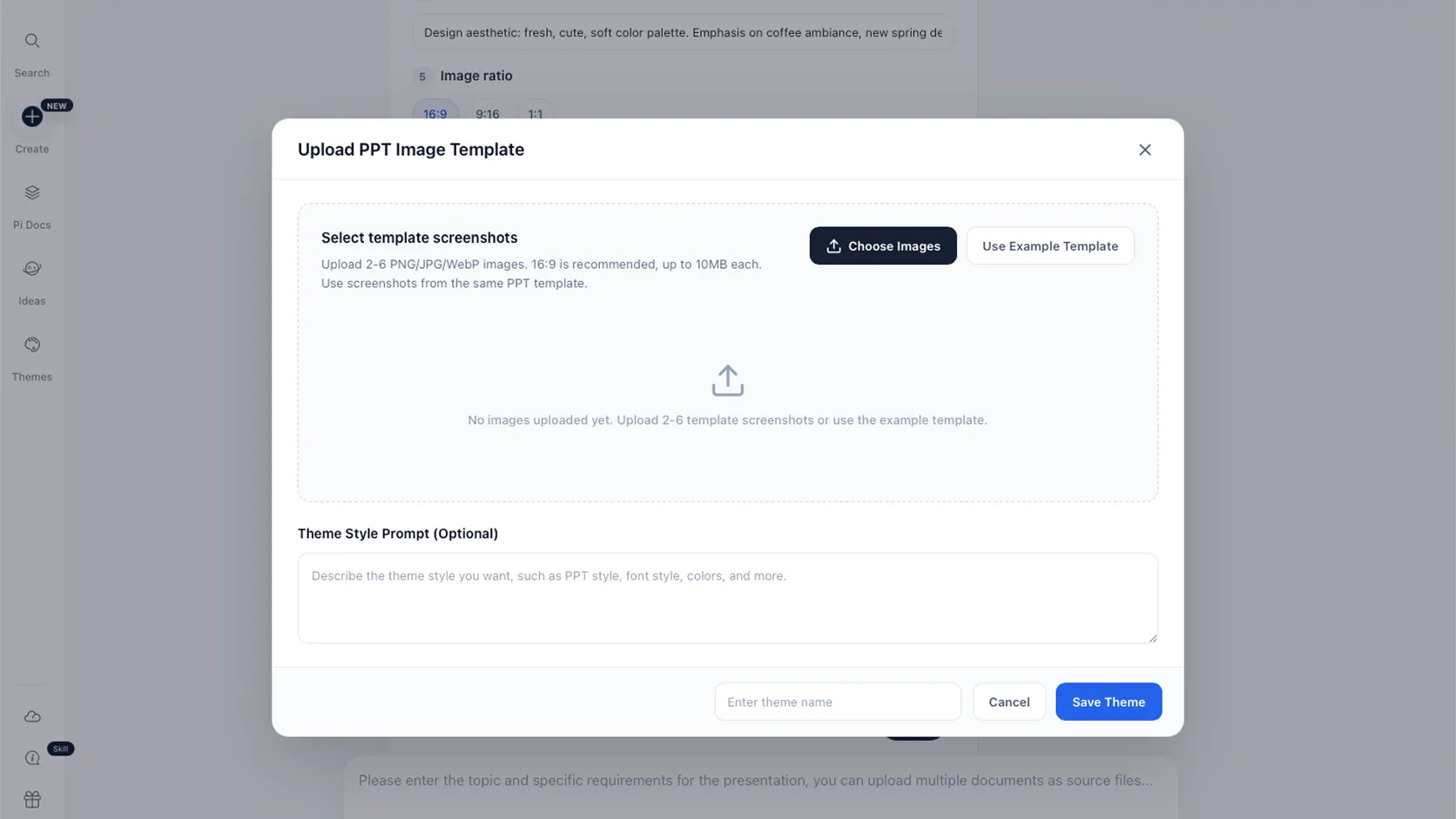
Hakbang 3: I-save ang Iyong Tema
Maglagay ng pangalan para sa bagong tema at i-click ang Save Theme.
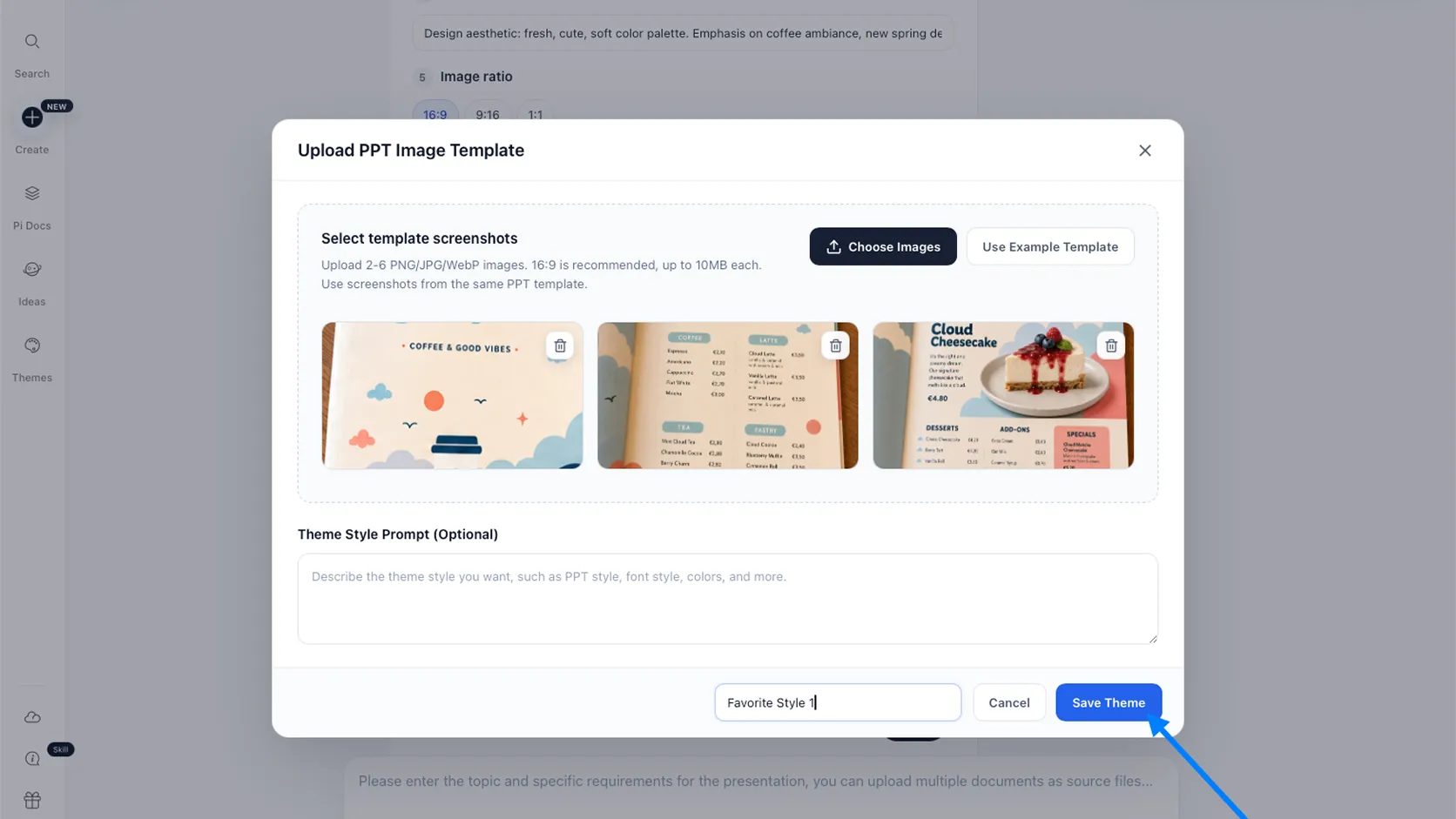
Piliin ang naka-save na tema, i-click ang Finish Setup, at pagkatapos ay kumpirmahin sa pamamagitan ng pag-click sa OK.
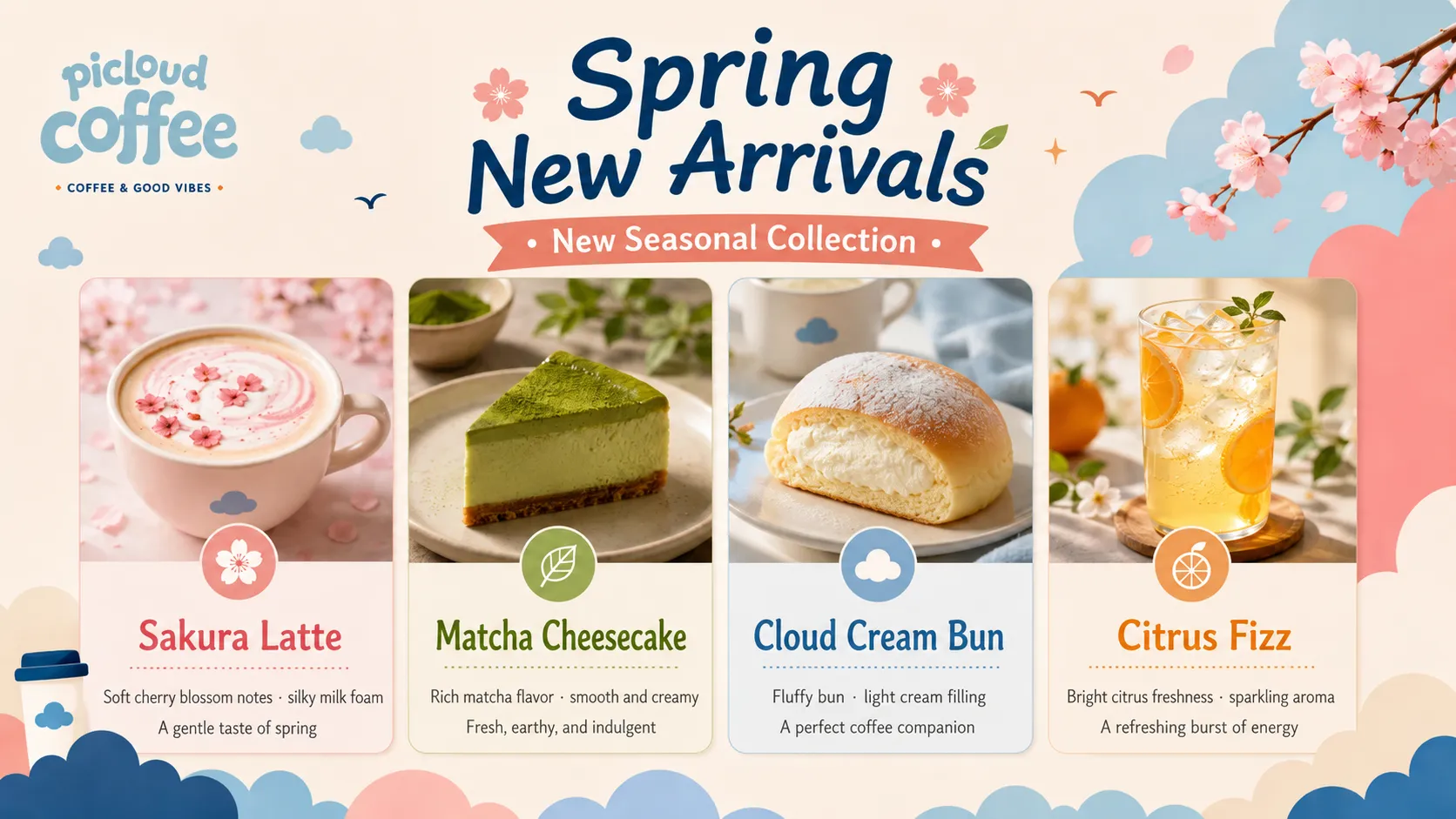
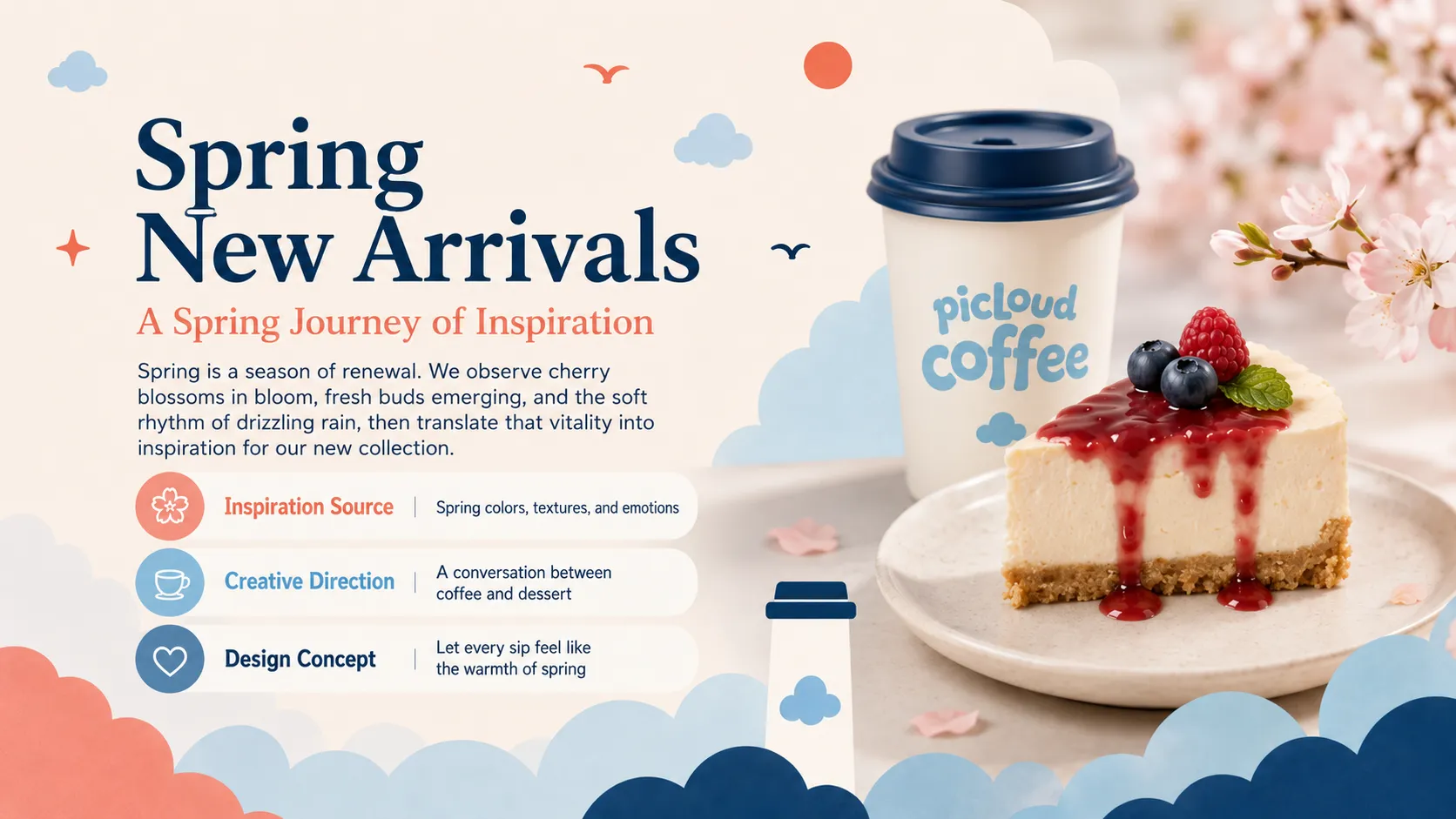
Matapos ang maikling paghihintay, bubuo ang Pi ng kumpletong presentasyon sa parehong visual na estilo.

Kailan Mo Dapat Gamitin ang Custom Templates?
Mga Brand Team
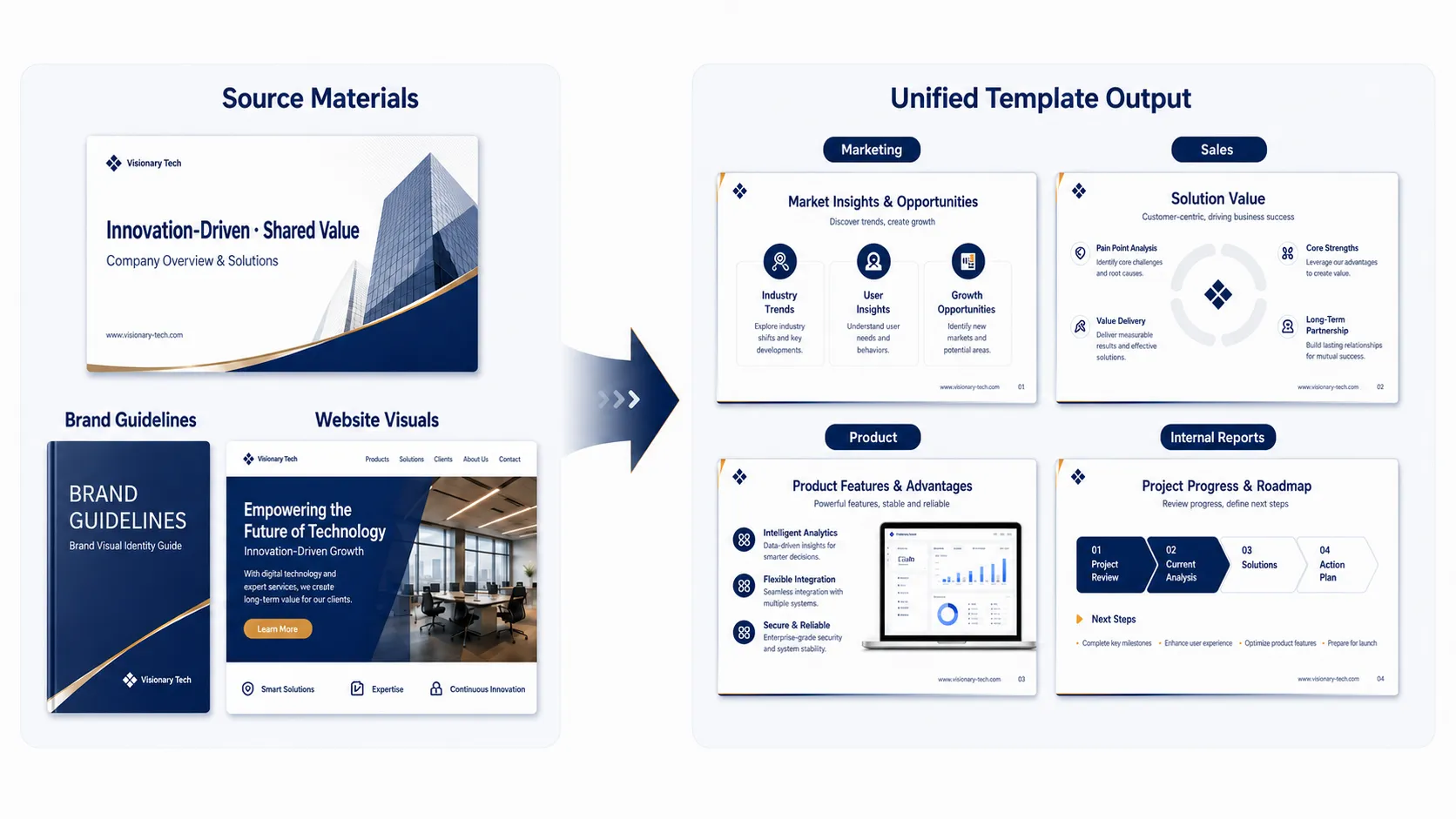
Gawing isang pinag-isang template ng presentasyon ang umiiral na corporate presentation, brand guideline, o visual system ng website para sa marketing, sales, product updates, at internal communications.
Mga Startup
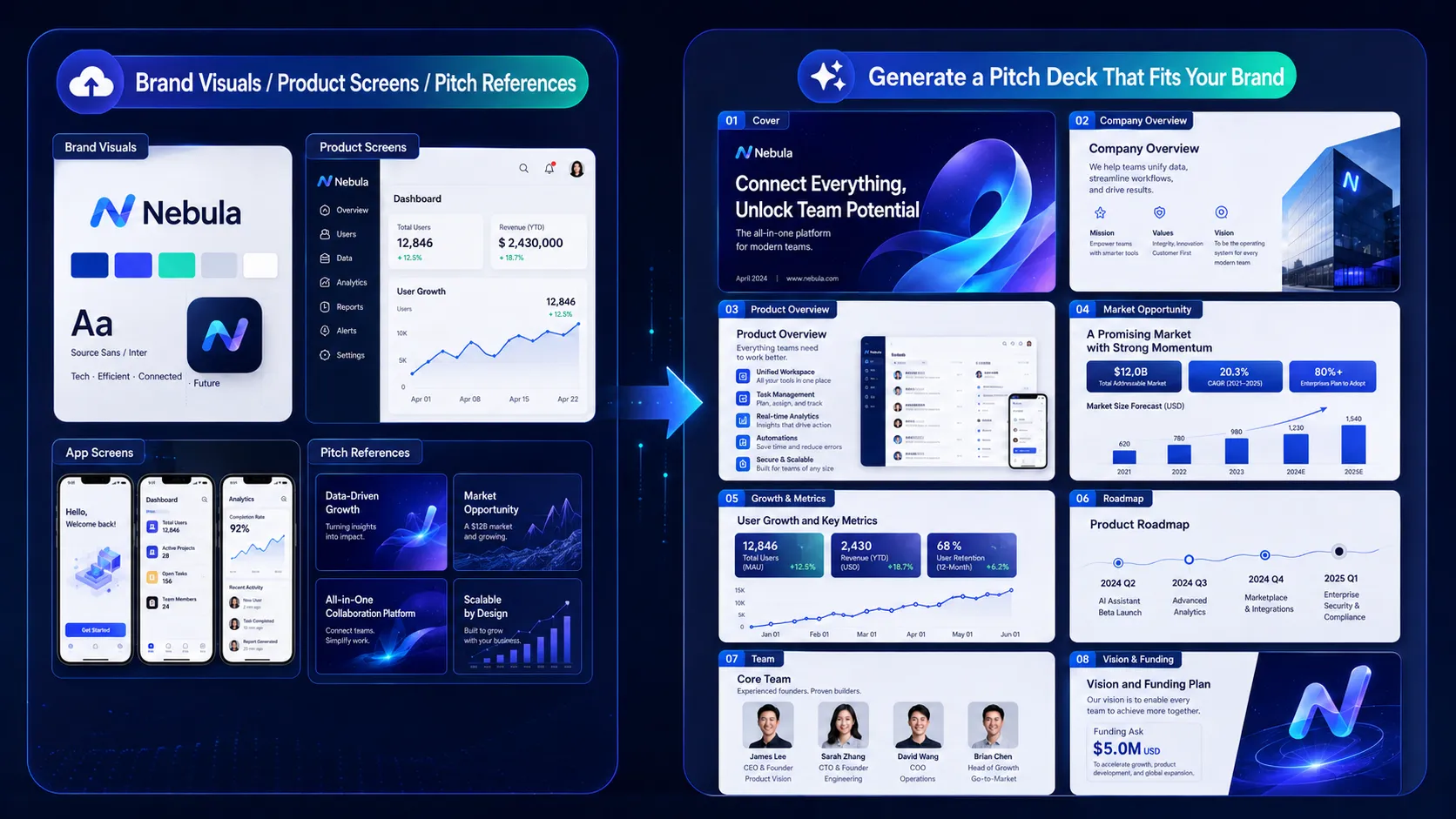
I-upload ang mga visual ng iyong brand, screenshot ng produkto, at mga reference ng pitch deck upang bumuo ng mga presentasyong mas nakaayon sa pagkakakilanlan ng iyong kumpanya.
Mga Marketing Campaign at Event
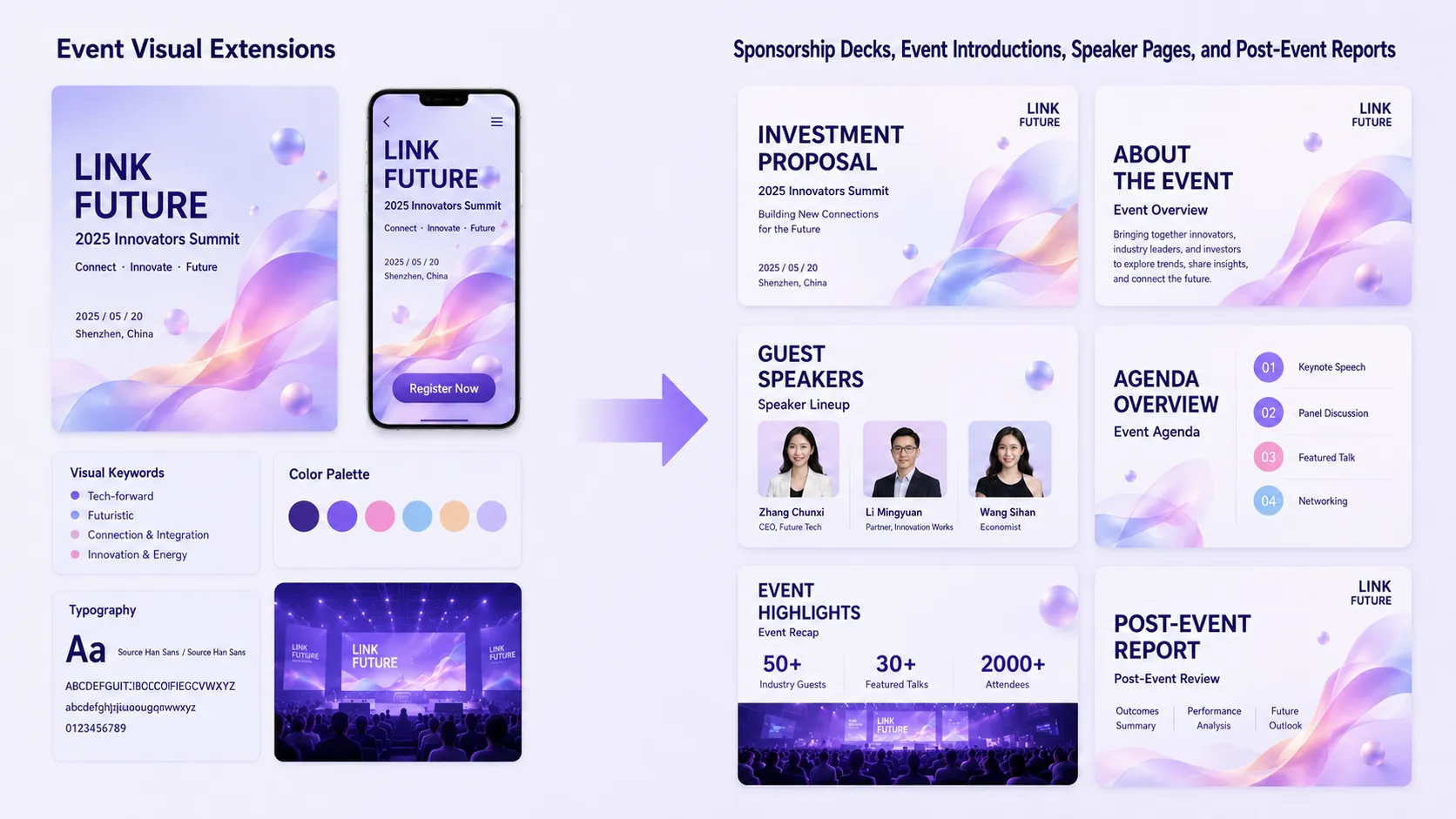
Palawakin ang pangunahing visual ng isang campaign tungo sa mga sponsorship proposal, event introduction, speaker page, promotional material, at post-event report.
Edukasyon at Pagsasanay
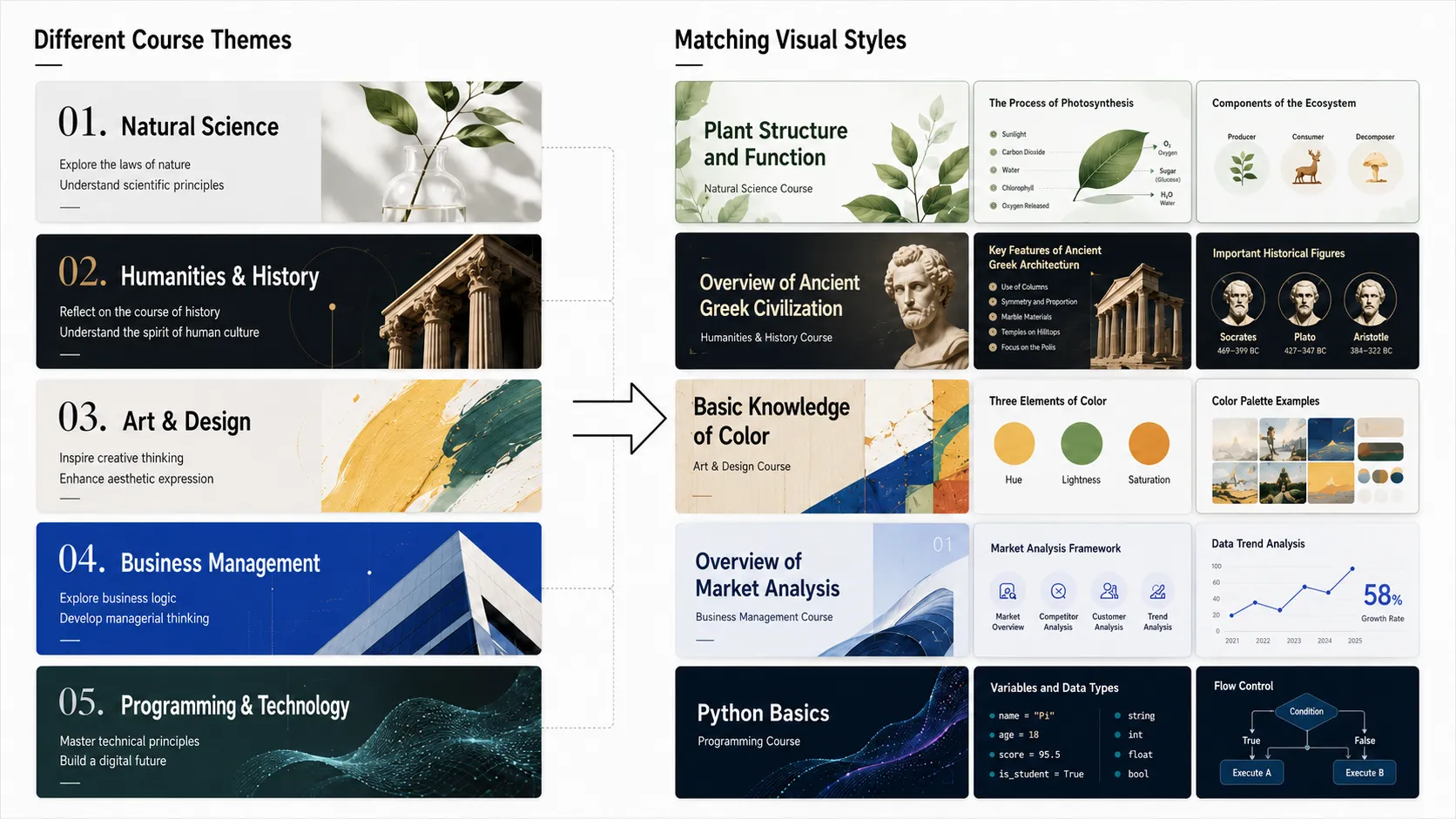
Gumawa ng iba’t ibang estilo ng presentasyon para sa iba’t ibang paksa at kurso upang mas masuportahan ng visual na kapaligiran ang nilalaman ng pag-aaral.
Konsultasyon at Sales
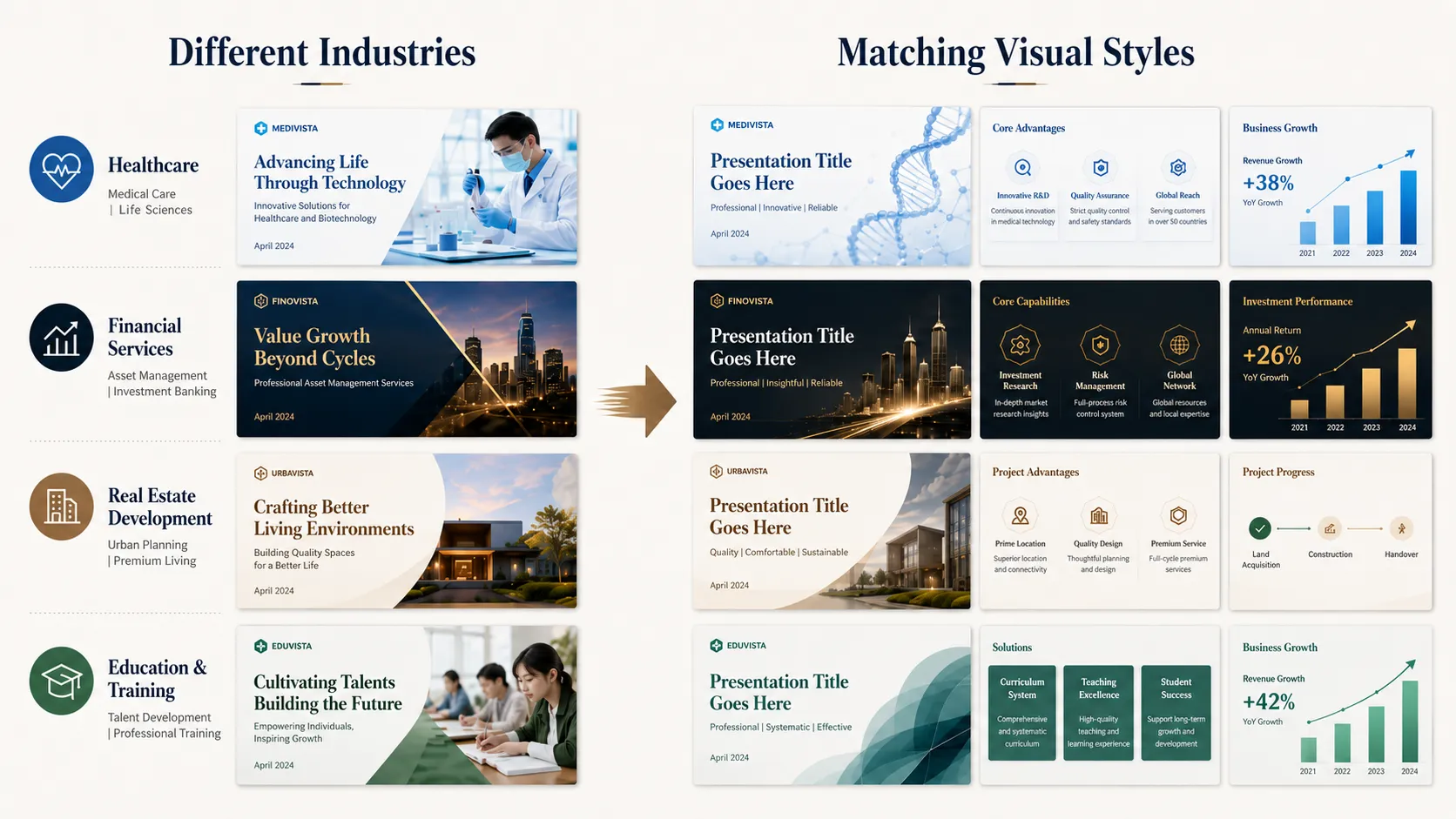
Mag-save ng mga standardized na delivery template at mabilis na iangkop ang mga ito para sa iba’t ibang kliyente at industriya habang pinananatili ang pare-pareho at propesyonal na visual identity.
Mula sa Paghahanap ng mga Template Patungo sa Paglikha ng Sarili Mo
Noon, karaniwang nagsisimula ang paggawa ng PowerPoint presentation sa paghahanap ng template na pinakamalapit sa kailangan mo.
Ngayon, maaari kang magsimula sa disenyong talagang gusto mo.
Maaaring maging visual na direksyon para sa isang brand proposal ang menu ng café.
Maaaring magbigay-inspirasyon ang isang magasin sa layout system para sa presentasyon ng paglulunsad ng produkto.
Maaaring maging reusable na template system para sa buong team ang umiiral na corporate deck.
Maaaring palawakin ang isang event poster tungo sa kumpletong set ng campaign materials.
Ang binabago ng Pi Custom Templates ay hindi lamang ang hitsura ng isang presentasyon.
Binabago nito kung saan nagsisimula ang presentasyon.
Sa susunod na gagawa ka ng PowerPoint presentation, hindi mo na kailangang magtanong:
“Aling template ang pinakamalapit na tugma?”
Sa halip, itanong:
“Ano ang gusto kong maging itsura at pakiramdam ng presentasyong ito?”


