Comment ajouter une bordure dans Google Slides et PowerPoint
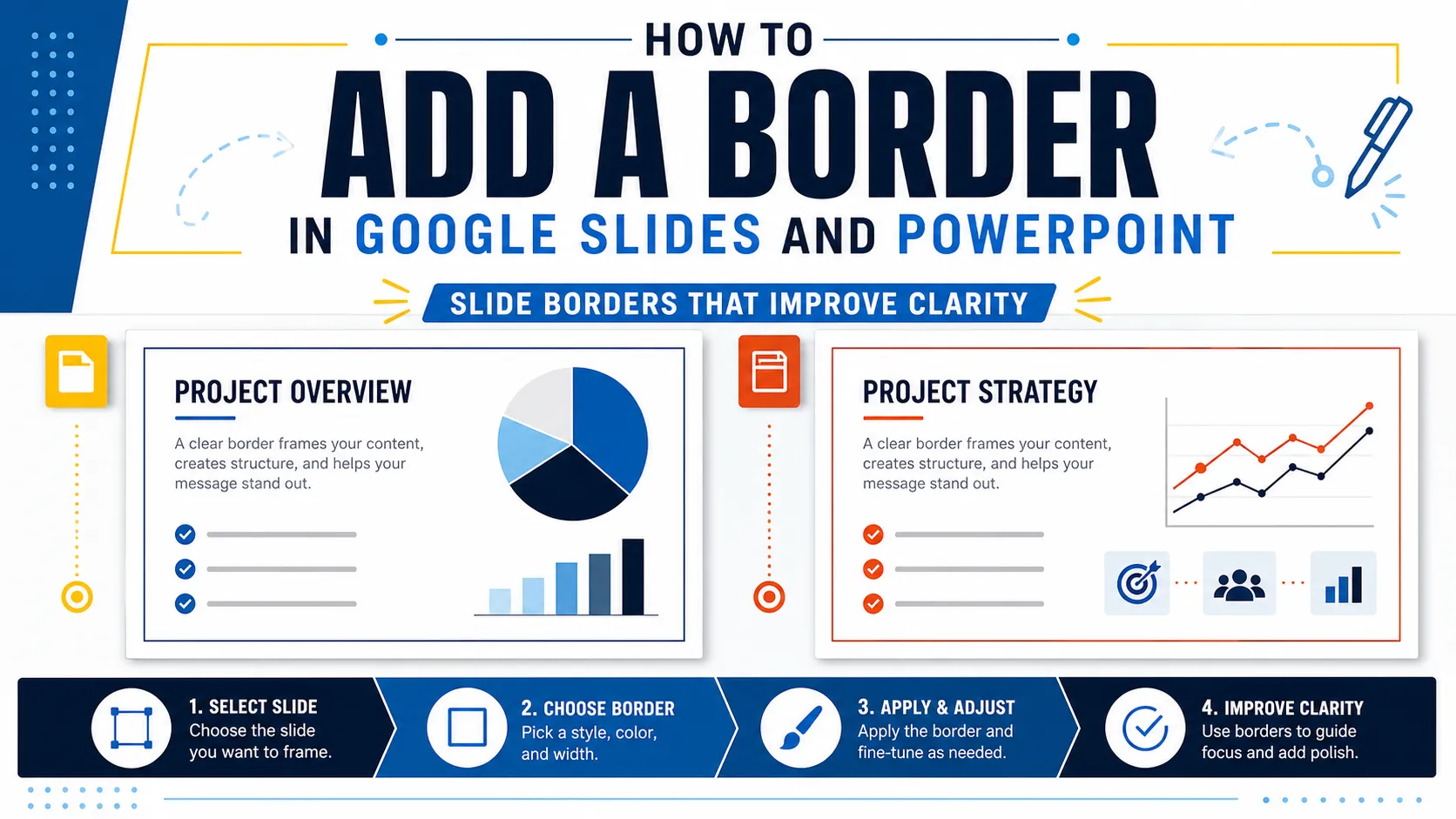
Ajouter une bordure à une diapositive est facile. Bien l’utiliser est ce qui compte. Une bordure pour Google Slides ou PowerPoint peut encadrer un contenu important, organiser l’espace et donner à une diapositive un aspect plus intentionnel. Mal utilisée, elle peut donner à une présentation un aspect encombré, cloisonné ou décoratif.
Ce guide explique comment ajouter des bordures dans les deux outils et partage des conseils pratiques de conception de présentations afin que les bordures améliorent la clarté au lieu de détourner l’attention de votre message.
Quand une bordure de diapositive est utile — et quand elle ne l’est pas
Une bordure de diapositive fonctionne mieux lorsqu’elle soutient la mise en page. Elle peut encadrer une citation, contenir un point clé, séparer un graphique ou donner une finition à une diapositive de titre.
Utilisez une bordure lorsqu’elle permet de :
- Encadrer une diapositive ou un bloc de contenu important
- Mettre en valeur une image, une citation, un graphique ou un encadré
- Ajouter une structure subtile à une mise en page minimaliste
- Créer une cohérence dans une section ou un modèle
- Donner un aspect plus abouti à une diapositive de titre ou d’intercalaire
Une bordure n’est pas automatiquement professionnelle. Dans de nombreuses présentations professionnelles, l’alignement, l’espacement, la typographie et la couleur créent déjà suffisamment de structure. Une bordure doit résoudre un problème de conception, et non remplir un espace vide.
Évitez les bordures lorsque la diapositive est déjà dense, lorsque le contour concurrence le contenu ou lorsque le cadre devient plus visible que le message. Les meilleures bordures de diapositives sont généralement discrètes.
Comment ajouter une bordure dans Google Slides
Google Slides ne dispose pas d’un bouton dédié « ajouter une bordure à la diapositive », mais vous pouvez en créer une à l’aide d’une forme. Le centre d’aide de Google explique comment insérer et organiser des formes dans Google Slides, qui est la méthode à utiliser pour créer une simple bordure de diapositive.
Pour ajouter une bordure dans Google Slides :
- Ouvrez votre présentation et sélectionnez la diapositive.
- Accédez à Insertion > Forme.
- Choisissez un rectangle.
- Dessinez le rectangle près des bords de la diapositive.
- Définissez la couleur de remplissage sur transparent.
- Choisissez une couleur de trait qui correspond à votre présentation.
- Ajustez l’épaisseur du trait.
- Redimensionnez et alignez le rectangle afin que les marges soient régulières.
Le remplissage transparent est important, car une forme remplie peut recouvrir le contenu de votre diapositive. Google explique également comment modifier les couleurs du texte, des objets et des bordures, ce qui est utile pour ajuster la couleur de la bordure à votre thème.
Pour la plupart des diapositives, un trait de 1 px ou 2 px suffit. Les diapositives de titre ou les intercalaires de section peuvent parfois utiliser une bordure légèrement plus épaisse, mais la sobriété donne généralement un résultat plus soigné.
Vous pouvez utiliser la même méthode pour les bordures d’objets. Dessinez un rectangle transparent autour d’une image, d’un graphique, d’une citation ou d’un point clé afin de créer de l’emphase sans ajouter un encadré rempli et lourd.
Comment ajouter une bordure dans PowerPoint
L’ajout d’une bordure dans PowerPoint suit un processus similaire, avec davantage de contrôle sur la mise en forme. Le guide officiel de Microsoft sur l’ajout d’une bordure à une diapositive recommande d’utiliser le contour d’une forme rectangulaire lorsque vous souhaitez créer une simple bordure de diapositive.
Pour ajouter une bordure dans PowerPoint :
- Ouvrez votre présentation et sélectionnez la diapositive.
- Accédez à Insertion > Formes.
- Choisissez un rectangle.
- Dessinez le rectangle autour de la diapositive ou de l’objet.
- Accédez à Format de la forme.
- Définissez le remplissage de la forme sur Aucun remplissage.
- Utilisez Contour de la forme pour choisir la couleur de la bordure.
- Ajustez l’épaisseur du contour si nécessaire.
PowerPoint propose également des options pour les tirets, la transparence, le style de ligne et l’ordre des objets. Le guide de Microsoft sur l’ajout ou la suppression de bordures sur les formes et les zones de texte est utile si vous souhaitez mettre en forme des bordures d’objets, et pas seulement des bordures couvrant toute la diapositive.
Si la bordure recouvre d’autres contenus, envoyez-la vers l’arrière. Si vous souhaitez utiliser la même bordure sur plusieurs diapositives, ajoutez-la à un masque ou à une disposition de diapositives afin que la mise en forme reste cohérente.
Conseils de conception des bordures pour des présentations plus épurées
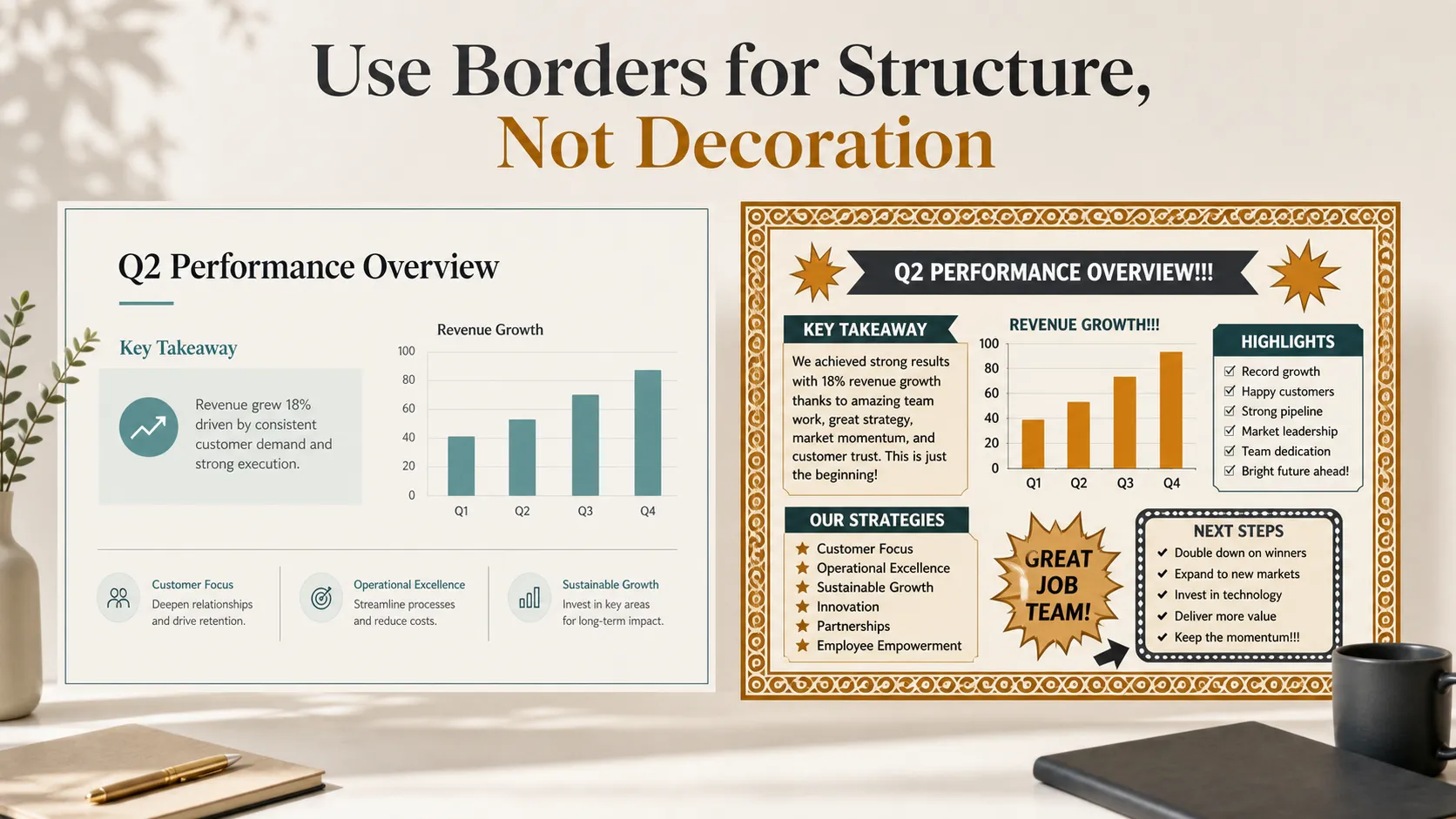
Les meilleures bordures de diapositives semblent faire partie du système de mise en page. Elles guident l’attention sans l’exiger.
- Commencez par des lignes fines. Les bordures épaisses réduisent l’espace utilisable sur la diapositive et alourdissent le design. Si une bordure doit être épaisse pour être visible, la diapositive a peut-être plutôt besoin d’une mise en page plus claire.
- Préservez les espaces blancs. Le texte, les graphiques et les images ne doivent pas être trop proches de la bordure. Un cadre doit créer de l’ordre, et non donner l’impression que le contenu est coincé.
- Faites correspondre la couleur de la bordure au reste de la présentation. Si votre palette utilise du bleu foncé, du gris clair et du blanc, la bordure doit provenir de ce système. Des couleurs d’accent choisies au hasard peuvent donner à la diapositive un aspect moins maîtrisé.
- Utilisez les bordures avec parcimonie. Une diapositive de titre, de citation, d’intercalaire de section ou d’idée clé peut bénéficier d’une bordure. Une diapositive dense en données n’en bénéficie souvent pas.
- Enfin, alignez avec précision. Les marges inégales sont faciles à remarquer. Que vous utilisiez Google Slides ou PowerPoint, prenez le temps de positionner soigneusement le rectangle.
Google Slides vs PowerPoint pour la mise en forme des bordures
Les deux outils permettent de créer des bordures nettes. La différence ne réside pas dans la possibilité d’en ajouter une, mais dans le niveau de contrôle dont vous avez besoin.
| Besoin de mise en forme des bordures | Google Slides | PowerPoint |
| Bordure couvrant toute la diapositive | Facile avec un rectangle transparent | Facile avec des contrôles de mise en page plus poussés |
| Épaisseur de ligne | Contrôle de base | Contrôle plus détaillé |
| Couleur de bordure | Simple à appliquer | Simple avec des options avancées |
| Bordures d’objets | Adaptées aux encadrés et aux images | Adaptées avec davantage de flexibilité de style |
| Précision de l’alignement | Adapté aux modifications rapides | Mieux adapté aux modèles soignés |
| Meilleur cas d’utilisation | Mises à jour rapides et simples des diapositives | Présentations professionnelles exigeant une plus grande cohérence |
Pour des modifications rapides, Google Slides suffit généralement. Pour une mise en forme mieux contrôlée dans une présentation professionnelle, PowerPoint offre des options plus avancées.
Une meilleure façon de penser aux bordures dans les présentations professionnelles
Dans les présentations professionnelles, les bordures doivent servir la hiérarchie et la communication. Elles peuvent indiquer qu’une citation est importante, qu’un graphique appartient à une section spécifique ou qu’une diapositive constitue un point de transition.
Mais une bordure n’est qu’un élément d’un système de conception plus vaste.
Avant de décider si une diapositive a besoin d’une bordure, demandez-vous :
- Que le public doit-il remarquer en premier ?
- La bordure aide-t-elle à organiser la diapositive ?
- Le contenu reste-t-il facile à lire ?
- La bordure correspond-elle au style visuel de la présentation ?
- L’espacement ou l’alignement résoudrait-il mieux le problème ?
Le guide de NN/g sur la hiérarchie visuelle est utile ici, car les bordures doivent guider l’attention, et non rivaliser avec le message principal. Une présentation soignée commence par le message, et les conseils de HBR sur les présentations rappellent utilement que les bonnes présentations ont besoin d’une histoire claire, et pas seulement d’une meilleure décoration.
L’accessibilité compte aussi. Le guide d’accessibilité PowerPoint de Microsoft recommande un texte lisible, des titres de diapositives pertinents, un contraste suffisant et du texte alternatif. Une bordure ne doit jamais réduire la lisibilité ni rendre la diapositive plus difficile à comprendre.
Verdict pratique : utilisez les bordures comme structure, pas comme décoration
Une bordure peut améliorer une diapositive lorsqu’elle apporte du relief, organise l’espace ou encadre un contenu important. Google Slides et PowerPoint permettent tous deux de le faire facilement grâce aux formes rectangulaires transparentes, aux couleurs de contour, aux épaisseurs de ligne et aux outils d’alignement.
Pour des modifications simples, les bordures manuelles suffisent. Utilisez des lignes fines, des marges cohérentes, des couleurs sobres et de généreux espaces blancs. Évitez les cadres décoratifs lourds, sauf si le style correspond clairement au public et à l’objectif.
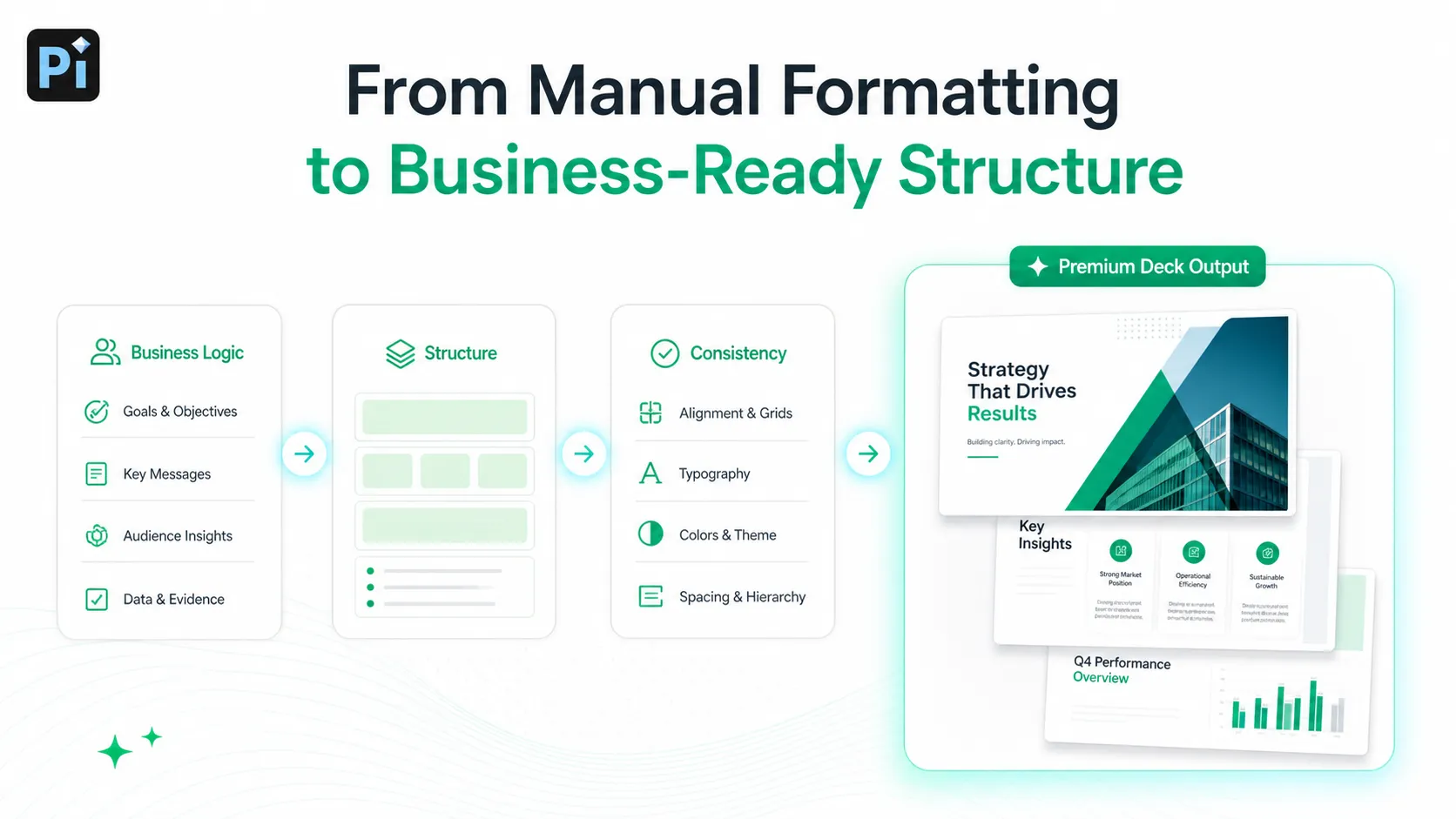
Pour les présentations professionnelles, pensez au-delà de la bordure elle-même. Les meilleures présentations utilisent chaque élément de conception pour soutenir la hiérarchie, la lisibilité et la communication. Si la bordure aide le public à comprendre le message plus rapidement, conservez-la. Si elle ne fait que remplir l’espace, supprimez-la.
Foire aux questions (FAQ)
Q : Comment ajouter une bordure dans Google Slides ?
R : Insérez une forme rectangulaire, placez-la près des bords de la diapositive, définissez le remplissage sur transparent, puis choisissez une couleur et une épaisseur de trait. Utilisez une bordure fine et des marges cohérentes.
Q : Comment ajouter une bordure dans PowerPoint ?
R : Insérez un rectangle depuis le menu Formes, définissez le remplissage de la forme sur Aucun remplissage, puis ajustez la couleur et l’épaisseur du contour de la forme. Vous pouvez l’utiliser pour encadrer toute la diapositive ou un objet.
Q : Quelle doit être l’épaisseur d’une bordure de diapositive ?
R : Pour la plupart des présentations professionnelles, 1 px ou 2 px suffisent. Utilisez des bordures plus épaisses uniquement pour les diapositives de titre, les intercalaires de section ou une emphase particulière.
Q : Chaque diapositive doit-elle avoir la même bordure ?
R : Généralement, non. Les bordures fonctionnent mieux lorsqu’elles sont utilisées de manière sélective. Vous pouvez les utiliser sur les diapositives de titre, les intercalaires de section, les diapositives de citation ou de point clé, mais les diapositives à contenu dense paraissent souvent plus épurées sans elles.


