Comment insérer une vidéo dans Google Slides : guide ultime étape par étape
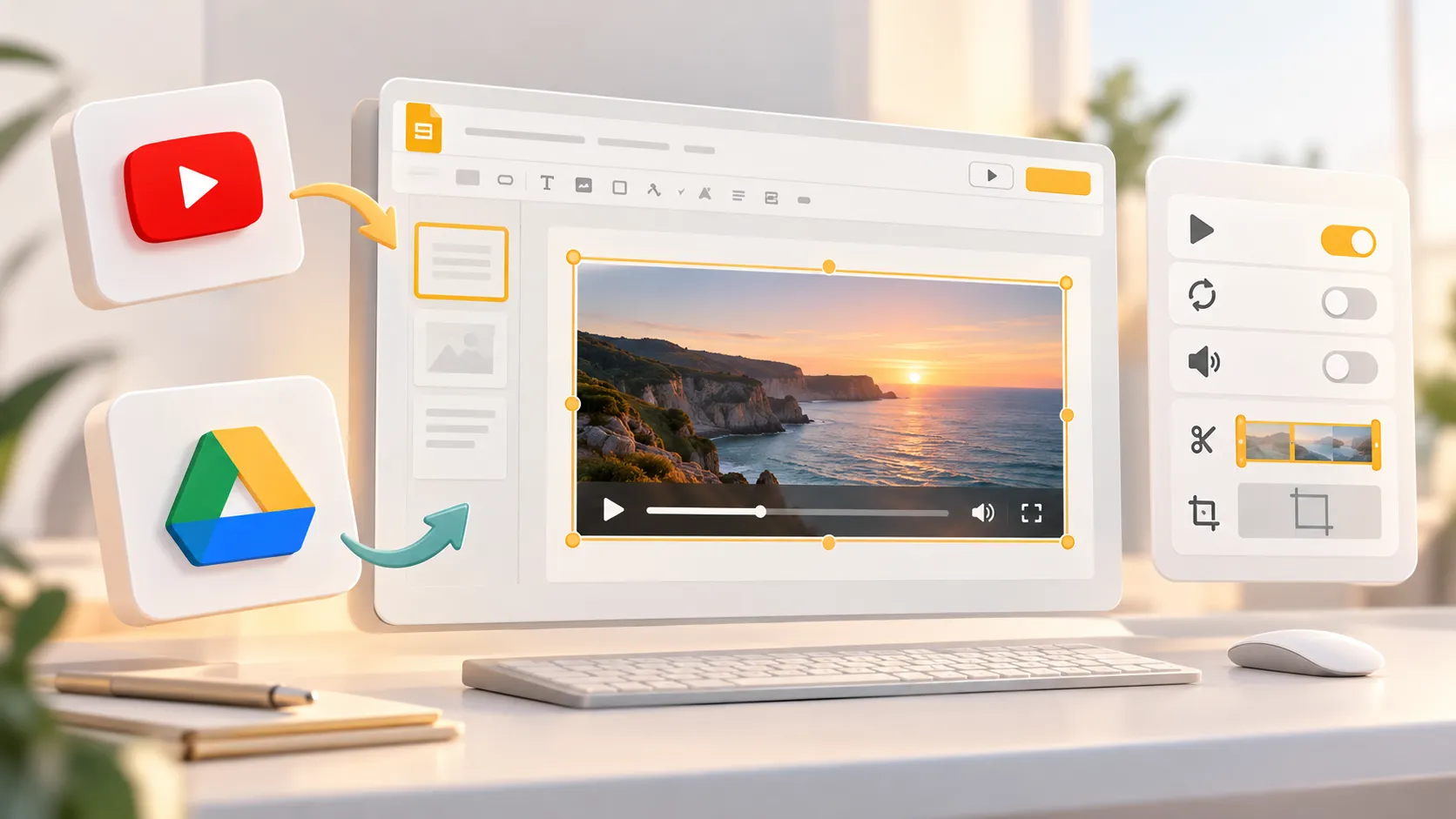
L'ajout d'une vidéo peut rendre une leçon, une démonstration de produit, une mise à jour d'équipe ou une présentation commerciale plus attrayante. La bonne nouvelle, c'est que savoir comment insérer une vidéo dans Google Slides est simple une fois que vous avez choisi la bonne source et configuré la lecture avant de présenter.
Google Slides prend en charge deux sources vidéo principales : YouTube et Google Drive. Vous pouvez rechercher sur YouTube depuis Slides, coller une URL YouTube spécifique ou insérer un fichier vidéo que vous avez importé dans Google Drive. Après l'avoir ajoutée, vous pouvez contrôler le minutage, le son, la lecture automatique, la répétition en boucle, la taille et le recadrage.
Comment ajouter une vidéo à Google Slides
Avant d'insérer une vidéo dans Google Slides, déterminez où la vidéo est hébergée. Cela affecte la façon dont vous l'ajoutez et si votre audience peut la lire correctement.
| Source vidéo | Idéal pour | Méthode d'insertion | Point clé à prendre en compte |
|---|---|---|---|
| YouTube | Extraits publics, tutoriels, interviews, démonstrations | Insérer > Vidéo > YouTube ou Par URL | Nécessite un lien fonctionnel et un accès à Internet |
| Google Drive | Enregistrements originaux et fichiers internes | Insérer > Vidéo > Google Drive | Les autorisations de partage doivent permettre aux spectateurs d'y accéder |
Utilisez YouTube lorsque vous souhaitez intégrer une vidéo dans Google Slides à partir d'une vidéo publique existante. Utilisez Google Drive lorsque le fichier est votre propre enregistrement, une vidéo de formation interne ou un média qui n'est pas hébergé sur YouTube.
Comment insérer une vidéo YouTube dans Google Slides
Pour ajouter une vidéo YouTube, ouvrez la diapositive cible et sélectionnez Insérer > Vidéo. Une boîte de dialogue s'affichera avec des options permettant de rechercher sur YouTube ou de coller une URL directe.
Rechercher une vidéo YouTube dans Google Slides
L'option de recherche intégrée est utile lorsque vous connaissez le sujet ou le titre, mais que vous n'avez pas le lien exact.
1. Ouvrez votre présentation Google Slides et cliquez sur la diapositive où la vidéo doit apparaître. 2. Choisissez Insérer dans le menu supérieur, puis sélectionnez Vidéo. 3. Sélectionnez l'onglet de recherche YouTube . 4. Saisissez un mot-clé, le titre de la vidéo, le nom de la chaîne ou un sujet. 5. Examinez attentivement les résultats de recherche et sélectionnez la bonne vidéo. 6. Cliquez sur Sélectionner pour placer la vidéo sur votre diapositive.
Après l'insertion, faites glisser la vidéo pour la repositionner. Vous pouvez également utiliser les poignées d'angle pour la redimensionner tout en conservant ses proportions.
Avant de présenter, vérifiez que la vidéo sélectionnée est la bonne version. Les résultats de recherche peuvent inclure des extraits aux noms similaires, des montages raccourcis ou des vidéos provenant de différentes chaînes.
Coller une URL de vidéo YouTube
Si vous disposez déjà du lien YouTube exact, coller l’URL est généralement plus rapide et plus fiable.
1. Copiez l’URL complète de la vidéo YouTube depuis votre navigateur. 2. Dans Google Slides, sélectionnez Insérer > Vidéo. 3. Ouvrez l’onglet Par URL . 4. Collez le lien YouTube dans le champ. 5. Cliquez sur Sélectionner.
Cette méthode est particulièrement utile lorsque vous avez besoin d’une vidéo spécifique, telle qu’une annonce d’entreprise, un témoignage client ou un extrait avec un horodatage approuvé.
Comment importer une vidéo depuis Google Drive dans Google Slides
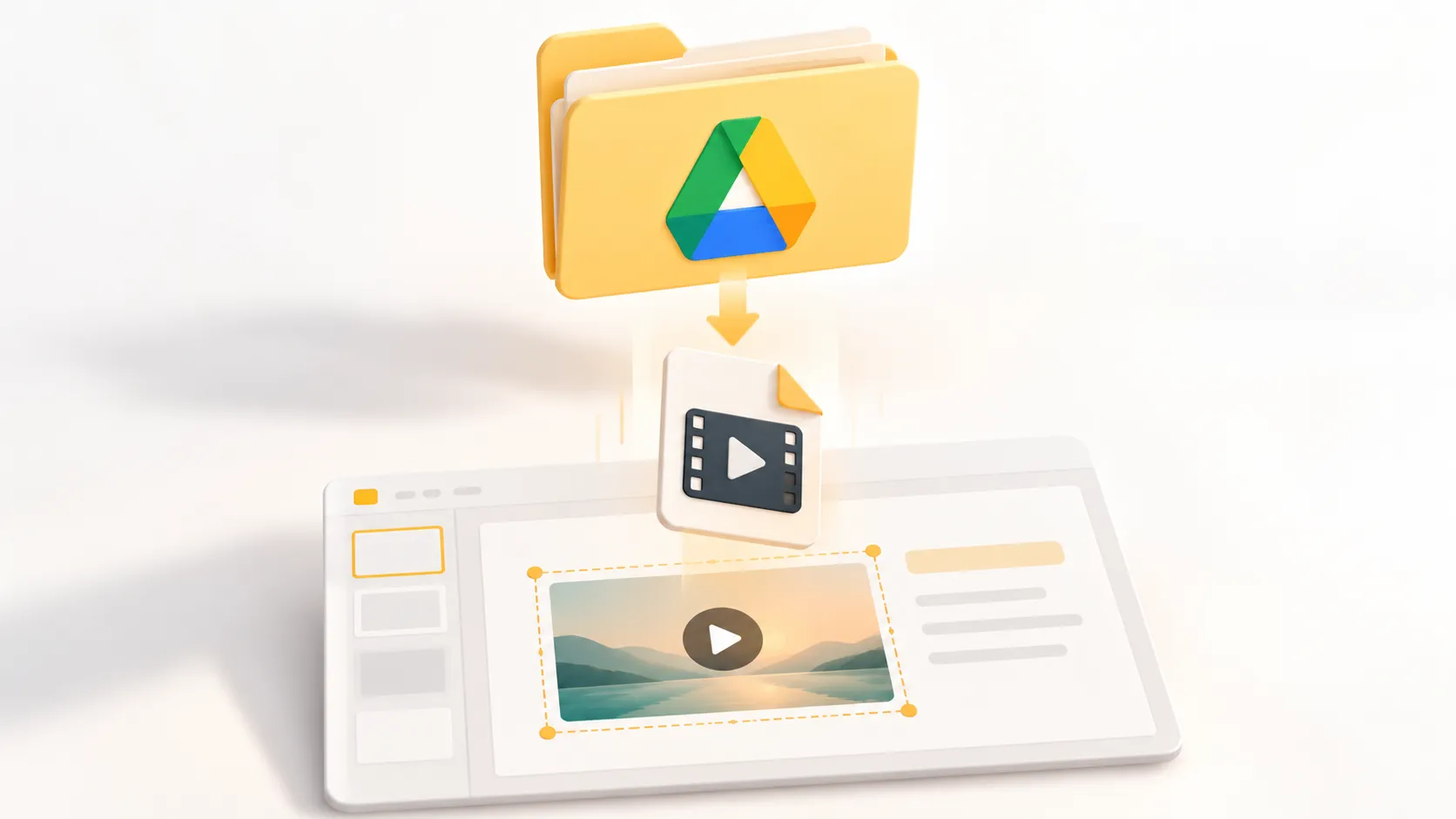
Google Slides ne vous permet pas d’insérer directement un fichier vidéo local depuis votre ordinateur. Importez d’abord la vidéo sur Google Drive, puis ajoutez-la depuis այնտեղ.
1. Ouvrez Google Drive et cliquez sur Nouveau > Importer un fichier. 2. Choisissez le fichier vidéo sur votre ordinateur et attendez la fin de l’importation. 3. Vérifiez les paramètres de partage du fichier dans Google Drive. 4. Ouvrez la présentation Google Slides et choisissez la diapositive cible. 5. Sélectionnez Insérer > Vidéo. 6. Ouvrez l’onglet Google Drive . 7. Recherchez la vidéo importée, sélectionnez-la et cliquez sur Sélectionner.
Pour les présentations partagées, les autorisations sont importantes. Si les collaborateurs ou les spectateurs ne peuvent pas accéder à la vidéo Drive, ils risquent de voir un message indiquant que la vidéo n’est pas disponible pendant la présentation. Assurez-vous que le fichier est partagé avec les bonnes personnes ou accessible à tous ceux qui doivent consulter la présentation, conformément aux exigences de sécurité de votre organisation.
Google Drive est souvent le meilleur choix pour les enregistrements internes, les démonstrations propriétaires et les contenus vidéo qui doivent rester dans l’espace de travail de votre équipe. Évitez d’utiliser des vidéos protégées par des droits d’auteur, sauf si vous avez l’autorisation de les inclure.
Comment ajuster les options de lecture vidéo dans Google Slides
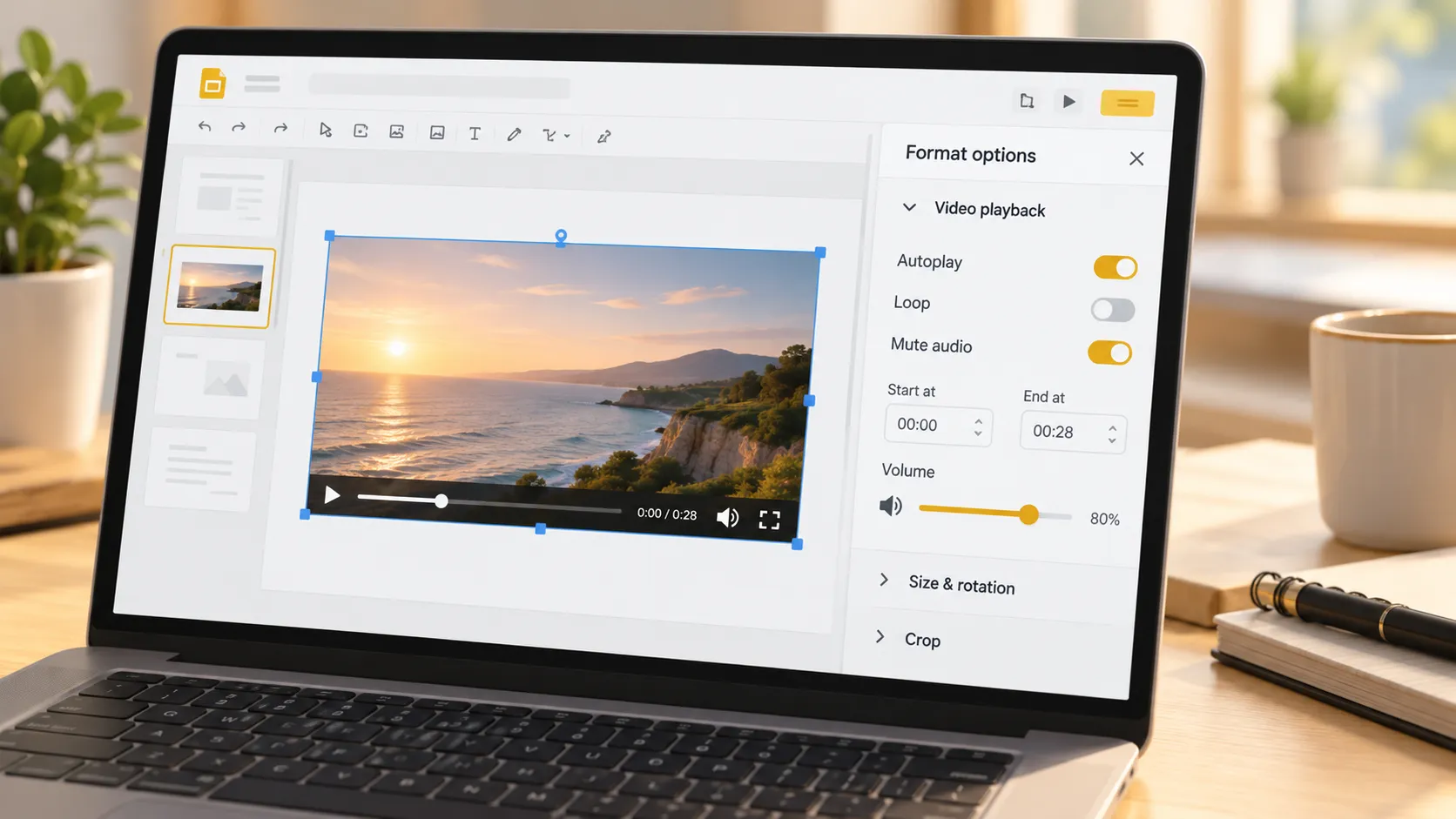
Après avoir ajouté une vidéo à Google Slides, sélectionnez-la et ouvrez Options de format. Ce panneau vous permet de contrôler de nombreuses options de lecture vidéo de Google Slides avant votre présentation.
Il est important de tester ces paramètres lors de la répétition. Une vidéo qui démarre trop tard, se lit avec un son inattendu ou ne se répète pas peut interrompre une présentation par ailleurs soignée.
Définir les heures de début et de fin
Les vidéos longues peuvent détourner l’attention de votre message. Si vous n’avez besoin que d’un court extrait, utilisez les commandes de lecture pour vous concentrer sur le moment pertinent.
1. Cliquez sur la vidéo dans la diapositive. 2. Choisissez Options de format. 3. Développez Lecture de la vidéo. 4. Saisissez les heures souhaitées pour Commencer à et Terminer à lorsqu’elles sont disponibles.
Par exemple, dans une présentation de formation, vous pouvez ne montrer qu’une démonstration de 30 secondes au lieu d’un tutoriel complet de 10 minutes. Cela permet de garder la présentation ciblée et de respecter le planning. Les commandes des heures de début et de fin peuvent varier selon la source vidéo et votre version actuelle de Google Slides.
Choisir la lecture automatique, la lecture au clic ou la lecture en boucle
Dans Options de format > Lecture de la vidéo, choisissez comment la vidéo doit démarrer.
- Lire au clic donne au présentateur un contrôle total et convient bien aux réunions en direct.
- Lire automatiquement démarre la vidéo dès que la diapositive apparaît, ce qui peut convenir aux présentations chronométrées ou aux courtes introductions.
- Boucle répète la vidéo jusqu’à ce que vous passiez à une autre diapositive, ce qui est utile pour les affichages d’événements, les écrans d’attente ou les présentations de produits.
Utilisez la lecture automatique avec prudence. Elle peut créer une expérience fluide, mais la vidéo peut démarrer avant que vous ayez fini de présenter l’extrait. Pour la plupart des présentations en direct, la lecture au clic est l’option la plus sûre.
Couper le son, redimensionner et rogner la vidéo
Vous pouvez également améliorer la façon dont la vidéo s’intègre à la conception de la diapositive.
Pour supprimer le son, sélectionnez la vidéo, ouvrez Options de format, puis activez Couper le son lorsque ce paramètre est disponible. Couper le son est utile lorsqu’un clip sert d’animation d’arrière-plan ou lorsque vous prévoyez d’expliquer vous-même les visuels.
Pour redimensionner la vidéo, faites glisser une poignée d’angle plutôt qu’une poignée latérale. Cela permet d’éviter les déformations. Pour la rogner, sélectionnez la vidéo et utilisez l’outil de rognage dans la barre d’outils. Supprimez les bords inutiles, les bandes noires ou les éléments d’arrière-plan distrayants tout en gardant l’action importante visible.
Gardez la vidéo alignée sur la grille, le titre et le texte d’accompagnement de votre diapositive. Une vidéo bien positionnée doit renforcer le message, et non donner l’impression que la diapositive est surchargée.
Conseils pour utiliser efficacement les vidéos dans Google Slides
Une diapositive vidéo réussie ne se résume pas à l’insertion technique. Utilisez ces vérifications avant une présentation en direct :
- Gardez les clips courts et directement pertinents par rapport au point que vous présentez.
- Ajoutez un titre ou une phrase claire qui explique pourquoi le public regarde.
- Testez les autorisations de la vidéo avec le compte ou l’appareil que vous utiliserez pour présenter.
- Répétez l’heure de début, le niveau sonore, le mode de lecture et la transition entre les diapositives.
- Vérifiez que le lieu de votre présentation dispose d’un accès Internet fiable.
- Préparez une solution de secours, telle qu’une capture d’écran, une transcription ou une brève explication orale, en cas d’échec de la lecture.
Mettez en place un flux de travail de présentation plus soigné
Google Slides est pratique pour l’édition collaborative et les présentations riches en médias. Une fois la vidéo en place, le principal défi consiste à s’assurer que chaque diapositive soutient un récit professionnel clair.
Pi, abréviation de Presentation Intelligence, est un créateur de présentations basé sur l’IA conçu pour les professionnels qui élaborent des pitch decks, des mises à jour pour dirigeants, des présentations commerciales, des rapports de conseil et d’autres supports professionnels à fort enjeu.
1. La logique métier passe avant le style des diapositives
Pi utilise une IA multi-agents pour aider à transformer des idées brutes en une histoire structurée. Au lieu de traiter chaque diapositive comme une tâche de conception isolée, il favorise une progression plus claire, du contexte et des preuves jusqu’aux recommandations et aux actions.
2. Une qualité visuelle haut de gamme soutient le message
Pour les équipes qui ont besoin de plus qu’une simple diapositive vidéo, Pi aide à créer des mises en page prêtes pour l’entreprise avec une cohérence visuelle soignée. Cela peut être utile lorsque des vidéos, des graphiques, des analyses et des recommandations stratégiques doivent fonctionner ensemble dans une présentation crédible.
Foire aux questions (FAQ)
Peut-on insérer n’importe quelle vidéo dans Google Slides ?
Google Slides prend en charge les vidéos YouTube et les vidéos stockées dans Google Drive. Vous ne pouvez pas insérer directement un fichier vidéo local quelconque depuis votre ordinateur ; importez-le d’abord dans Google Drive, puis ajoutez-le via Insertion > Vidéo > Google Drive.
Les vidéos dans Google Slides fonctionnent-elles hors ligne ?
La lecture des vidéos n’est pas disponible de manière fiable hors ligne. Les vidéos YouTube nécessitent un accès Internet, tandis que les vidéos Google Drive peuvent également dépendre de la connectivité, de l’accès au compte et des autorisations de partage. Testez toujours la présentation dans l’environnement où vous allez la présenter.
Pourquoi ma vidéo Google Slides indique-t-elle qu’elle n’est pas disponible ?
La vidéo peut être indisponible parce que le lien YouTube a été supprimé ou restreint, que le fichier Google Drive dispose d’autorisations de partage limitées ou que le compte de présentation n’y a pas accès. Vérifiez le lien source, les autorisations du fichier et la connexion Internet.
Comment faire démarrer automatiquement une vidéo dans Google Slides ?
Sélectionnez la vidéo, ouvrez Options de format, développez Lecture de la vidéo, puis choisissez Lecture automatique ou Lecture automatique lors de la présentation, selon le libellé disponible. Lancez une fois le diaporama pour confirmer que la vidéo démarre au moment prévu.


