pouvez-vous ajouter des GIF animés à une diapositive Google
Oui, vous pouvez ajouter des GIF animés à une diapositive Google. Google Slides prend en charge les GIF animés, et vous pouvez les insérer depuis votre ordinateur, Google Drive, l’option intégrée GIF et stickers, ou une URL d’image.
Un GIF peut aider à montrer un processus rapide, une interaction avec un produit, une réaction ou un exemple visuel sans ajouter une vidéo complète. L’essentiel est d’utiliser le mouvement à bon escient. Un GIF doit soutenir le message de la diapositive, sans en détourner l’attention.
Peut-on ajouter des GIF animés à une diapositive Google et les faire jouer ?
Oui. Si vous vous demandez « peut-on ajouter des GIF animés à une diapositive Google ? », la réponse est oui. Google Slides peut afficher des GIF animés lorsque le fichier est réellement animé et correctement inséré.
L’animation peut sembler immobile pendant la modification, mais elle se lance généralement lorsque vous visualisez le diaporama en mode présentation. Un GIF animé est un fichier image contenant une courte boucle de mouvement. GIF sur Wikipédia ↗ et le glossaire GIF de MDN ↗ expliquent tous deux comment les fichiers GIF peuvent prendre en charge l’animation.
La page d’aide de Google confirme que les utilisateurs peuvent ajouter des photos, des vidéos, de l’audio, des GIF et des stickers dans Google Slides. Vous pouvez consulter le guide officiel Aide Google Docs Editors ↗ pour connaître les options d’insertion prises en charge.
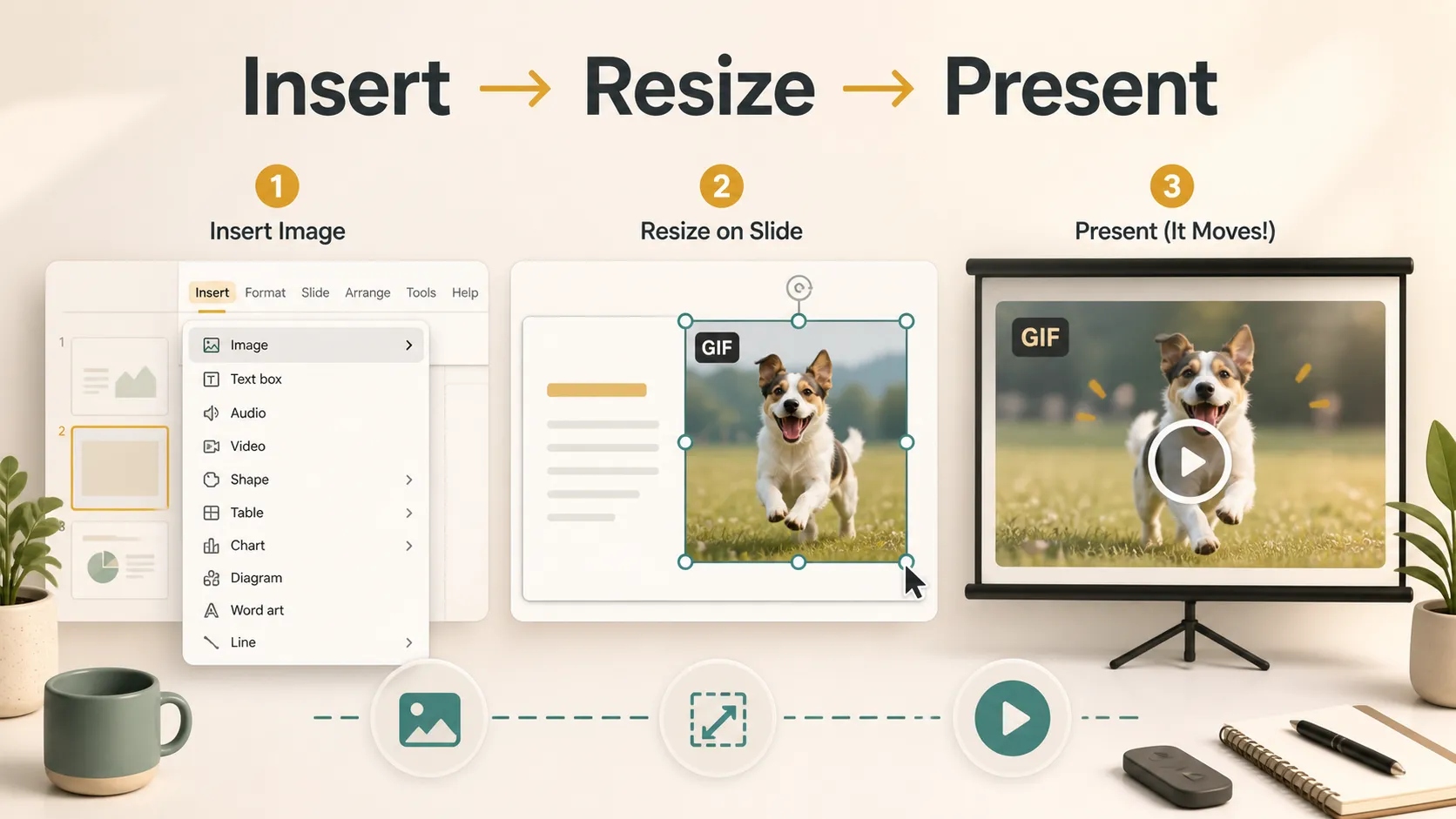
GIF animés et images statiques dans Google Slides
Si vous vous demandez « peut-on ajouter des GIF animés à une diapositive Google ? », la principale différence est qu’un GIF animé peut montrer du mouvement, contrairement à une image statique.
| Fonctionnalité | GIF animés dans Google Slides | Images statiques dans Google Slides |
|---|---|---|
| Question principale | Peut-on ajouter des GIF animés à une diapositive Google ? Oui, avec un fichier GIF animé | Les images statiques ne bougent pas |
| Mouvement | Lit une courte boucle | Aucun mouvement |
| Idéal pour | Démonstrations rapides, réactions, processus simples | Captures d’écran, graphiques, diagrammes, photos |
| Comportement du fichier | Peut augmenter la taille du diaporama | Généralement plus léger |
| Attention du public | Plus visible | Moins distrayant |
| Exportation au format PDF | Apparaît généralement comme une image fixe | S’affiche normalement |
Pour les présentations professionnelles formelles, choisissez avec soin. Un GIF discret de produit peut aider une présentation commerciale, tandis qu’un GIF humoristique de réaction peut ne pas convenir à un compte rendu destiné aux dirigeants.
Comment ajouter un GIF animé à Google Slides
Suivez ces étapes pour insérer un GIF dans Google Slides et vérifier qu’il fonctionne correctement.
1. Ouvrez votre présentation Google Slides
Ouvrez Google Slides et choisissez la présentation à laquelle vous souhaitez ajouter le GIF. Cliquez sur la diapositive précise où l’image animée doit apparaître.
Si la diapositive est déjà chargée, simplifiez la mise en page avant d’ajouter du mouvement.
2. Choisissez comment insérer le GIF
Cliquez sur Insérer dans le menu supérieur, puis choisissez Image. Sélectionnez ensuite l’option correspondant à l’emplacement de stockage de votre GIF :
- GIF et stickers
- Importer depuis l’ordinateur
- Drive
- Photos
- Par URL
Le blog Google Workspace Updates explique que l’option GIF et stickers dans Google Slides ↗ permet aux utilisateurs de rechercher et d’insérer des GIF directement depuis le menu Insérer.
3. Insérez le GIF
Sélectionnez le GIF et ajoutez-le à votre diapositive. S’il apparaît comme une image fixe en mode édition, ne supposez pas qu’il est défectueux. Les GIF animés nécessitent souvent le mode présentation pour afficher clairement leur mouvement.
4. Redimensionnez et positionnez le GIF
Cliquez sur le GIF et faites glisser les poignées d’angle pour le redimensionner. Utilisez les poignées d’angle afin de ne pas étirer l’image.
Placez le GIF près du contenu qu’il soutient. S’il illustre une étape d’un flux de travail, gardez-le près du texte associé.
5. Testez la diapositive en mode présentation
Cliquez sur Diaporama pour tester la lecture. Le guide Google Workspace sur la présentation de diapositives dans Google Slides ↗ est utile pour vérifier le comportement du diaporama en mode présentateur.
Cela permet de confirmer que le GIF bouge, se charge rapidement et ne détourne pas l’attention du point principal.
Comment ajouter des GIF depuis votre ordinateur
Si vous avez déjà enregistré un GIF sur votre appareil, importez-le directement.
Ouvrez votre diapositive, cliquez sur Insérer, choisissez Image, puis sélectionnez Importer depuis l’ordinateur. Recherchez le fichier GIF, sélectionnez-le et insérez-le.
Cette méthode est utile si vous avez créé votre propre GIF, téléchargé un GIF libre de droits ou enregistré une courte capture d’écran sous forme de GIF. Surveillez la taille du fichier, car les GIF volumineux peuvent ralentir un diaporama.
Comment ajouter des GIF depuis Google Drive
Ajouter un GIF à Google Slides depuis Drive fonctionne bien si vous stockez vos ressources de présentation dans Google Drive.
Commencez par importer le fichier GIF dans Google Drive. Ouvrez ensuite votre présentation, allez dans Insérer, choisissez Image, sélectionnez Drive, recherchez le GIF et insérez-le.
Cette méthode est utile pour les enseignants, les équipes et les entreprises qui organisent des fichiers dans des dossiers partagés. Si vous travaillez en équipe, assurez-vous que les autorisations du fichier permettent aux collaborateurs d’accéder au GIF. La page d’aide Google expliquant comment partager des fichiers depuis Google Drive ↗ explique comment gérer les accès.
Comment faire bouger un GIF dans Google Slides
Vous n’avez pas besoin d’ajouter un effet d’animation distinct pour faire bouger un GIF dans Google Slides. Si le fichier est un véritable GIF animé, il devrait se lire automatiquement lorsque vous présentez la diapositive.
Pour le vérifier :
1. Insérez le GIF via Insérer > Image. 2. Utilisez Importer depuis l’ordinateur, Drive, GIF et stickers ou Par URL. 3. Cliquez sur Diaporama. 4. Attendez un moment que le GIF se charge. 5. S’il ne bouge toujours pas, testez le fichier GIF en dehors de Google Slides afin de confirmer qu’il est animé.
Si le GIF semble immobile uniquement pendant l’édition, cela ne signifie pas toujours qu’il est défectueux. De nombreux GIF ne montrent leur mouvement qu’en mode présentation.
Pourquoi mon GIF ne bouge-t-il pas dans Google Slides ?
Si votre GIF ne bouge pas, ne supposez pas que Google Slides est défectueux. Quelques problèmes courants peuvent en être la cause.
Vérifiez d’abord les points suivants :
- Le fichier n’est peut-être pas réellement animé.
- Le GIF peut ne se lire qu’en mode diaporama.
- L’URL peut renvoyer vers une page web au lieu du fichier GIF.
- Le fichier est peut-être trop volumineux ou trop lent à charger.
- Le GIF a peut-être été inséré d’une manière qui l’a converti en image fixe.
- L’exportation au format PDF supprime généralement l’animation.
Si vous exportez Google Slides au format PDF, le GIF apparaîtra généralement comme une image statique, car le PDF ne préserve pas l’animation GIF de la même façon qu’un diaporama.
Bonnes pratiques pour utiliser des GIF animés dans les présentations
Les meilleurs conseils pour les GIF dans les présentations sont simples : gardez-les courts, pertinents et faciles à comprendre.
Utilisez des GIF lorsqu’ils permettent de :
- Montrer une interaction avec un produit
- Démontrer un processus rapide
- Expliquer une action répétée
- Ajouter de la clarté visuelle à une diapositive de formation
- Remplacer une vidéo plus longue lorsqu’une courte boucle suffit
Évitez les GIF lorsqu’ils sont uniquement décoratifs. Trop de mouvement peut rendre une diapositive moins professionnelle, en particulier dans les présentations commerciales, destinées aux dirigeants ou riches en données.
L’accessibilité compte également. Évitez les mouvements clignotants, les boucles trop rapides ou les animations pouvant être inconfortables pour certains spectateurs. Les recommandations du W3C sur les seuils de clignotement et d’animation ↗ constituent une référence utile pour la sécurité des mouvements.
Une note avant d’ajouter davantage de médias
Ajouter un GIF n’est qu’un aspect de la création d’une présentation claire. Si votre diaporama possède déjà une structure solide, utilisez les étapes ci-dessus pour placer un GIF là où le mouvement renforce le message.
Si vous travaillez encore à partir de notes, de documents sources ou d’un plan approximatif, Pi ↗ peut vous aider à organiser le contenu en brouillon de présentation avant de décider où un GIF a réellement sa place.
C’est particulièrement utile pour les démonstrations de produits, les diapositives de formation, les présentations commerciales, les présentations en classe et les explications professionnelles. Une fois le déroulement des diapositives clair, il devient plus facile de décider si un GIF, une capture d’écran, une vidéo ou une image statique est le meilleur choix.

Le verdict
Alors, peut-on ajouter des GIF animés à une diapositive Google ? Oui. Google Slides prend en charge les GIF animés, et vous pouvez les ajouter depuis votre ordinateur, Google Drive, les options GIF intégrées ou une URL directe.
L’approche la plus fiable consiste à utiliser un véritable fichier GIF animé, à l’insérer via Insérer > Image, à le redimensionner avec soin et à le tester en mode diaporama.
Bien utilisés, les GIF peuvent rendre les présentations Google Slides plus claires et plus attrayantes. Mal utilisés, ils peuvent détourner l’attention du message. Considérez les GIF comme des outils de communication, et non comme de la décoration, et ils seront bien plus efficaces dans votre prochaine présentation.
Questions fréquentes
Q:Peut-on ajouter des GIF animés à une diapositive Google ?
R:Oui. Google Slides prend en charge les GIF animés, qui peuvent se lire comme des images en mouvement pendant une présentation lorsqu’ils sont correctement insérés.
Q:Comment ajouter des GIF à Google Slides depuis mon ordinateur ?
R:Ouvrez votre diapositive, cliquez sur Insérer, choisissez Image, sélectionnez Importer depuis l’ordinateur, puis choisissez le fichier GIF que vous souhaitez ajouter.
Q:Puis-je ajouter un GIF à Google Slides depuis Google Drive ?
R:Oui. Importez le GIF dans Google Drive, puis allez dans Insérer > Image > Drive dans Google Slides et sélectionnez le fichier GIF.
Q:Comment faire bouger un GIF dans Google Slides ?
R:Vous devez généralement simplement insérer un véritable GIF animé et le tester en mode diaporama. S’il semble immobile pendant l’édition, présentez la diapositive avant de supposer que le GIF est défectueux.


