les outils de culte fonctionnent-ils avec Google Slides
Oui, WorshipTools fonctionne avec Google Slides. Plus précisément, WorshipTools Presenter prend en charge l’importation de Google Slides, ce qui est utile pour les diapositives d’annonces, les diapositives de sermon, les boucles avant le service, les diapositives après le service, les rappels d’événements et les présentations de mises à jour des ministères.
L’important est de comprendre ce que signifie concrètement « fonctionne avec ». Le flux de travail habituel consiste à importer le fichier Google Slides dans Presenter, à le placer dans le plan de service, à tester les diapositives et à s’assurer que les mises à jour sont prises en charge avant dimanche.
Ce que WorshipTools indique à propos de Google Slides
La documentation officielle de WorshipTools indique que Presenter prend en charge l’importation de Google Slides, en particulier pour les diapositives d’annonces et de sermon. Cette même documentation explique que lorsque le jeu de diapositives est mis à jour dans Google Slides, les modifications peuvent être synchronisées à nouveau dans Presenter.
C’est utile, car différentes personnes préparent souvent différentes parties d’un service. Google Slides peut servir d’espace d’édition, tandis que WorshipTools peut servir d’espace de contrôle de la présentation.
Comment fonctionne généralement l’importation de Google Slides
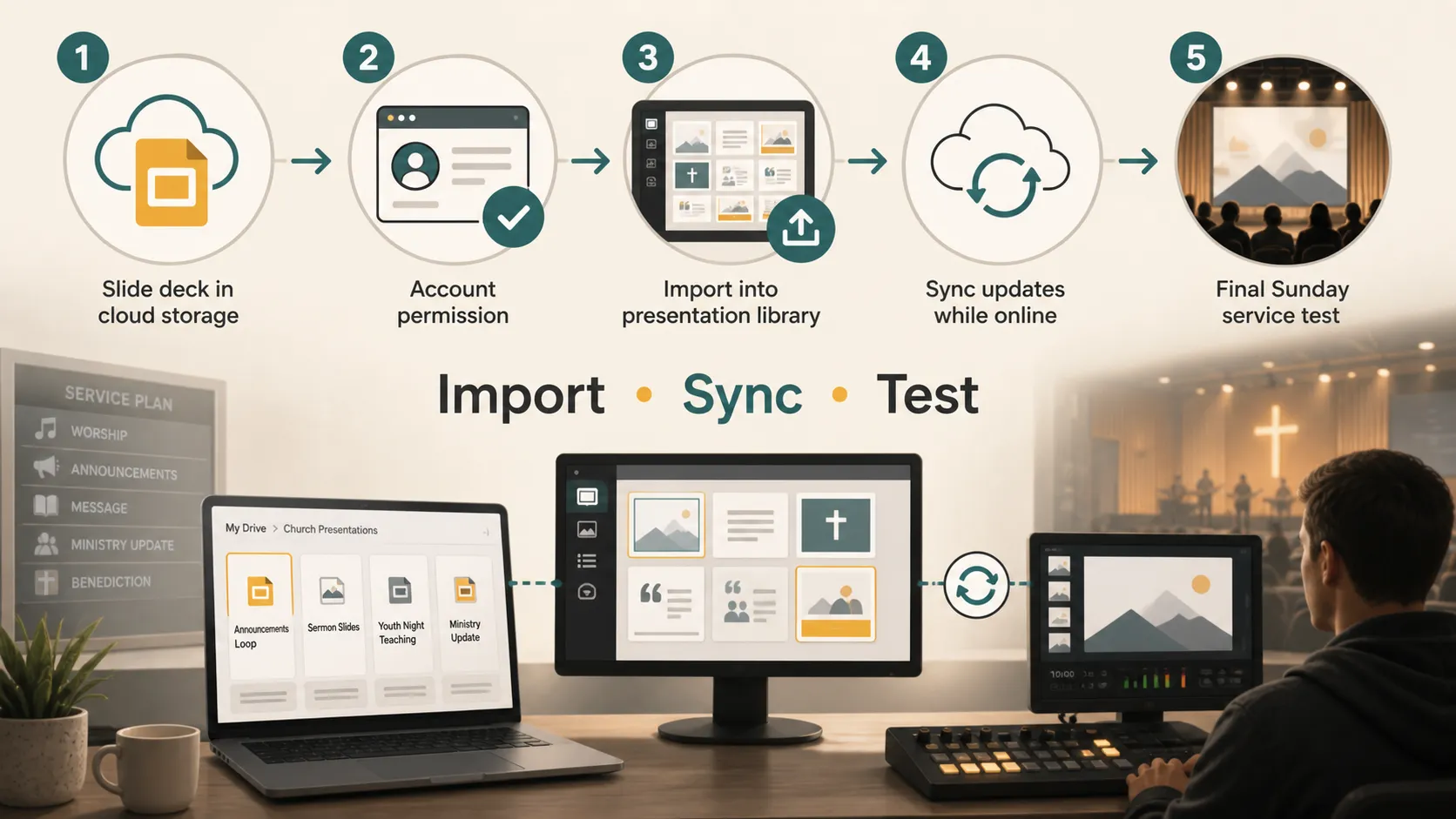
Le processus général est simple. Dans Presenter, ouvrez la section Diapositives, cliquez sur Ajouter des diapositives, puis choisissez Importer Google Slides. Connectez-vous ensuite à un compte Google, accordez l’autorisation et choisissez une présentation dans Google Drive.
Une fois la connexion approuvée, sélectionnez le fichier Google Slides que vous souhaitez utiliser. Presenter l’importe dans la bibliothèque de diapositives, où il peut être ajouté à un élément du service.
Ce flux de travail est particulièrement utile lorsque votre église possède déjà un dossier Google Drive partagé pour les diapositives de sermon, les visuels d’annonces et les mises à jour des ministères.
Meilleurs cas d’utilisation en église
L’importation de Google Slides est particulièrement utile lorsque la présentation est préparée en dehors du logiciel principal de culte. Les exemples courants comprennent les diapositives de sermon, les boucles d’annonces, les diapositives de groupes de jeunes, les présentations pour des services spéciaux, les diapositives d’enseignement, les rappels d’événements et les présentations créées par des bénévoles.
Pour les diapositives de sermon, les pasteurs peuvent modifier le contenu depuis n’importe quel navigateur. Pour les boucles d’annonces, les responsables de ministères peuvent préparer des diapositives avec les dates d’événements, des liens d’inscription, des rappels et des images.
Comparaison des flux de travail
| Flux de travail | Idéal pour | Avantages | À surveiller |
|---|---|---|---|
| Importation de Google Slides | Diapositives de sermon, annonces, présentations créées par des bénévoles | Collaboration facile avant le service | Nécessite une configuration, des autorisations et des tests |
| Importation PowerPoint ou Keynote | Fichiers de diapositives existants provenant d’un autre outil | Adapté aux églises utilisant déjà un logiciel de diapositives sur ordinateur | La mise en forme peut nécessiter une vérification |
| Créer des diapositives directement dans WorshipTools | Paroles, textes bibliques, diapositives d’enseignement simples | Tout reste dans Presenter | Moins pratique pour les collaborateurs externes |
| Diapositives multimédias | Images, arrière-plans, graphismes animés, éléments d’annonce | Fiable pour le contenu visuel | Pas idéal pour les présentations riches en texte modifiable |
Le meilleur choix dépend de la personne qui crée les diapositives et de la fréquence à laquelle elles changent. Si plusieurs personnes préparent du contenu pendant la semaine, Google Slides peut simplifier la collaboration.
Ce qu’il faut vérifier avant dimanche
N’attendez pas le début du service pour tester une importation Google Slides. Ouvrez le plan de service suffisamment tôt et vérifiez l’ordre des diapositives, la qualité des images, la taille du texte, les couleurs et le minutage.
Si les diapositives font partie d’une boucle d’annonces, testez le comportement d’avancement automatique. La documentation Google Slides de WorshipTools indique que Google Slides peut être utilisé pour faire avancer automatiquement les diapositives.
Il est également judicieux de vérifier quel compte Google est connecté. Si le mauvais compte est utilisé, le fichier risque de ne pas apparaître dans le sélecteur.
Limitations liées à Internet et au mode hors ligne
La prise en charge de Google Slides dépend de la connexion et du comportement de synchronisation. La documentation sur le mode hors ligne de WorshipTools explique que certaines fonctionnalités nécessitent normalement Internet, notamment la synchronisation de Google Slides.
L’approche la plus sûre consiste à importer et à tester les diapositives lorsque vous avez accès à Internet. Si votre église perd souvent sa connexion, prévoyez une solution de secours, telle que des images exportées, un PDF ou une copie locale des diapositives.
Nouveau comportement de Presenter à connaître
Dans un fil d’assistance sur l’importation de PowerPoint, Keynote et Google Slides, une réponse de l’équipe WorshipTools expliquait que l’approche d’importation sous forme d’images de Presenter 2026 visait à améliorer la stabilité, car des modifications externes de Google pouvaient affecter les intégrations directes.
Cette approche peut être utile pour la fiabilité. Une fois les diapositives importées sous forme d’images, il y a moins de risque que quelque chose change de manière inattendue via un lien actif.
Le compromis est que les diapositives importées peuvent se comporter davantage comme des visuels aplatis. Les animations, les calques modifiables, les transitions ou les éléments interactifs peuvent ne pas fonctionner de la même façon que dans Google Slides.
Résolution des problèmes courants
Si Google Slides ne s’importe pas correctement, commencez par vérifier l’accès au compte. Assurez-vous d’être connecté au compte Google qui possède le fichier ou qui peut y accéder.
Si le sélecteur Google Drive ne s’affiche pas, vérifiez votre navigateur et les paramètres des fenêtres contextuelles. Les bloqueurs de fenêtres contextuelles ou les invites du navigateur peuvent gêner le processus.
Si le fichier n’apparaît pas, vérifiez qu’il s’agit bien d’un fichier Google Slides et qu’il est visible dans Google Drive. Si les diapositives ne se mettent pas à jour après des modifications, essayez de synchroniser à nouveau.
Si les animations, les calques ou les transitions ne se comportent pas comme prévu, n’oubliez pas que les diapositives importées peuvent être aplaties selon la version de Presenter et la méthode d’importation.
Une note avant de créer de nouvelles diapositives
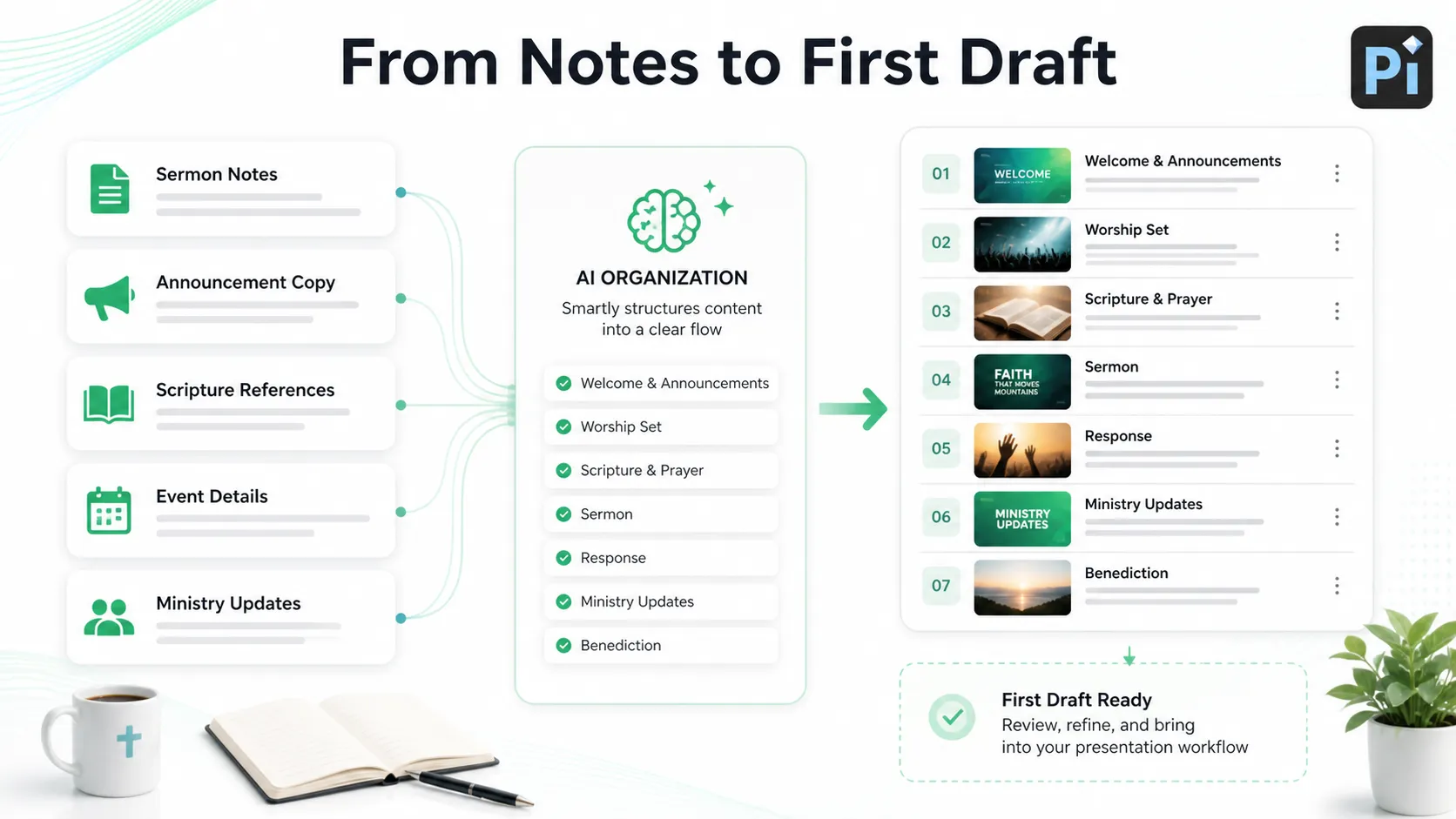
Si votre église dispose déjà d’une présentation Google Slides, la tâche principale consiste à l’importer, la synchroniser et la tester dans WorshipTools Presenter. Mais si vous partez de notes de sermon, de texte d’annonce, de références bibliques, de détails d’événements ou de mises à jour de ministères, des outils comme Pi peuvent aider à organiser ce contenu en un premier brouillon avant que votre équipe ne l’intègre au flux de travail du culte.
Cela permet de garder un processus pratique : préparez d’abord le message, concevez ensuite les diapositives et testez tôt le déroulement du service.
Verdict
WorshipTools fonctionne bien avec Google Slides via l’importation dans Presenter. C’est un flux de travail utile pour les églises qui créent des diapositives de sermon, des annonces et des présentations de ministères dans Google Slides, mais qui gèrent les services avec WorshipTools.
La meilleure expérience vient d’une préparation anticipée. Importez la présentation, vérifiez les autorisations du compte, synchronisez lorsque vous êtes en ligne et testez les diapositives sur l’ordinateur du service. Si vous utilisez des animations ou des conceptions Google Slides avec calques, prévisualisez-les attentivement, car le comportement d’importation récent peut aplatir certains éléments.
Pour la plupart des équipes d’église, Google Slides associé à WorshipTools est pratique : Google Slides aide les personnes à collaborer pendant la semaine, et WorshipTools Presenter aide l’équipe média à gérer les diapositives pendant le service.
Questions fréquemment posées (FAQ)
Q : WorshipTools fonctionne-t-il avec Google Slides ?
R : Oui. WorshipTools Presenter prend en charge l’importation de Google Slides, ce qui peut être utile pour les diapositives de sermon, les diapositives d’annonces et le contenu de présentation de service.
Q : WorshipTools peut-il synchroniser les modifications depuis Google Slides ?
R : La documentation Google Slides de WorshipTools indique que les modifications apportées au jeu de diapositives peuvent être synchronisées à nouveau dans Presenter, mais vous devez le tester avant le service et vous assurer que Presenter a accès à Internet.
Q : Les animations Google Slides fonctionnent-elles dans WorshipTools ?
R : Cela dépend de la version de Presenter et du comportement d’importation. Les méthodes d’importation récentes peuvent aplatir les diapositives en images, ce qui peut améliorer la stabilité mais affecter les animations, les calques ou les transitions.
Q : Que dois-je faire si mon fichier Google Slides n’apparaît pas dans Presenter ?
R : Vérifiez que vous utilisez le bon compte Google, que le fichier est accessible dans Google Drive, que les fenêtres contextuelles ne sont pas bloquées et que Presenter est connecté à Internet.


