comment ajouter de la musique à Google Slides
Ajouter de la musique à Google Slides peut donner à une présentation un aspect plus soigné, surtout lorsque vous créez un diaporama d’événement, un projet scolaire, un portfolio ou un récit visuel qui bénéficie d’un accompagnement sonore. Google Slides ne vous permet pas d’importer directement de la musique depuis votre ordinateur dans une diapositive en un clic. Le fichier audio doit d’abord être stocké dans Google Drive, puis inséré dans la présentation.
Ce guide explique comment ajouter de la musique à Google Slides, ajuster les paramètres de lecture et résoudre les problèmes audio courants.
Peut-on ajouter de la musique à Google Slides ?
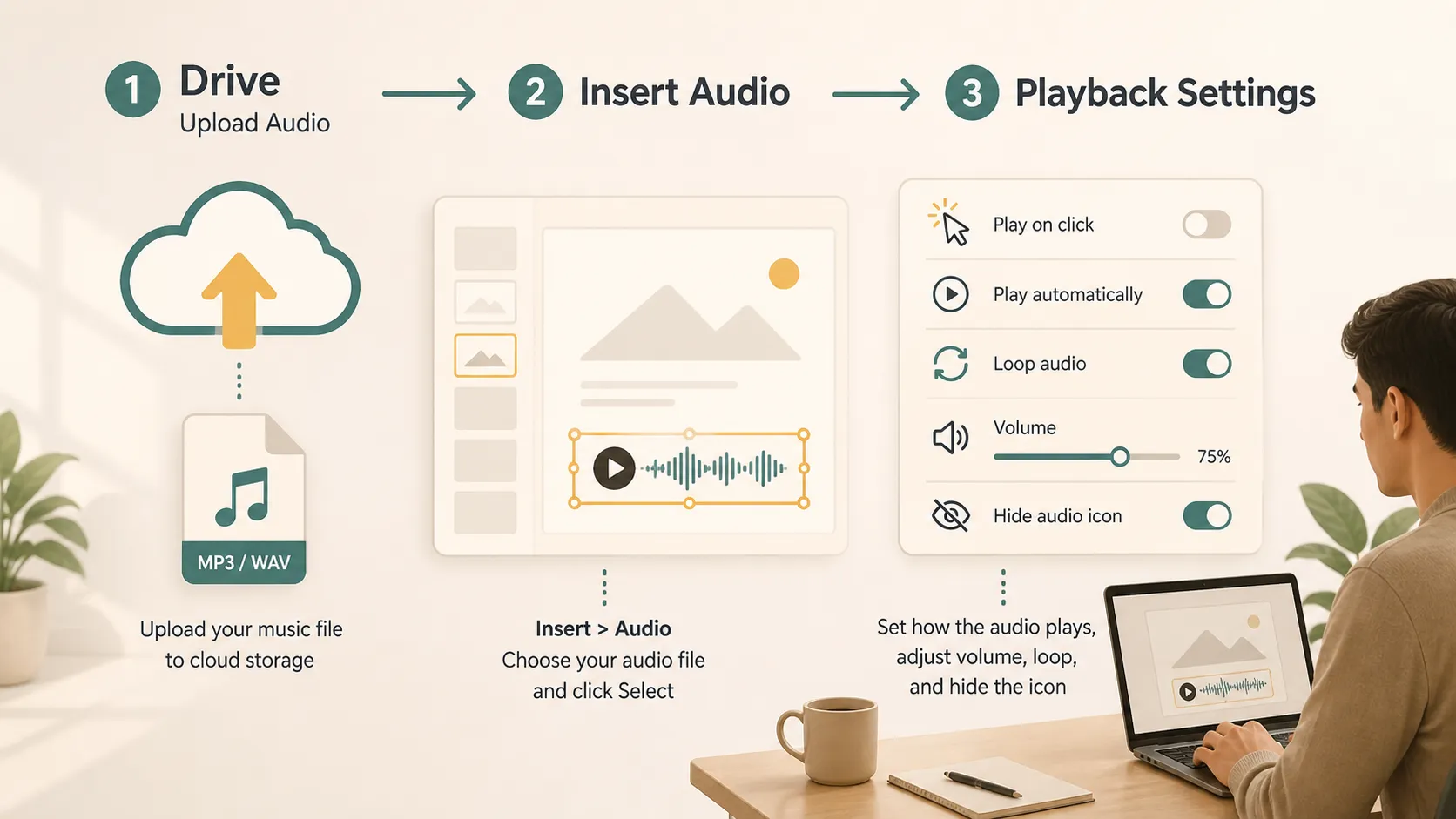
Oui. Google Slides vous permet d’ajouter des fichiers audio depuis Google Drive. Selon le guide officiel Aide de Google Docs Editors, vous pouvez ajouter à une présentation des fichiers .mp3 et .wav stockés dans Drive. Google a également annoncé cette fonctionnalité sur son blog Google Workspace Updates, en précisant que les utilisateurs peuvent insérer de l’audio depuis Drive et ajuster les options de lecture.
En pratique, préparez d’abord le fichier musical, importez-le dans Drive, puis insérez-le dans la diapositive où la musique doit commencer. Ensuite, choisissez s’il démarre au clic, automatiquement, en boucle ou s’il reste masqué.
Musique, narration, effets sonores et audio de vidéo
Les différents types d’audio ont des objectifs différents dans une présentation. Avant d’ajouter de la musique, déterminez quel type de son est réellement nécessaire pour la diapositive.
| Type d’audio | Idéal pour | Durée typique | Risque principal |
|---|---|---|---|
| Musique | Diaporamas d’événements, portfolios, création d’ambiance, projets personnels | Court extrait ou morceau complet | Peut distraire si le volume est trop élevé |
| Narration | Cours, tutoriels, présentations enregistrées | Une piste vocale par diapositive ou section | Nécessite une qualité d’enregistrement claire |
| Effets sonores | Accentuation rapide ou interaction | Très court | Peut sembler peu professionnel en cas d’utilisation excessive |
| Audio de vidéo | Démonstrations de produits, interviews, extraits, présentations guidées | Dépend de la vidéo | Peut concurrencer la présentation orale |
La musique fonctionne mieux lorsqu’elle soutient le ton du diaporama. Si la présentation comprend déjà un intervenant en direct, gardez la musique discrète ou utilisez-la uniquement au début et à la fin.
Étape 1 : Préparez votre fichier musical
Avant d’ouvrir Google Slides, assurez-vous que votre fichier audio est prêt. Google Slides fonctionne avec les fichiers .mp3 et .wav stockés dans Google Drive. Si votre musique est dans un autre format, convertissez-la d’abord.
Vérifiez la durée de la piste. Un court extrait peut convenir à une diapositive d’introduction, tandis qu’une piste plus longue peut être adaptée à un diaporama photo ou à une boucle d’événement. Si vous n’avez besoin que d’une partie d’une chanson, découpez le fichier avant de l’importer.
Faites également attention aux droits d’utilisation. Si la présentation sera publique, commerciale ou partagée en ligne, utilisez de la musique dont vous êtes propriétaire, de la musique sous licence ou de la musique libre de droits provenant d’une source fiable.
Étape 2 : Importez la musique dans Google Drive
Comme Google Slides insère l’audio depuis Drive, importez d’abord le fichier à cet endroit. Ouvrez Google Drive, cliquez sur Nouveau, choisissez Importer un fichier, puis sélectionnez le fichier musical sur votre ordinateur. Une fois l’importation terminée, renommez clairement le fichier pour le retrouver facilement plus tard.
Un nom simple comme « intro-music.mp3 » ou « portfolio-background.wav » vaut mieux qu’un nom de téléchargement aléatoire. Si votre diaporama contient plusieurs fichiers audio, ajoutez les numéros des diapositives aux noms des fichiers.
Avant de passer à Google Slides, lisez le fichier une fois depuis Drive pour vérifier qu’il n’est pas silencieux, corrompu ou qu’il ne s’agit pas de la mauvaise piste.
Étape 3 : Insérez la musique dans Google Slides
Ouvrez votre présentation Google Slides et sélectionnez la diapositive où la musique doit commencer. Cliquez sur Insertion dans le menu supérieur, puis choisissez Audio. Une fenêtre s’ouvrira et affichera les fichiers audio de votre Google Drive. Sélectionnez le fichier souhaité et cliquez sur Sélectionner.
Google Slides placera une icône audio sur la diapositive. Vous pouvez la déplacer, la redimensionner ou la masquer selon l’apparence souhaitée pour la diapositive.
Si vous ne voyez pas votre fichier, vérifiez qu’il a bien été importé dans Drive et qu’il est dans un format pris en charge.
Étape 4 : Ajustez les paramètres de lecture
Après avoir inséré l’audio, cliquez sur l’icône audio et ouvrez Options de format. C’est là que vous contrôlez le comportement de la musique pendant la présentation.
Les options de lecture les plus courantes sont Lire au clic et Lire automatiquement. La lecture au clic donne le contrôle au présentateur. La lecture automatique démarre la musique lorsque la diapositive apparaît.
Vous pouvez également ajuster le volume. Si quelqu’un parle pendant la diapositive, gardez la musique à un faible volume. Si la musique est l’élément principal d’un diaporama photo, elle peut être plus forte.
La lecture en boucle est utile lorsque vous souhaitez que la piste se répète jusqu’à ce que la diapositive change ou que la présentation se termine. Si la piste ne doit être lue qu’une seule fois, laissez la lecture en boucle désactivée.
Vous pouvez également masquer l’icône audio pendant la présentation. Ne la masquez que lorsque l’audio est correctement configuré et testé.
Quand ajouter de la musique à Google Slides ?
La musique peut très bien fonctionner dans les présentations où l’ambiance compte. Elle est courante dans les projets scolaires, les diaporamas de remise de diplômes, les présentations de mariage ou d’événement, les portfolios de photographie, les récits personnels, les planches d’ambiance de produits et les présentations d’équipe informelles.
La musique peut également être utile lorsqu’une présentation doit fonctionner seule, comme sur un écran de salon professionnel, dans une boucle d’exposition scolaire ou un diaporama de hall d’accueil.
Mais la musique n’est pas toujours le bon choix. Évitez-la dans les bilans financiers formels, les présentations juridiques, les sujets sensibles, les rapports destinés au conseil d’administration ou les réunions où les participants doivent se concentrer sur la discussion orale.
Pourquoi ma musique ne se lit-elle pas dans Google Slides ?
Si votre musique ne se lit pas, commencez par vérifier les bases.
- confirmez que le fichier est au format .mp3 ou .wav et qu’il est stocké dans Google Drive. Si le fichier se trouve encore sur votre ordinateur, Google Slides ne peut pas l’insérer via l’option Audio.
- vérifiez les autorisations du fichier. Si vous partagez la présentation avec d’autres personnes, elles doivent également avoir l’autorisation d’accéder au fichier audio. Si les spectateurs voient les diapositives mais n’entendent pas la musique, les autorisations en sont souvent la cause.
- testez le diaporama en mode présentation. Le comportement de l’audio peut sembler différent pendant la modification et pendant la présentation. Si vous avez configuré le fichier pour une lecture automatique, assurez-vous que les paramètres du navigateur ne bloquent pas la lecture.
- n’oubliez pas que les fichiers exportés peuvent ne pas conserver l’audio interactif. Si vous exportez une présentation Google Slides au format PDF, la musique ne sera pas lue, car le PDF est un format statique.
Bonnes pratiques pour ajouter de la musique
Utilisez la musique avec parcimonie. Une piste bien choisie peut améliorer l’ambiance d’une présentation, mais de la musique sur chaque diapositive peut rapidement devenir fatigante.
Gardez un volume approprié. La musique de fond doit rester au second plan derrière le message, et non lui faire concurrence. Si le public doit choisir entre écouter l’intervenant et écouter la musique, la diapositive en fait trop.
Associez la musique au sujet. Une piste instrumentale calme peut convenir à un portfolio, tandis qu’une mise à jour professionnelle sérieuse peut ne pas nécessiter de musique du tout.
Testez toujours avant de présenter. Ouvrez le diaporama sur l’appareil que vous utiliserez, vérifiez l’audio et confirmez que les autorisations du fichier fonctionnent pour les spectateurs ou les collaborateurs.
Une note avant d’ajouter les médias finaux

La musique est généralement l’un des derniers détails que vous ajoutez à un diaporama. La structure, le message et l’ordre des diapositives doivent venir en premier. Si vous travaillez encore à partir de notes, de documents source, d’images ou d’un plan sommaire, des outils comme Pi peuvent vous aider à organiser ces éléments dans une première version avant d’ajouter la musique et les médias finaux dans Google Slides.
Cela permet de garder le processus simple : construisez d’abord le message, puis n’utilisez la musique que là où elle améliore l’expérience.
Verdict
Apprendre à ajouter de la musique à Google Slides consiste surtout à comprendre le flux de travail avec Drive. Importez le fichier .mp3 ou .wav dans Google Drive, insérez-le via Insertion > Audio, puis ajustez les paramètres de lecture dans Options de format.
La musique peut rendre une présentation plus captivante lorsqu’elle correspond à son objectif. Elle fonctionne bien pour les diaporamas, les portfolios, les présentations d’événements et les présentations autonomes. Elle est moins utile dans les contextes formels ou riches en informations, où le son peut distraire du message.
L’approche la plus sûre consiste à utiliser l’audio de manière intentionnelle, à vérifier les autorisations et à tester le diaporama avant de le partager ou de le présenter.
Foire aux questions (FAQ)
Q : Puis-je ajouter de la musique directement depuis mon ordinateur dans Google Slides ?
R : Pas directement. Importez d’abord le fichier musical dans Google Drive, puis insérez-le dans Google Slides via Insertion > Audio.
Q : Quels formats audio fonctionnent dans Google Slides ?
R : La page d’aide de Google indique que vous pouvez ajouter à une présentation des fichiers .mp3 et .wav stockés dans Drive.
Q : La musique peut-elle être lue automatiquement dans Google Slides ?
R : Oui. Après avoir inséré l’audio, ouvrez Options de format et choisissez la lecture automatique si vous souhaitez que la musique démarre lorsque la diapositive apparaît.
Q : Pourquoi les autres personnes n’entendent-elles pas la musique dans ma présentation Google Slides ?
R : Le fichier audio ne dispose peut-être pas des bonnes autorisations de partage. Assurez-vous que les spectateurs ou collaborateurs peuvent accéder à la fois à la présentation et au fichier audio dans Google Drive.


