Comment ajouter des notes du présentateur dans PowerPoint
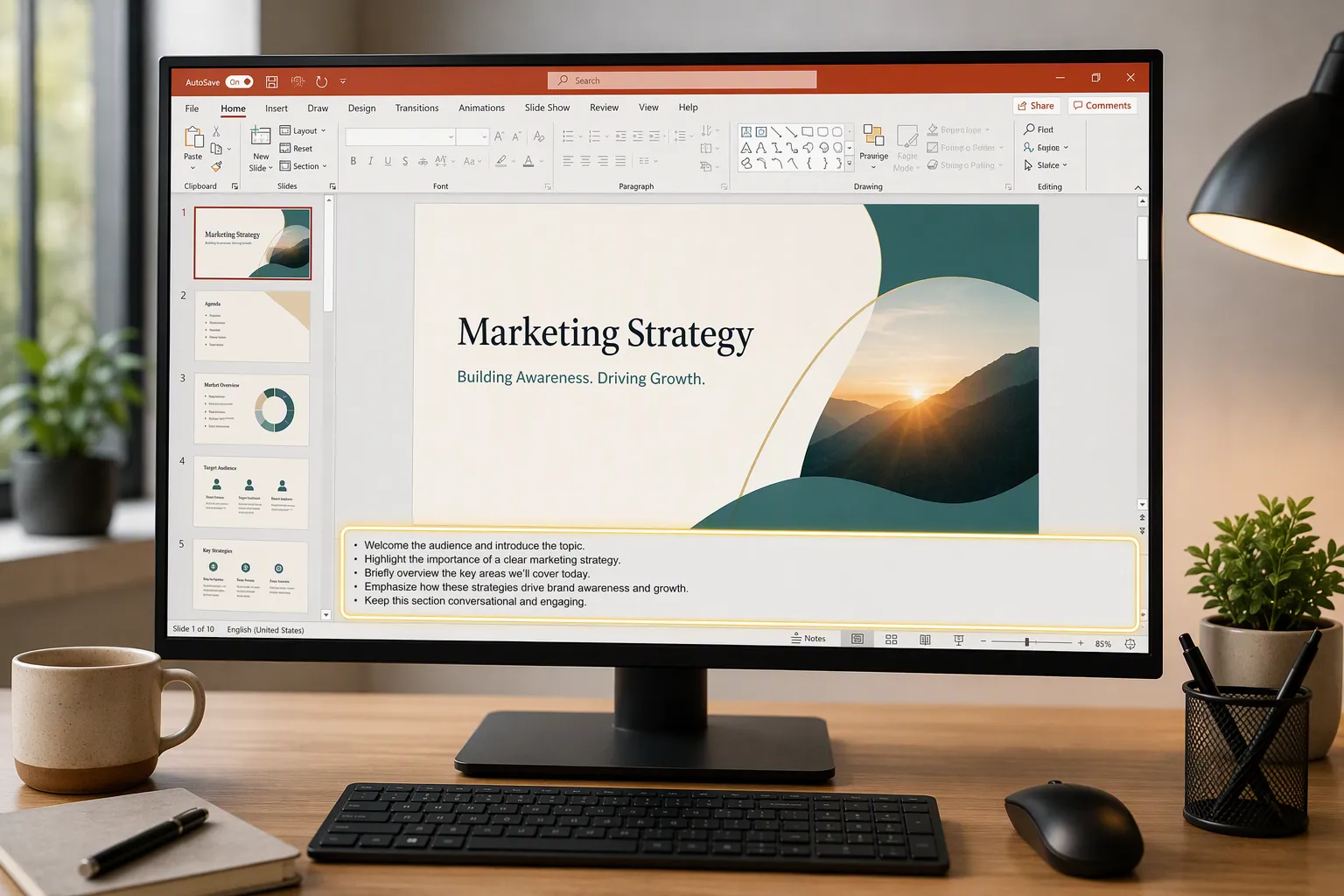
Les notes du présentateur sont des notes de présentation privées associées à chaque diapositive PowerPoint. Elles vous aident à vous souvenir de ce que vous devez dire, des moments où faire une pause, des exemples à mentionner et des détails à expliquer, sans surcharger vos diapositives de texte.
Si vous cherchez comment ajouter des notes du présentateur dans PowerPoint, la procédure de base est simple : ouvrez une diapositive, affichez le volet Notes s’il est masqué, cliquez dans la zone de notes sous la diapositive, saisissez vos notes et enregistrez la présentation. Pendant la présentation, vous pouvez consulter ces notes en mode Présentateur tandis que le public ne voit que le diaporama, à condition que la configuration de votre affichage ou de votre partage d’écran soit correcte.
Ce guide explique comment ajouter des notes aux diapositives PowerPoint sur ordinateur, comment les modifier, comment utiliser le mode Présentateur, comment imprimer les notes, ce qui change sur Mac et comment éviter les problèmes courants liés aux notes du présentateur.
Que sont les notes du présentateur dans PowerPoint ?
Les notes du présentateur PowerPoint sont des notes textuelles enregistrées sous chaque diapositive. Elles sont souvent appelées notes de présentation PowerPoint, notes du présentateur, ou simplement notes. Chaque diapositive peut avoir ses propres notes, ce qui vous permet de préparer des points de discussion correspondant exactement à la diapositive que vous présentez.
Les notes du présentateur sont utiles, car elles séparent ce que voit le public de ce dont le présentateur a besoin. Votre diapositive peut rester claire et visuelle, tandis que vos notes peuvent inclure des rappels, des transitions, des définitions, des explications de données ou des exemples.
Par exemple, une diapositive peut afficher un graphique avec trois chiffres clés. Vos notes du présentateur peuvent vous rappeler d’expliquer d’où viennent les chiffres, pourquoi la tendance est importante et quelle question poser au public avant de passer à la suite.
Les notes du présentateur ne sont pas automatiquement affichées au public dans l’affichage normal du diaporama. Toutefois, elles peuvent devenir visibles si vous partagez le mauvais écran, dupliquez incorrectement les affichages ou envoyez un fichier PowerPoint contenant encore des notes. C’est pourquoi il est important de comprendre le fonctionnement des notes du présentateur lors d’une présentation et d’un partage.
Réponse rapide : comment ajouter des notes du présentateur dans PowerPoint
Pour ajouter des notes du présentateur dans PowerPoint, ouvrez votre présentation, sélectionnez la diapositive que vous souhaitez annoter, cliquez sur le bouton Notes si le volet Notes est masqué, puis saisissez vos notes dans la zone sous la diapositive. Enregistrez le fichier lorsque vous avez terminé.
Voici le processus rapide :
1. Ouvrez votre présentation PowerPoint. 2. Sélectionnez une diapositive dans le panneau de miniatures à gauche. 3. Cherchez le volet Notes sous la diapositive. 4. Si vous ne le voyez pas, cliquez sur Notes dans la barre d’état au bas de la fenêtre PowerPoint. 5. Cliquez dans la zone de notes. 6. Saisissez vos notes du présentateur. 7. Répétez l’opération pour les autres diapositives. 8. Enregistrez la présentation.
Il s’agit de la réponse essentielle à la question comment ajouter des notes aux diapositives PowerPoint. Le reste de l’article explique les détails, notamment la modification, la mise en forme, l’affichage des notes pendant une présentation, l’impression des pages de notes et la résolution des problèmes courants.
Comment ajouter des notes du présentateur dans PowerPoint sur ordinateur
Dans la version de bureau de PowerPoint pour Windows, les notes du présentateur sont ajoutées dans l’affichage de modification normal. Vous n’avez pas besoin d’un complément spécial ni d’un paramètre avancé.
1. Ouvrez votre présentation
Commencez par ouvrir le fichier PowerPoint dans lequel vous souhaitez ajouter des notes. Vous pouvez utiliser un jeu de diapositives existant ou créer une nouvelle présentation.
Si vous créez un nouveau jeu de diapositives, il est souvent plus facile d’ajouter des notes du présentateur approximatives au fur et à mesure que vous créez chaque diapositive. Cela vous aide à relier le message de chaque diapositive à ce que vous prévoyez de dire à voix haute.
2. Sélectionnez la diapositive à laquelle vous souhaitez ajouter des notes
Dans le panneau de miniatures des diapositives à gauche, cliquez sur la diapositive qui nécessite des notes. La diapositive sélectionnée apparaîtra dans la zone de modification principale.
Les notes du présentateur sont spécifiques à chaque diapositive. Les notes ajoutées à la diapositive 3 n’apparaîtront pas sur la diapositive 4, sauf si vous les copiez manuellement.
3. Trouvez le volet Notes
Regardez sous la zone de la diapositive. Vous verrez peut-être une zone de texte indiquant quelque chose comme « Cliquez pour ajouter des notes ». Il s’agit du volet Notes.
Si le volet Notes n’est pas visible, regardez la barre d’état en bas de la fenêtre PowerPoint et cliquez sur Notes. Ce bouton active et désactive le volet Notes.
Si vous ne voyez qu’une très petite zone de notes, placez le pointeur sur la ligne entre la diapositive et la zone de notes, puis faites-la glisser vers le haut pour agrandir le volet.
4. Saisissez vos notes du présentateur
Cliquez dans le volet Notes et saisissez le texte que vous souhaitez voir pendant votre présentation. Vous pouvez écrire des phrases complètes, de courts repères, des statistiques clés, des rappels ou des phrases de transition.
Par exemple :
« Faites une pause ici et demandez au public ce qui, selon lui, a causé l’augmentation. Expliquez ensuite que le principal facteur était l’augmentation des revenus de renouvellement, et non l’acquisition de nouveaux clients. »
Gardez vos notes pratiques. Elles doivent vous aider à présenter avec assurance, et non vous distraire du public.
5. Enregistrez la présentation
Après avoir ajouté des notes, enregistrez le fichier PowerPoint. Les notes sont stockées dans le fichier de présentation, elles seront donc toujours là lorsque vous le rouvrirez plus tard.
Si vous partagez le fichier PowerPoint avec quelqu’un d’autre, n’oubliez pas que les notes peuvent être transmises avec le fichier, sauf si vous les supprimez ou exportez une version ne les incluant pas.
Besoin d’un meilleur point de départ pour votre présentation ? Créez une présentation professionnelle avec Pi et concentrez-vous sur l’amélioration de vos notes du présentateur et de votre prestation.
Créer une présentation avec Pi

Comment modifier et mettre en forme les notes du présentateur
La modification des notes du présentateur fonctionne à peu près comme celle d’un texte normal. Cliquez dans le volet Notes, placez votre curseur à l’endroit où vous souhaitez effectuer une modification et révisez le texte.
Vous pouvez ajouter des sauts de ligne, supprimer des détails obsolètes, reformuler des points de discussion ou coller des notes provenant d’un autre document. Si vous avez copié des notes à partir d’un script, envisagez de les raccourcir avant la présentation finale. Les longs paragraphes peuvent être difficiles à parcourir du regard pendant que vous parlez.
PowerPoint prend également en charge une mise en forme de base dans les notes, bien que les options disponibles puissent varier selon la version et l’affichage. Vous pouvez généralement utiliser une mise en forme simple telle que le gras, l’italique, les puces et l’espacement. L’objectif n’est pas de concevoir de belles notes. L’objectif est de les rendre faciles à lire d’un coup d’œil.
Un bon format de note du présentateur peut inclure un court repère d’ouverture, un ou deux points clés et un rappel de transition. Par exemple :
« Commencez par le problème du client. Mentionnez une réduction de 42 % des tickets d’assistance. Transition : “Examinons maintenant comment cela modifie le plan de déploiement.” »
Évitez de transformer chaque note en script complet, sauf si vous vous préparez à un discours officiel, une présentation juridique ou une narration enregistrée. Pour la plupart des présentations professionnelles, les courts repères sont plus faciles à utiliser que de longs blocs de texte.
Comment consulter les notes du présentateur pendant une présentation
Pour utiliser les notes du présentateur dans PowerPoint lors d’une présentation en direct, utilisez le mode Présentateur. Le mode Présentateur est conçu pour afficher au présentateur un écran de contrôle privé avec la diapositive actuelle, la diapositive suivante, les notes du présentateur, le minuteur et les outils de navigation. Le public ne doit voir que le diaporama.
1. Activez le mode Présentateur
Sous Windows, accédez à l’onglet Diaporama et assurez-vous que Utiliser le mode Présentateur est sélectionné. Démarrez ensuite le diaporama depuis le début ou à partir de la diapositive actuelle.
Si vous êtes connecté à un deuxième moniteur, à un projecteur ou à un écran de salle de réunion, PowerPoint peut afficher le mode Présentateur sur votre écran et le diaporama sur l’écran du public.
2. Vérifiez quel écran affiche les notes
Avant de présenter, vérifiez la configuration de l’affichage. Cela est particulièrement important dans les salles de conférence et les réunions en ligne.
Si le public voit votre mode Présentateur, il peut voir vos notes du présentateur. Si cela se produit, modifiez les paramètres d’affichage, inversez le mode Présentateur et le diaporama, ou changez ce que vous partagez dans votre application de réunion.
La règle de sécurité est simple : confirmez ce que voit le public avant de commencer.
3. Utilisez les notes pendant que vous parlez
Dans le mode Présentateur, vos notes apparaissent généralement à côté ou sous l’aperçu de la diapositive, selon la taille de l’écran et la version de PowerPoint. Vous pouvez y jeter un coup d’œil pendant que vous parlez, mais essayez de ne pas lire continuellement l’écran.
Le mode Présentateur fonctionne mieux lorsque vos notes sont concises. Si vos notes sont trop longues, vous risquez de perdre le contact visuel, de paraître réciter un texte ou d’avoir du mal à trouver la bonne ligne pendant votre présentation.
Comment imprimer des diapositives PowerPoint avec des notes du présentateur
Imprimer les notes du présentateur peut être utile pour les répétitions, les documents destinés aux co-présentateurs, les sessions de formation ou les copies de secours en cas de problème de configuration de la présentation.
Pour imprimer des diapositives avec des notes, utilisez la mise en page d’impression Pages de notes. Dans PowerPoint, ouvrez les paramètres d’impression, choisissez l’option de mise en page et sélectionnez Pages de notes. Cette option imprime chaque diapositive avec ses notes du présentateur, généralement une diapositive par page.
Les étapes exactes peuvent varier légèrement selon la version, mais le processus général est le suivant :
1. Ouvrez la présentation. 2. Accédez à Fichier. 3. Sélectionnez Imprimer. 4. Ouvrez le menu de mise en page d’impression. 5. Choisissez Pages de notes. 6. Examinez l’aperçu. 7. Imprimez ou enregistrez au format PDF.
Vérifiez toujours l’aperçu avant impression avant d’imprimer. Les notes longues peuvent se répartir sur un espace supplémentaire ou apparaître plus petites que prévu. Si les notes sont difficiles à lire, raccourcissez-les, ajustez la mise en forme ou exportez une version PDF et vérifiez-la avant de la partager.
Si vous ne souhaitez pas que d’autres personnes voient vos notes, n’imprimez pas et n’exportez pas de pages de notes pour elles. Utilisez plutôt des diapositives standard en pleine page, des documents à distribuer ou un PDF sans notes.
Comment ajouter des notes du présentateur dans PowerPoint sur Mac
L’ajout de notes du présentateur dans PowerPoint sur Mac est très similaire à Windows. La principale différence est que certains boutons et menus peuvent apparaître à des endroits légèrement différents selon votre version de PowerPoint et la taille de votre écran.
Pour ajouter des notes du présentateur sur Mac :
1. Ouvrez votre présentation PowerPoint. 2. Sélectionnez la diapositive qui nécessite des notes. 3. Cherchez la zone de notes sous la diapositive. 4. Si le volet Notes est masqué, cliquez sur Notes dans la barre d’état ou utilisez l’option d’affichage appropriée pour afficher les notes. 5. Cliquez dans la zone de notes et saisissez vos notes du présentateur. 6. Enregistrez le fichier.
PowerPoint pour Mac prend également en charge le mode Présentateur. Lors d’une présentation avec un deuxième écran, utilisez les options de diaporama pour démarrer la présentation et confirmez que vos notes apparaissent sur votre Mac tandis que le public ne voit que le diaporama.
Comme sous Windows, l’étape la plus importante consiste à tester la configuration de l’affichage avant la présentation réelle. La recopie d’écran sur Mac, les moniteurs externes et le partage d’écran lors des réunions en ligne peuvent modifier ce que voit le public. Si votre écran est recopié, le public peut voir la même vue que vous ; vérifiez donc attentivement.
Problèmes courants liés aux notes du présentateur et solutions
Les notes du présentateur sont simples, mais quelques problèmes courants peuvent prêter à confusion. La plupart des problèmes proviennent de volets masqués, de paramètres d’affichage, de choix d’impression ou du partage de fichiers.
| Problème | Cause probable | Solution pratique |
|---|---|---|
| Le volet Notes est absent | L’affichage des notes est masqué ou réduit | Cliquez sur Notes dans la barre d’état et faites glisser le volet vers le haut |
| Les notes n’apparaissent pas pendant la présentation | Le mode Présentateur est désactivé ou n’utilise pas un deuxième écran | Activez Utiliser le mode Présentateur et vérifiez les paramètres d’affichage |
| Le public peut voir les notes | Le mauvais écran est partagé ou affiché | Partagez uniquement la fenêtre du diaporama ou inversez les vues d’affichage |
| Les notes s’impriment incorrectement | La mauvaise mise en page d’impression est sélectionnée | Choisissez Pages de notes et vérifiez l’aperçu avant impression |
| Le fichier partagé contient des notes privées | Les notes restent dans le fichier PPTX | Supprimez les notes ou exportez une version nettoyée avant de partager |
Si vos notes n’apparaissent pas en mode Présentateur, confirmez d’abord que des notes existent sur la diapositive sélectionnée. Vérifiez ensuite que le mode Présentateur est activé et que PowerPoint détecte le deuxième écran.
Si votre public peut voir vos notes lors d’un appel vidéo, arrêtez le partage et choisissez la bonne fenêtre ou le bon écran. Dans de nombreuses configurations de réunion, le partage de l’ensemble du bureau peut exposer davantage de contenu que prévu. Partager uniquement la fenêtre du diaporama est souvent plus sûr, mais vérifiez toujours avec un test rapide.
Si vous envoyez une version finale à des clients, des dirigeants ou des partenaires externes, vérifiez si les notes du présentateur doivent rester dans le fichier. Elles peuvent contenir des rappels internes, un langage non répété ou un contexte sensible. Supprimez-les si elles ne sont pas destinées à être partagées.

Conseils pour rédiger des notes de présentation efficaces
De bonnes notes ne sont pas la même chose qu’un script complet. Ce sont des repères qui vous aident à transmettre le message clairement tout en restant en lien avec le public.
Utilisez des indications courtes plutôt que de longs paragraphes. Quelques mots comme « exemple client », « pause pour les questions » ou « expliquer le pic du T3 » peuvent être plus utiles qu’un bloc de texte dense.
Rédigez des notes qui soutiennent la présentation, pas seulement le contenu. Incluez des rappels sur le rythme, l’accentuation, les transitions et l’interaction avec le public. Par exemple, vous pouvez ajouter « ralentir ici » avant un graphique complexe ou « demander au directeur financier de commenter » lors d’une revue de direction.
Marquez les transitions importantes. De nombreuses présentations semblent faibles non pas parce que les diapositives individuelles sont mauvaises, mais parce que l’orateur passe d’une idée à l’autre sans guider le public. Une simple note de transition peut rendre le récit plus cohérent.
Utilisez les notes pour expliquer les données. Si une diapositive inclut un KPI, une taille de marché, une estimation du ROI ou un graphique, vos notes peuvent vous rappeler la source, le contexte ou l’implication commerciale.
Répétez avec vos notes avant de présenter. Des notes qui semblent utiles lors de la modification peuvent paraître trop longues ou trop vagues lorsqu’elles sont dites à voix haute. Une répétition rapide vous montrera ce qu’il faut supprimer, clarifier ou réorganiser.
Passez moins de temps à créer des diapositives à partir de zéro. Transformez vos idées, plans ou documents en une présentation professionnelle avec Pi.
Créez de meilleures présentations avec l’IA
Quand la création de présentations propulsée par l’IA peut aider
Les notes d’orateur sont plus efficaces lorsque le diaporama lui-même possède une structure claire. Si le diaporama est désorganisé, les notes peuvent vous aider à vous souvenir de ce que vous devez dire, mais elles ne peuvent pas résoudre entièrement un enchaînement faible, des messages peu clairs ou une logique de diapositives incohérente.
Pi, abréviation de Presentation Intelligence, est un créateur de présentations par IA et un générateur de PPT par IA pour les présentations professionnelles. Il peut aider les équipes à transformer des idées brutes, des plans, des recherches ou du contenu professionnel en un diaporama plus structuré avant d’affiner les notes d’orateur dans PowerPoint.
1. La logique métier avant le style des diapositives
Pour les diaporamas à fort enjeu tels que les pitch decks, les présentations commerciales, les rapports de conseil, les présentations de direction et les présentations de lancement de produit, le principal défi est souvent la structure. Pi est conçu pour aider à organiser le contenu en un enchaînement adapté au monde professionnel, afin que le diaporama ait un fil conducteur plus clair avant que l’orateur n’ajoute des notes diapositive par diapositive.
2. Une structure professionnelle favorise de meilleures notes
Lorsque chaque diapositive a un objectif clair, les notes d’orateur deviennent plus faciles à rédiger. Au lieu d’utiliser les notes pour compenser des diapositives peu claires, vous pouvez les utiliser pour ajouter des exemples, des transitions et des rappels de présentation.
3. Une qualité visuelle haut de gamme réduit la surcharge des diapositives
De nombreux débutants mettent trop de texte sur les diapositives parce qu’ils ont peur d’oublier ce qu’ils doivent dire. Un diaporama visuel plus épuré, soutenu par des notes d’orateur privées, crée généralement une meilleure expérience pour le public. Pi peut offrir une esthétique professionnelle haut de gamme, tandis que PowerPoint reste utile pour la modification finale, la présentation et les notes d’orateur.
Prêt à créer votre prochaine présentation ? Transformez vos idées en une présentation structurée et professionnelle avec Pi.
Foire aux questions (FAQ)
Le public peut-il voir mes notes d’orateur dans PowerPoint ?
En général, le public ne voit pas vos notes d’orateur lorsque vous présentez correctement avec le mode Présentateur. Il ne devrait voir que le diaporama, tandis que vous voyez l’écran du présentateur avec les notes. Toutefois, les notes peuvent devenir visibles si vous partagez le mauvais écran, dupliquez votre affichage ou montrez par erreur le mode Présentateur au public. Testez toujours votre configuration avant de présenter.
Comment consulter les notes d’orateur pendant une présentation ?
Utilisez le mode Présentateur. Dans PowerPoint, accédez aux options Diaporama et activez Utiliser le mode Présentateur. Lorsque vous présentez avec un second écran, PowerPoint peut afficher vos notes, la diapositive actuelle, la diapositive suivante et le minuteur sur votre écran, tandis que le public voit le diaporama.
Puis-je imprimer les notes d’orateur dans PowerPoint ?
Oui. Ouvrez les paramètres d’impression et choisissez la mise en page Pages de notes. Cela imprime chaque diapositive avec ses notes d’orateur. Vérifiez d’abord l’aperçu avant impression, surtout si vos notes sont longues ou fortement mises en forme.
Les notes d’orateur sont-elles incluses lorsque je partage un fichier PowerPoint ?
Oui, les notes d’orateur peuvent être incluses dans le fichier PowerPoint. Si vous envoyez le PPTX à quelqu’un d’autre, cette personne pourra peut-être consulter les notes. Si les notes sont privées, supprimez-les ou exportez une version propre avant le partage.


