comment modifier la taille des diapositives dans PowerPoint
Savoir comment modifier la taille des diapositives dans PowerPoint est utile lorsque votre présentation doit s’adapter à un écran, un projecteur, un rapport imprimable, une affiche, un document à distribuer, un visuel pour les réseaux sociaux ou un affichage numérique. La plupart des présentations utilisent le format large 16:9 par défaut, mais ce n’est pas toujours le bon format. Ce guide explique comment modifier la taille des diapositives, choisir le bon ratio, résoudre les problèmes de redimensionnement et utiliser Pi lorsque vous avez besoin de dimensions flexibles et d’une remise en page automatique.
Réponse rapide
Pour modifier la taille des diapositives dans PowerPoint, ouvrez votre présentation, accédez à Création, sélectionnez Taille des diapositives, puis choisissez Standard (4:3), Écran large (16:9) ou Taille de diapositive personnalisée. Si vous choisissez une taille personnalisée, saisissez la largeur et la hauteur, sélectionnez l’orientation, puis cliquez sur OK.
Le guide officiel de Microsoft sur la modification de la taille des diapositives PowerPoint présente les principales étapes pour les versions de bureau et web.
Méthode 1 : passer au format standard ou écran large
L’option la plus rapide consiste à basculer entre les formats standard et écran large intégrés à PowerPoint.
1. Ouvrez votre présentation PowerPoint.
2. Cliquez sur l’onglet Création.
3. Sélectionnez Taille des diapositives près du côté droit de la barre d’outils.
4. Choisissez Standard (4:3) ou Écran large (16:9).
5. Si PowerPoint vous demande comment mettre votre contenu à l’échelle, choisissez Agrandir ou Ajuster.
Le format large 16:9 est généralement le meilleur choix pour les moniteurs modernes, les salles de conférence, les webinaires et les présentations en ligne. Le format standard 4:3 peut encore être utile pour les projecteurs plus anciens ou les modèles hérités.
Méthode 2 : utiliser une taille de diapositive personnalisée
Si vous avez besoin d’un format spécifique, utilisez Taille de diapositive personnalisée.
1. Accédez à Création.
2. Cliquez sur Taille des diapositives.
3. Sélectionnez Taille de diapositive personnalisée.
4. Ouvrez le menu Taille des diapositives pour.
5. Choisissez un préréglage ou saisissez votre propre largeur et hauteur.
6. Choisissez l’orientation paysage ou portrait.
7. Cliquez sur OK.
La taille de diapositive personnalisée est utile lorsque vous concevez autre chose qu’un diaporama classique. Par exemple, vous pouvez avoir besoin d’une présentation A4 pour l’exportation PDF, d’une affiche verticale, d’un écran de stand large ou d’une mise en page carrée pour le partage sur les réseaux sociaux.
Méthode 3 : modifier l’orientation des diapositives
La taille et l’orientation des diapositives sont étroitement liées. Si vous souhaitez une présentation, une affiche ou un document à distribuer vertical, vous aurez peut-être besoin de l’orientation portrait plutôt que paysage.
Accédez à Création > Taille des diapositives > Taille de diapositive personnalisée, puis choisissez portrait ou paysage sous Orientation. PowerPoint applique la taille et l’orientation des diapositives à l’ensemble de la présentation. Vous ne pouvez pas avoir une diapositive au format large et une autre au format A4 dans la même présentation ; planifiez donc le format avant de peaufiner les mises en page.
Que signifient Agrandir et Ajuster
Lorsque vous modifiez la taille des diapositives, PowerPoint peut vous demander si vous souhaitez Agrandir ou Ajuster. Ce choix est important, car le redimensionnement modifie l’espace disponible pour le texte, les images, les graphiques et les formes.
| Option | Ce que cela fait | Idéal lorsque |
|---|---|---|
| Agrandir | Agrandit le contenu pour remplir la nouvelle diapositive | Vous passez à une taille de diapositive plus grande |
| Ajuster | Réduit le contenu pour qu’il reste visible | Vous passez à une taille de diapositive plus petite |
| Redimensionnement personnalisé | Vous permet d’ajuster manuellement les objets par la suite | La présentation comporte des mises en page complexes |
| Recréer les diapositives clés | Repense les diapositives importantes après le redimensionnement | La présentation doit avoir un rendu soigné |
En cas de doute, choisissez Ajuster. C’est généralement plus sûr, car cela conserve le contenu sur la diapositive. Agrandir peut rendre les objets plus grands, mais peut faire sortir du texte, des images ou des graphiques de la zone visible de la diapositive.
Problèmes courants liés à la taille des diapositives
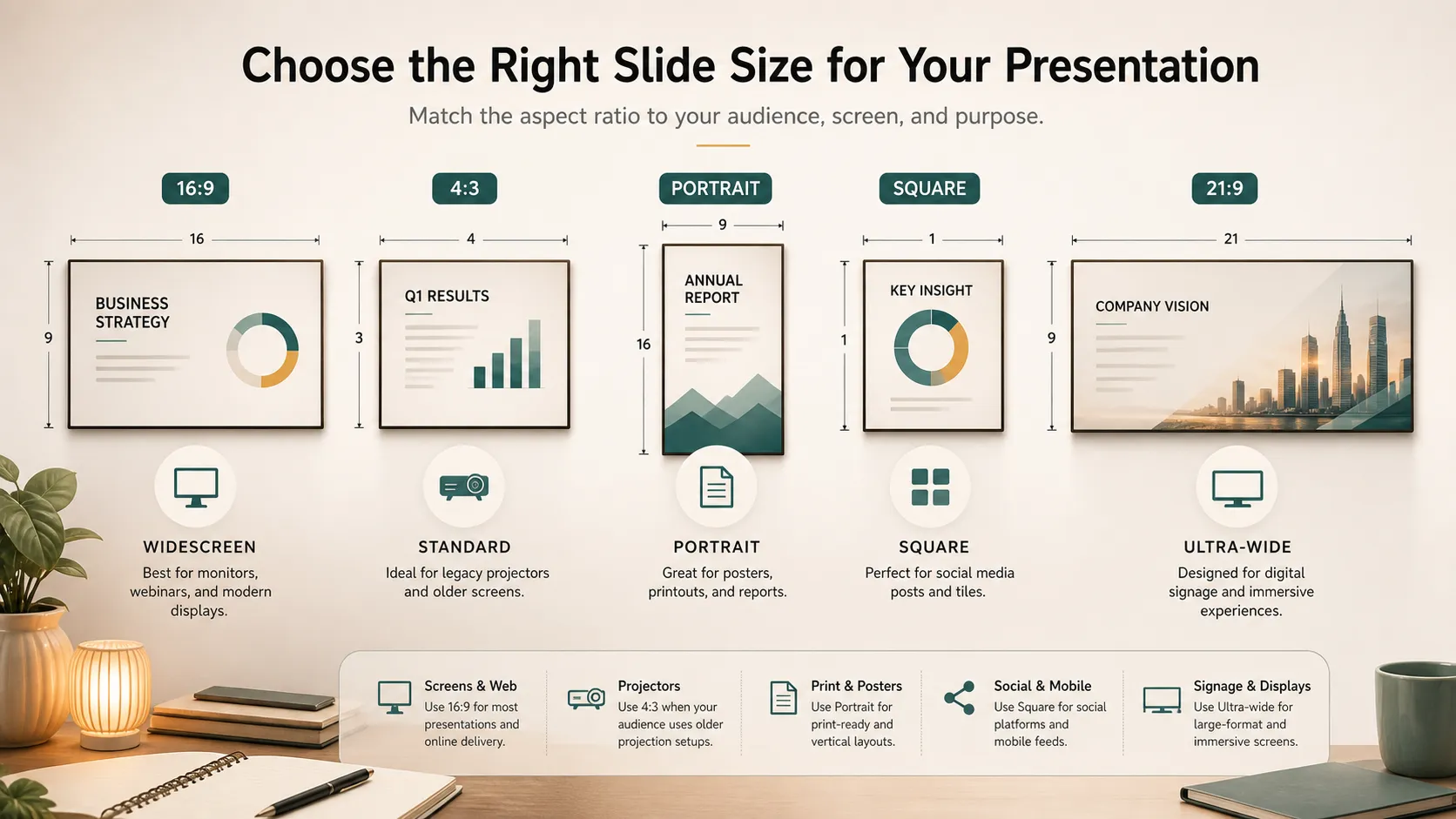
Modifier la taille des diapositives peut affecter une présentation existante. Les zones de texte peuvent se déplacer, les images peuvent être recadrées de façon étrange, les graphiques peuvent sembler trop petits et les pieds de page peuvent se retrouver dans des positions peu pratiques. Cela est particulièrement fréquent lors du passage de 4:3 à 16:9, du paysage au portrait ou d’un format écran à un format d’impression.
Si la présentation semble désordonnée après le redimensionnement, commencez par les diapositives les plus importantes : titre, séparateurs de sections, diapositives riches en données et appel à l’action final. Le Masque des diapositives peut aider lorsque des éléments répétés doivent être ajustés.
Quelle taille de diapositive PowerPoint devriez-vous utiliser ?
| Cas d’utilisation | Taille recommandée | Pourquoi |
|---|---|---|
| Présentation sur écran moderne | Écran large 16:9 | S’adapte à la plupart des moniteurs et projecteurs |
| Projecteur ancien | Standard 4:3 | Correspond aux configurations d’affichage héritées |
| Rapport imprimable | A4 ou lettre | Convient mieux aux PDF et au papier |
| Affiche d’événement | Taille personnalisée portrait | Prend en charge les mises en page verticales |
| Visuel pour les réseaux sociaux | Carré ou personnalisé | S’adapte aux formats propres à chaque plateforme |
| Affichage numérique | Ratio d’écran personnalisé | Correspond exactement à l’affichage |
La règle la plus importante est de choisir la taille des diapositives tôt. Il est plus facile de concevoir pour la bonne taille dès le départ que de redimensionner une présentation terminée plus tard.
Mieux que redimensionner : concevoir pour le format
Modifier la taille des diapositives est une étape technique. Concevoir pour le format est l’étape créative. Une présentation au format large ne doit pas être simplement une présentation 4:3 étirée, et une présentation portrait ne doit pas ressembler à une présentation paysage compressée dans une page haute.
Les présentations au format large conviennent bien aux chronologies, tableaux comparatifs, tableaux de bord et mises en page côte à côte. Les présentations portrait conviennent mieux aux rapports, affiches, résumés d’une page et à la lecture sur mobile. Les conseils de Microsoft sur les thèmes PowerPoint sont utiles, car les thèmes aident à maintenir la cohérence des couleurs, des polices et des effets après les modifications de mise en page.
Comment Pi peut vous aider
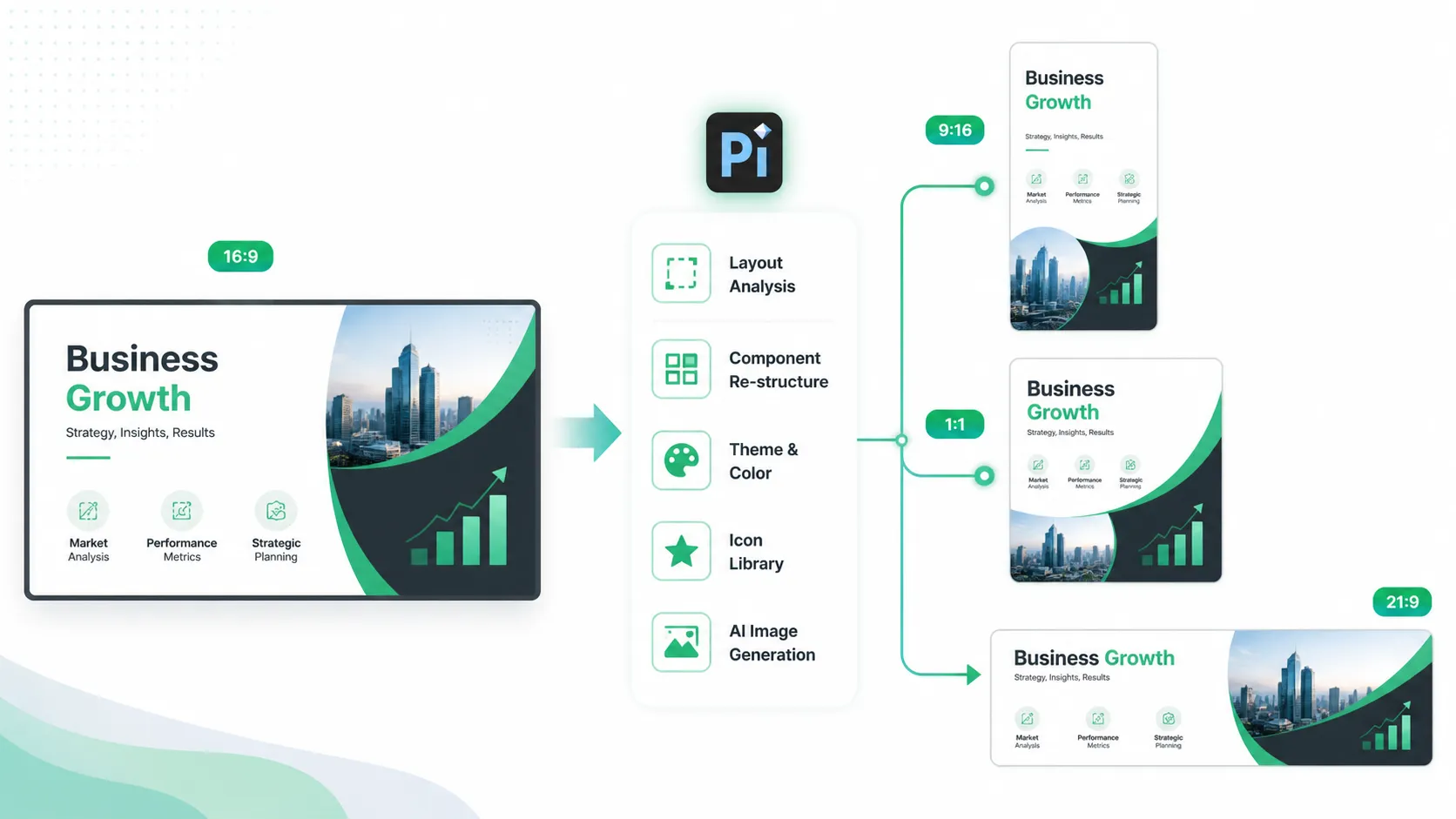
PowerPoint vous offre les commandes permettant de modifier la taille des diapositives, mais repenser la présentation après le redimensionnement peut prendre du temps. Vous devrez peut-être recréer les mises en page, repositionner les graphiques, ajuster les images, corriger les zones de texte, choisir de nouvelles couleurs et vous assurer que la présentation reste cohérente.
C’est là que Pi peut naturellement trouver sa place. Pi prend en charge les tailles de présentation personnalisées, afin que les utilisateurs ne soient pas limités à un seul ratio par défaut. Vous pouvez créer des diapositives pour des présentations au format large, des visuels carrés, des mises en page verticales, des pages de type rapport ou d’autres formats personnalisés selon l’utilisation prévue du contenu.
Pi est également utile lorsque vous avez déjà une présentation dans un ratio, tel que 16:9, mais que vous devez la convertir dans un autre format. Au lieu de simplement étirer ou compresser les diapositives, Pi peut aider à remettre le contenu en page pour le nouveau ratio. Les titres, images, graphiques, icônes et blocs de texte peuvent être réorganisés afin que la diapositive reste conçue avec soin, et non déformée.
Au-delà des changements de taille, Pi peut générer librement des thèmes de présentation, personnaliser les styles et les couleurs, utiliser des composants prêts à l’emploi, appliquer une mise en page automatique, fournir une bibliothèque d’icônes et faire appel à la génération d’images par IA lorsqu’une diapositive a besoin de visuels d’accompagnement. Cela le rend utile pour les équipes qui ont besoin de plusieurs versions d’un même contenu, comme une présentation de réunion au format large, un rapport imprimable et un résumé vertical à partager.
Utilisez PowerPoint lorsque vous devez modifier la taille technique d’une présentation existante. Utilisez Pi lorsque vous souhaitez des dimensions flexibles, une remise en page automatique et un système de présentation plus visuel construit autour du format final.
Verdict
Modifier la taille des diapositives dans PowerPoint est simple : accédez à Création > Taille des diapositives, choisissez Standard, Écran large ou Taille de diapositive personnalisée, puis décidez si vous souhaitez Agrandir ou Ajuster votre contenu. Pour la plupart des présentations modernes, le format large 16:9 est le meilleur choix par défaut. Pour l’impression, les affiches, les projecteurs anciens ou les affichages spéciaux, une taille personnalisée peut être préférable.
Le véritable défi consiste à donner au contenu un aspect intentionnel après les changements de taille. Pi peut aider lorsque vous avez besoin de dimensions personnalisées, d’une remise en page automatique et d’un système visuel soigné pour chaque format.
Foire aux questions (FAQ)
Q : Quelle est la taille de diapositive PowerPoint par défaut ?
R : La plupart des nouvelles présentations PowerPoint utilisent le format large 16:9 par défaut.
Q : Puis-je donner une taille différente à une seule diapositive ?
R : Non. PowerPoint applique la même taille de diapositive à toutes les diapositives d’une présentation.
Q : Dois-je choisir Agrandir ou Ajuster ?
R : Choisissez Ajuster si vous souhaitez conserver tout le contenu visible. Choisissez Agrandir si vous voulez que le contenu remplisse davantage d’espace et que vous êtes prêt à corriger les débordements.
Q : Pi peut-il reformater une présentation 16:9 dans une autre taille ?
R : Oui. Pi peut aider à remettre en page une présentation 16:9 dans d’autres ratios ou tailles personnalisées, afin que le contenu soit réorganisé pour le nouveau format au lieu d’être simplement étiré.


