comment convertir PowerPoint en Google Slides
Introduction
Les fichiers PowerPoint sont encore courants dans le travail quotidien, les projets scolaires, le partage avec les clients et la collaboration en équipe. Mais lorsqu’un groupe travaille dans Google Workspace, vous pouvez avoir besoin de convertir un fichier PPT ou PPTX en Google Slides afin que chacun puisse le modifier, le commenter et le présenter depuis le cloud. La meilleure méthode dépend de votre situation : le fichier peut être complexe, simple, local, partagé ou faire partie d’un lot. Ce guide présente quatre façons pratiques de convertir PowerPoint en Google Slides afin que vous puissiez choisir celle qui convient à votre fichier.
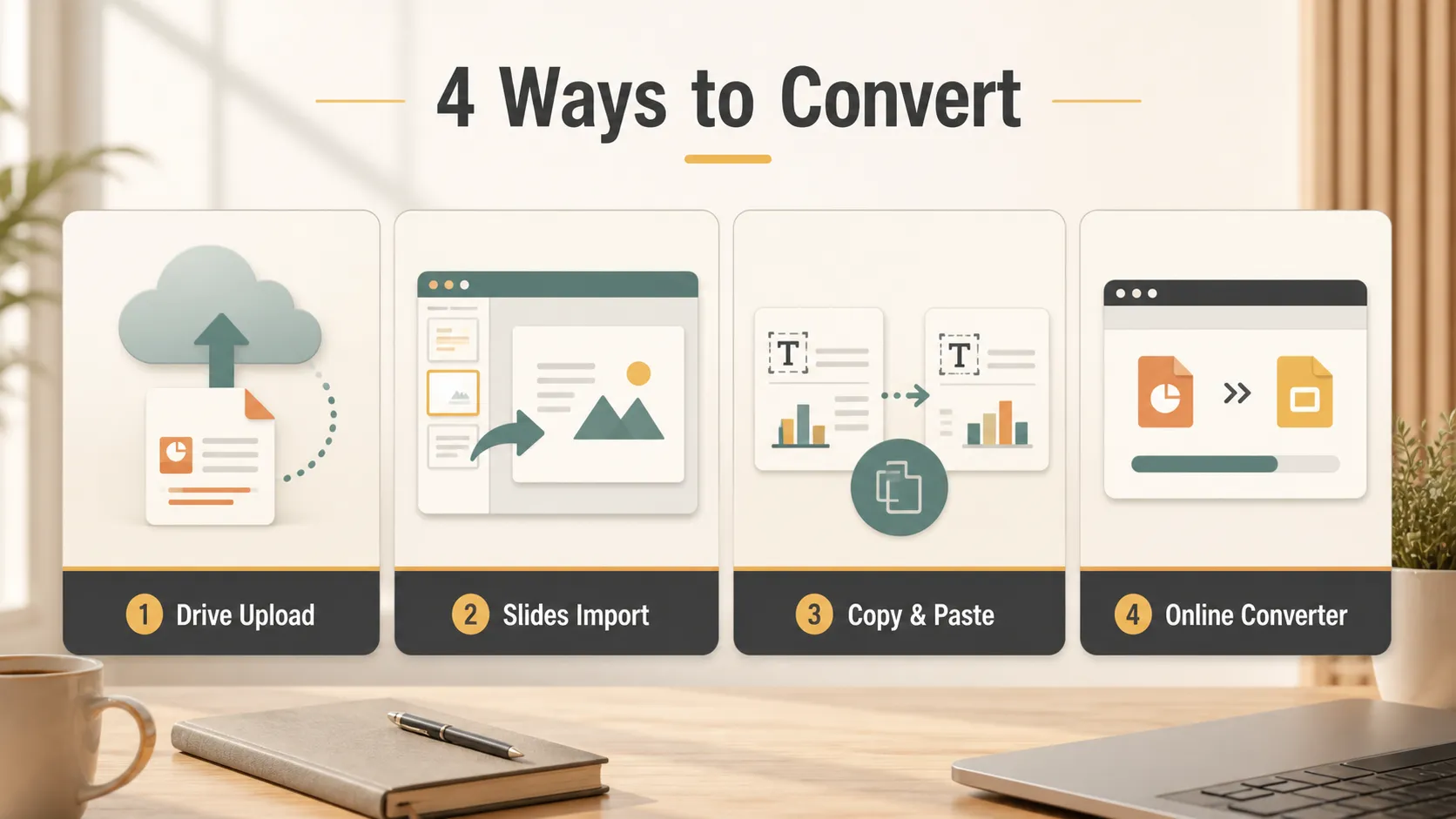
| Méthode | Idéal pour | Rapidité | Fiabilité de la mise en forme |
|---|---|---|---|
| Importer dans Google Drive | Fichiers PPT ou PPTX classiques avec images, graphiques et mise en forme de base | Moyenne | Élevée |
| Importer via Google Slides | Utilisateurs travaillant déjà dans Google Slides | Rapide | Moyenne à élevée |
| Copier et coller | Diapositives simples riches en texte ou brouillons rapides | Très rapide | Faible à moyenne |
| Convertisseurs en ligne | Utilisateurs sans accès à un compte Google ou ayant besoin d’une conversion par lot | Moyenne | Moyenne |
Méthode 1 - Importer le fichier PowerPoint dans Google Drive
C’est la méthode la plus sûre pour les fichiers PPT ou PPTX ordinaires, en particulier les présentations qui incluent des graphiques, des images et une mise en forme de base. L’aide Drive de Google explique que les utilisateurs peuvent importer des fichiers en accédant à Drive, en cliquant sur Nouveau, puis en choisissant Importer un fichier. Google Drive constitue donc le point de départ le plus fiable lorsque vous souhaitez préserver le fichier avant de le convertir.
Étapes :
- Ouvrez Google Drive.
- Cliquez sur Nouveau dans le coin supérieur gauche.
- Choisissez Importer un fichier.
- Recherchez le fichier PowerPoint sur votre ordinateur et importez-le.
- Après l’importation, double-cliquez sur le fichier pour l’ouvrir.
- Cliquez sur Fichier dans le menu supérieur.
- Choisissez Enregistrer au format Google Slides.
Cela crée une version Google Slides tout en conservant le fichier PowerPoint d’origine dans Drive. C’est un bon choix si vous souhaitez une conversion propre et une sauvegarde du fichier d’origine.
Méthode 2 - Importer directement via Google Slides
Cette méthode est plus rapide si vous travaillez déjà dans Google Slides et souhaitez intégrer un fichier PowerPoint à votre flux de travail actuel.
Étapes :
- Ouvrez Google Slides.
- Créez une présentation vierge.
- Cliquez sur Fichier.
- Choisissez Ouvrir.
- Accédez à l’onglet Importer et faites glisser le fichier PowerPoint dans la fenêtre.
Cette option est pratique si vous ne souhaitez pas commencer par Google Drive. Elle est également utile si vous créez déjà une présentation et devez y intégrer des diapositives provenant d’un ancien fichier PowerPoint. Après l’importation, vérifiez l’ordre des diapositives, les polices, les espacements, les images et les graphiques avant de partager la présentation.
Méthode 3 - Copier et coller des diapositives ou du contenu
C’est l’option la plus rapide pour les petits fichiers contenant du texte brut, des listes simples ou une mise en forme minimale.
Étapes :
- Ouvrez le fichier PowerPoint.
- Appuyez sur Ctrl+A sous Windows ou sur Command+A sur Mac pour sélectionner le contenu.
- Copiez le contenu sélectionné.
- Collez-le dans Google Slides et ajustez manuellement la mise en page.
Remarque : cette méthode peut entraîner la perte de mises en page complexes, d’animations avancées, de styles de masque et de certaines mises en forme de graphiques. Elle fonctionne mieux lorsque la rapidité est plus importante qu’une mise en forme parfaite. Si votre fichier d’origine dépend de polices personnalisées, de modèles de marque, d’objets superposés ou de graphiques détaillés, utilisez plutôt la méthode 1.
Méthode 4 - Utiliser des outils de conversion en ligne tiers
Cette méthode est utile pour les utilisateurs qui ne souhaitent pas se connecter à un compte Google, ou pour les personnes qui ont besoin d’une conversion par lot en dehors du flux de travail Google Drive.
Outils recommandés :
Étapes :
- Choisissez le format source et le format cible.
- Importez le fichier PowerPoint.
- Téléchargez le fichier converti et importez-le dans Google Slides.
Les convertisseurs en ligne peuvent être pratiques, mais ils ne sont pas toujours le meilleur choix pour les présentations confidentielles ou sensibles. Si le fichier contient des données professionnelles privées, des informations sur des étudiants, une stratégie client, des rapports financiers ou des détails de produits non publiés, utilisez d’abord un compte d’espace de travail fiable et vérifiez la politique de partage de fichiers de votre entreprise.
Problèmes fréquents après la conversion
- Les animations complexes peuvent être perdues, en particulier les transitions avancées, les trajectoires de déplacement, les déclencheurs ou les effets interactifs de PowerPoint.
- Les polices spéciales intégrées peuvent être remplacées ; il est donc plus sûr d’utiliser des polices courantes avant la conversion ou de vérifier toutes les polices après la conversion.
- Les graphiques peuvent présenter des problèmes de compatibilité, en particulier les graphiques Excel liés, les graphiques dynamiques ou les visualisations de données complexes qui dépendent d’une mise en forme propre à PowerPoint.
Conseil avancé
Si les quatre méthodes ci-dessus résolvent votre problème de conversion de format, vous pouvez vous arrêter là. Elles sont conçues pour les cas où quelqu’un vous a déjà envoyé un fichier PPT ou PPTX et où vous devez simplement l’ouvrir, le modifier ou le partager dans Google Slides.
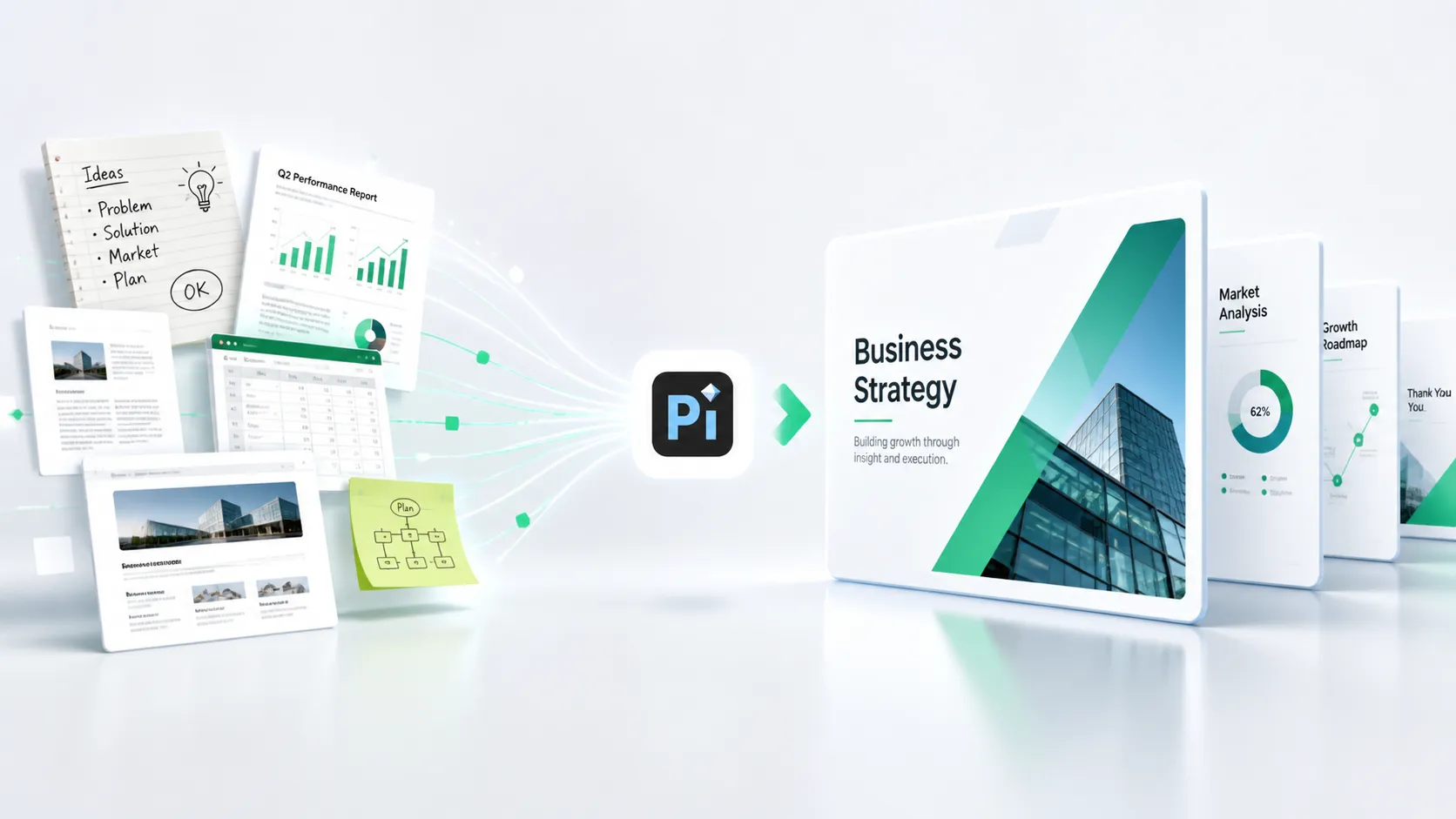
Mais parfois, le véritable problème n’est pas la conversion de fichier. Vous pouvez avoir du texte épars, un rapport, une page web, des notes de réunion ou une idée approximative, et devoir transformer ces éléments en une présentation soignée à partir de zéro.
Les simples outils de conversion de fichiers ne peuvent pas résoudre ce type de problème. Ils peuvent changer le format d’un fichier, mais ils ne peuvent pas construire le récit, organiser les idées ou concevoir une présentation moderne à partir de matériel brut. Dans cette situation, un outil de présentation basé sur l’IA comme Pi est plus adapté. Pi peut transformer des idées et du texte en une présentation structurée et moderne, en réduisant le travail manuel de mise en page et de glisser-déposer qui ralentit habituellement les utilisateurs.
La comparaison simple est la suivante :
- Quelqu’un vous a envoyé un PPT -> utilisez les méthodes 1 à 4 pour convertir le format.
- Vous avez des idées ou du texte et souhaitez créer une présentation -> utilisez Pi pour la créer.
Verdict
La meilleure façon de convertir PowerPoint en Google Slides dépend de votre fichier et de votre objectif. Pour la plupart des utilisateurs, importer le fichier dans Google Drive est la méthode la plus sûre et la plus fiable. Si vous êtes déjà dans Google Slides, l’importation directe est plus rapide. Le copier-coller fonctionne pour les fichiers très simples, tandis que les convertisseurs en ligne peuvent être utiles lorsque vous avez besoin d’une option externe rapide.
Quelle que soit la méthode choisie, vérifiez toujours la présentation convertie avant de la partager ou de la présenter. Contrôlez les polices, les images, les graphiques, l’ordre des diapositives et les animations afin que la version finale dans Google Slides communique toujours clairement le message.
Questions fréquemment posées (FAQ)
Q:Puis-je convertir PowerPoint en Google Slides gratuitement ?
R:Oui. Vous pouvez importer un fichier PowerPoint dans Google Drive et l’enregistrer au format Google Slides avec un compte Google. Le processus de conversion de base ne nécessite pas de logiciel payant.
Q:La mise en forme de mon PowerPoint restera-t-elle identique dans Google Slides ?
R:La mise en forme de base est généralement bien transférée, mais certaines polices, animations, graphiques et mises en page avancées peuvent changer. Vérifiez toujours le fichier converti avant de l’utiliser lors d’une réunion ou d’une présentation.
Q: Quelle est la meilleure méthode pour convertir un fichier PPTX ?
R:Pour la plupart des fichiers PPTX, importer le fichier dans Google Drive et l’enregistrer au format Google Slides est la méthode la plus fiable. Elle est particulièrement utile lorsque la présentation comprend des images, des graphiques et des mises en page standard.
Q:Puis-je convertir plusieurs fichiers PowerPoint à la fois ?
R:Google Drive est idéal pour les fichiers individuels, tandis que les outils tiers peuvent proposer une conversion par lot. Pour les fichiers professionnels ou scolaires sensibles, vérifiez les politiques de confidentialité avant d’importer des documents vers un convertisseur en ligne.


