comment créer un modèle PowerPoint
Apprendre à créer un modèle PowerPoint est l’un des moyens les plus rapides de rendre les futures présentations plus cohérentes, plus faciles à modifier et moins dépendantes de la mise en forme manuelle. Au lieu d’ajuster les polices, les couleurs, les logos et les mises en page diapositive par diapositive, vous créez une fois un système de conception réutilisable et l’appliquez à chaque nouvelle présentation.
Un modèle PowerPoint solide n’est pas simplement une présentation décorée. Il définit les règles de typographie, les couleurs de marque, les mises en page des diapositives, le positionnement des images, les zones de graphiques, les séparateurs de section et les diapositives de conclusion. Lorsqu’il est correctement conçu, il aide les équipes à créer plus rapidement des présentations PPT soignées tout en réduisant les erreurs de conception.
Ce guide présente le processus pratique : planifier le modèle, utiliser le Masque des diapositives dans PowerPoint, créer des mises en page réutilisables, les tester avec du contenu réel et enregistrer correctement le fichier au format POTX.
Qu’est-ce qu’un modèle PowerPoint ?
Un modèle PowerPoint est un fichier réutilisable qui stocke la structure de conception des futures présentations. Il peut inclure des polices de thème, des palettes de couleurs, des styles d’arrière-plan, des cadres d’espace réservé, des mises en page par défaut, le positionnement du logo et des modèles de diapositives d’exemple.
La différence essentielle réside dans l’objectif du fichier. Un fichier PPTX normal est une présentation modifiable. Vous l’ouvrez, modifiez les diapositives et enregistrez les changements dans cette présentation. Un fichier POTX est un fichier de modèle PowerPoint. Il est conçu pour créer de nouvelles présentations basées sur la même structure sans écraser le modèle d’origine.
Dans le langage courant, les gens disent souvent « modèle PowerPoint » pour désigner soit un fichier PPTX conçu, soit un véritable modèle POTX. Pour un usage professionnel, en particulier au sein d’une équipe, enregistrer le modèle final au format POTX est l’option la plus appropriée.
Pourquoi les modèles PowerPoint personnalisés sont importants
Un modèle PPT personnalisé est important, car les présentations représentent souvent la marque avant même que quiconque ne lise les détails. Si chaque membre de l’équipe utilise des polices, des couleurs, des styles de titre et des formats de graphiques différents, l’entreprise peut paraître incohérente même lorsque le contenu est solide.
Un modèle bien conçu améliore plusieurs éléments à la fois :
- Cohérence de la marque : Les logos, les couleurs, les polices et les espacements suivent les mêmes règles.
- Rapidité : Les équipes passent moins de temps à mettre en forme et davantage à affiner le message.
- Collaboration : Plusieurs personnes peuvent créer des diapositives sans que la présentation paraisse disparate.
- Contrôle qualité : Les mises en page par défaut réduisent les erreurs courantes telles que les textes trop serrés, le faible contraste et les visuels mal alignés.
L’objectif n’est pas de limiter la créativité. Il s’agit de créer un système fiable afin que chaque présentation repose sur une base professionnelle.

Avant de commencer : rassemblez les règles de votre marque et de vos mises en page
Avant d’ouvrir les paramètres du Masque des diapositives de PowerPoint, définissez les règles que votre modèle doit respecter. Cette étape de planification empêche le modèle de devenir une collection aléatoire de diapositives attrayantes.
Commencez par les éléments de votre marque : fichiers de logo, couleurs approuvées, polices, style d’icônes, direction photographique et éventuelles directives de conception existantes. Réfléchissez ensuite à la manière dont votre équipe présente réellement. Une équipe commerciale peut avoir besoin de diapositives d’études de cas et de mises en page tarifaires. Une équipe de conseil peut avoir besoin de synthèses exécutives, d’arbres de problématiques, de graphiques de données et de pages de recommandations. Une startup peut avoir besoin de sections de pitch deck telles que le problème, la solution, le marché, la traction, le modèle économique et la demande.
Vous devez également définir les types de diapositives les plus courants avant de les concevoir. Un modèle utile comprend généralement une diapositive de titre, une diapositive d’ordre du jour, un séparateur de section, une diapositive de contenu standard, une mise en page à deux colonnes, une mise en page centrée sur l’image, une diapositive de graphique, une diapositive de citation ou d’idée clé, une diapositive d’équipe et une diapositive de conclusion.
Comment créer un modèle PowerPoint à l’aide du Masque des diapositives
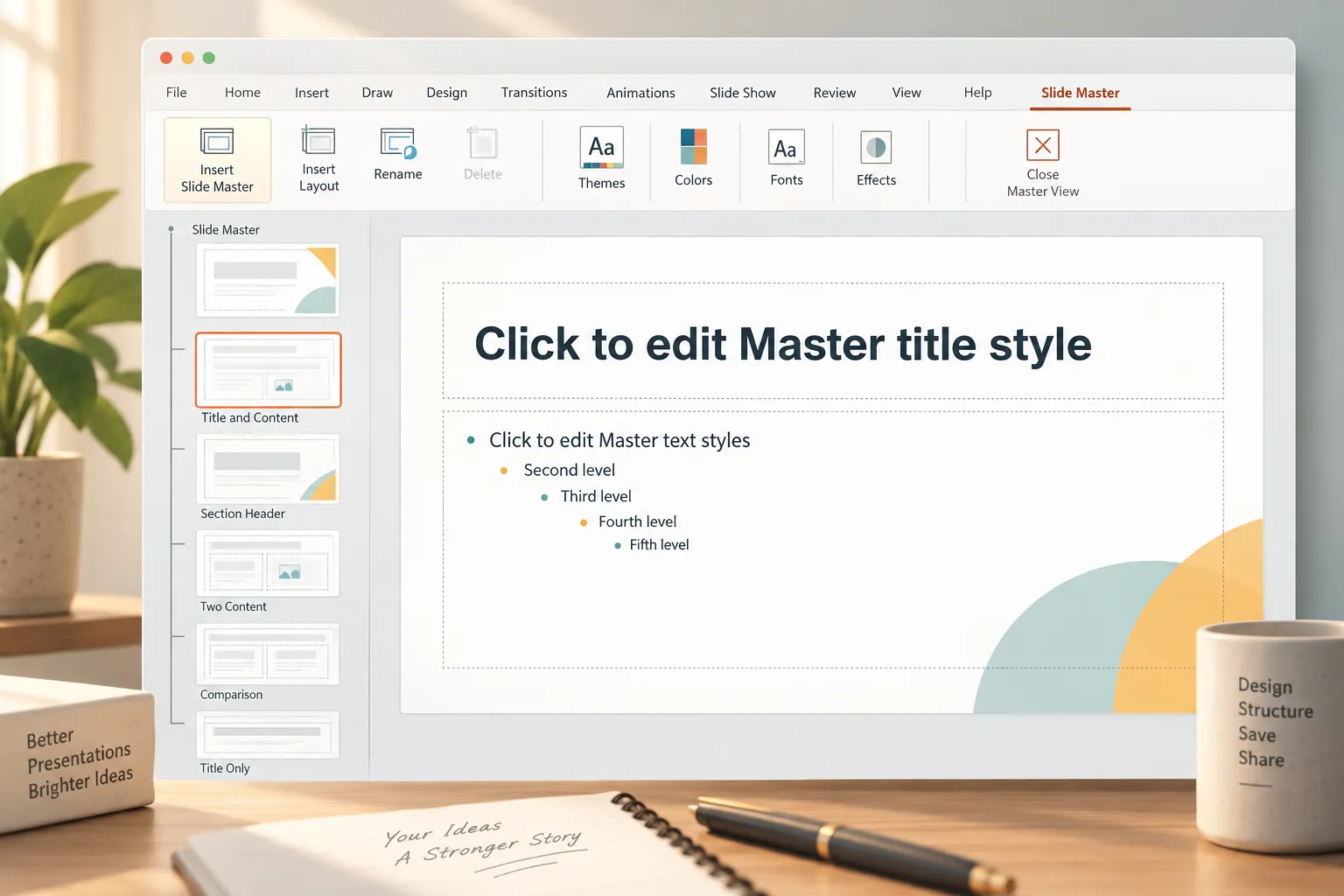
L’outil le plus important pour créer un modèle réutilisable est le Masque des diapositives. Le Masque des diapositives contrôle les règles de conception de vos diapositives, afin que vous n’ayez pas à mettre en forme chaque diapositive manuellement.
| Tâche liée au modèle PowerPoint | Ce que contrôle le Masque des diapositives | Pourquoi c’est important |
|---|---|---|
| Définir la typographie par défaut | Polices de thème, styles de titre, texte du corps | Garantit la cohérence du texte entre les diapositives |
| Appliquer les couleurs de la marque | Palette de thème, accents, arrière-plans | Évite les choix de couleurs aléatoires |
| Créer des mises en page réutilisables | Espaces réservés, grilles, zones de logo | Accélère la création de diapositives |
| Standardiser la structure visuelle | Marges, alignement, espacement | Donne aux présentations un aspect plus professionnel |
| Préparer la réutilisation | Mises en page principales et styles par défaut | Prend en charge les futures présentations |
1. Ouvrir le Masque des diapositives
Pour ouvrir le Masque des diapositives, accédez à Affichage et sélectionnez Masque des diapositives. PowerPoint affichera la diapositive principale en haut et les diapositives de mise en page associées en dessous.
La diapositive principale du haut contrôle les paramètres de conception généraux qui affectent l’ensemble du modèle. Les mises en page situées en dessous contrôlent des types de diapositives spécifiques, tels que les diapositives de titre, les séparateurs de section et les diapositives de contenu.
C’est là que se produisent de nombreuses erreurs de création de modèles. Si vous concevez uniquement des diapositives normales, les utilisateurs risquent de les copier-coller manuellement, mais la structure sera fragile. Si vous créez des mises en page dans le Masque des diapositives, les utilisateurs peuvent créer de nouvelles diapositives à partir de la bonne mise en page et préserver le système de conception.
2. Définir les polices de thème et la hiérarchie typographique
Définissez ensuite la typographie. Choisissez des polices de thème qui correspondent à votre marque et fonctionnent bien à l’écran. Évitez d’utiliser trop de polices. La plupart des modèles professionnels nécessitent une seule famille de polices ou une paire simple : une pour les titres et une pour le corps du texte.
Pensez en termes de hiérarchie. Votre modèle doit clairement distinguer le texte de titre, les titres de section, les sous-titres, le corps du texte, les légendes, les étiquettes et les notes de bas de page. La taille, la graisse et l’espacement doivent indiquer au public ce qu’il doit lire en premier.
Ne vous fiez pas à la mise en forme manuelle. Définissez les styles de texte par défaut dans le masque et les mises en page. Cela permet aux futurs utilisateurs d’ajouter plus facilement du contenu sans modifier accidentellement le langage visuel de la présentation.
3. Ajouter les couleurs de la marque et les styles d’arrière-plan
Un modèle PowerPoint personnalisé doit inclure une palette de couleurs maîtrisée. Utilisez votre couleur principale de marque, des couleurs secondaires, des couleurs neutres et un nombre limité de couleurs d’accentuation. Si la palette est trop large, les couleurs seront utilisées de manière incohérente.
Dans PowerPoint, définissez les couleurs de thème afin que les formes, les graphiques et les styles de texte puissent suivre la même palette. C’est particulièrement utile lorsque des personnes insèrent des graphiques ou des SmartArt, car les couleurs par défaut seront plus proches du système de marque.
Soyez prudent avec les arrière-plans. Un arrière-plan sombre peut paraître haut de gamme, mais il nécessite un contraste marqué. Un arrière-plan clair est souvent plus adapté aux présentations professionnelles riches en texte. Vous pouvez inclure les deux, mais chacun doit avoir des règles claires pour la couleur du texte, le style des graphiques et le traitement des images.
4. Créer des mises en page par défaut et des cadres d’espace réservé
Créez maintenant les mises en page réutilisables. Chaque mise en page doit répondre à un besoin réel de présentation. Évitez de créer trop de variantes décoratives que personne n’utilisera.
Une diapositive de titre peut inclure un grand titre de présentation, un sous-titre, une date et l’emplacement du logo. Un séparateur de section peut utiliser un titre court et un traitement visuel fort. Une diapositive de contenu peut inclure un titre, un espace réservé pour le corps du texte et une zone facultative pour une image ou un graphique. Une diapositive de graphique doit laisser suffisamment d’espace pour le graphique, les étiquettes, les notes de source et un message clé clair.
Utilisez des cadres d’espace réservé plutôt que des objets d’exemple statiques chaque fois que possible. Les espaces réservés guident les utilisateurs pour insérer du texte, des images, des graphiques et des tableaux tout en préservant l’alignement. Ils rendent également le modèle plus facile à utiliser pour les non-designers.
Faites attention aux marges et aux grilles. Un alignement cohérent est l’un des moyens les plus simples de donner à une présentation un aspect professionnel. Les titres doivent commencer à des positions prévisibles. Les zones de corps de texte doivent être alignées d’une diapositive à l’autre. Les images doivent avoir des limites définies plutôt que de flotter au hasard.
5. Tester le modèle avec du contenu réel
Avant d’enregistrer le fichier en tant que modèle, testez-le avec du contenu réaliste. Ajoutez des titres longs, des titres courts, des diapositives riches en puces, des graphiques, des captures d’écran, des biographies d’équipe et des pages basées sur des images. Une mise en page qui paraît magnifique avec du texte d’exemple peut échouer lorsqu’un véritable contenu professionnel est ajouté.
Vérifiez si le texte déborde, si les images sont recadrées de façon maladroite, si les étiquettes des graphiques restent lisibles et si les couleurs conservent un contraste suffisant. Testez également si une autre personne peut utiliser le modèle sans explication. Si chaque diapositive exige un ajustement manuel, le modèle n’est pas terminé.
Les tests sont le moment où un modèle de présentation conçu devient pratique. Le meilleur modèle n’est pas celui qui possède les diapositives d’exemple les plus impressionnantes. C’est celui qui aide les utilisateurs à créer des diapositives claires à répétition. Transformez du contenu réel en une première version soignée avec Pi ↗
Comment enregistrer un modèle PowerPoint au format POTX
Une fois votre Masque des diapositives, vos mises en page, vos couleurs et votre typographie prêts, enregistrez correctement le fichier.
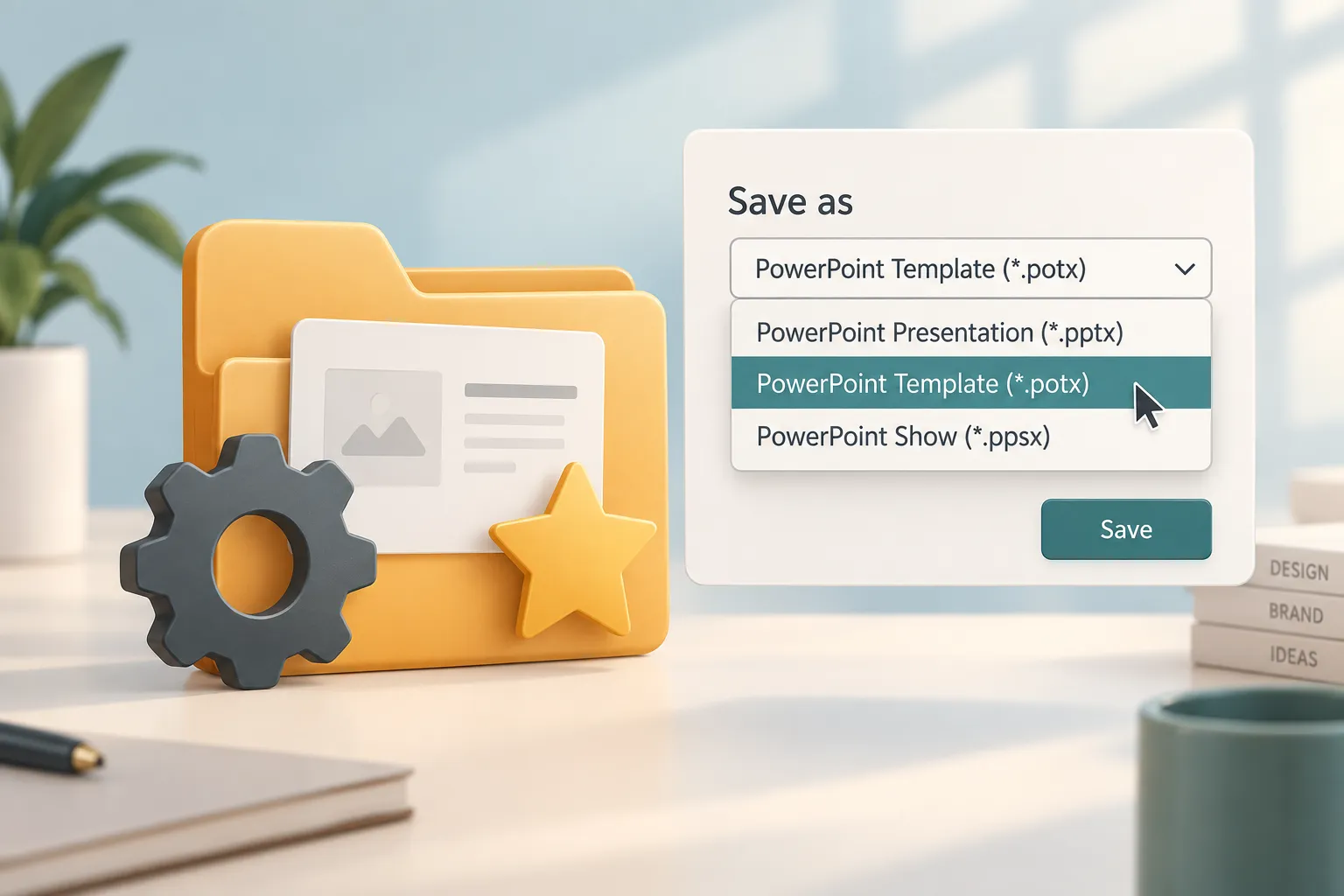
Utilisez Enregistrer sous, puis choisissez **Modèle PowerPoint (*.potx)** parmi les options de type de fichier. PowerPoint peut ouvrir automatiquement le dossier des modèles par défaut. L’enregistrer à cet emplacement facilite la recherche du modèle lors de la création d’une nouvelle présentation. Vous pouvez également enregistrer une copie dans un dossier d’équipe partagé si votre organisation gère les modèles de manière centralisée.
Cette étape est importante, car un fichier PPTX et un fichier POTX ne sont pas identiques. Un fichier PPTX est une présentation de travail. Un fichier POTX est destiné à générer de nouvelles présentations à partir d’un point de départ protégé. Si vous voulez que vos collègues réutilisent la conception sans écraser l’original, enregistrez les fichiers de modèle PowerPoint au format POTX.
Après l’enregistrement, testez le modèle en créant une nouvelle présentation à partir de celui-ci. Vérifiez que les mises en page s’affichent correctement, que les couleurs de thème fonctionnent, que les polices se chargent correctement et que les espaces réservés se comportent comme prévu.
Bonnes pratiques de conception des modèles PowerPoint
Une bonne conception de modèle repose sur la sobriété. Un modèle doit guider les utilisateurs, et non les enfermer dans des mises en page trop complexes.
Commencez par le contraste. Le texte doit être facile à lire sur chaque arrière-plan. Évitez de placer du petit texte sur des images chargées, sauf si vous utilisez des superpositions ou des panneaux de texte définis. Pour les présentations destinées à la direction et aux clients, la lisibilité est plus importante que l’effet visuel.
Utilisez un système de grille. Alignez systématiquement les titres, le corps du texte, les graphiques et les images. Même les diapositives simples paraissent plus soignées lorsque l’espacement est intentionnel.
Établissez une hiérarchie typographique claire. Les titres des diapositives doivent être immédiatement reconnaissables. Le corps du texte ne doit pas rivaliser avec les titres. Les légendes, les notes de source et les étiquettes doivent être plus petits tout en restant lisibles.
Gardez les mises en page épurées. Si chaque diapositive comprend trop de formes, de lignes décoratives, de dégradés et d’icônes, le modèle devient difficile à utiliser. Les modèles les plus efficaces paraissent souvent simples, car leur complexité est cachée dans la structure.
Concevez également pour la modification. Un modèle peut sembler parfait entre les mains d’un designer, mais la plupart des modèles sont utilisés par des équipes très occupées. Assurez-vous que les espaces réservés sont évidents, que le texte d’exemple est facile à remplacer et que les mises en page peuvent gérer différentes longueurs de contenu.
Modèle PowerPoint ou flux de travail de présentation avec IA
Les modèles PowerPoint sont idéaux lorsque vous avez besoin d’un système de marque à long terme. Ils aident les équipes à maintenir la cohérence des présentations récurrentes, des mises à jour internes, des supports commerciaux, des rapports et des présentations clients.
Toutefois, les modèles ne résolvent pas tous les problèmes de présentation. Ils ne décident pas automatiquement du fil narratif, n’organisent pas la logique métier, ne simplifient pas les contenus denses et ne transforment pas des notes brutes en une présentation convaincante. C’est là que les flux de travail de présentation modernes alimentés par l’IA peuvent aider.
Un générateur de présentations par IA peut accélérer la création à un stade précoce en aidant à structurer le récit, à générer des plans de diapositives, à suggérer des mises en page et à créer un flux plus cohérent. Le modèle reste important, mais l’IA peut réduire le problème de la page blanche avant que la présentation n’atteigne la phase de mise en forme finale.
La place de Pi dans la création moderne de présentations
Pi, abréviation de Presentation Intelligence, est conçu pour les équipes professionnelles qui ont besoin de plus que de diapositives attrayantes. Il aide à créer une structure de présentation prête pour l’entreprise, une direction visuelle haut de gamme et des présentations soignées pour des usages à fort enjeu tels que les pitch decks, les présentations commerciales, les rapports de conseil, les présentations de direction, les propositions de marque et les présentations de lancement de produit.
1. La logique métier avant le style des diapositives
Un modèle PPT personnalisé contrôle l’apparence des diapositives. Pi aide à déterminer ce que la présentation doit dire et comment l’argumentation doit se dérouler. C’est utile lorsque le défi ne consiste pas seulement à mettre en forme, mais aussi à transformer des idées brutes en un récit professionnel clair.
Pour les équipes qui créent des présentations destinées aux investisseurs, des rapports stratégiques ou des propositions clients, cette structure peut faire gagner du temps avant que le contenu n’entre dans PowerPoint pour les ajustements finaux propres à la marque.
2. Une qualité visuelle haut de gamme soutient les présentations professionnelles
Pi peut également aider les équipes à obtenir plus rapidement une direction visuelle plus soignée. Au lieu de partir d’une diapositive vierge ou de trop utiliser des mises en page génériques, les équipes peuvent développer une base de présentation professionnelle, puis l’affiner ou l’exporter pour les flux de travail PowerPoint lorsque nécessaire.
Pi est ainsi complémentaire du Masque des diapositives. PowerPoint reste important pour le contrôle du modèle, la compatibilité des fichiers et la modification finale. Pi est utile lorsque les équipes souhaitent une idéation plus rapide, une structure plus solide et une esthétique de niveau professionnel avant la finalisation ou l’application du modèle. Créez une présentation prête pour l’entreprise avec Pi ↗
Conclusion : créez le modèle autour de la cohérence, pas de la décoration
La meilleure façon de créer des fichiers de modèle PowerPoint est de penser comme un concepteur de systèmes. Commencez par les règles de la marque, définissez les types de diapositives courants, créez les mises en page dans le Masque des diapositives, testez-les avec du contenu réel et enregistrez le fichier final comme modèle POTX.
Un modèle solide doit faciliter les futures présentations, et non les compliquer. Il doit réduire les décisions de mise en forme, favoriser la cohérence de la marque et fournir à chaque utilisateur une structure claire pour créer de nouvelles diapositives.
Si votre besoin principal est le contrôle de la marque à long terme, le Masque des diapositives est la bonne base. Si votre défi comprend également la structuration du récit, l’organisation de la logique métier et la production plus rapide d’une présentation de haute qualité, un flux de travail alimenté par l’IA comme Pi peut soutenir le processus avant l’affinage final dans PowerPoint.
Foire aux questions (FAQ)
Comment créer un modèle PowerPoint à partir d’une présentation existante ?
Ouvrez la présentation existante, harmonisez la conception, puis déplacez les éléments répétés tels que les polices, les couleurs, les logos, les arrière-plans et les mises en page dans le masque des diapositives. Après avoir testé les mises en page avec du contenu réel, utilisez Enregistrer sous et choisissez Modèle PowerPoint (*.potx). Cela transforme le diaporama en modèle réutilisable pour de futures présentations.
Qu’est-ce que le masque des diapositives dans PowerPoint ?
Le masque des diapositives est la fonctionnalité de PowerPoint qui contrôle les paramètres de conception globaux et les mises en page réutilisables. Il vous permet de définir la typographie, les couleurs, les espaces réservés, le positionnement du logo, les arrière-plans et les structures des diapositives en un seul endroit central, au lieu de mettre en forme chaque diapositive manuellement.
Quelle est la différence entre un fichier PPTX et un fichier POTX ?
Un fichier PPTX est une présentation PowerPoint normale et modifiable. Un fichier POTX est un fichier de modèle PowerPoint utilisé pour créer de nouvelles présentations à partir du même système de conception. Si vous souhaitez enregistrer les paramètres d’un modèle PowerPoint pour une utilisation répétée, POTX est le meilleur format.
L’IA peut-elle m’aider à concevoir un modèle PPT personnalisé ?
Oui. Les outils d’IA peuvent aider à générer une structure, suggérer des mises en page, organiser le contenu et accélérer la création initiale d’une présentation. Par exemple, Pi peut aider les équipes à créer des diaporamas prêts pour l’entreprise avec une structure professionnelle et une qualité visuelle haut de gamme, tandis que le masque des diapositives de PowerPoint reste utile pour le contrôle final du modèle et la configuration POTX.