comment supprimer les couleurs de thème dans Google Slides
Si vous essayez de supprimer des couleurs de thème dans Google Slides, la réponse courte est la suivante : Google Slides ne fonctionne pas comme un simple outil de « suppression des couleurs de thème ». Les couleurs de thème font partie du thème de la présentation ; vous les modifiez, les remplacez, les réinitialisez ou importez généralement un thème plus épuré au lieu de supprimer des emplacements de couleur individuels.
Cette distinction est importante. Une couleur de thème n’est pas la même chose qu’une couleur aléatoire utilisée sur une seule forme. Si une couleur indésirable revient sans cesse, elle est probablement intégrée au thème, à une mise en page de diapositive ou à un objet mis en forme manuellement.
Réponse rapide
Vous ne pouvez généralement pas supprimer les couleurs de thème dans Google Slides comme vous supprimez un objet. Ouvrez plutôt Diapositive > Modifier le thème > Couleurs, puis remplacez la couleur de thème indésirable par une meilleure couleur.
Si la couleur indésirable n’apparaît que sur un seul objet, modifiez directement cet objet. Si l’ensemble de la présentation semble incohérent, importez un thème plus épuré ou déplacez le contenu vers une nouvelle présentation.
Que sont les couleurs de thème dans Google Slides
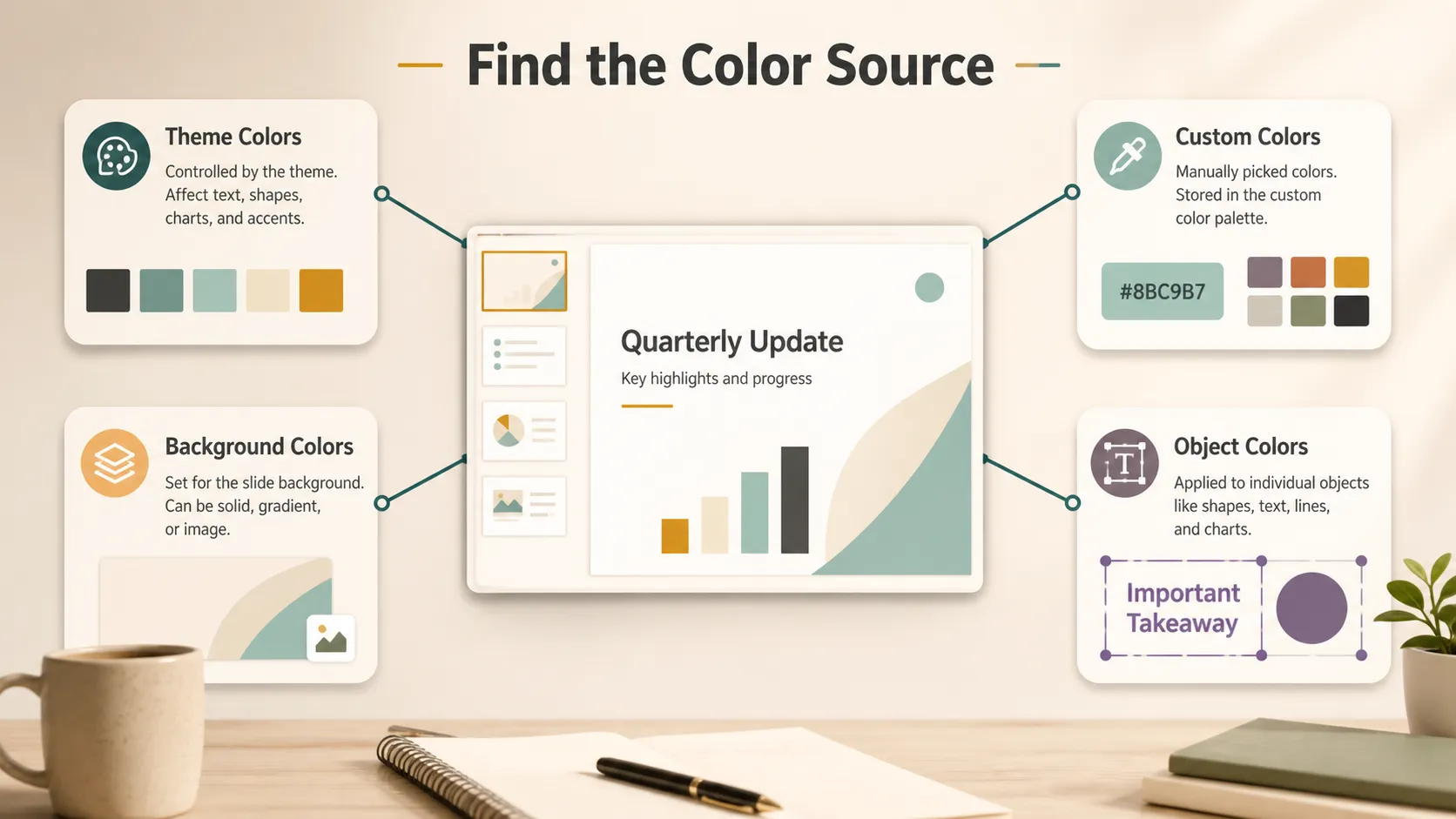
Les couleurs de thème font partie du système visuel d’une présentation Google Slides. Elles peuvent affecter les mises en page des diapositives, les styles de titre, le corps du texte, les arrière-plans, les formes et les choix de couleurs par défaut.
Le guide officiel de Google sur la façon de modifier les thèmes dans Google Slides explique qu’un thème comprend des couleurs, des polices, des arrière-plans et des mises en page. Le même guide explique également comment modifier les couleurs de thème depuis l’éditeur de thème.
Avant de corriger les couleurs, distinguez les principaux types :
- Couleurs de thème : couleurs liées au thème de la présentation.
- Couleurs personnalisées : couleurs ajoutées manuellement dans le sélecteur de couleurs.
- Couleurs d’arrière-plan : couleurs situées derrière le contenu de la diapositive.
- Couleurs des objets : couleurs appliquées au texte, aux formes, aux lignes, aux graphiques ou aux icônes.
Une fois que vous savez à quel type vous avez affaire, la correction est beaucoup plus facile.
Pouvez-vous supprimer les couleurs de thème dans Google Slides ?
Si vous entendez par là supprimer complètement un emplacement de couleur de thème, généralement non. En pratique, il faut remplacer la couleur de thème par une meilleure couleur.
Pour modifier les couleurs de thème dans Google Slides :
- Ouvrez votre présentation Google Slides.
- Cliquez sur Diapositive.
- Choisissez Modifier le thème.
- Ouvrez Couleurs.
- Sélectionnez la couleur de thème que vous souhaitez modifier.
- Remplacez-la par une couleur par défaut ou une couleur personnalisée.
- Examinez plusieurs diapositives pour voir ce qui a changé.
Google Workspace a également annoncé la possibilité de personnaliser les couleurs de thème dans Slides, ce qui est utile lorsque vous souhaitez mettre à jour le système visuel d’une présentation au lieu de modifier les couleurs diapositive par diapositive.
Quelle correction de couleur devez-vous utiliser ?
Tous les problèmes de couleur ne nécessitent pas la même solution. Utilisez ce tableau pour choisir la bonne correction.
| Problème de couleur | Meilleure correction | Quand l’utiliser |
|---|---|---|
| Supprimer les couleurs de thème dans Google Slides | Remplacer la couleur de thème | Couleurs de marque répétées ou anciennes couleurs d’accentuation |
| Une forme a la mauvaise couleur | Modifier la couleur de l’objet | Encadrés, icônes, lignes ou étiquettes isolés |
| La couleur d’arrière-plan semble incorrecte | Modifier l’arrière-plan | Nettoyage de l’arrière-plan de la diapositive |
| Les couleurs personnalisées encombrent la palette | Cessez de les utiliser ou passez à une présentation épurée | Anciennes palettes ou fichiers partagés désordonnés |
| L’ensemble de la présentation semble incohérent | Importer un thème plus épuré | Modèles mélangés, diapositives copiées, anciens styles de marque |
Commencez petit. Si un objet est incorrect, modifiez l’objet. Si de nombreuses diapositives partagent la même couleur incorrecte, modifiez le thème. Si tout semble incohérent, utilisez un thème plus épuré ou une nouvelle présentation.
Comment supprimer les couleurs indésirables des diapositives visibles
Si une couleur n’apparaît que sur quelques objets, vous n’avez pas besoin de modifier tout le thème. Sélectionnez l’objet, puis modifiez la couleur de remplissage, la couleur du texte, la couleur de bordure ou la couleur de ligne depuis la barre d’outils.
C’est la bonne approche pour :
- des formes isolées ;
- des étiquettes ;
- des icônes ;
- des captures d’écran ;
- des éléments de graphique ;
- du texte mis en forme manuellement ;
- des objets copiés depuis une autre présentation.
Si une boîte orange apparaît sur une seule diapositive, modifiez directement cet objet. Mais si la même couleur continue d’apparaître lorsque vous ajoutez une nouvelle diapositive, vérifiez l’éditeur de thème. La couleur peut être appliquée à un espace réservé, une forme d’arrière-plan, un style de titre ou un objet de mise en page.
Comment nettoyer l’encombrement des couleurs personnalisées
Les couleurs personnalisées sont différentes des couleurs de thème. Google Slides ne propose peut-être pas de bouton de suppression simple et fiable pour chaque couleur personnalisée enregistrée dans la palette.
La solution pratique consiste à cesser d’utiliser les couleurs indésirables, à les remplacer dans les diapositives et, si nécessaire, à déplacer le contenu important vers une présentation plus épurée. Le guide de Google sur les couleurs de texte et d’objet est utile, car il explique comment modifier les couleurs du texte, des objets et de l’arrière-plan, y compris les valeurs de couleur personnalisées.
Si votre équipe utilise des couleurs de marque, convenez d’un petit ensemble de codes hexadécimaux. Partagez-les dans un guide de marque, une note de style ou un modèle d’équipe afin que les collaborateurs n’ajoutent pas continuellement des variantes aléatoires.
Quand importer un thème épuré
Parfois, la solution la plus rapide ne consiste pas à modifier les couleurs une par une. Si une présentation contient d’anciennes couleurs de marque, des diapositives copiées, des modèles mélangés et des couleurs personnalisées aléatoires, il peut être plus propre d’appliquer ou d’importer un nouveau thème.
Dans Google Slides, utilisez Diapositive > Modifier le thème pour appliquer un autre thème. Vous pouvez également importer un thème depuis une autre présentation si votre équipe dispose déjà d’une présentation de marque épurée.
Utilisez cette option lorsque :
- la présentation contient trop de couleurs incohérentes ;
- les mises en page proviennent de plusieurs anciens modèles ;
- les couleurs de marque ont changé ;
- les diapositives copiées continuent d’apporter des styles indésirables ;
- modifier les couleurs une par une prendrait trop de temps.
L’importation d’un thème peut modifier les mises en page et les espacements ; examinez donc ensuite les diapositives importantes.
Résolution des problèmes courants liés aux couleurs de thème
Si une couleur de thème réapparaît sans cesse, vérifiez les mises en page du thème. La couleur peut être liée à un espace réservé de titre, une forme d’arrière-plan ou un élément de mise en page maître.
Si les couleurs personnalisées apparaissent toujours dans la palette, n’oubliez pas que Google Slides ne vous permet peut-être pas de supprimer directement chaque couleur personnalisée enregistrée. Remplacez les couleurs inutilisées et envisagez de copier les diapositives nettoyées dans une nouvelle présentation.
Si les couleurs des objets ne se mettent pas à jour après la modification du thème, ces objets ont probablement été mis en forme manuellement. Sélectionnez-les et modifiez directement leur couleur.
Si un thème importé modifie les mises en page, examinez d’abord les diapositives les plus importantes. Vérifiez les zones de texte, les recadrages d’image, les tailles des graphiques et l’alignement.
Conseils de conception pour des couleurs de thème plus épurées
De bonnes couleurs de thème ne concernent pas seulement l’image de marque. Elles influencent aussi la lisibilité.
Gardez une palette réduite. Un thème de présentation efficace nécessite généralement quelques couleurs essentielles : texte, arrière-plan, accentuation, mise en évidence et éventuellement une couleur de soutien. Trop de couleurs rendent les diapositives plus difficiles à parcourir.
Utilisez la couleur pour transmettre du sens. Si le bleu signifie « état actuel » et le vert « état futur », conservez ce schéma de manière cohérente. N’utilisez pas la même couleur pour signifier plusieurs choses sans rapport.
Vérifiez le contraste. Les recommandations du W3C concernant le contraste des couleurs sont utiles, car le texte doit présenter un contraste suffisant avec l’arrière-plan. Le guide de Nielsen Norman Group sur la hiérarchie visuelle est également utile pour décider quelle couleur doit attirer l’attention en premier.
Lorsque toute la présentation a besoin d’un thème plus épuré
Il arrive un moment où le nettoyage des couleurs devient le nettoyage de la présentation. Si vous avez hérité d’anciennes diapositives, de captures d’écran, de modèles mélangés et de couleurs incohérentes, corriger les seules couleurs de thème peut ne pas suffire.
Dans cette situation, Pi peut être utile avant d’effectuer les dernières modifications dans Google Slides. Au lieu de simplement remplacer les couleurs dans une présentation déjà incohérente, vous pouvez utiliser Pi pour transformer des notes, des captures d’écran ou le contenu d’anciennes diapositives en une première ébauche plus épurée avec une direction visuelle plus cohérente.
C’est particulièrement utile lorsque le problème ne se limite pas à une mauvaise couleur, mais concerne le thème global. Pi inclut de nombreux thèmes de présentation prêts à l’emploi ; vous pouvez donc partir d’un style déjà organisé au lieu de reconstruire chaque diapositive manuellement. Par exemple, une mise à jour commerciale, un rapport de cours, une présentation de vente, le plan d’un atelier et une proposition de produit ne devraient pas tous utiliser le même ton visuel. Partir d’un thème adapté donne à la présentation une direction plus claire avant de consacrer du temps à peaufiner les détails.
Pi est également utile lorsque vous avez besoin de quelque chose de plus précis qu’un modèle par défaut. Vous pouvez personnaliser le thème pour l’adapter à une marque, un projet de classe, un style de rapport, une orientation de campagne ou un style de réunion interne. C’est important, car de nombreux fichiers Google Slides désordonnés le deviennent dès le départ lorsque les personnes choisissent les couleurs diapositive par diapositive sans décider d’un thème. Avec Pi, le thème peut faire partie du processus de rédaction, et non constituer une réparation à la fin.

Cela ne remplace pas l’édition dans Google Slides. Cela vous donne un point de départ plus épuré lorsque la présentation existante est trop complexe à réparer rapidement. Vous pouvez toujours finaliser les couleurs de thème, les mises en page, les arrière-plans et la mise en forme au niveau des objets dans Google Slides.
Verdict
Vous ne pouvez généralement pas supprimer les couleurs de thème dans Google Slides comme vous supprimeriez un fichier ou retireriez un objet. Les couleurs de thème appartiennent au thème de la présentation ; la véritable solution consiste donc à modifier, remplacer, réinitialiser ou importer un thème plus épuré.
Pour un petit problème de couleur, modifiez directement l’objet. Pour des couleurs répétées, modifiez le thème. Pour une présentation désordonnée, importez un thème épuré ou copiez le contenu utile dans une nouvelle présentation.
Questions fréquemment posées (FAQ)
Q : Puis-je supprimer les couleurs de thème dans Google Slides ?
R : Pas au sens simple du terme. Les couleurs de thème font partie du thème de la présentation ; vous les remplacez ou les modifiez donc généralement au lieu de les supprimer.
Q : Comment modifier les couleurs de thème dans Google Slides ?
R : Ouvrez la présentation, cliquez sur Diapositive, choisissez Modifier le thème, ouvrez Couleurs, sélectionnez la couleur de thème et remplacez-la par une autre couleur.
Q : Pourquoi une ancienne couleur revient-elle sans cesse ?
R : Elle peut être intégrée à une mise en page de thème, un arrière-plan, un espace réservé ou un objet mis en forme manuellement. Vérifiez à la fois la diapositive et l’éditeur de thème.
Q : Comment nettoyer trop de couleurs personnalisées ?
R : Remplacez les couleurs qui sont encore utilisées, puis envisagez de copier les diapositives nettoyées dans une nouvelle présentation ou d’importer un thème épuré.


