Comment créer un bon PowerPoint : conseils utiles pour vos présentations

Apprentissage comment créer un bon PowerPoint ne consiste pas à ajouter davantage d'effets, à choisir le modèle le plus coloré ou à remplir chaque diapositive d'informations. Une présentation PowerPoint solide commence par un message clair, suit une structure logique et utilise le design pour aider le public à comprendre le point plus rapidement.
De nombreux débutants ouvrent PowerPoint et commencent immédiatement à concevoir. Cela conduit souvent à des diapositives chargées de texte, à des polices mélangées, à des graphiques encombrés et à une présentation difficile à suivre. La meilleure approche consiste à planifier d'abord le contenu, puis à concevoir des diapositives qui soutiennent le récit.
Ce guide explique des conseils pratiques de conception PowerPoint, des règles de contenu simples, des bonnes pratiques visuelles et des erreurs courantes à éviter afin que vous puissiez créer une présentation PowerPoint efficace pour le travail, l'école, les ventes, la formation ou les présentations de pitch.
Qu'est-ce qui rend une présentation PowerPoint réussie ?
Une bonne présentation PowerPoint aide le public à comprendre, à retenir et à agir selon votre message. Elle n'a pas besoin de ressembler à une campagne de marque conçue par une agence. Elle doit être claire, lisible, cohérente et pertinente pour les personnes présentes dans la salle.
Les meilleures présentations ont généralement un objectif clair. Avant de créer des diapositives, vous devez savoir si vous souhaitez informer, persuader, enseigner, rendre compte ou demander une décision. Une présentation pour un projet scolaire, par exemple, peut devoir expliquer clairement un sujet. Un diaporama commercial peut devoir montrer à un client pourquoi une solution est importante. Une présentation destinée à la direction peut devoir résumer les conclusions et recommander une action.
Les bonnes diapositives ont également un enchaînement logique. Chaque diapositive doit se connecter à la suivante, et chaque section doit rapprocher le public de l'idée principale à retenir. Le design compte, mais il ne peut pas corriger un diaporama sans structure claire.
Commencez par le message avant de concevoir les diapositives
L'étape la plus importante pour apprendre à créer un bon PowerPoint consiste à décider de ce dont traite réellement la présentation. Si votre public ne retient qu'une seule chose, quelle doit-elle être ?
Commencez par identifier votre public. Demandez-vous ce qu'il sait déjà, ce qui l'intéresse et quelle décision ou compréhension il doit avoir après la présentation. Une équipe technique peut vouloir des détails et des preuves. Une équipe de direction peut vouloir connaître les implications, les risques et les prochaines étapes. Un public scolaire peut avoir besoin d'explications simples et d'exemples.
Ensuite, rédigez votre idée principale en une phrase. Par exemple : « Notre processus de support client doit être automatisé, car les temps de réponse s'allongent à mesure que le volume de tickets augmente. » Cette phrase devient le point d'ancrage de tout le diaporama.
Élaborez ensuite le récit avant de concevoir les diapositives. Vous n'avez pas besoin d'une théorie complexe de la présentation. Une séquence simple suffit : présentez le sujet, expliquez le problème ou le contexte, exposez les points clés, étayez-les avec des preuves et terminez par une recommandation ou un résumé clair.
Construisez une structure de diapositives simple
Un diaporama PowerPoint solide comporte généralement un début, un milieu et une fin simples. L'ouverture indique aux personnes de quoi traite la présentation et pourquoi elle est importante. Le milieu développe les idées clés. La fin renforce l'idée à retenir et clarifie l'étape suivante.
Pour de nombreuses présentations, cette structure fonctionne bien : diapositive de titre, ordre du jour ou vue d'ensemble, contexte, points principaux, preuves, recommandation et diapositive de conclusion. Vous pouvez l'ajuster selon votre objectif, mais le but est de rendre le parcours facile à suivre.
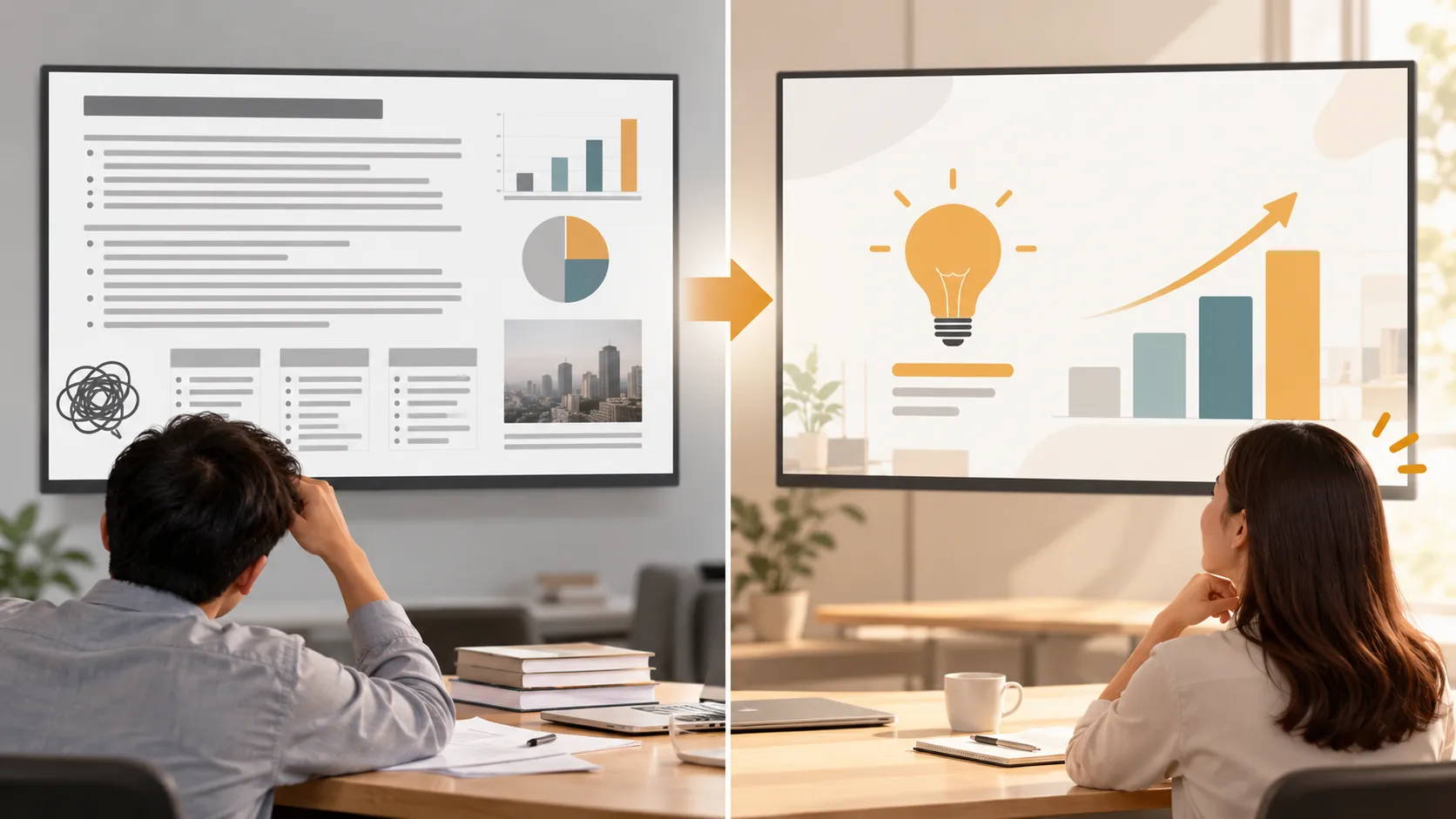
L'une des règles utiles pour de bonnes diapositives PowerPoint consiste à conserver une idée principale par diapositive. Si une diapositive explique trois points sans rapport entre eux, le public peut ne pas savoir sur quoi se concentrer. Divisez plutôt les informations complexes en diapositives distinctes. Cela donne à chaque idée suffisamment d'espace et rend votre présentation plus naturelle.
Les titres des diapositives doivent également faire plus que nommer la page. Au lieu de « Résultats des ventes », utilisez un titre comme « Les ventes ont fortement progressé dans le segment des entreprises ». Un titre clair aide le public à comprendre le point avant de lire les détails.
Utilisez des règles de conception PowerPoint épurées
Une conception de diapositives épurée rend votre contenu plus facile à assimiler. Vous n'avez pas besoin de compétences avancées en design, mais vous avez besoin de rigueur. La diapositive doit guider le regard de l'information la plus importante vers les détails de soutien.
Une limite courante réside dans la différence entre un design utile et la décoration. Un design utile améliore la compréhension. La décoration ne fait qu'ajouter du bruit visuel.
Un bon design suit généralement quelques règles pratiques :
- Laissez suffisamment d'espace vide pour que la diapositive ne paraisse pas encombrée.
- Alignez le texte, les images et les graphiques afin que la mise en page semble intentionnelle.
- Utilisez des marges et des espacements cohérents d'une diapositive à l'autre.
- Rendez le point le plus important visuellement plus grand ou plus visible.
- Supprimez tout ce qui ne soutient pas le message.
Ces conseils de conception PowerPoint sont simples, mais ils font une grande différence. Une diapositive comportant moins d'éléments paraît souvent plus professionnelle qu'une diapositive avec de nombreuses couleurs, icônes, boîtes et flèches qui se disputent l'attention.
La cohérence compte également. Si vos en-têtes de section, styles de graphiques, icônes et pieds de page changent au hasard, le diaporama peut sembler inachevé. Choisissez un système de mise en page simple et répétez-le dans toute la présentation.
Choisissez une typographie et des couleurs lisibles
La typographie est l'un des moyens les plus simples d'améliorer un diaporama PowerPoint. L'objectif est la lisibilité. Utilisez des polices claires, évitez les styles trop décoratifs et assurez-vous que le texte est suffisamment grand pour la salle ou l'écran où vous présenterez.
Pour la plupart des présentations, utilisez une police plus grande pour les titres des diapositives et une police plus petite, mais toujours lisible, pour le corps du texte. Évitez d'écrire de longs paragraphes sur les diapositives. Les phrases courtes sont plus faciles à parcourir, et vous pouvez expliquer les détails à l'oral.
Il est généralement préférable d'utiliser une ou deux familles de polices. Par exemple, une police pour les titres et la même police ou une police compatible pour le corps du texte. Trop de polices peuvent donner au diaporama une impression d'incohérence.
La couleur doit également favoriser la clarté. Utilisez un fort contraste entre le texte et l'arrière-plan. Du texte sombre sur un arrière-plan clair ou du texte clair sur un arrière-plan sombre peuvent tous deux fonctionner, tant que le contraste est élevé. Évitez de placer du texte gris pâle sur fond blanc, du rouge vif sur du bleu ou du petit texte sur des photos chargées.
Une palette de couleurs simple est généralement plus efficace qu'un large éventail de couleurs. Choisissez une couleur principale, un arrière-plan neutre et une couleur d'accentuation pour mettre l'accent. Si vous utilisez des couleurs de marque, appliquez-les de manière cohérente plutôt que d'utiliser chaque couleur de marque sur chaque diapositive.
Utilisez des visuels pour soutenir le message
Les visuels sont puissants lorsqu'ils clarifient un point. Ils deviennent distrayants lorsqu'ils sont ajoutés uniquement pour donner l'impression que la diapositive est remplie. Chaque graphique, icône, capture d'écran, schéma ou image doit répondre à une question du public.
Utilisez des graphiques lorsque les chiffres comptent. Un graphique à barres peut comparer clairement des catégories. Un graphique linéaire peut montrer une évolution dans le temps. Un graphique en secteurs peut fonctionner pour des proportions simples, mais il devient difficile à lire lorsqu'il y a trop de parts.
Utilisez des captures d'écran lorsque vous devez montrer un produit, un flux de travail ou une interface. Ajoutez des étiquettes simples ou des légendes pour que le public sache où regarder. Utilisez des schémas lorsque vous devez expliquer un processus, une relation ou une structure.
Les images peuvent aider à créer du contexte ou de l'émotion, mais elles ne doivent pas concurrencer le message. Si vous utilisez une photo comme arrière-plan, assurez-vous que le texte reste lisible. Si l'image n'est pas directement liée au point, il peut être préférable de la supprimer.

Erreurs PowerPoint courantes à éviter
De nombreuses présentations faibles échouent parce qu'elles essaient d'en faire trop sur chaque diapositive. La diapositive devient un document, le présentateur la lit à voix haute et le public perd son intérêt.
Trop de texte est l'un des problèmes les plus courants. Une diapositive ne doit pas contenir l'intégralité de votre script. Elle doit mettre en évidence l'idée clé pendant que vous expliquez les détails. Si les gens lisent de longs paragraphes, ils n'écoutent pas attentivement.
Les polices minuscules sont un autre problème. Les diapositives peuvent sembler correctes sur votre ordinateur portable, mais devenir illisibles sur un projecteur ou un écran partagé. Vérifiez toujours votre diaporama en mode présentation avant de le présenter.
Une mise en forme incohérente donne également au diaporama une apparence moins soignée. Surveillez les styles de puces non assortis, les tailles de police aléatoires, les espacements irréguliers et les couleurs de graphique qui changent sans raison.
Les animations doivent être utilisées avec prudence. Des apparitions simples peuvent aider à révéler l'information étape par étape, mais des mouvements excessifs peuvent détourner l'attention du message. La même règle s'applique aux transitions : si l'effet attire plus l'attention que le contenu, supprimez-le.
Les graphiques encombrés sont une autre erreur courante. Si votre graphique nécessite une longue explication avant que quiconque le comprenne, simplifiez les données ou répartissez-les sur plusieurs diapositives.
Quand un générateur de présentations IA peut vous aider
La conception manuelle dans PowerPoint vous offre de la flexibilité, mais transformer des idées brutes en une présentation soignée et prête pour le monde professionnel peut prendre du temps. C’est là qu’un générateur de présentations IA tel que Pi peut vous aider, en particulier pour les présentations professionnelles exigeant une structure plus solide et une cohérence visuelle accrue.
Prêt à créer plus rapidement une présentation bien structurée ?
Essayez le générateur de présentations IA Pi
Pi, abréviation de Presentation Intelligence, est conçu pour les flux de travail de présentations professionnelles tels que les pitch decks, les présentations commerciales, les rapports de conseil, les présentations de direction, les présentations d’études de marché et les propositions de marque. Il ne doit pas remplacer une réflexion claire ni les répétitions, mais il peut accélérer le passage d’un contenu sommaire à une présentation structurée.
1. La logique métier avant le style des diapositives
Pi est utile lorsque le défi ne consiste pas seulement à améliorer l’apparence des diapositives, mais aussi à organiser la logique de la présentation. Pour les présentations professionnelles, l’ordre des idées est important : le contexte, l’analyse, l’implication, la recommandation et l’étape suivante doivent s’enchaîner clairement.
Ce type de structure peut être difficile à créer à partir d’un fichier PowerPoint vierge. Pi aide les utilisateurs à obtenir un déroulé plus cohérent avant de se concentrer sur le rendu visuel.
2. Une qualité visuelle haut de gamme au service d’un usage professionnel
Pour les présentations à fort enjeu, la qualité visuelle influence la crédibilité. Une présentation commerciale, un pitch destiné aux investisseurs ou un rapport de direction doit être soigné sans être surchargé.
Pi met l’accent sur une esthétique de niveau professionnel, avec des mises en page épurées, des systèmes visuels cohérents et des diapositives adaptées à un public professionnel. Cela peut être utile lorsque les équipes ont besoin de plus qu’un modèle de base, mais n’ont pas le temps de suivre un processus complet de conception manuelle.
3. L’IA multi-agents aide à créer des présentations complexes
Certaines présentations exigent plus que la simple génération de diapositives. Elles nécessitent une structure, des messages, un jugement en matière de design et des améliorations. L’approche IA multi-agents de Pi est conçue pour soutenir ce flux de travail plus approfondi, en aidant les utilisateurs à développer un contenu de présentation prêt pour le monde professionnel, avec une logique mieux organisée et un résultat soigné.
Pour de simples diapositives scolaires ou des mises à jour internes rapides, PowerPoint manuel peut suffire. Pour des présentations plus stratégiques, une structure assistée par l’IA peut faire gagner du temps tout en donnant à la présentation un aspect plus complet.
| Besoin de présentation | Flux de travail PowerPoint manuel | Flux de travail Pi |
|---|---|---|
| Diapositives rapides pour la classe ou l’interne | Flexible et familier | Utile, mais peut être plus que nécessaire |
| Structure narrative professionnelle | Nécessite un plan manuel | Prend en charge une logique de présentation structurée |
| Cohérence visuelle | Dépend des compétences de l’utilisateur en design | Aide à maintenir des mises en page soignées |
| Pitch decks et présentations commerciales | Long à affiner | Prend en charge la création de présentations professionnelles |
| Présentations de direction | Nécessite une révision attentive | Aide à organiser les analyses et les recommandations |
Fatigué d’affiner manuellement les mises en page et la logique de vos présentations ?
Créez votre présentation avec Pi
Liste de contrôle rapide des bonnes pratiques PowerPoint
Avant de présenter, examinez votre présentation du point de vue du public. Ne vérifiez pas seulement si les diapositives sont attrayantes. Vérifiez aussi si elles sont faciles à suivre.
Assurez-vous que l’objectif est clair dès le début. Vérifiez que chaque diapositive contient une idée principale et que chaque section fait avancer le récit. Relisez les titres des diapositives pour voir s’ils communiquent un sens, et pas seulement des intitulés.
Vérifiez la typographie et les couleurs afin d’assurer la lisibilité. Regardez la présentation en mode diaporama, et pas seulement en mode édition. Si vous présentez sur un grand écran, assurez-vous que le plus petit texte reste visible depuis le fond de la salle. Si vous présentez à distance, assurez-vous que les graphiques et les captures d’écran restent lisibles lors du partage d’écran.
Enfin, répétez la présentation à voix haute. Un bon PowerPoint n’est pas seulement un fichier ; il fait partie d’une expérience de communication en direct. La répétition vous aide à repérer les transitions faibles, les diapositives trop denses et les moments où le public peut avoir besoin de davantage d’explications.
Questions fréquemment posées (FAQ)
Comment réaliser une bonne présentation PowerPoint ?
Commencez par un message clair, définissez votre public et établissez le plan de votre récit avant de concevoir les diapositives. Utilisez ensuite une idée principale par diapositive, des polices lisibles, des couleurs cohérentes, des mises en page épurées et des visuels qui soutiennent le propos. Un bon PowerPoint est conçu pour être compris, et non seulement décoré pour paraître esthétique.
Combien de diapositives doit comporter une présentation PowerPoint ?
Il n’existe pas de nombre parfait de diapositives. Le bon nombre dépend du temps disponible, du sujet et du public. Une règle utile consiste à n’inclure que les diapositives nécessaires pour expliquer clairement le message. Si une diapositive ne soutient pas le point principal, supprimez-la ou combinez-la avec une autre.
Quelle taille de police est idéale pour les diapositives PowerPoint ?
Utilisez des tailles de police faciles à lire dans le contexte de la présentation. Les titres doivent être grands et clairs, tandis que le texte courant doit rester lisible à distance ou sur un écran partagé. Évitez les libellés minuscules, les longs paragraphes et les listes à puces denses qui obligent le public à plisser les yeux.
Comment donner un aspect plus professionnel à mon PowerPoint ?
Utilisez des mises en page cohérentes, alignez soigneusement les éléments, limitez votre palette de couleurs, choisissez des polices lisibles et laissez suffisamment d’espace vide sur chaque diapositive. Remplacez les longs blocs de texte par de courts points clés, des graphiques, des diagrammes ou des captures d’écran lorsqu’ils rendent le message plus clair. Pour les présentations essentielles à l’entreprise, des outils comme Pi peuvent également aider à créer un flux de travail de présentation plus structuré et plus soigné.


