comment transformer un site web en présentation
Transformer un site web en présentation ne doit pas forcément signifier copier des paragraphes dans des diapositives vides. Un site web est conçu pour le défilement et la lecture. Une présentation a besoin d'un parcours plus clair : un début, des sections principales, des exemples visuels et une conclusion à retenir.
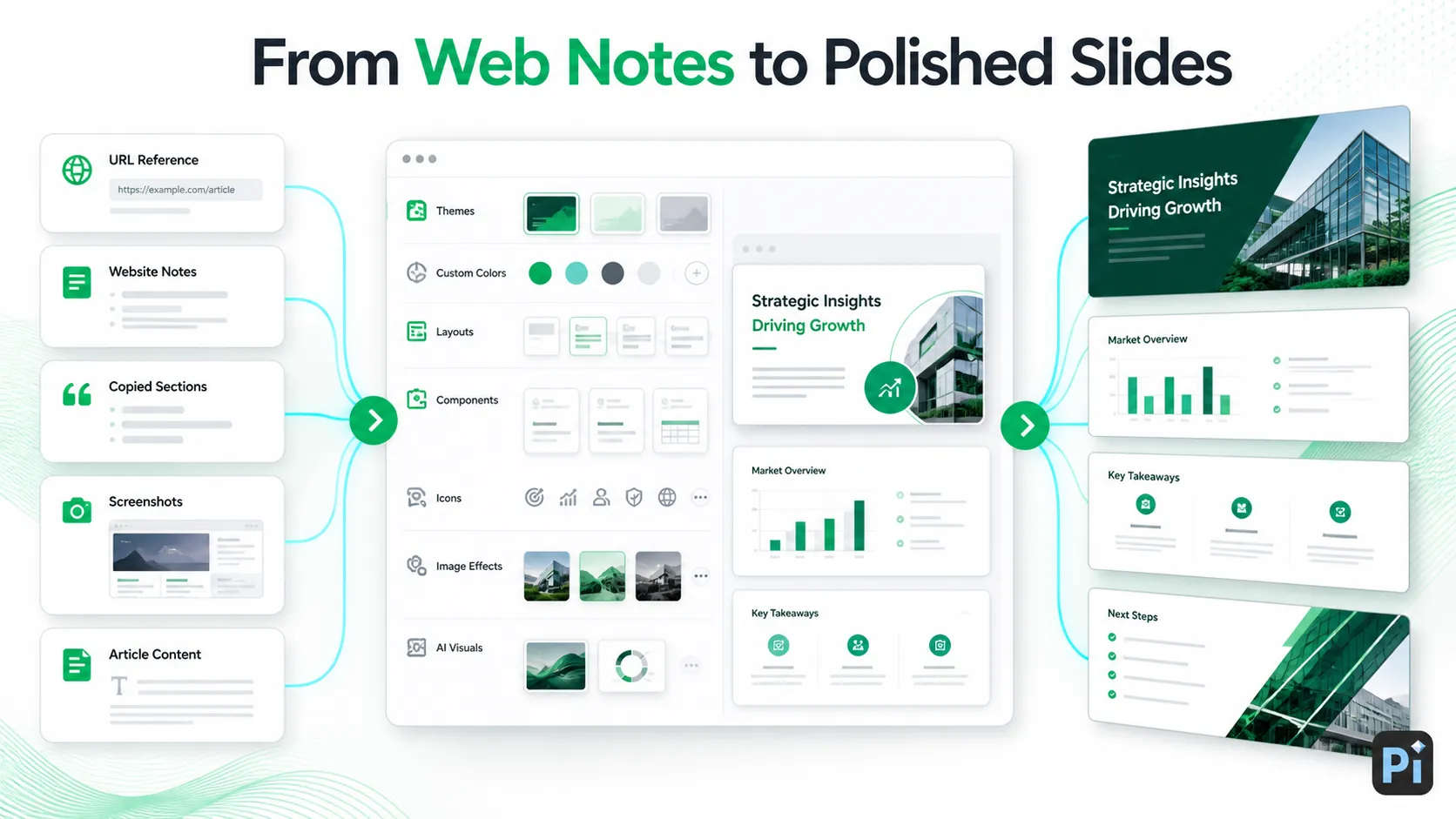
La façon la plus simple de faire cela avec Pi est de partir de l'URL du site web. Pi peut analyser le contenu d'une page web, l'utiliser comme matériel de référence et vous aider à transformer la page en présentation structurée. Vous pouvez ensuite utiliser les outils de thèmes, de mise en page, de composants, d'icônes et d'images de Pi pour façonner le diaporama.
Commencez par donner à Pi l'URL du site web
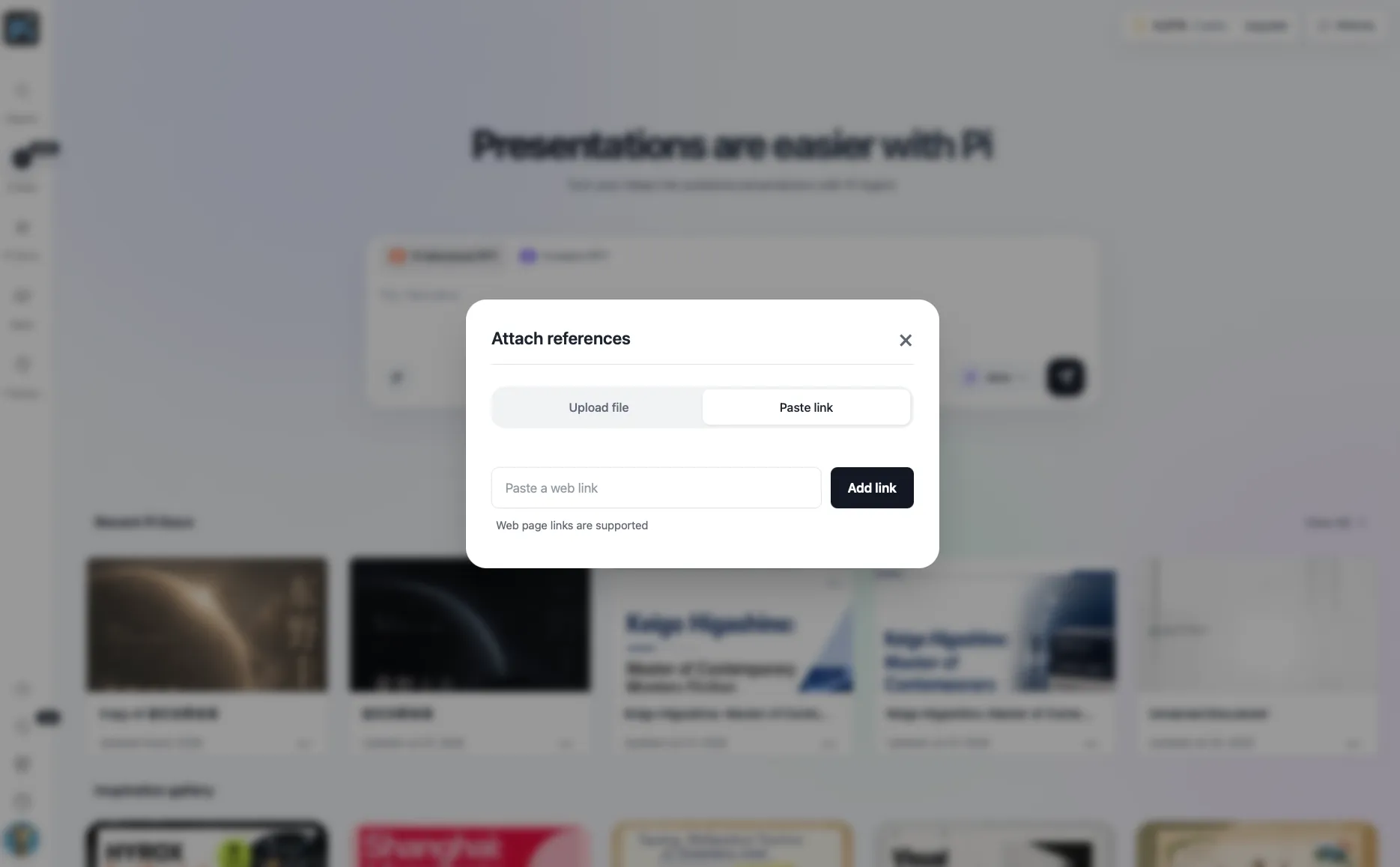
La première étape est simple : collez le lien du site web dans Pi comme matériel de référence. Cela fonctionne pour une page d'accueil, une page de destination, une page produit, un article de blog, une page d'aide ou une étude de cas.
Une fois que Pi dispose de l'URL, il peut analyser la page et identifier son véritable sujet. C'est important, car un site web contient généralement davantage de contenu qu'une présentation n'en a besoin. Les menus, pieds de page, boutons répétés et longs paragraphes ne méritent pas tous une diapositive.
Une bonne consigne peut être directe :
« Transforme cette page web en présentation. Concentre-toi sur le message principal, le public, les sections clés, les visuels utiles et la conclusion à retenir. »
Cela donne à Pi une mission claire : non pas copier la page web, mais la remodeler pour des diapositives.
Laissez Pi trouver le contenu digne d'une diapositive
Après avoir analysé l'URL, Pi peut aider à extraire les éléments qui méritent d'être présentés. Il s'agit généralement du titre de la page, de l'explication du produit ou service, des principaux avantages, des sections de fonctionnalités, des données chiffrées, des étapes du processus, des preuves apportées par les clients, des captures d'écran et des appels à l'action.
L'objectif n'est pas de transformer chaque section de la page web en une diapositive. Certaines sections doivent être regroupées. D'autres doivent être ignorées. Certaines doivent devenir un visuel plutôt que du texte.
| Contenu du site web | Comment Pi peut l'utiliser | Résultat dans la diapositive |
|---|---|---|
| Section d'accroche de la page d'accueil | Extraire le message principal | Diapositive d'ouverture |
| Cartes de fonctionnalités | Regrouper les avantages associés | Section des fonctionnalités |
| Captures d'écran du produit | Utiliser comme exemples visuels | Diapositive de démonstration ou de présentation guidée |
| Titres de blog | Créer un plan pédagogique | Diaporama de type leçon |
| Résultats d'étude de cas | Mettre en avant les preuves | Diapositive de preuves |
| Contenu de la FAQ | Transformer en objections ou en réponses | Diapositive de questions-réponses |
| Section d'appel à l'action | Clarifier l'étape suivante | Diapositive de conclusion |
C'est là que Pi fait gagner du temps. Laissez Pi créer la première structure, puis examinez-la.
Transformez le site web en récit
Une bonne présentation ne doit pas donner l'impression d'être une page web découpée en morceaux. Elle doit ressembler à un récit guidé. Pour un site d'entreprise, cela peut signifier : public, problème, solution, preuves et étape suivante. Pour un article de blog, cela peut signifier : question, explication, exemples et conclusion à retenir.
Pi peut transformer le contenu analysé du site web en ce type de structure. Vous pouvez lui demander de rendre le diaporama plus pédagogique, axé sur la vente, adapté aux dirigeants, visuel ou concis.
Utilisez Pi pour définir la direction visuelle
Une fois la structure claire, l'étape suivante est la conception. C'est là que Pi doit rester dans le flux de travail, et non disparaître.
Pi peut générer librement des thèmes de présentation ; le diaporama n'a donc pas à reprendre exactement le style visuel du site web. Si vous souhaitez que la présentation ressemble au site web, vous pouvez personnaliser les couleurs, l'orientation typographique et le style général. Si le site web est désordonné ou peu adapté à une présentation, vous pouvez créer une direction visuelle plus nette tout en conservant le même contenu.
Pi peut aussi utiliser des composants prêts à l'emploi et une mise en page automatique. C'est important, car le contenu d'un site web se présente souvent en blocs inégaux : une section contient un long paragraphe, une autre trois cartes de fonctionnalités, une autre une capture d'écran et une autre une citation. Pi peut aider à organiser ces éléments dans des mises en page équilibrées plutôt que surchargées.
Par exemple, une section de fonctionnalités peut devenir une diapositive à trois cartes. Une page de tarifs peut devenir un tableau comparatif. Une longue section d'article peut devenir un titre, trois puces et un visuel. Une présentation guidée du produit peut devenir une séquence d'étapes avec des icônes.
Utilisez des icônes, des images et des effets de conception
Une présentation issue d'un site web a généralement besoin de plus que du texte. La bibliothèque d'icônes de Pi peut aider à signaler des idées récurrentes telles que les fonctionnalités, les étapes, les risques, les avantages, les publics ou les actions suivantes. Les icônes sont utiles, car elles rendent un diaporama plus facile à parcourir sans ajouter davantage de mots.
Pi peut aussi aider pour le travail sur les images. Si une capture d'écran d'une page web est trop chargée, vous pouvez utiliser un placement d'image plus épuré, des recadrages, des superpositions ou des effets de conception. Si le diaporama a besoin de visuels qui ne sont pas disponibles sur la page web, Pi peut utiliser des images générées par IA pendant le processus de conception. C'est utile pour les diapositives conceptuelles, les ouvertures de section, les idées abstraites ou les métaphores visuelles.
Ajoutez les captures d'écran et les sources avec soin
Pi peut aider à créer le diaporama, mais vous devez toujours vérifier les sources. Si le site web ne vous appartient pas, indiquez le nom du site, l'URL et les notes de source lorsque nécessaire. Pour les formats de sources académiques ou formels, les ressources de recherche et de citation de Purdue OWL constituent une référence utile.
Les captures d'écran doivent être ciblées. Une capture de page entière est souvent trop petite pour être lue sur une diapositive. Utilisez une section importante, recadrez-la clairement et ajoutez une idée à retenir. Microsoft explique comment insérer une capture d'écran ou un extrait d'écran dans les fichiers Office. Si vous terminez dans Google Slides, la page d'aide de Google sur l'insertion d'images et de vidéos traite des sources d'images courantes.
Vérifiez également les faits après que Pi a généré le diaporama. Les pages web peuvent changer et certaines incluent des affirmations qui nécessitent du contexte. Considérez le brouillon de Pi comme un excellent point de départ, puis vérifiez les noms, les chiffres, les détails des produits, les tarifs et les liens sources avant de présenter.
Un flux de travail Pi pour passer d'un site web à une présentation
| Étape | Ce qui se passe dans Pi | Ce que vous vérifiez |
|---|---|---|
| Coller l'URL | Pi analyse le contenu de la page web | Vérifiez que la bonne page a été utilisée |
| Extraire les points clés | Pi identifie les titres, les affirmations, les fonctionnalités et les idées à retenir | Supprimez tout ce qui n'est pas pertinent |
| Créer le plan | Pi regroupe le contenu en sections de diapositives | Assurez-vous que le récit est fluide |
| Générer la conception | Pi crée des thèmes, mises en page, couleurs et composants | Ajustez le style au public |
| Ajouter des visuels | Pi utilise des icônes, des traitements d'image et des visuels générés par IA | Vérifiez l'exactitude et le ton |
| Peaufiner le diaporama | Pi aide à affiner la mise en page et la structure | Modification finale avant la présentation |
Verdict
La meilleure façon de transformer un site web en présentation est de traiter le site comme un matériel source, et non comme un diaporama. Commencez par l'URL, laissez Pi analyser la page, puis utilisez Pi pour transformer le contenu en une structure claire, un thème visuel et une mise en page de diapositives soignée.
Vous devez toujours vérifier le diaporama final, contrôler les faits et citer la source. Mais avec Pi, le processus peut passer beaucoup plus rapidement d'une page web à une présentation structurée que si vous copiez les sections dans les diapositives une par une.
Questions fréquemment posées (FAQ)
Q : Comment transformer un site web en présentation ?
R : Collez l'URL du site web dans Pi, laissez-le analyser la page, examinez le contenu extrait, puis utilisez Pi pour générer une présentation structurée avec des diapositives, des visuels et un thème clair.
Q : Pi peut-il transformer l'URL d'un site web en présentation ?
R : Oui. Pi peut analyser le contenu d'une page web à partir d'une URL et l'utiliser comme matériel de référence pour aider à créer une présentation.
Q : Dois-je copier l'intégralité du site web dans les diapositives ?
R : Non. Utilisez le site web comme matériel source. La présentation doit résumer, organiser et expliquer la page, et non la reproduire.
Q : Quelles fonctionnalités de Pi aident à créer des présentations à partir de sites web ?
R : Pi peut analyser des URL, générer des thèmes, personnaliser les couleurs et les styles, utiliser des composants prêts à l'emploi, appliquer une mise en page automatique, fournir des icônes, prendre en charge des effets d'image et utiliser des visuels générés par IA.


