comment rendre une image transparente dans Google Slides
Rendre une image transparente dans Google Slides est utile lorsqu’une image est trop marquée, recouvre du texte ou doit rester discrètement à l’arrière-plan. Un léger changement d’opacité peut transformer une photo chargée en arrière-plan doux, faire fonctionner un logo comme filigrane ou aider un titre à se démarquer.
La première chose à comprendre est que « transparent » peut signifier plusieurs choses. Vous souhaiterez peut-être estomper toute l’image, supprimer l’arrière-plan ou ajouter un calque transparent derrière le texte. Google Slides peut gérer certaines de ces tâches directement, mais pas toutes de la même manière.
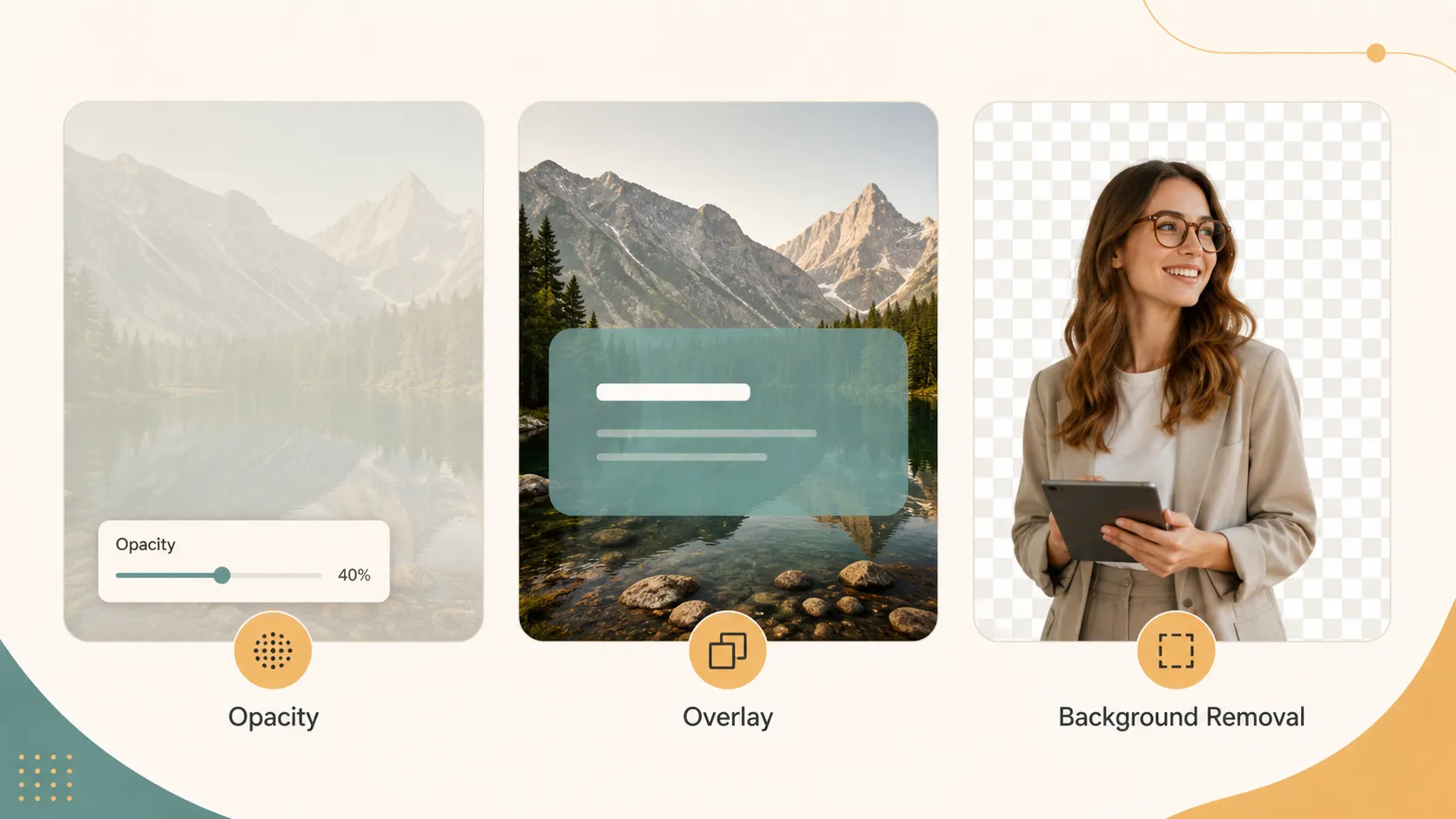
Choisir la bonne solution de transparence
| Ce que vous voulez | Ce que cela signifie | Meilleur point de départ |
|---|---|---|
| Estomper toute l’image | L’image entière devient plus claire | Options de format > Ajustements > Opacité |
| Créer un arrière-plan de diapositive doux | Une image couvrant toute la diapositive se place derrière le texte | Insérer une image, réduire l’opacité, envoyer à l’arrière-plan |
| Améliorer la lisibilité du texte | Seule la zone de texte a besoin d’aide | Ajouter une superposition de forme semi-transparente |
| Supprimer l’arrière-plan de l’image | Le sujet reste, l’arrière-plan disparaît | Utiliser la suppression d’arrière-plan ou modifier avant l’insertion |
| Créer un effet travaillé | L’image, la couleur, la mise en page et le texte doivent fonctionner ensemble | Concevoir l’image avant de finaliser la diapositive |
L’opacité affecte l’image entière. Si vous souhaitez uniquement supprimer l’arrière-plan, l’opacité n’est pas le bon outil.
Estomper toute l’image avec l’opacité
La manière la plus directe de rendre une image transparente consiste à utiliser le contrôle Opacité. Ouvrez votre présentation, sélectionnez l’image, cliquez sur Options de format, ouvrez Ajustements et déplacez le curseur Opacité jusqu’à ce que l’image soit équilibrée avec la diapositive.
La page d’aide officielle de Google sur le recadrage et l’ajustement des images explique que Slides permet de régler la transparence, la luminosité et le contraste depuis les Options de format.
Cette méthode fonctionne bien pour les photos, les captures d’écran, les logos, les icônes et les illustrations. Si l’image paraît délavée, augmentez légèrement l’opacité ou ajustez le contraste.
Donner à une image l’apparence d’un arrière-plan doux
Si vous souhaitez qu’une photo serve d’arrière-plan de diapositive, insérez-la d’abord comme image normale. Cela vous donne davantage de contrôle que l’utilisation du bouton Arrière-plan.
Insérez l’image sur la diapositive, redimensionnez-la jusqu’à ce qu’elle remplisse la zone de travail, ouvrez Options de format, accédez à Ajustements, réduisez l’opacité, puis cliquez avec le bouton droit sur l’image et choisissez Organiser > Envoyer à l’arrière-plan.
L’image se comporte désormais comme un arrière-plan estompé, mais vous pouvez toujours la déplacer, la recadrer, la redimensionner et l’ajuster. Le guide de Google sur les thèmes, arrière-plans et mises en page explique le fonctionnement des arrière-plans de diapositives, mais pour contrôler l’opacité, une image insérée est généralement plus flexible.
Rendre le texte lisible sans estomper l’image
Parfois, l’image n’a pas besoin d’être estompée. Le texte se trouve simplement sur une partie chargée de l’image. Dans ce cas, utilisez une superposition de forme semi-transparente.
Insérez l’image, choisissez Insertion > Forme, dessinez un rectangle derrière le texte, choisissez une couleur de remplissage, ouvrez le menu de couleur de remplissage, choisissez Personnalisé, ajustez la transparence et supprimez la bordure si vous n’en avez pas besoin.
Vous obtenez ainsi une zone de texte douce tout en conservant le reste de l’image net.
Supprimer un arrière-plan, pas seulement ajuster l’opacité
L’opacité et la suppression d’arrière-plan sont différentes. Si vous réduisez l’opacité, toute l’image s’estompe. Si vous supprimez un arrière-plan, le sujet reste visible tandis que l’arrière-plan disparaît.
Google propose une page d’aide sur la suppression des arrière-plans d’images dans Google Slides, mais cette fonctionnalité nécessite un abonnement Google Workspace ou Google One AI Premium éligible. Si votre compte y a accès, sélectionnez l’image, choisissez Modifier l’image et utilisez Supprimer l’arrière-plan. Si le résultat n’est pas assez propre, modifiez d’abord l’image, exportez-la au format PNG, puis insérez-la dans Slides.
Problèmes courants et solutions
| Problème | Pourquoi cela se produit | Que faire |
|---|---|---|
| L’image paraît délavée | L’opacité est trop faible | Augmenter l’opacité ou ajuster le contraste |
| Le texte reste difficile à lire | L’image est trop chargée | Ajouter une forme transparente derrière le texte |
| L’arrière-plan n’a pas disparu | L’opacité estompe toute l’image | Utiliser plutôt la suppression d’arrière-plan |
| L’image recouvre d’autres éléments | L’ordre des calques est incorrect | Envoyer l’image vers l’arrière ou à l’arrière-plan |
Lorsque vous avez besoin de plus que de la transparence
Google Slides convient aux modifications rapides d’opacité, mais ce n’est pas un outil complet de conception d’images. Si vous souhaitez un effet d’image personnalisé, un détourage plus propre, un arrière-plan de marque, des icônes, de l’aide pour la mise en page ou un style visuel plus affirmé, concevez le traitement de l’image avant la finition de la diapositive.
C’est là que Pi s’intègre naturellement. Pi peut vous aider à créer la présentation et à définir l’orientation des images en même temps. Vous pouvez générer librement des thèmes, personnaliser le style et les couleurs, utiliser des composants prêts à l’emploi et laisser Pi gérer une grande partie du travail de mise en page.
Pour les diapositives riches en images, Pi peut aussi aider à concevoir différents effets d’image, placer les visuels plus proprement, utiliser des icônes d’une bibliothèque d’icônes et générer des images par IA lorsque la diapositive nécessite quelque chose de plus spécifique.

Verdict
Pour rendre une image transparente dans Google Slides, sélectionnez l’image, ouvrez Options de format, développez Ajustements et déplacez le curseur Opacité. C’est la bonne solution lorsque vous souhaitez estomper toute l’image.
Si vous souhaitez un arrière-plan doux, insérez l’image comme objet normal, réduisez l’opacité et envoyez-la à l’arrière-plan. Si vous souhaitez un texte lisible, utilisez une superposition de forme transparente. Si vous souhaitez supprimer l’arrière-plan de l’image, utilisez la suppression d’arrière-plan ou modifiez d’abord l’image.
Questions fréquemment posées (FAQ)
Q : Comment rendre une image transparente dans Google Slides ?
R : Sélectionnez l’image, ouvrez Options de format, développez Ajustements et déplacez le curseur Opacité.
Q : Puis-je rendre transparent uniquement l’arrière-plan d’une image ?
R : Pas avec le curseur Opacité. L’opacité estompe toute l’image. Pour supprimer uniquement l’arrière-plan, utilisez la fonction Supprimer l’arrière-plan de Google si elle est disponible, ou modifiez d’abord l’image.
Q : Comment donner à une image l’apparence d’un arrière-plan estompé ?
R : Insérez l’image comme image normale, étirez-la sur toute la diapositive, réduisez son opacité, puis envoyez-la à l’arrière-plan.
Q : Pi peut-il aider à créer de meilleurs effets d’image pour les présentations ?
R : Oui. Pi peut aider à concevoir des effets d’image, personnaliser les styles et les couleurs, utiliser des composants et des icônes, organiser les mises en page et générer des images par IA pendant le processus de conception des diapositives.


