comment créer des listes à puces dans Google Slides
Les puces sont l’un des moyens les plus rapides de rendre une présentation Google Slides plus facile à lire. Elles divisent les longs textes en idées courtes, évitent qu’une diapositive paraisse surchargée et donnent à votre public quelque chose qu’il peut parcourir du regard pendant que vous parlez. Ce guide couvre la barre d’outils, le menu Format, les raccourcis, les sous-puces, les puces personnalisées, l’espacement et les solutions aux problèmes courants.
Réponse rapide
Pour créer des puces dans Google Slides, cliquez dans une zone de texte, puis sur le bouton Liste à puces dans la barre d’outils. Si vous ne le voyez pas, ouvrez Plus dans la barre d’outils. Vous pouvez aussi utiliser Format > Puces et numérotation > Liste à puces. La page d’aide de Google sur l’ajout de listes numérotées et à puces indique également que la touche Tab permet de créer une liste dans une liste.
Pour aller plus vite, utilisez le raccourci :
- Windows ou ChromeOS : Ctrl + Shift + 8
- Mac : Command + Shift + 8
Pour une liste numérotée, utilisez Ctrl + Shift + 7 sous Windows ou ChromeOS, et Command + Shift + 7 sur Mac. Google les répertorie dans son guide officiel des raccourcis clavier Google Slides.
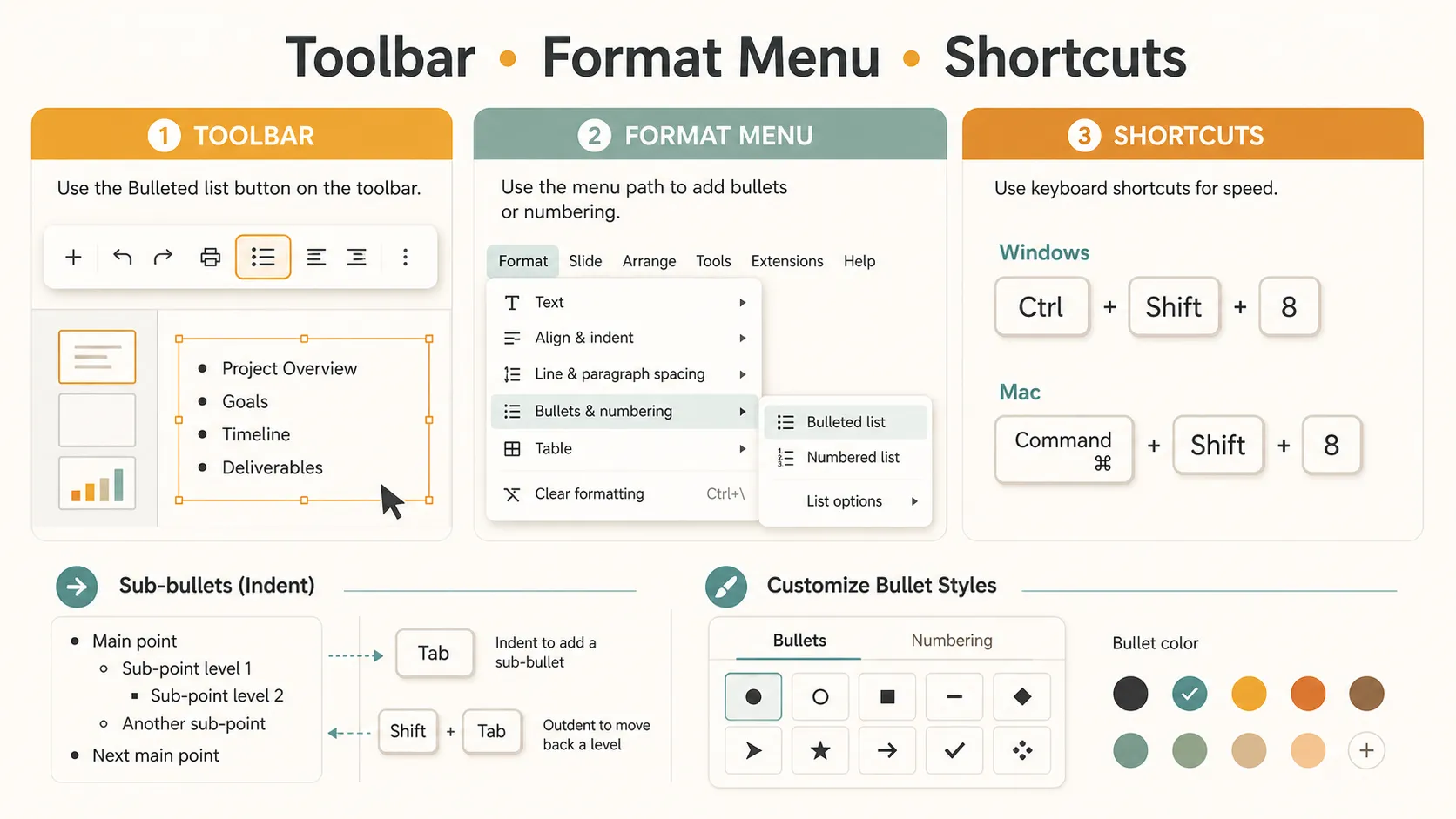
Comment créer des puces dans Google Slides
Le guide officiel de Google sur l’ajout de listes à puces explique que vous pouvez ajouter et personnaliser des listes à puces ou numérotées dans Google Docs et Slides. Il indique également qu’appuyer sur Tab peut créer une liste dans une liste.
| Tâche | Comment le faire dans Google Slides |
|---|---|
| Créer des puces dans Google Slides | Cliquez dans une zone de texte, puis sélectionnez Liste à puces |
| Créer une liste numérotée | Sélectionnez plutôt Liste numérotée |
| Créer des sous-puces | Appuyez sur Tab sur une ligne à puce |
| Revenir au niveau principal | Appuyez sur Shift + Tab |
| Modifier le style des puces | Utilisez Format > Puces et numérotation > Options de liste |
| Corriger des puces trop serrées | Raccourcissez le texte, ajustez l’espacement ou divisez la diapositive |
Méthode 1 : utiliser la barre d’outils
1. Ouvrez votre présentation dans Google Slides. 2. Cliquez sur la diapositive où vous souhaitez ajouter les puces. 3. Cliquez dans une zone de texte existante, ou allez dans Insertion > Zone de texte et dessinez-en une nouvelle. 4. Cliquez sur le bouton Liste à puces dans la barre d’outils. 5. Saisissez votre première puce. 6. Appuyez sur Entrée pour ajouter la puce suivante. 7. Appuyez deux fois sur Entrée lorsque vous souhaitez arrêter la liste.
Si le bouton Liste à puces n’est pas visible, la fenêtre de votre navigateur est peut-être trop étroite. Ouvrez Plus pour trouver des outils de mise en forme supplémentaires.
Méthode 2 : utiliser le menu Format
Le menu Format est utile lorsque le bouton de la barre d’outils est masqué ou lorsque vous mettez en forme un texte existant.
1. Cliquez dans la zone de texte.
2. Sélectionnez les lignes que vous souhaitez transformer en puces.
3. Cliquez sur Format dans le menu supérieur.
4. Choisissez Puces et numérotation.
5. Sélectionnez Liste à puces.
Utilisez cette méthode lorsqu’une personne a collé un paragraphe dans une diapositive. Divisez le paragraphe en lignes courtes, sélectionnez-les et transformez-les toutes en puces en une seule fois.
Méthode 3 : utiliser les raccourcis clavier
Les raccourcis sont l’option la plus rapide une fois que vous les avez mémorisés. Cliquez dans une zone de texte et utilisez Ctrl + Shift + 8 sous Windows ou ChromeOS. Sur Mac, utilisez Command + Shift + 8.
Pour créer plutôt une liste numérotée, utilisez Ctrl + Shift + 7 sous Windows ou ChromeOS, ou Command + Shift + 7 sur Mac.
Si un raccourci ne fonctionne pas, vérifiez que votre curseur se trouve dans une zone de texte. La langue du clavier et les conflits avec les raccourcis du navigateur peuvent également gêner, donc la barre d’outils et le menu constituent de bonnes solutions de secours.
Comment créer des sous-puces
Les sous-puces sont utiles lorsqu’un point principal a besoin de détails complémentaires. Placez votre curseur sur une ligne à puce, puis appuyez sur Tab. Pour revenir au niveau principal, appuyez sur Shift + Tab.
Exemple de structure :
- Idée principale
- Idée principale
- Détail complémentaire
- Détail complémentaire
- Idée principale
Utilisez les sous-puces avec modération. Un niveau principal et un sous-niveau suffisent généralement.
Comment modifier le style des puces
Vous pouvez modifier le symbole des puces si le point par défaut ne convient pas à votre diapositive.
1. Sélectionnez les puces que vous souhaitez modifier.
2. Cliquez sur Format.
3. Choisissez Puces et numérotation.
4. Ouvrez Options de liste.
5. Choisissez un autre style de puce, ou sélectionnez Plus de puces si cette option est disponible.
Cela est utile pour les listes avec coches, les diapositives de processus, les listes de fonctionnalités ou les présentations plus visuelles. Restez simple. Un point net, un tiret, une coche ou un petit repère fonctionne généralement mieux qu’un symbole décoratif. Si la puce doit avoir une autre couleur, sélectionnez la liste ou cliquez sur le repère de puce, puis utilisez le contrôle de couleur du texte. L’aide de Google sur la modification du type et de la couleur des listes explique que les repères de liste peuvent aussi être mis en forme.
Comment ajuster les retraits et l’espacement
Parfois, les puces sont techniquement correctes, mais la diapositive a tout de même un aspect étrange. La liste peut être trop décalée vers la droite, sembler trop serrée ou mal se renvoyer à la ligne. Pour le retrait, utilisez la règle si elle est visible, ou ajustez le niveau de liste avec Tab et Shift + Tab. Pour l’interligne, sélectionnez la liste et utilisez les commandes d’espacement des lignes. Google propose également une page d’aide sur la mise en forme des paragraphes et des polices.
Une bonne liste sur une diapositive suit généralement quelques règles simples :
- Gardez chaque puce courte.
- Utilisez le même modèle grammatical dans toute la liste.
- N’utilisez pas plus de cinq ou six puces sur une même diapositive, sauf s’il s’agit d’une diapositive de référence.
Si la diapositive semble surchargée, répartissez la liste sur deux diapositives ou transformez le contenu en une mise en page visuelle simple.
Problèmes courants avec les puces
| Problème | Cause probable | Solution rapide |
|---|---|---|
| Le bouton des puces est absent | La barre d’outils est réduite | Cliquez sur Plus ou utilisez le menu Format |
| Les puces apparaissent au mauvais endroit | Le curseur est en dehors de la zone de texte | Cliquez d’abord dans la zone de texte |
| Les sous-puces ne fonctionnent pas | Le texte n’est pas en mode liste | Activez les puces, puis appuyez sur Tab |
| Le texte se renvoie mal à la ligne | Le retrait ou la zone de texte est trop étroit | Élargissez la zone de texte ou ajustez le retrait |
| La liste semble trop dense | Trop d’éléments | Divisez la liste ou raccourcissez chaque point |
Quand les puces ne suffisent pas

Les puces sont utiles, mais elles ne constituent pas toujours la solution finale. Une diapositive avec six puces peut être claire sous forme de notes, mais paraître plate dans une présentation. Si vous transformez un article, un rapport, une lecture de cours, un résumé de réunion ou un plan approximatif en présentation, le travail le plus important consiste à décider ce qui devient une diapositive, ce qui devient un visuel et ce qui doit être supprimé.
C’est là que Pi peut s’intégrer naturellement au flux de travail. Vous pouvez prendre un plan à puces ou un bloc de contenu source et utiliser Pi pour le transformer en une présentation structurée. Au lieu de partir d’une présentation vierge, vous pouvez générer librement un thème, personnaliser le style et les couleurs, réutiliser des composants prêts à l’emploi et laisser Pi gérer une grande partie du travail de mise en page.
Cela est utile lorsque vos puces contiennent déjà les bonnes idées, mais que la présentation doit encore prendre forme. Pi peut organiser les points en sections, choisir des structures de diapositives plus claires, intégrer des icônes depuis une bibliothèque d’icônes et utiliser des images générées par IA lorsque le sujet a besoin de visuels plus forts. Vous continuez à vérifier le contenu, mais vous n’avez pas à placer manuellement chaque zone de texte, icône et image.
Verdict
Créer des puces dans Google Slides est simple une fois que vous connaissez les trois principales méthodes : la barre d’outils, le menu Format et les raccourcis clavier. Le plus difficile est de décider combien de puces doivent figurer sur une diapositive et si la liste doit vraiment rester sous forme de texte. Des puces claires sont courtes, cohérentes et faciles à parcourir du regard.
La meilleure question est de savoir comment bien utiliser les puces. Des puces claires sont courtes, cohérentes et faciles à parcourir du regard. Si une diapositive contient trop de puces, divisez le contenu, simplifiez la formulation ou transformez les idées en une mise en page plus visuelle.
Foire aux questions (FAQ)
Q : Comment créer des puces dans Google Slides ?
R : Cliquez dans une zone de texte, puis sur le bouton Liste à puces dans la barre d’outils. Vous pouvez aussi utiliser Format > Puces et numérotation > Liste à puces.
Q : Quel est le raccourci pour les puces dans Google Slides ?
R : Utilisez Ctrl + Shift + 8 sous Windows ou ChromeOS. Sur Mac, utilisez Command + Shift + 8.
Q : Comment créer des sous-puces dans Google Slides ?
R : Placez votre curseur sur une ligne à puce et appuyez sur Tab. Pour revenir au niveau principal, appuyez sur Shift + Tab.
Q : Pi peut-il transformer des puces en présentation ?
R : Oui. Pi peut transformer des puces, des notes ou le contenu d’un article en une présentation structurée avec des thèmes, des styles personnalisés, des composants, des icônes, une aide à la mise en page et des visuels générés par IA.


