comment utiliser un modèle pptx
Un modèle PPTX est un raccourci pour donner à une présentation un aspect fini avant de concevoir chaque diapositive à la main. Il vous fournit une structure prête à l’emploi : pages de couverture, diapositives de titre, intercalaires de section, mises en page d’images, pages de graphiques, blocs d’icônes et diapositives de conclusion. L’objectif n’est pas de conserver chaque diapositive d’exemple exactement telle qu’elle est. Il s’agit de réutiliser le système de conception, de remplacer le contenu d’exemple et de maintenir la cohérence du diaporama tout en construisant votre propre message.
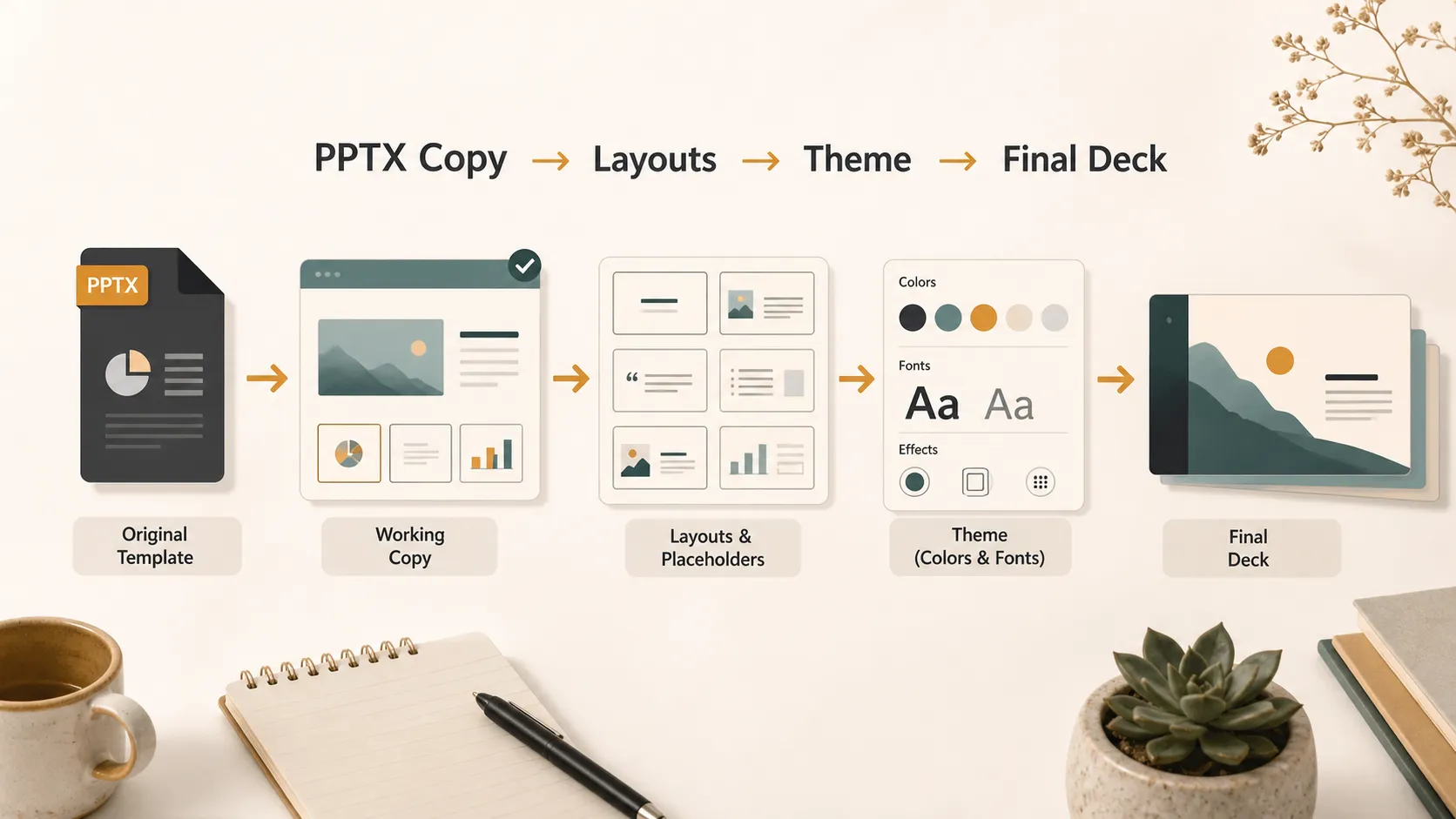
Avant d’en utiliser un, il est utile de comprendre le fichier. Les gens disent souvent « PPT » pour désigner n’importe quel diaporama, mais PPT provient techniquement de Microsoft PowerPoint. Il peut désigner l’application, une présentation ou l’ancien format de fichier .ppt. PPTX est le format moderne de présentation PowerPoint modifiable. Microsoft répertorie .pptx dans son guide des formats de fichiers PowerPoint.
Un modèle PPTX est généralement un fichier PowerPoint conçu que les utilisateurs dupliquent et modifient. Un véritable modèle PowerPoint peut également être enregistré au format POTX afin de créer de nouvelles présentations à partir du même design. Microsoft l’explique dans son guide sur la création et l’enregistrement d’un modèle PowerPoint.
Identifiez le type de fichier dont vous disposez
Commencez par vérifier l’extension du fichier. Elle indique l’utilisation prévue du fichier.
| Type de fichier | Signification habituelle | Comment l’utiliser |
|---|---|---|
| PPT | Ancien fichier PowerPoint ou nom informel pour un diaporama | Ouvrez-le, mettez-le à jour si nécessaire et enregistrez-le au format PPTX |
| PPTX | Présentation PowerPoint moderne et modifiable | Dupliquez-le et modifiez votre propre copie |
| POTX | Fichier de modèle PowerPoint | Utilisez-le pour créer un nouveau diaporama à partir du même design |
Enregistrez d’abord une copie de travail
La première étape pratique est simple : ne modifiez pas le fichier de modèle d’origine. Ouvrez le PPTX, puis utilisez Fichier > Enregistrer sous ou Enregistrer une copie et donnez au diaporama un nom spécifique au projet. Cela protège la version propre, surtout si le fichier provient d’un dossier d’équipe, d’une bibliothèque de marque ou d’une place de marché.
Pour les diaporamas existants, le guide de Microsoft sur la manière d’appliquer un modèle à une présentation existante est utile.
Examinez le modèle avant de remplacer le contenu
Un bon modèle a un rythme. Avant de remplacer le texte d’exemple, parcourez le diaporama et observez le rôle de chaque diapositive. Adaptez votre contenu au bon type de diapositive au lieu de tout forcer dans la première mise en page que vous voyez.
| Type de diapositive | Meilleure utilisation | À éviter |
|---|---|---|
| Couverture | Titre principal, sous-titre, présentateur, date | Longs paragraphes |
| Ordre du jour | Déroulement de la réunion ou liste des chapitres | Trop de sections |
| Intercalaire de section | Transition de sujet | Trop de contenu |
| Diapositive de graphique | Indicateurs ou preuves | Données d’exemple laissées en place |
| Diapositive d’image | Photos de produits ou captures d’écran | Images étirées |
| Diapositive de conclusion | Résumé, contact, prochaine étape | Plusieurs appels à l’action concurrents |
Cette courte vérification vous aide à éviter de traiter chaque diapositive comme une page vierge.
Remplacez le texte sans lutter contre la mise en page
Lorsque vous ajoutez votre propre contenu, conservez la hiérarchie du modèle. Les titres doivent toujours ressembler à des titres. Les légendes doivent toujours ressembler à des légendes. Les étiquettes, chiffres, citations et textes courants doivent conserver leurs rôles prévus.
Gardez votre texte proche de la longueur de l’espace réservé d’origine. Si le modèle comporte un titre court et que vous y collez une longue phrase, la diapositive paraîtra encombrée. Une diapositive doit donner au public la forme de l’idée, tandis que l’orateur apporte les détails.
Remplacez les images, les icônes et les graphiques avec soin
La plupart des modèles utilisent des espaces réservés pour les images et les éléments graphiques. Utilisez ces espaces réservés au lieu de tout supprimer et de faire glisser de nouveaux objets sur la diapositive. Remplacer une image dans le cadre existant permet de conserver un espacement, un recadrage et un équilibre plus proches du design d’origine.
Les icônes doivent également rester cohérentes. Si le modèle utilise des icônes en ligne fine, n’y mélangez pas d’icônes 3D épaisses. Les graphiques exigent la même attention : remplacez les données d’exemple, vérifiez les étiquettes et assurez-vous que le type de graphique convient toujours à votre message.
Utilisez les mises en page plutôt que des duplications aléatoires
Lorsque vous avez besoin d’une autre diapositive, choisissez une mise en page avant de dupliquer une page au hasard. Dans PowerPoint, les mises en page sont généralement contrôlées par le masque des diapositives. L’explication de Microsoft sur ce qu’est un masque des diapositives aide à comprendre pourquoi certains éléments du modèle sont modifiables sur une diapositive normale et d’autres non.
Un processus simple fonctionne le mieux :
1. Cliquez sur Nouvelle diapositive.
2. Choisissez la mise en page adaptée à votre contenu.
3. Ajoutez uniquement le contenu qui appartient à cette structure.
4. Dupliquez des diapositives uniquement lorsque vous souhaitez intentionnellement réutiliser le même format.
Cela facilite la mise à jour du diaporama par la suite.
Personnalisez le système de conception, pas chaque diapositive
Vous pouvez modifier un modèle PPTX, mais faites-le avec soin. Si vous avez besoin de nouvelles couleurs de marque, polices ou arrière-plans, mettez à jour le thème plutôt que de modifier manuellement les objets un par un. Le guide de Microsoft sur l’ajout de couleurs et de design avec des thèmes explique comment les thèmes contrôlent l’apparence globale.
C’est là que de nombreux modèles deviennent difficiles à gérer. Quelqu’un modifie la couleur d’un titre à la diapositive 3, la couleur d’un bouton à la diapositive 8 et un arrière-plan à la diapositive 12. Le fichier fonctionne toujours, mais le système de conception a disparu. Gardez des modifications globales et intentionnelles. Si vous avez besoin d’un nouveau style pour plusieurs diaporamas, le guide de Microsoft sur la création de votre propre thème dans PowerPoint peut vous aider.
Quand Pi est plus simple que la modification manuelle d’un modèle PPTX
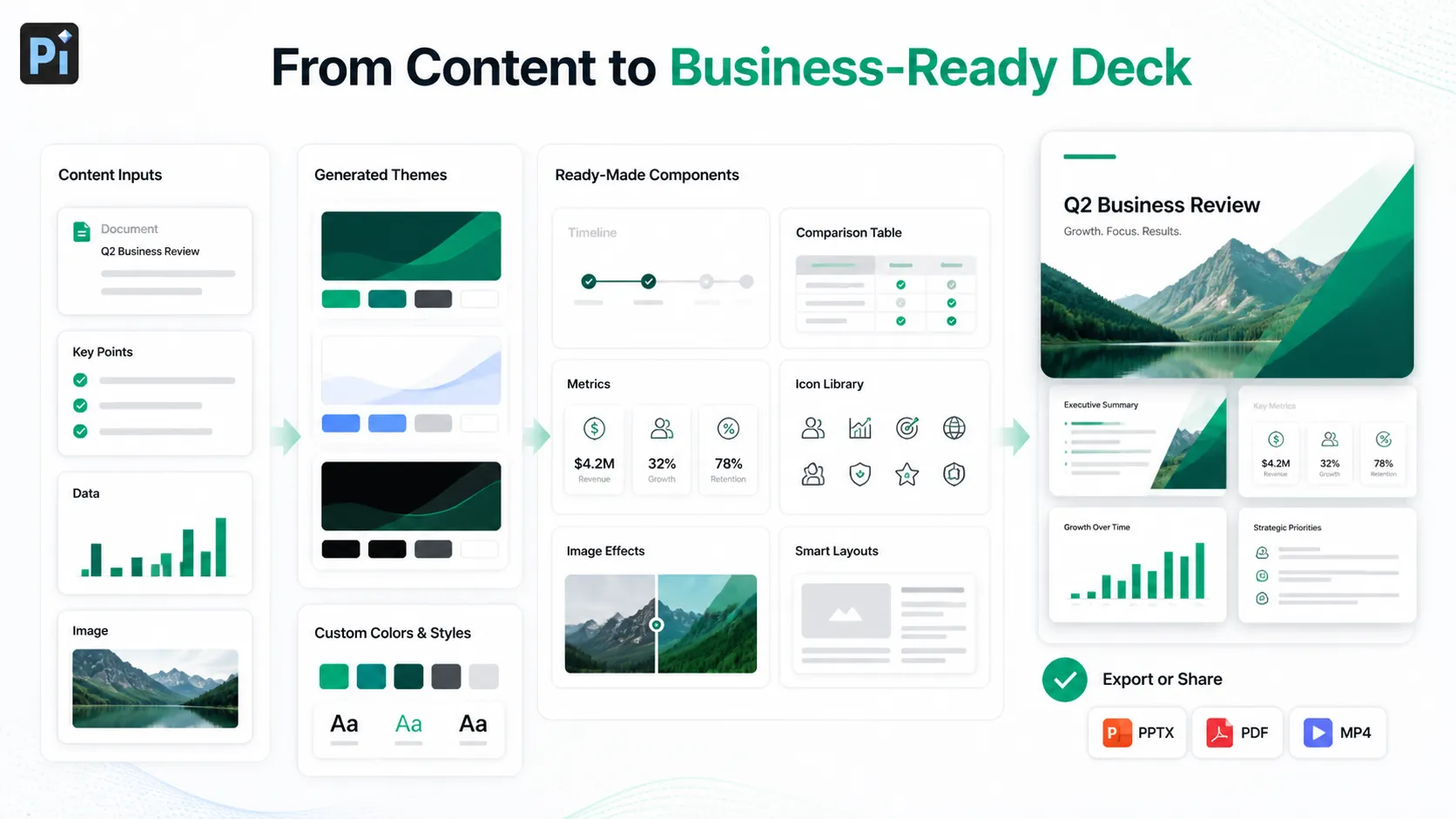
Parfois, un modèle PPTX suffit. D’autres fois, vous avez besoin de plus de flexibilité que l’édition manuelle ne peut en offrir. Pi peut vous aider lorsque vous souhaitez créer ou personnaliser un modèle de présentation sans passer autant de temps à ajuster les mises en page à la main.
Thèmes générés et styles personnalisés
Pi peut générer des thèmes de présentation en fonction de votre sujet, de votre public et de votre orientation visuelle. Vous pouvez ajuster les couleurs et les styles personnalisés afin que le diaporama soit en harmonie avec votre marque ou votre projet, plutôt que de forcer votre contenu dans un modèle téléchargé qui ne convient que partiellement.
Composants prêts à l’emploi et mise en page automatique
Au lieu de créer manuellement chaque section de diapositive, Pi fournit des composants prêts à l’emploi pour les présentations professionnelles, tels que des blocs de comparaison, des frises chronologiques, des sections d’indicateurs, des diagrammes de processus et des résumés exécutifs. La mise en page automatique aide à maintenir un espacement, une hiérarchie et un alignement soignés à mesure que votre contenu évolue.
Icônes, effets d’image et visuels générés par l’IA
Pi inclut également une bibliothèque d’icônes, des outils d’édition d’images et des effets de design, ainsi que des visuels générés par l’IA pour les diapositives nécessitant un soutien visuel plus fort. Cela est utile lorsqu’un modèle possède la bonne structure mais manque des visuels spécifiques dont votre présentation a besoin.
Une fois la présentation prête, vous pouvez l’exporter au format PPT et l’ouvrir dans PowerPoint ou un autre logiciel de présentation compatible pour les dernières modifications, le partage ou la diffusion.
Verdict
La meilleure façon d’utiliser un modèle PPTX est de le considérer comme un système de conception, et non comme un ensemble de diapositives d’exemple. Conservez le fichier d’origine en sécurité, travaillez à partir d’une copie, comprenez les mises en page, remplacez le contenu avec soin et personnalisez le thème de manière contrôlée.
Si le modèle PPTX convient déjà à votre message, PowerPoint suffit. Si vous avez besoin de plus de flexibilité, Pi peut vous aider à créer la présentation à partir de votre contenu en utilisant des modèles modifiables, des thèmes personnalisés, des composants réutilisables, des icônes, des effets d’image, des visuels IA, une mise en page automatique et l’exportation PPT.
Questions fréquemment posées (FAQ)
Q : Qu’est-ce qu’un modèle PPTX ?
R : Un modèle PPTX est un fichier PowerPoint modifiable conçu pour être réutilisé. Il comprend généralement des mises en page, des couleurs, des polices, des espaces pour les images, des graphiques et des diapositives d’exemple que vous pouvez remplacer par votre propre contenu. Microsoft explique également le fonctionnement des modèles dans son guide sur la création et l’enregistrement d’un modèle PowerPoint.
Q : PPTX est-il identique à PPT ?
R : Non. PPT est souvent utilisé de manière informelle pour désigner une présentation PowerPoint, mais il peut aussi faire référence à l’ancien format de fichier .ppt. PPTX est le format PowerPoint moderne et modifiable. Le guide de Microsoft sur les formats de fichiers PowerPoint montre la différence entre les formats PowerPoint courants.
Q : Dois-je modifier le modèle PPTX d’origine ?
R : Non. Enregistrez d’abord une copie de travail afin que le modèle d’origine reste propre et réutilisable.
Q : Pi peut-il exporter une présentation au format PPT ?
R : Oui. Pi peut vous aider à créer et personnaliser un diaporama avec des modèles, des thèmes, des composants, des icônes, des mises en page, des effets d’image et des visuels IA, puis l’exporter au format PPT pour l’utiliser dans PowerPoint ou d’autres outils compatibles.


