comment utiliser Google Slides
Google Slides est un outil basé sur un navigateur permettant de créer des présentations. Il enregistre automatiquement votre travail et facilite le partage d’un diaporama avec des camarades de classe, des coéquipiers, des clients ou des collègues. Si vous devez créer des diapositives sans installer de logiciel de bureau, Google Slides est l’un des endroits les plus simples pour commencer.
Ce guide explique comment utiliser Google Slides étape par étape, de la création d’un nouveau fichier à l’ajout de contenu, la présentation et le partage de votre diaporama finalisé.
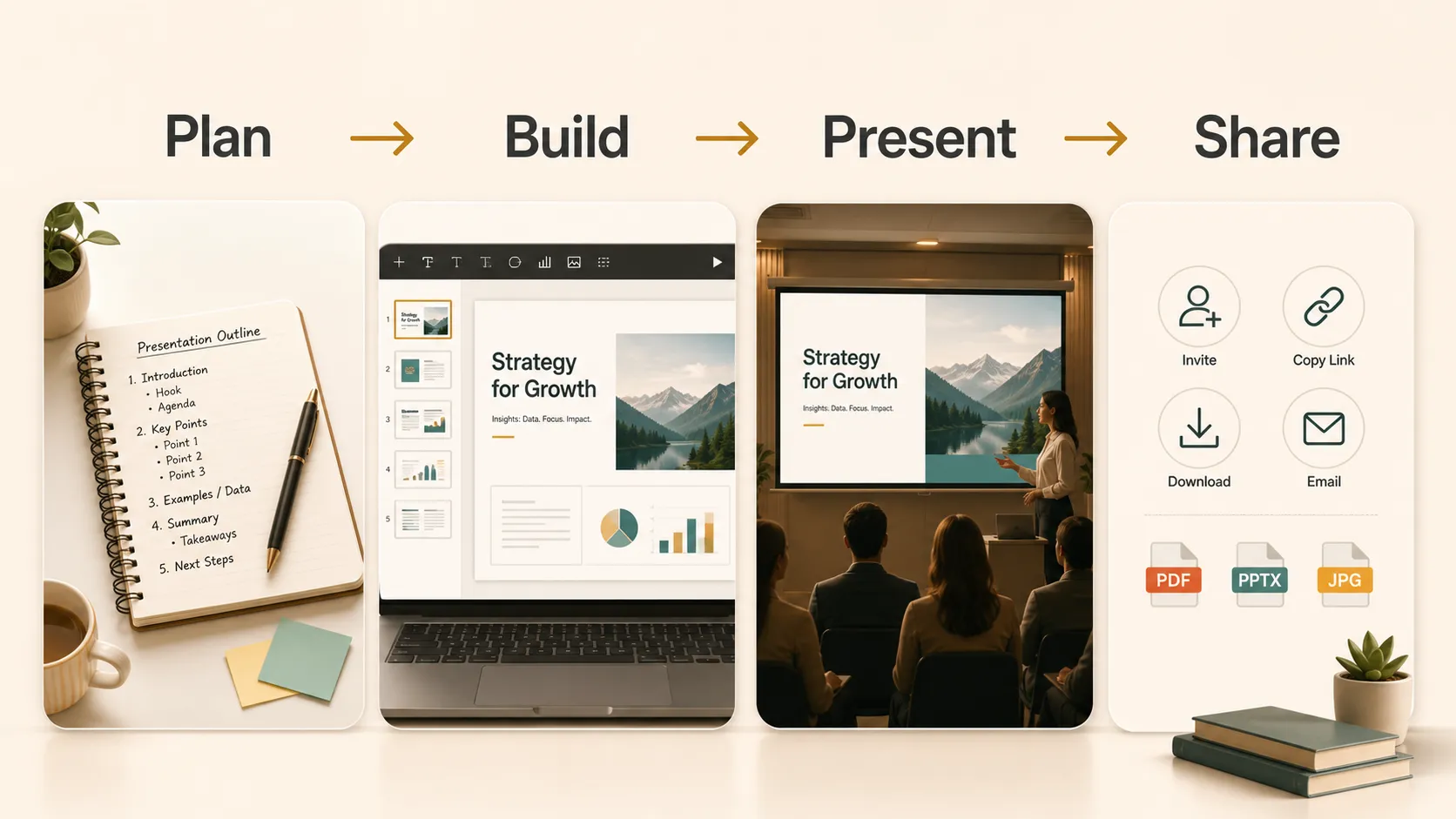
Créer une présentation
Ouvrez Google Slides depuis votre compte Google et choisissez une présentation vierge ou un modèle. Une présentation vierge vous donne un contrôle total, tandis qu’un modèle vous fournit une conception prête à l’emploi.
Une fois le fichier ouvert, renommez-le dans le coin supérieur gauche. Choisissez un nom clair, tel que « Projet de biologie », « Mise à jour de l’équipe » ou « Bilan des ventes du T3 ». Google Slides enregistre automatiquement les modifications, ce qui vous permet de vous concentrer sur la création du diaporama.
Les miniatures des diapositives apparaissent à gauche. La diapositive sélectionnée apparaît au centre. La barre d’outils vous permet d’insérer du contenu, de modifier les mises en page et de mettre en forme les objets.
Choisir un thème
Un thème contrôle les polices, les couleurs, les arrière-plans et les styles de diapositives par défaut de votre présentation. Pour en choisir un, ouvrez le panneau des thèmes et sélectionnez une conception adaptée à votre sujet.
Pour la plupart des débutants, un thème simple est le choix le plus sûr. Recherchez un texte lisible, un contraste marqué et des mises en page qui laissent suffisamment d’espace pour les images ou les graphiques.
Essayez d’utiliser le même thème dans tout le diaporama. Une conception cohérente aide vos diapositives à former un ensemble harmonieux.
Ajouter et organiser des diapositives
Cliquez sur le bouton plus pour ajouter une nouvelle diapositive. Vous pouvez également choisir des mises en page telles que diapositive de titre, titre et corps, en-tête de section, image avec texte ou diapositive vierge.
Avant d’ajouter trop de détails, créez un plan simple. Une présentation de base peut inclure :
- Diapositive de titre
- Introduction
- Point principal 1
- Point principal 2
- Point principal 3
- Résumé
- Étapes suivantes ou diapositive de conclusion
Cela permet de suivre facilement le diaporama. Si une diapositive contient trop d’idées, divisez-la en deux diapositives. Une idée claire par diapositive est généralement préférable à une page de texte surchargée.
| Étape | Que faire | Pourquoi cela aide |
|---|---|---|
| Planifier | Rédigez le message principal avant de concevoir | Permet de garder le diaporama ciblé |
| Créer | Ajoutez les diapositives dans un ordre clair | Facilite le suivi du récit |
| Modifier | Raccourcissez le texte et améliorez les éléments visuels | Aide le public à parcourir rapidement |
| Présenter | Testez le diaporama en mode plein écran | Permet de repérer les problèmes de lisibilité et de médias |
| Partager | Choisissez un lien, une exportation PDF ou PowerPoint | Adapte le format à la situation |
Ajouter et mettre en forme du texte
Pour ajouter du texte, cliquez sur un espace réservé ou insérez une zone de texte. Utilisez la zone de titre pour l’idée principale de la diapositive, puis ajoutez de courts points d’appui dans le corps.
Évitez de coller de longs paragraphes sur les diapositives. Si vous avez besoin de plus de détails, placez-les plutôt dans les notes du présentateur. Votre public doit pouvoir comprendre rapidement la diapositive tout en continuant à vous écouter.
Utilisez une mise en forme cohérente. Gardez les titres des diapositives à la même taille, alignez soigneusement les zones de texte et évitez d’utiliser trop de polices ou de couleurs. Une mise en forme claire rend la présentation plus facile à lire.
Insérer des images, des graphiques, des vidéos et des liens
Google Slides peut inclure des images, des formes, des graphiques, des vidéos et des liens. Les images sont utiles pour les exemples, les schémas, les captures d’écran ou les preuves visuelles. Redimensionnez les images depuis les coins afin de ne pas les étirer.
Les formes et les lignes peuvent vous aider à créer des schémas simples, des encadrés et des flux de processus.
Les graphiques sont utiles lorsque vous devez présenter des données. Utilisez des graphiques à barres pour les comparaisons, des graphiques linéaires pour les tendances et des tableaux lorsque les chiffres exacts sont importants.
Vous pouvez également insérer des vidéos pour des démonstrations ou des leçons. Les liens peuvent renvoyer vers des documents, des formulaires, des pages sources ou d’autres ressources.
Partir de notes ou de documents existants
Parfois, la partie la plus lente de la création de diapositives consiste à transformer des documents bruts en une structure claire. Vous disposez peut-être déjà d’un brief de projet, de notes de cours, d’un PDF ou d’une page web, sans savoir comment les organiser en diapositives.
Dans cette situation, Pi peut être utile comme point de départ. Vous pouvez utiliser Pi pour transformer votre contenu source en un premier brouillon de présentation, puis apporter votre propre jugement à la structure, à la formulation et aux exemples. Ensuite, Google Slides reste l’outil où vous pouvez affiner le diaporama, collaborer avec d’autres personnes, le présenter et partager la version finale.
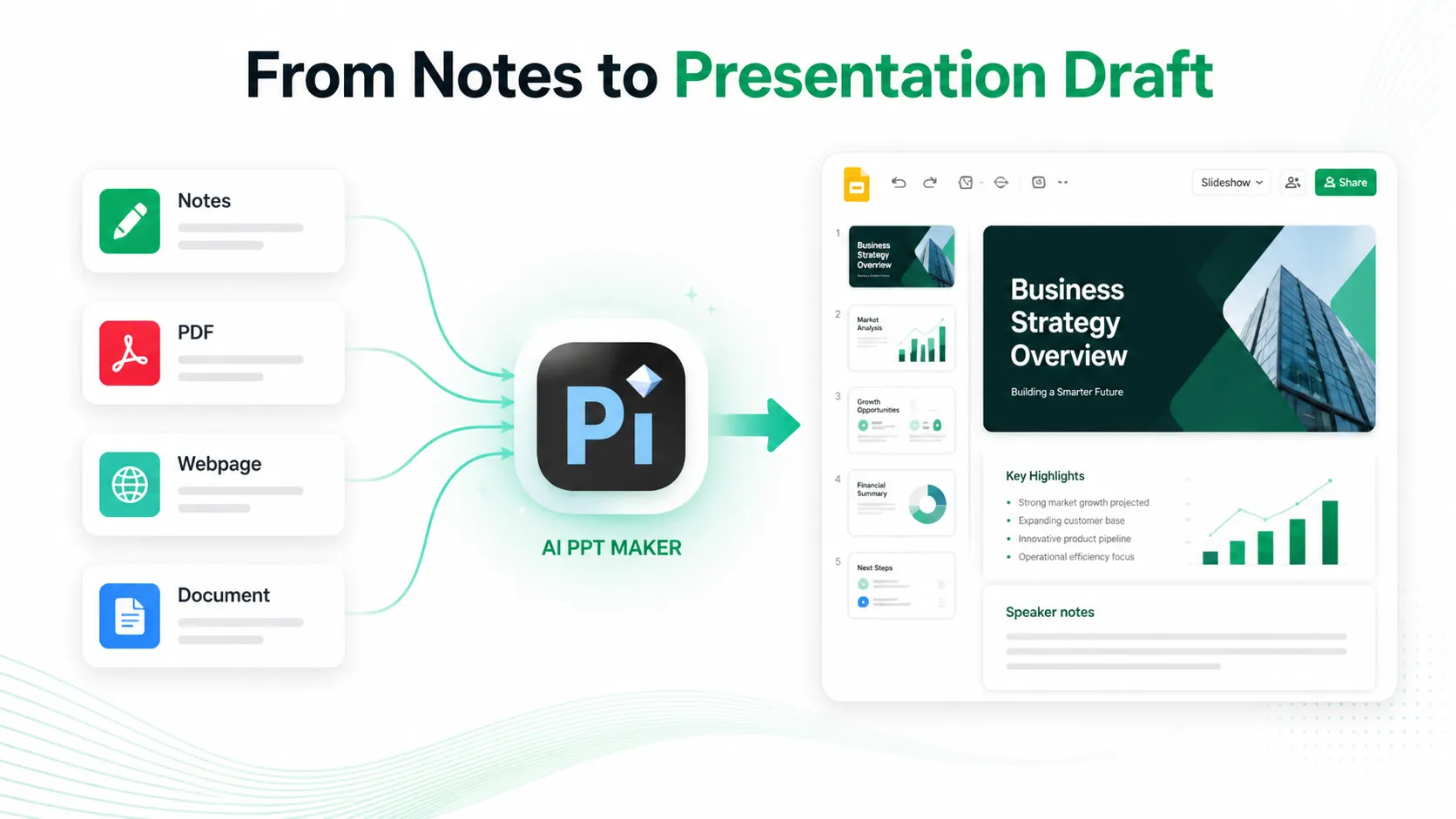
Cette approche semble plus naturelle que de traiter la création de diapositives comme un processus en un clic. Pi aide pour la première ébauche ; vous façonnez toujours le message pour votre public.
Utiliser les notes du présentateur
Les notes du présentateur vous aident à vous souvenir de ce que vous devez dire sans mettre chaque mot sur la diapositive. Dans Google Slides, la zone des notes apparaît sous l’éditeur de diapositives. Si elle est masquée, activez-la depuis les options d’affichage.
Utilisez les notes pour les points à aborder, les exemples, les rappels ou les transitions. Cela permet de garder la diapositive visible épurée tout en vous apportant un soutien pendant la présentation.
Les notes du présentateur sont utiles pour les présentations en classe, les revues d’entreprise, les webinaires et les exposés enregistrés.
Collaborer avec d’autres personnes
Google Slides est conçu pour la collaboration. Cliquez sur le bouton Partager et choisissez qui peut accéder au fichier. Vous pouvez attribuer des autorisations de lecteur, commentateur ou éditeur.
L’accès lecteur est préférable lorsqu’une personne doit uniquement consulter le diaporama. L’accès commentateur est adapté aux retours. L’accès éditeur convient le mieux aux coéquipiers qui apportent des modifications avec vous.
Les commentaires facilitent la révision. Vous pouvez laisser des notes, attribuer des problèmes et les résoudre lorsque les modifications sont terminées.
Présenter votre diaporama
Lorsque vos diapositives sont prêtes, cliquez sur Présenter pour lancer le diaporama. Vous pouvez naviguer entre les diapositives avec votre clavier, votre souris ou les commandes à l’écran.
Avant de présenter, vérifiez le diaporama en mode plein écran. Assurez-vous que le texte est lisible, que les images sont nettes, que les vidéos se lisent correctement et que les liens fonctionnent.
Entraînez-vous à votre introduction et à vos transitions. Une bonne présentation ne repose pas seulement sur des diapositives attrayantes ; elle dépend aussi du rythme et de la clarté.
Partager, télécharger ou exporter
Google Slides vous offre plusieurs façons de partager votre présentation finalisée. Vous pouvez envoyer un lien, inviter des collaborateurs, la télécharger en tant que fichier PowerPoint ou l’exporter au format PDF.
Utilisez un lien lorsque les personnes doivent consulter, commenter ou modifier en ligne. Téléchargez au format PowerPoint lorsqu’une personne a besoin d’un fichier `.pptx`. Exportez au format PDF lorsque vous souhaitez une version figée.
Si vous téléchargez votre diaporama vers PowerPoint, ouvrez le fichier et vérifiez la mise en forme. Les polices, l’espacement et les médias peuvent légèrement changer d’un outil à l’autre.
Verdict
Gardez chaque diapositive centrée sur une idée principale. Utilisez des titres précis, plutôt que des titres vagues comme « Vue d’ensemble » ou « Données ». Alignez soigneusement les objets, laissez suffisamment d’espace autour du texte et choisissez des couleurs à contraste élevé.
N’abusez pas des animations ou des effets décoratifs. Des transitions simples sont généralement suffisantes. Le public doit se concentrer sur votre message, et non sur le mouvement des diapositives.
Apprendre à utiliser Google Slides consiste surtout à mettre en place un flux de travail clair : structurer le message, ajouter un contenu ciblé, rendre la conception lisible, utiliser les notes du présentateur et partager le diaporama dans le bon format. Lorsque vous disposez déjà de notes ou de documents, Pi peut vous aider à obtenir plus rapidement un premier brouillon, tandis que Google Slides vous offre les outils nécessaires pour le peaufiner et le présenter à votre manière.
Foire aux questions (FAQ)
Q : Google Slides est-il gratuit ?
R : Oui. Google Slides est gratuit avec un compte Google. Certaines écoles et entreprises l’utilisent via Google Workspace, mais les fonctionnalités de présentation de base sont accessibles aux utilisateurs individuels.
Q : Puis-je utiliser Google Slides hors connexion ?
R : Oui, mais vous devez configurer l’accès hors connexion avant de perdre votre accès à Internet. Ensuite, vous pouvez ouvrir et modifier les fichiers disponibles hors connexion, et les modifications seront synchronisées lorsque vous vous reconnecterez.
Q : Puis-je télécharger Google Slides au format PowerPoint ?
R : Oui. Vous pouvez télécharger une présentation Google Slides sous forme de fichier PowerPoint. Après le téléchargement, ouvrez le fichier et vérifiez la mise en forme, car les polices, l’espacement ou les médias peuvent légèrement changer.
Q : Pi peut-il aider pour une présentation Google Slides ?
R : Pi peut vous aider lorsque vous disposez déjà de notes, de documents, de PDF ou de pages web et que vous avez besoin d’un premier brouillon. Vous pouvez ensuite réviser la structure, ajouter vos propres exemples et finaliser le diaporama dans Google Slides.


