comment utiliser PowerPoint
Apprendre à utiliser PowerPoint signifie apprendre à utiliser Microsoft PowerPoint, et non simplement apprendre à réaliser des présentations en général. Une présentation est le diaporama final ou l’exposé. PowerPoint est l’application Microsoft que de nombreuses personnes utilisent pour créer ce diaporama, organiser les visuels, présenter devant un public et exporter le fichier au format PPTX ou PDF.
Ce guide couvre le flux de travail pour débutants : commencer un diaporama, choisir un thème, ajouter des diapositives, utiliser des mises en page, ajouter du contenu, présenter, enregistrer et savoir quand Pi peut aider à transformer des idées brutes en une présentation soignée.
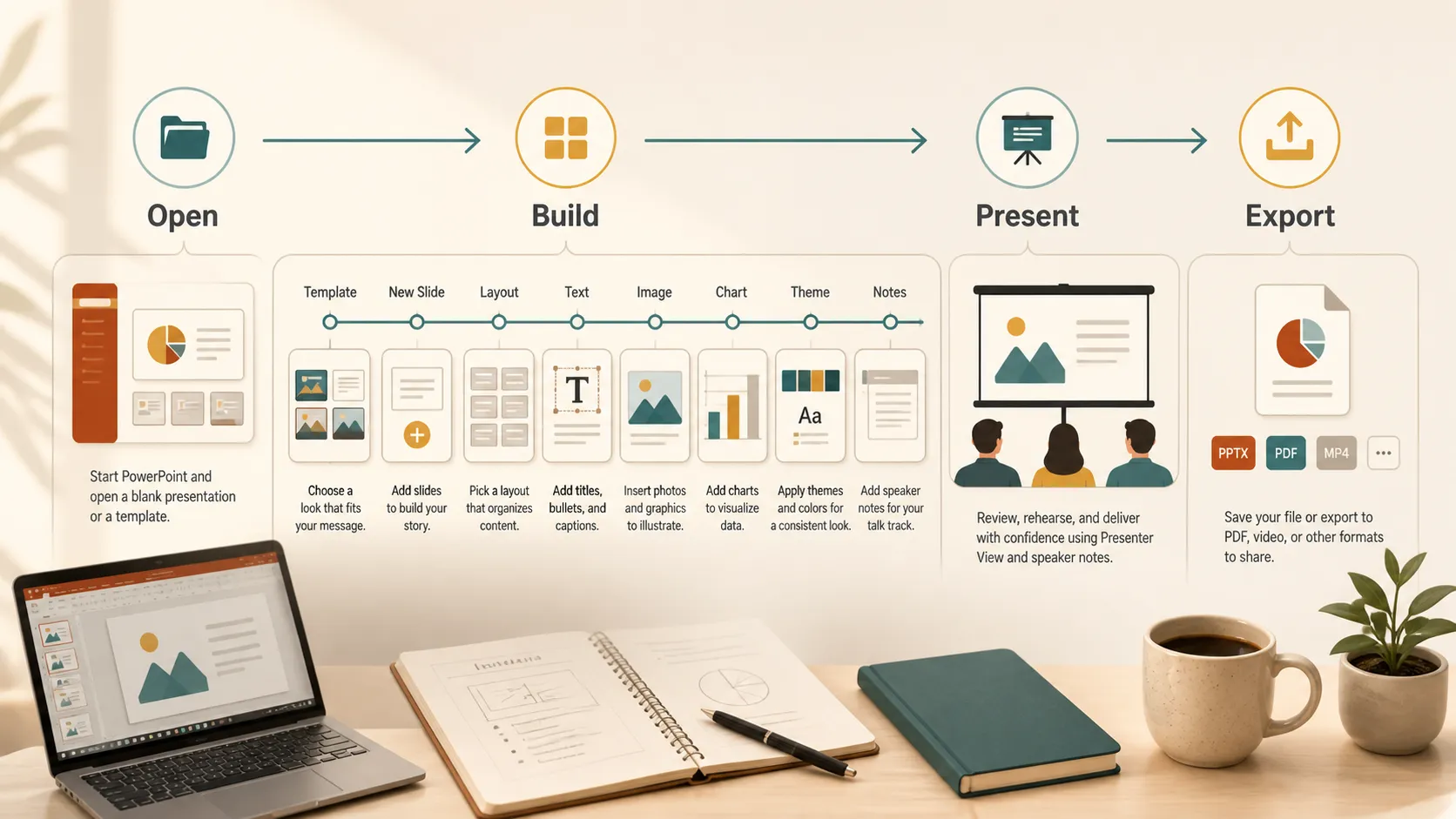
Commencez par le flux de travail de base
Pour utiliser PowerPoint, ouvrez l’application, choisissez une présentation vierge ou un modèle, ajoutez des diapositives depuis l’onglet Accueil, choisissez des mises en page, ajoutez du texte et des visuels, appliquez un thème, répétez avec les notes du présentateur, puis présentez ou exportez le diaporama.
Le guide officiel de Microsoft sur la création d’une présentation en quatre étapes simples explique le déroulement de base : choisir un thème, ajouter des diapositives, choisir des mises en page et appliquer des transitions. C’est la base dont la plupart des débutants ont besoin.
Créez un nouveau diaporama PowerPoint
Ouvrez PowerPoint et choisissez soit une présentation vierge, soit un modèle. Une présentation vierge vous donne un contrôle total. Un modèle vous offre un point de départ conçu avec des couleurs, des polices et des mises en page prédéfinies.
Pour la plupart des débutants, un modèle simple est plus facile. Il évite que le diaporama ait l’air inachevé et vous fournit des diapositives de titre, de section et de contenu cohérentes.
Après avoir ouvert le diaporama, enregistrez-le rapidement. Utilisez un nom de fichier clair afin de pouvoir le retrouver plus tard. Les fichiers PowerPoint sont généralement enregistrés au format PPTX, qui permet de conserver les diapositives modifiables.
Ajoutez des diapositives et choisissez des mises en page
Les diapositives sont les pages de votre présentation. Pour en ajouter une, allez dans l’onglet Accueil et choisissez Nouvelle diapositive. PowerPoint vous permet de choisir des mises en page telles que Diapositive de titre, Titre et contenu, En-tête de section, Deux contenus, Comparaison ou Vide.
Les mises en page sont importantes, car elles permettent de garder le contenu aligné. Une erreur fréquente chez les débutants consiste à ajouter des diapositives vierges et à placer manuellement chaque zone de texte. Cela peut fonctionner, mais conduit souvent à des espacements irréguliers. Utiliser les mises en page intégrées est plus rapide et plus net.
Utilisez une diapositive de titre pour l’ouverture, des diapositives de section lorsque le sujet change et des diapositives de contenu pour les idées principales, les exemples, les graphiques, les images et les conclusions. Si une diapositive semble trop chargée, divisez-la en deux diapositives.
Ajoutez du texte, des images, des graphiques et des icônes
Les diapositives PowerPoint ne doivent pas être des pages entières de texte. Utilisez des titres courts, des listes à puces simples et des visuels qui aident à expliquer l’idée. Pour ajouter du texte, cliquez sur un espace réservé ou insérez une zone de texte. Pour ajouter des visuels, utilisez l’onglet Insertion pour les images, formes, icônes, graphiques, tableaux, captures d’écran ou médias.
Pour un diaporama propre destiné aux débutants, utilisez une idée principale par diapositive. Un bon titre de diapositive doit indiquer au public ce que la diapositive signifie, et non simplement étiqueter le sujet.
Les graphiques sont utiles lorsque les chiffres comptent. Les images apportent du contexte. Les icônes fonctionnent bien pour les idées récurrentes telles que les risques, les objectifs, les étapes, les fonctionnalités ou les décisions.
Gardez une conception cohérente
Les thèmes PowerPoint contrôlent l’apparence générale du diaporama, y compris les couleurs, les polices, les arrière-plans et le style des mises en page. Le guide de Microsoft sur les thèmes PowerPoint est utile, car des thèmes cohérents aident une présentation à paraître organisée.
Choisissez un thème et restez-y fidèle. Évitez de changer les polices, les couleurs et les styles d’arrière-plan sur chaque diapositive. Si vous avez besoin de mettre un élément en évidence, utilisez le contraste, le texte en gras ou une couleur d’accent.
Utilisez les transitions et les animations avec parcimonie. Le public doit remarquer le message, pas la décoration.
Les bases de PowerPoint en un coup d’œil
| Tâche | Par où commencer | Conseil pour débutants |
|---|---|---|
| Créer un diaporama | Présentation vierge ou modèle | Utilisez un modèle si vous souhaitez démarrer plus rapidement |
| Ajouter une diapositive | Accueil > Nouvelle diapositive | Choisissez une mise en page plutôt que de tout dessiner manuellement |
| Ajouter des visuels | Onglet Insertion | Utilisez des images, des icônes, des graphiques et des formes uniquement lorsqu’ils soutiennent le message |
| Maintenir une conception cohérente | Onglet Création | Utilisez un seul thème et une palette de couleurs restreinte |
| Présenter le diaporama | Onglet Diaporama | Répétez avant de présenter en direct |
| Exporter le fichier | Fichier > Exporter ou Enregistrer sous | Utilisez le PDF lorsque le diaporama ne doit pas être modifié |
Utilisez les notes du présentateur et le mode Présentateur
Les notes du présentateur vous aident à vous rappeler quoi dire sans mettre chaque mot sur la diapositive. Ajoutez des notes sous chaque diapositive, puis utilisez le mode Présentateur pendant la présentation. Le guide Microsoft sur le mode Présentateur explique qu’il peut afficher la diapositive actuelle, la suivante, les notes et le minuteur tandis que le public ne voit que la présentation.
Gardez les notes courtes. Elles doivent vous rappeler quoi dire, et non vous obliger à lire un script.
Enregistrez, partagez ou exportez
Enregistrez votre fichier de travail au format PPTX lorsque vous devez continuer à le modifier. Exportez-le au format PDF lorsque vous souhaitez partager une version fixe qui conserve la mise en page. Le guide officiel de Microsoft sur l’enregistrement de présentations PowerPoint au format PDF explique que le PDF conserve la mise en forme et la mise en page pour les lecteurs qui n’ont peut-être pas PowerPoint.
Avant d’envoyer le fichier, vérifiez l’orthographe, l’ordre des diapositives, la qualité des images et si les vidéos ou les polices risquent de se comporter différemment sur un autre ordinateur.
Erreurs fréquentes chez les débutants
L’erreur PowerPoint la plus fréquente consiste à mettre trop de texte sur chaque diapositive. Une diapositive doit soutenir ce que vous dites, et non vous remplacer.
Une autre erreur consiste à mélanger trop de styles. Si chaque diapositive utilise des couleurs, des polices, des traitements d’images et des mises en page différents, le diaporama paraît inachevé. Gardez une structure simple.
Évitez les caractères trop petits. Si les personnes au fond d’une salle ou sur un écran partagé ne peuvent pas lire la diapositive, utilisez moins de mots, une police plus grande et des espacements plus clairs.
Comment Pi peut aider
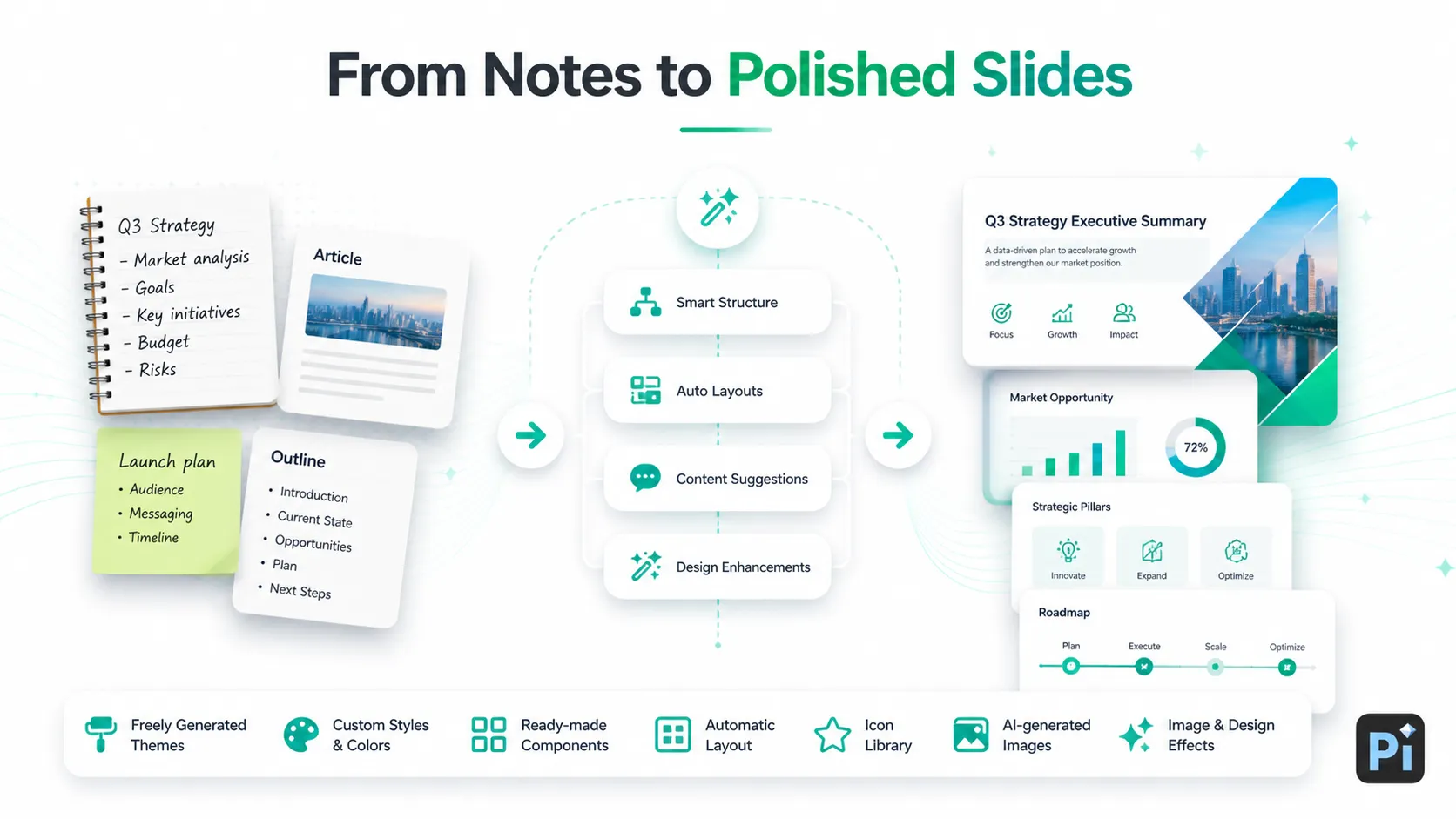
PowerPoint est utile lorsque vous savez déjà ce que vous voulez créer et avez besoin d’un outil d’édition familier. Mais si vous partez de notes brutes, d’un article, d’un rapport ou d’idées éparses, créer chaque diapositive manuellement peut prendre du temps.
C’est là que Pi peut naturellement trouver sa place. Pi peut transformer du contenu brut en une présentation structurée, générer librement des thèmes, personnaliser les styles et les couleurs, utiliser des composants prêts à l’emploi et appliquer une mise en page automatique. Il comprend également une bibliothèque d’icônes et peut générer des images par IA lorsqu’une diapositive a besoin de visuels plus forts.
Pi est particulièrement utile lorsque vous souhaitez une première ébauche soignée plutôt qu’un fichier vierge. Vous pouvez utiliser Pi pour structurer le diaporama, puis finaliser les détails dans PowerPoint si vous avez besoin de modifier, présenter ou exporter au format PPTX.
Utilisez PowerPoint lorsque vous souhaitez un contrôle direct sur un diaporama existant. Utilisez Pi lorsque vous voulez transformer plus rapidement des notes, des plans, des articles ou des idées en une présentation claire.
Verdict
Apprendre à utiliser PowerPoint commence par les bases : choisir un thème, ajouter des diapositives, utiliser des mises en page, ajouter du texte et des visuels clairs, répéter avec les notes du présentateur et enregistrer ou exporter le diaporama final. Une fois ces étapes comprises, PowerPoint devient beaucoup moins intimidant.
La compétence la plus importante est de savoir ce qui a sa place sur une diapositive. Gardez une idée principale par diapositive, utilisez les visuels de manière pertinente et évitez de surcharger le diaporama. Pour des modifications simples, PowerPoint suffit. Pour transformer plus rapidement un contenu brut en présentation soignée, Pi peut aider à créer la structure et l’orientation visuelle avant l’édition finale.
Foire aux questions (FAQ)
Q : PowerPoint est-il la même chose qu’une présentation ?
R : Non. PowerPoint est le logiciel de présentation de Microsoft. Une présentation est le diaporama ou l’exposé créé avec PowerPoint ou un autre outil.
Q : Comment commencer à utiliser PowerPoint en tant que débutant ?
R : Ouvrez PowerPoint, choisissez une présentation vierge ou un modèle, ajoutez des diapositives, utilisez des mises en page, ajoutez du texte et des visuels, puis présentez ou exportez le fichier.
Q : Quelle est la meilleure mise en page de diapositive pour les débutants ?
R : Titre et contenu est généralement la mise en page la plus facile. Elle vous offre une zone de titre claire et de l’espace pour des puces, des images, des graphiques ou d’autres contenus.
Q : Quelle quantité de texte dois-je mettre sur une diapositive PowerPoint ?
R : Gardez le texte court. Utilisez la diapositive pour les points principaux et les notes du présentateur ou votre voix pour les explications supplémentaires.
Q : Puis-je exporter PowerPoint au format PDF ?
R : Oui. Utilisez Fichier > Exporter ou Enregistrer sous, puis choisissez PDF. C’est utile lorsque vous souhaitez que la mise en page reste fixe.
Q : Pi peut-il m’aider à créer une présentation PowerPoint ?
R : Oui. Pi peut transformer des notes, des articles, des rapports ou des idées brutes en une présentation structurée avec des thèmes, des couleurs personnalisées, des composants, une mise en page automatique, des icônes et des visuels générés par IA.


