Guide des tailles de diapositives PowerPoint : dimensions, ratios et bonnes pratiques
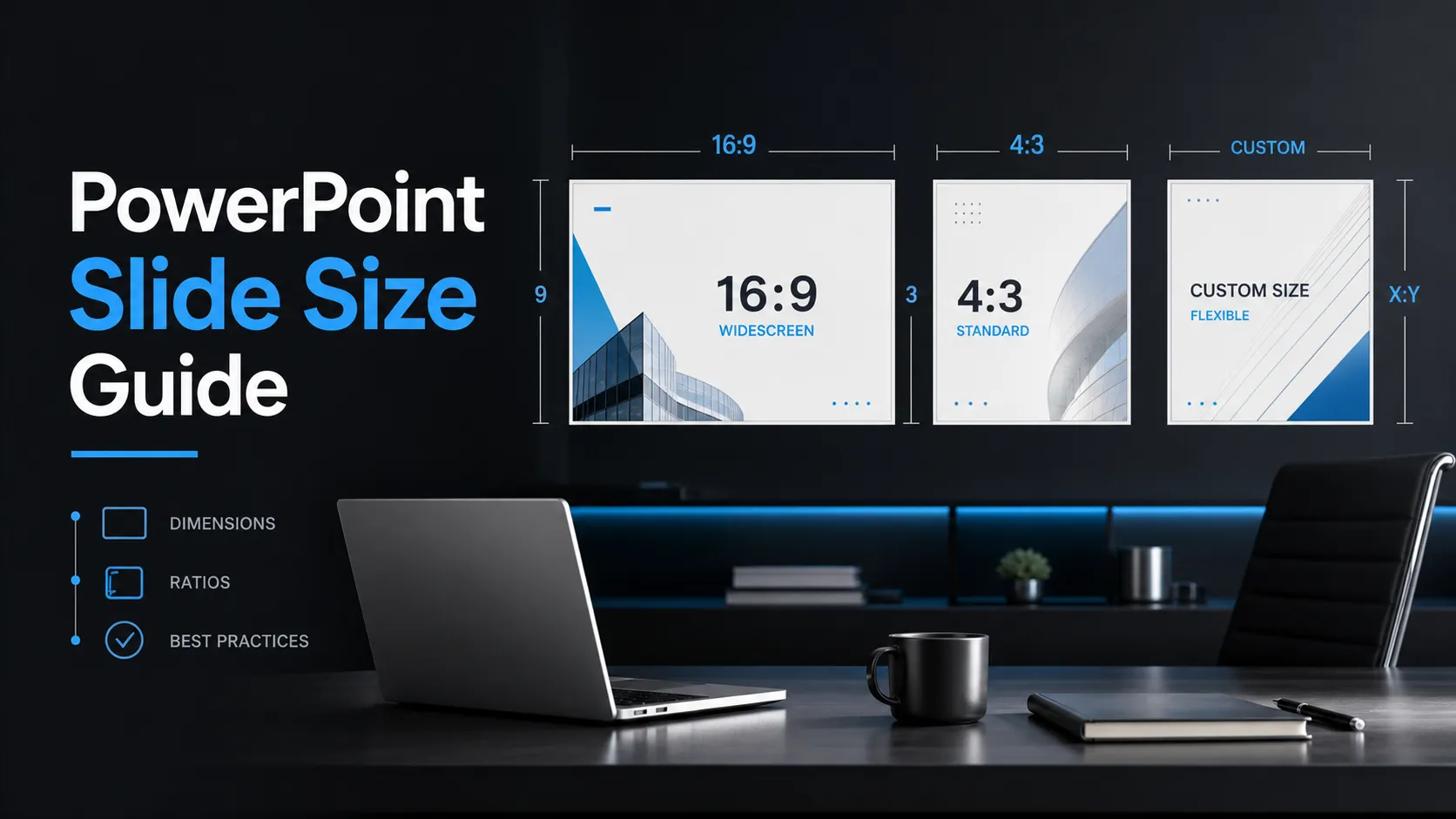
Choisir la bonne taille de diapositive PowerPoint est l’une des premières décisions à prendre avant de concevoir une présentation. La taille des diapositives influence la façon dont votre contenu remplit l’écran, la lisibilité de votre texte, le redimensionnement des graphiques et des images, ainsi que l’aspect professionnel de la présentation finale lors de réunions, de webinaires, de conférences ou dans des fichiers exportés.
De nombreux présentateurs ne pensent à la taille des diapositives PPT qu’après avoir constaté un problème : bandes noires sur un projecteur, graphiques étirés, texte rogné ou diapositives trop chargées sur l’écran d’un ordinateur portable. La meilleure approche consiste à choisir le format dès le départ, puis à concevoir la présentation en conséquence.
Ce que signifie la taille d’une diapositive PowerPoint
La taille d’une diapositive PowerPoint désigne les dimensions de la zone de travail d’une diapositive dans le fichier de présentation. Elle est généralement exprimée en pouces ou en centimètres, par exemple 13.333 x 7.5 pouces pour le format écran large.
Le concept le plus important est le rapport hauteur/largeur : la relation entre la largeur et la hauteur. Une diapositive 16:9 est large, tandis qu’une diapositive 4:3 est plus carrée. Si vous avez recherché « taille de diapositive », la question pratique est généralement de savoir comment choisir la bonne taille avant de créer la présentation.
Le guide officiel de Microsoft sur la modification de la taille des diapositives PowerPoint est la meilleure référence pour savoir où se trouve ce paramètre dans PowerPoint.
Tailles de diapositives PowerPoint standard
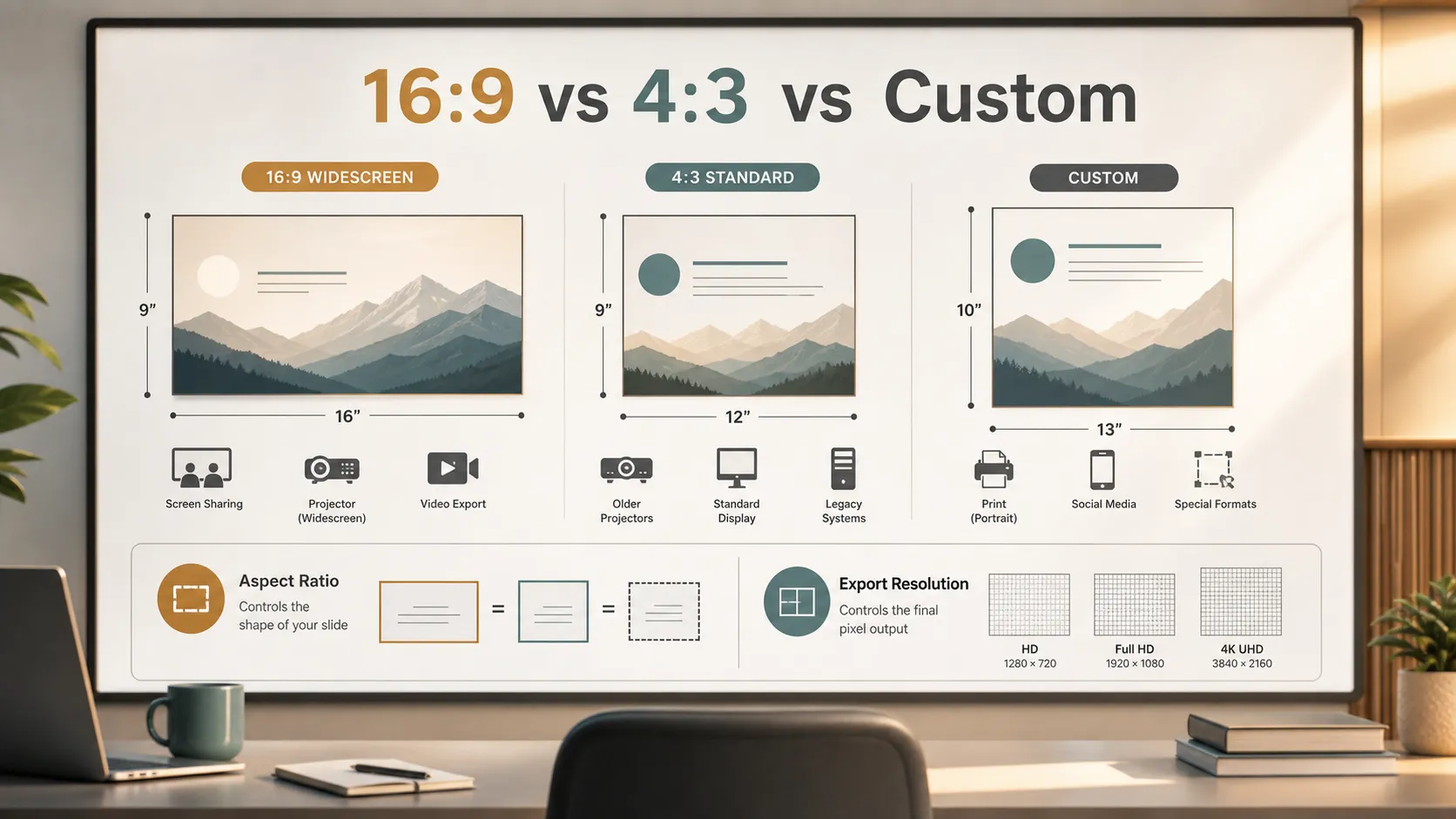
Les deux tailles de diapositives PowerPoint les plus courantes sont le format écran large 16:9 et le format standard 4:3. Pour la plupart des présentations modernes, le 16:9 est le choix par défaut le plus sûr, car il convient aux ordinateurs portables, moniteurs, téléviseurs, écrans de salles de réunion et présentations virtuelles.
| Taille de diapositive | Dimensions courantes | Idéal pour |
|---|---|---|
| Écran large 16:9 | 13.333 x 7.5 po | Présentations professionnelles, webinaires, pitch decks, conférences, partage d’écran |
| Standard 4:3 | 10 x 7.5 po | Anciens projecteurs, modèles hérités, certaines configurations de salles de classe ou de lieux |
| Taille personnalisée | Variable | Affiches, rapports, signalétique, documents imprimés à distribuer, contenus pour les réseaux sociaux |
Pour la plupart des présentations sur écran, les dimensions exactes en pouces importent moins que le rapport. Une diapositive 16:9 peut s’adapter à des écrans HD ou 4K, car sa forme reste identique.
16:9 ou 4:3 : quelle taille de diapositive utiliser ?
Pour la plupart des présentations modernes, utilisez le 16:9. Il offre davantage d’espace horizontal et convient bien aux comparaisons côte à côte, tableaux de bord, chronologies, grandes images et partages d’écran.
N’utilisez le 4:3 que lorsque l’environnement de présentation l’exige. Cela peut être le cas avec des projecteurs anciens, des modèles d’entreprise hérités ou des configurations spécifiques de certains lieux.
Une règle simple :
- Utilisez le 16:9 pour la plupart des présentations professionnelles, éducatives, de webinaires et de conférences.
- Utilisez le 4:3 uniquement lorsque l’équipement ou le modèle l’exige.
- Utilisez une taille de diapositive personnalisée lorsque la présentation n’est pas principalement destinée à un écran standard.
La meilleure décision dépend d’abord de l’endroit où la présentation sera vue, et non de vos préférences personnelles.
Dimensions PowerPoint pour les écrans, projecteurs et exportations
Les dimensions PowerPoint interagissent avec l’environnement d’affichage. Une présentation 16:9 s’adapte bien aux écrans HD et 4K courants, car ces écrans partagent le même rapport hauteur/largeur. Cela réduit le risque de bandes noires, de mise à l’échelle maladroite ou d’espace d’écran perdu.
Les projecteurs sont plus variables. Les projecteurs modernes prennent souvent en charge le format écran large, mais les anciens modèles peuvent privilégier le 4:3. Si vous présentez lors d’un événement, confirmez le format de l’écran avant de finaliser la présentation.
Les exportations ajoutent une couche supplémentaire. Lorsque vous exportez des diapositives en images, vidéos ou PDF, les dimensions finales en pixels dépendent des paramètres d’exportation. La taille de la diapositive définit la zone de travail ; les paramètres d’exportation définissent l’image ou le fichier final.
Quand utiliser une taille de diapositive PowerPoint personnalisée
Des dimensions de diapositives personnalisées sont pertinentes lorsque votre sortie n’est pas un écran de présentation standard.
Exemples courants :
- signalétique d’événement ;
- affiches ;
- rapports d’une page ;
- documents imprimés à distribuer ;
- pages de proposition ;
- signalétique numérique ;
- visuels pour les réseaux sociaux ;
- écrans d’affichage non standard.
Définissez la taille personnalisée avant de concevoir. Modifier la taille des diapositives après avoir créé une présentation peut déplacer les mises en page, déformer les images, bouger les zones de texte et créer des problèmes d’alignement.
Si votre équipe a besoin à la fois d’une présentation en direct et d’une version imprimée, il peut être préférable de créer deux mises en page plutôt que de forcer un seul fichier à répondre à tous les formats.
Bonnes pratiques de conception selon la taille des diapositives
La taille des diapositives n’est pas qu’un paramètre technique. Elle influence les décisions de conception dans toute la présentation.
Conservez des marges de sécurité autour de la diapositive afin que les textes et visuels importants ne paraissent pas à l’étroit. Utilisez des tailles de police lisibles, surtout si la présentation sera projetée dans une grande salle ou consultée via partage d’écran. Une diapositive qui paraît correcte sur votre moniteur peut sembler trop petite depuis le fond d’une salle de conférence.
Les diapositives plus larges peuvent accueillir des visuels plus complexes, mais cela ne signifie pas que chaque diapositive doit être remplie. Utilisez l’espace supplémentaire pour améliorer la hiérarchie visuelle, et non pour ajouter davantage d’encombrement.
Pour une conception inclusive, le guide de Microsoft sur les présentations PowerPoint accessibles et les recommandations du W3C sur les présentations accessibles constituent des références utiles lors de la préparation de diapositives pour différents publics.
Comment modifier la taille des diapositives PowerPoint
Vous pouvez modifier la taille des diapositives PowerPoint avant de commencer la conception, ou l’ajuster plus tard si nécessaire. Le flux de travail le plus sûr consiste à définir la taille en premier.
- Ouvrez la présentation.
- Accédez à l’onglet Conception.
- Sélectionnez Taille des diapositives.
- Choisissez Standard 4:3, Écran large 16:9 ou Taille de diapositive personnalisée.
- Vérifiez chaque diapositive après avoir modifié le format.
- Corrigez les textes déplacés, les images rognées et les mises en page trop chargées.
Si PowerPoint vous demande d’optimiser le contenu ou d’assurer l’ajustement, vérifiez attentivement le résultat. « Assurer l’ajustement » peut garder le contenu visible, mais le rendre plus petit. « Optimiser » peut agrandir le contenu, mais entraîner un rognage.
Comment Pi aide les équipes à créer des présentations professionnelles au bon format
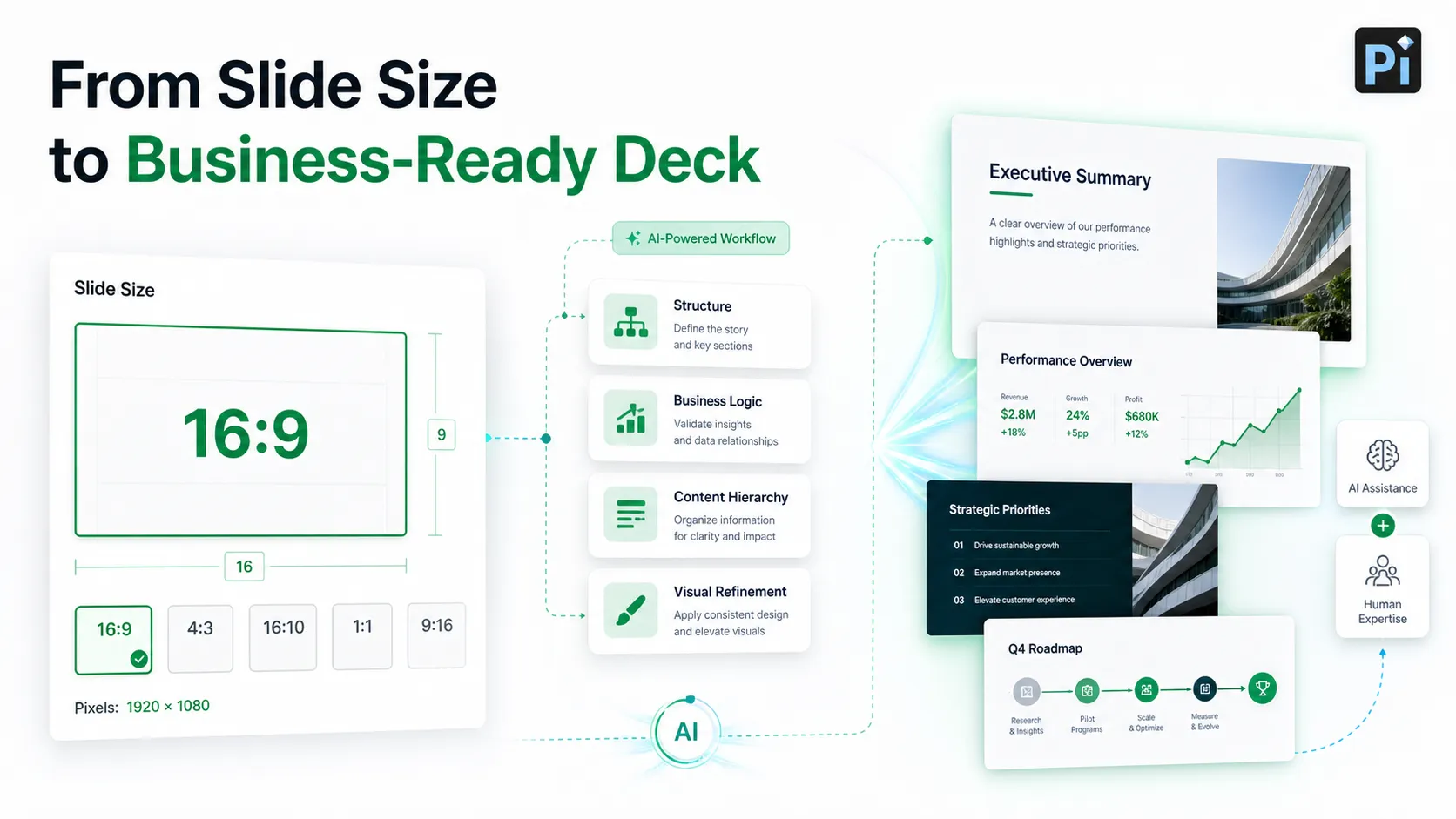
Pi presentation maker peut aider les équipes à créer des présentations professionnelles une fois que la bonne taille de diapositive PowerPoint est définie. La taille des diapositives fournit la zone de travail de la présentation, mais la structure, la logique et la qualité visuelle déterminent si la présentation est réellement efficace.
Pi aide à transformer une idée approximative, un document ou une invite en présentation prête pour le monde professionnel, avec un déroulé plus clair. Pour les pitch decks, présentations commerciales, rapports de conseil, mises à jour destinées à la direction et présentations d’études de marché, le format des diapositives n’est qu’une partie du problème. Le message doit également être organisé.
Pi est utile lorsque vous souhaitez une présentation 16:9 qui semble conçue intentionnellement plutôt qu’étirée dans un format par défaut. Il peut aider à élaborer les titres des diapositives, organiser le fil narratif et créer des mises en page qui exploitent plus efficacement l’espace disponible.
L’objectif n’est pas seulement de choisir la bonne taille de diapositive. Il s’agit de créer une présentation dans laquelle le format, le contenu et la hiérarchie visuelle fonctionnent ensemble.
Liste de contrôle rapide avant de créer la présentation
Avant de commencer la conception, vérifiez les points suivants :
- Où la présentation sera-t-elle affichée ?
- L’écran ou le lieu exige-t-il le 16:9 ou le 4:3 ?
- La présentation sera-t-elle exportée en PDF, image ou vidéo ?
- Sera-t-elle également imprimée ?
- Les graphiques et les images sont-ils de qualité suffisante ?
- Le texte est-il lisible à la distance de visualisation prévue ?
- Avez-vous besoin d’une taille personnalisée pour de la signalétique, des rapports ou du contenu pour les réseaux sociaux ?
Répondre à ces questions tôt peut éviter des problèmes de mise en page plus tard.
Le verdict
Pour la plupart des présentations modernes, la meilleure taille de diapositive PowerPoint est le format écran large 16:9. Il convient aux écrans actuels, fonctionne bien pour les réunions virtuelles et offre suffisamment d’espace pour des mises en page nettes.
N’utilisez le 4:3 que lorsque des équipements anciens, des modèles hérités ou un environnement de présentation spécifique l’exigent. Utilisez une taille de diapositive personnalisée lorsque la présentation est destinée à un usage particulier, tel que l’impression, la signalétique ou les réseaux sociaux.
Une bonne taille de diapositive ne garantit pas une présentation réussie, mais elle fournit à la présentation les bonnes fondations. Une fois le format défini, des outils comme Pi peuvent aider à transformer cette zone de travail en une présentation soignée, structurée et professionnelle.
Questions fréquemment posées (FAQ)
Q : Quelle est la taille de diapositive PowerPoint par défaut ?
R : Dans les versions modernes de PowerPoint, la taille de diapositive par défaut est généralement le format écran large 16:9, couramment 13.333 x 7.5 pouces. Les versions plus anciennes utilisaient souvent le format standard 4:3, généralement 10 x 7.5 pouces.
Q : Quelle est la meilleure taille de diapositive PowerPoint pour les présentations ?
R : Pour la plupart des présentations modernes, le 16:9 est le meilleur choix par défaut, car il fonctionne bien avec les ordinateurs portables, moniteurs, téléviseurs, projecteurs et réunions virtuelles. Cependant, le 4:3 ou des dimensions personnalisées peuvent être préférables lorsque le lieu, le format d’impression ou l’environnement d’affichage l’exigent.
Q : Quelles sont les dimensions en pixels d’une diapositive PowerPoint ?
R : La taille des diapositives PowerPoint est généralement définie en pouces ou en centimètres, et non en pixels. Les dimensions en pixels sont importantes lors de l’exportation des diapositives en images ou en vidéos. Une diapositive 16:9 peut être exportée en 1920 x 1080, 3840 x 2160 ou dans une autre résolution selon les paramètres d’exportation.
Q : Est-il prudent de modifier la taille des diapositives PowerPoint après avoir conçu une présentation ?
R : C’est possible, mais ce n’est pas idéal. Modifier la taille des diapositives après la conception peut déplacer les mises en page, rogner les images, déformer les graphiques et réduire la lisibilité. Il est préférable de choisir la bonne taille de diapositive PPT avant de créer la présentation complète.


