Tutoriel de conception PPT : comment créer la mise en page horizontale « Ceinture »
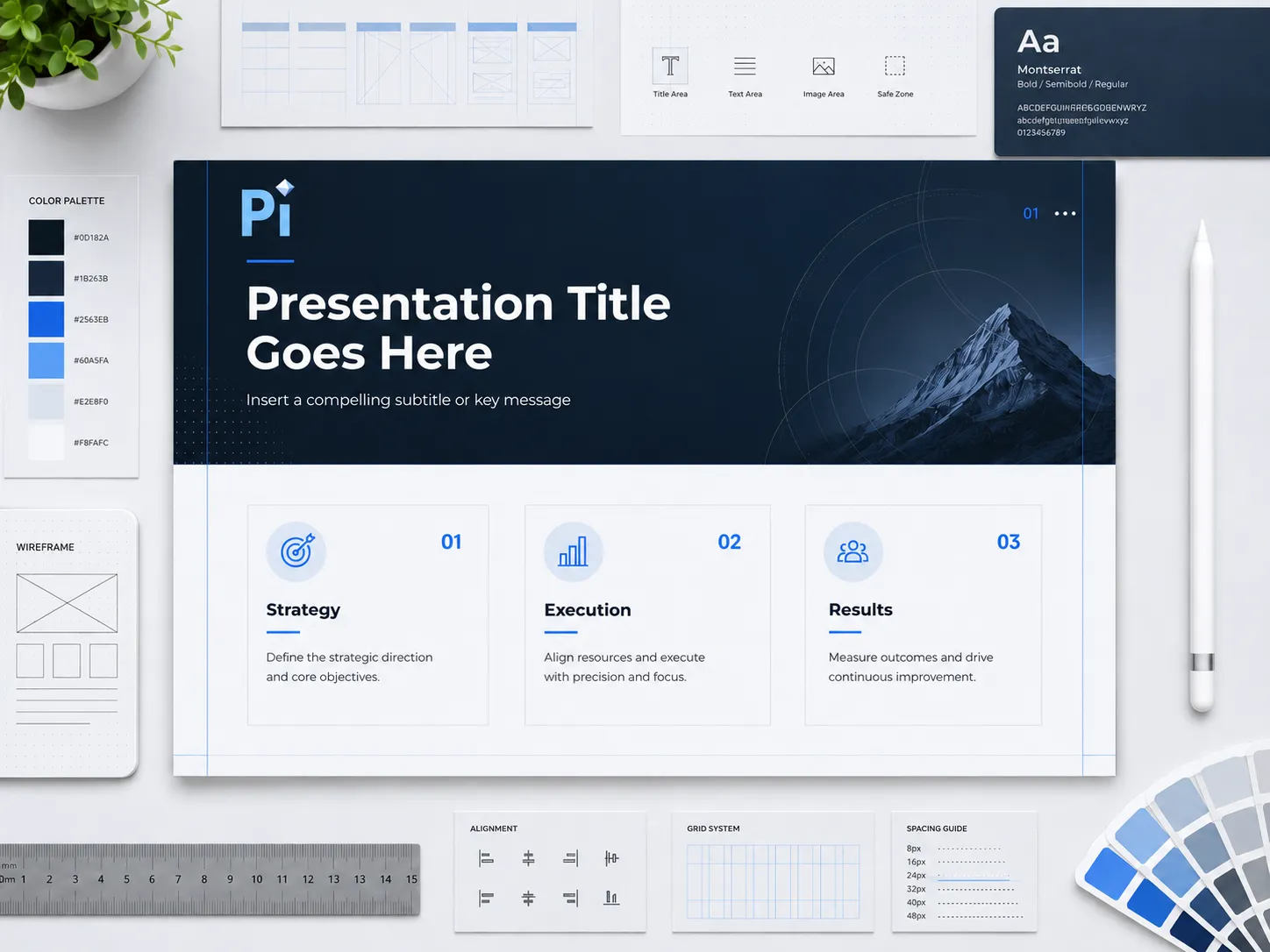
Ce guide pratique fournit des étapes d’exécution spécifiques pour construire la mise en page horizontale professionnelle « Ceinture » dans vos diapositives de présentation. Suivez ces configurations de paramètres et séquences de mise en forme strictes pour organiser efficacement des informations complexes.
Étape 1 : Initialisation du cadre principal
Exécutez les étapes suivantes pour établir la mise en page fondamentale de votre diapositive :
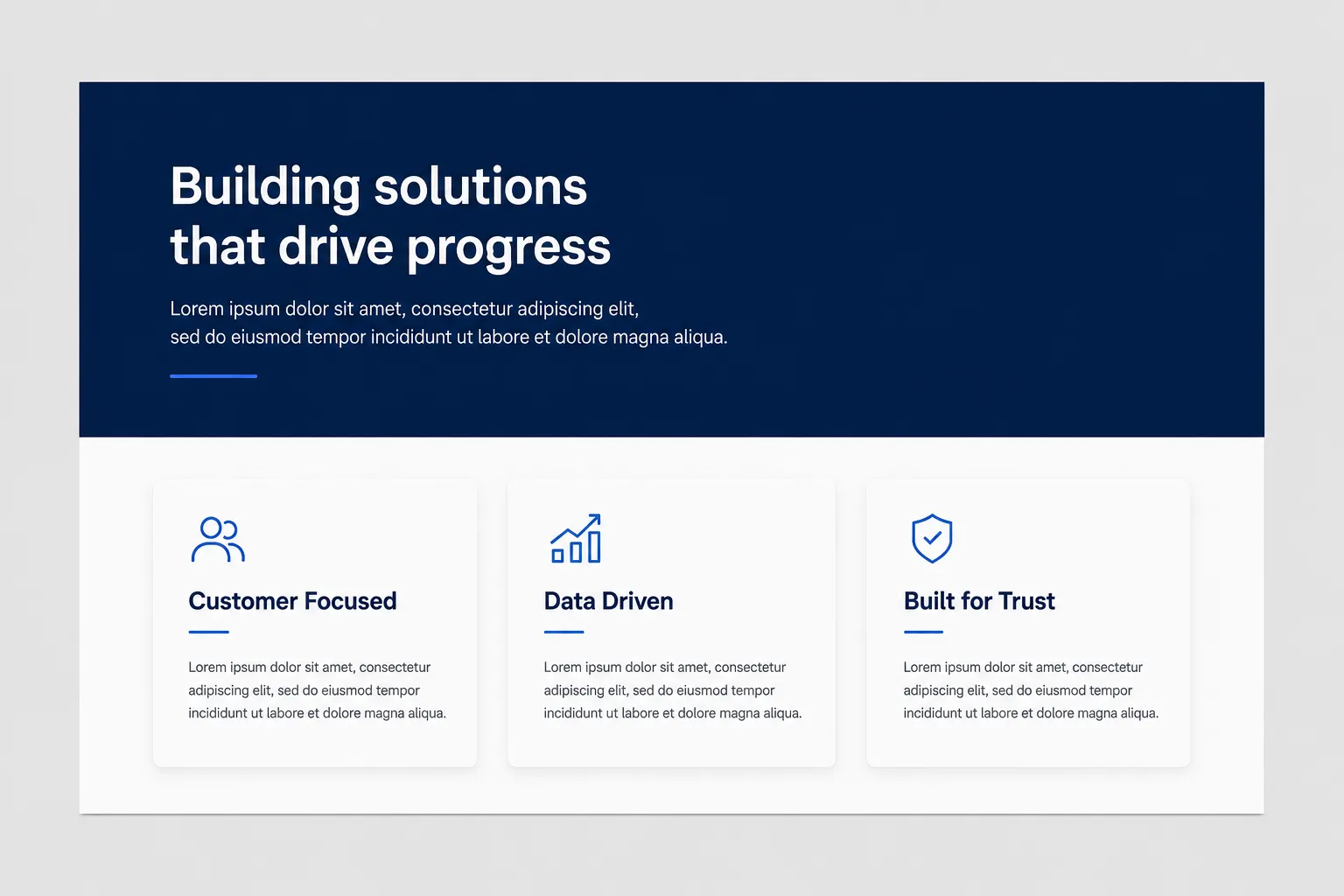
- Insérez un long rectangle pour diviser horizontalement la diapositive en une section supérieure et une section inférieure.
- Réservez la section supérieure pour votre texte de synthèse général.
- Répartissez vos paragraphes détaillés d’appui dans la section inférieure.
- Utilisez des outils d’IA pour affiner et segmenter votre texte brut en points concis avant de les placer dans les sections désignées.
- Utilisez plusieurs blocs de couleurs distincts dans la section inférieure afin de séparer le texte détaillé et de clarifier la structure.
Étape 2 : Configuration de l’ancrage supérieur (la ceinture)
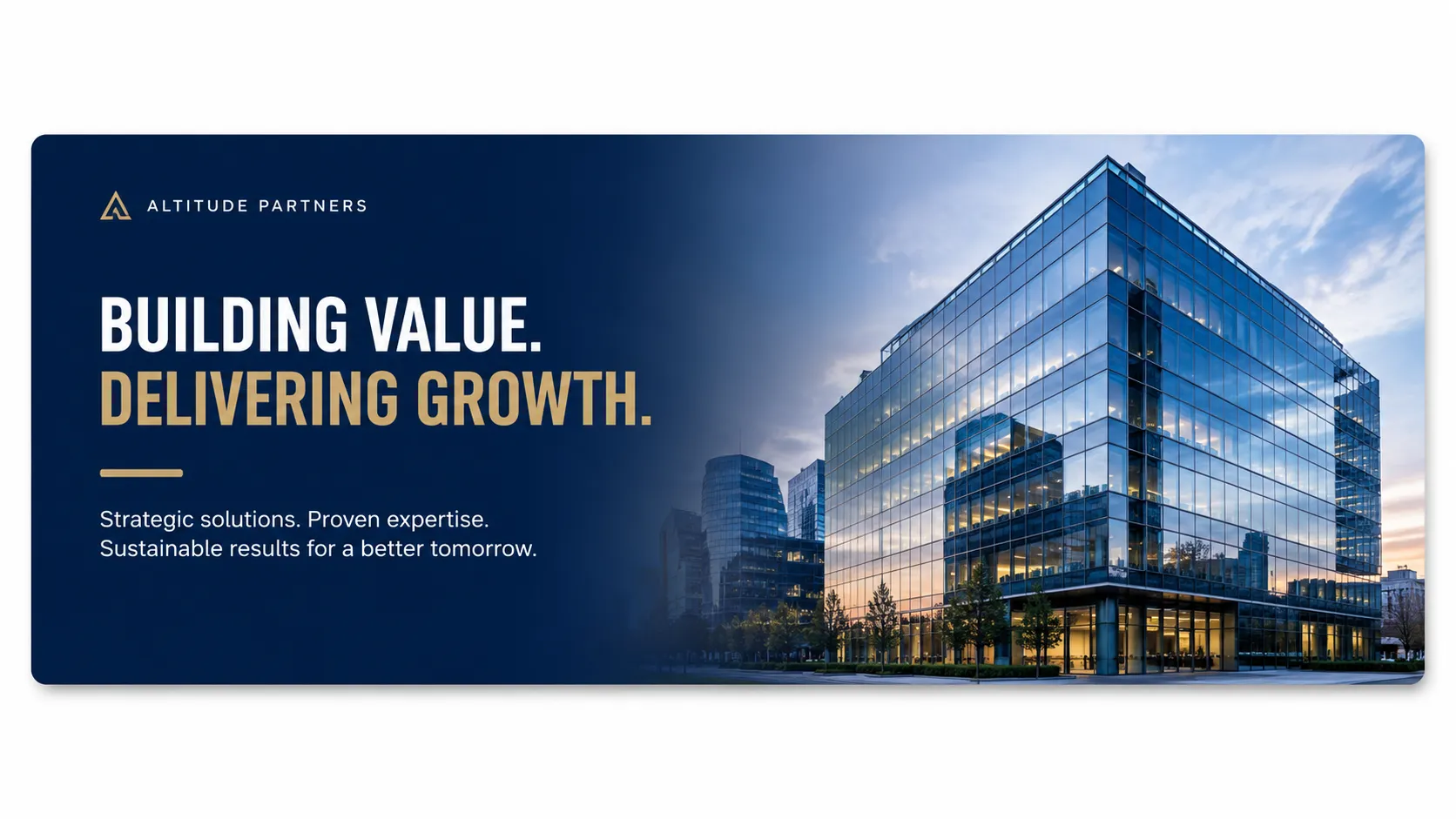
Appliquez ces techniques précises pour modifier le rectangle supérieur en fonction du volume de votre contenu et de vos exigences visuelles :
- Si le texte laisse vide le côté droit de la ceinture, insérez une image dans cet espace.
- Appliquez un effet de transparence en dégradé à cette image afin de la fondre harmonieusement dans l’arrière-plan.
- Pour ajouter de l’intérêt visuel, extrayez un sujet d’une image (détourage) et placez-le sur l’arrière-plan transparent, ou faites directement glisser-déposer des éléments transparents déjà détourés.
- Remplacez le rectangle standard aux bords nets par un rectangle arrondi ou une forme de vague afin d’adoucir le style visuel.
- Vous pouvez également supprimer entièrement la forme pleine et utiliser une image sur toute la largeur comme arrière-plan de votre synthèse supérieure.
Étape 3 : Structuration de la matrice de contenu inférieure
Configurez la section inférieure selon la relation logique et la densité de vos données d’appui :
- Si l’utilisation de plusieurs blocs distincts rend la diapositive trop complexe en raison d’un texte abondant, utilisez un seul grand rectangle pour contenir tous les paragraphes.
- Veillez à laisser un espacement adéquat entre les paragraphes dans ce bloc unique afin de préserver la lisibilité.
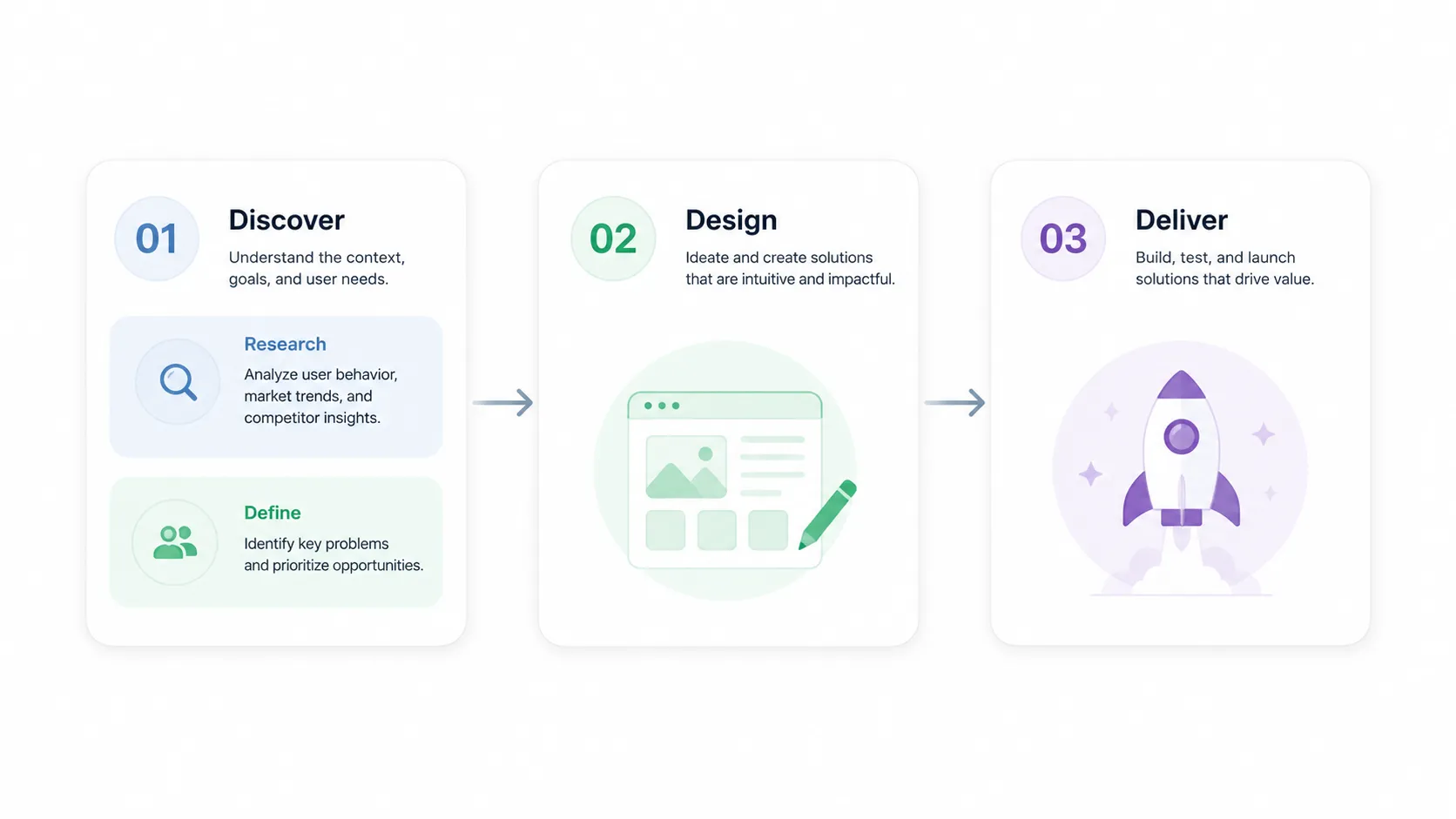
- Lorsque les paragraphes du bas présentent une relation progressive, insérez des flèches ou des triangles simples entre eux.
- Pour les mises en page comportant plusieurs cartes rectangulaires, utilisez de longues formes de barres directionnelles pour indiquer le flux du processus.
- Si un bloc de texte spécifique est trop dense et ressemble à un mur de texte, insérez de plus petits blocs de couleur à l’intérieur afin de mieux catégoriser le contenu interne.
- Utilisez ces petits blocs ou encadrés de couleur pour remplir les espaces vides dans les grands conteneurs, afin d’éviter que la mise en page ne paraisse déséquilibrée.
Étape 4 : Transformez instantanément vos idées brutes en diapositives professionnelles avec Pi
La conception manuelle de diapositives réduit votre productivité. Vous n’avez plus besoin d’ajuster des pixels, de calculer des proportions ou de configurer la transparence des ombres. Vous devez simplement vous concentrer sur vos idées.
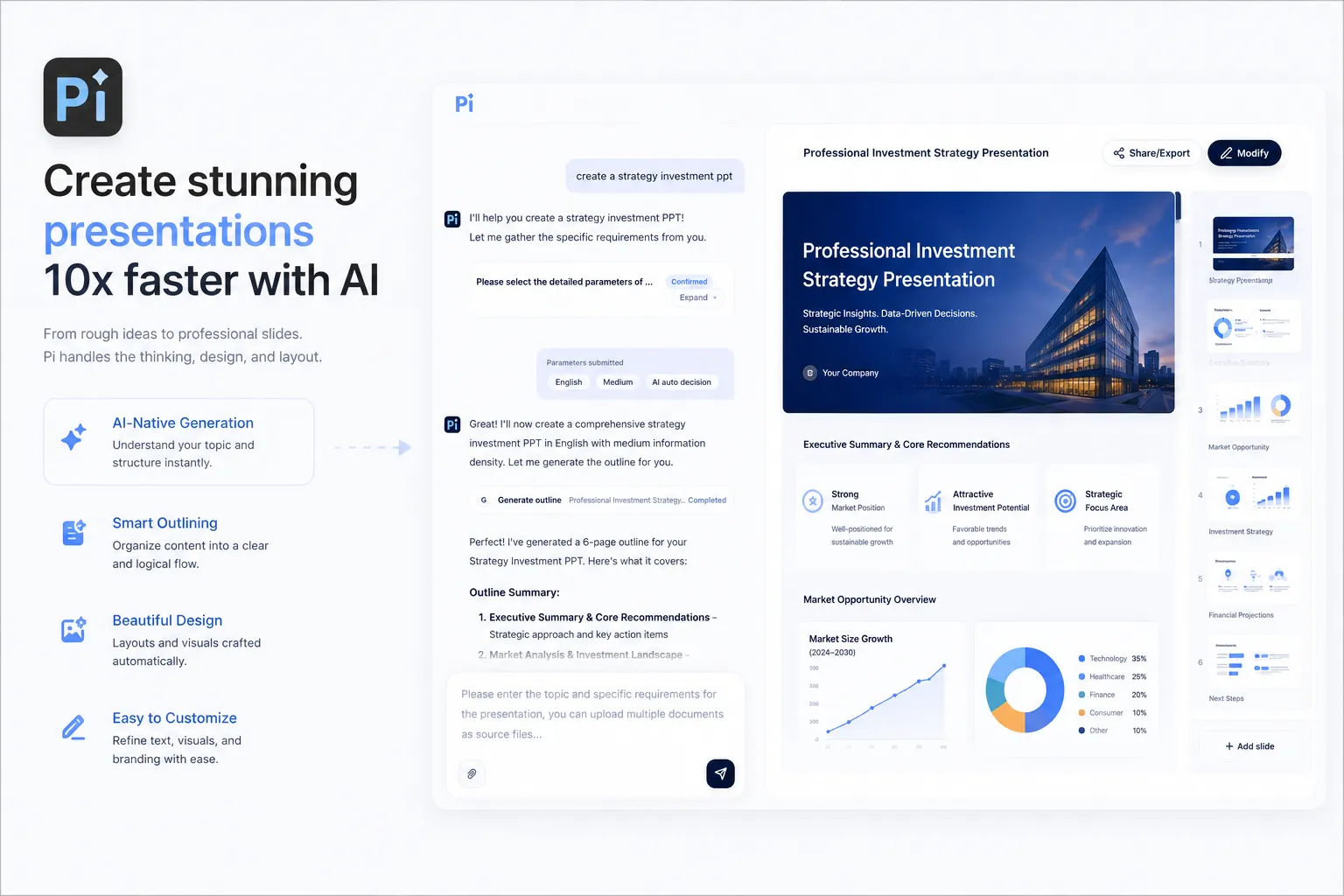
- Saisissez vos idées, laissez l’IA concevoir
Déversez simplement vos idées aléatoires, vos notes de réunion éparses ou votre texte non formaté directement dans la plateforme. Le moteur Pi Agent traite instantanément votre saisie. Il extrait automatiquement les idées clés et crée pour vous la mise en page horizontale « Ceinture » parfaite. - Une esthétique de qualité studio, automatiquement
Pi élimine les erreurs de conception amateur. La plateforme applique automatiquement des espacements, une typographie et un style de conteneur épuré professionnels. Elle génère de magnifiques diapositives soignées, qui semblent entièrement conçues sur mesure. Votre texte brut devient en quelques secondes une présentation prête pour les dirigeants. - Commencez à créer maintenant
Ne perdez plus des heures à lutter avec la mise en forme des diapositives. Découvrez dès aujourd’hui une création de présentations fluide. Saisissez vos idées et regardez Pi concevoir instantanément votre présentation.


