Comment utiliser l’indice dans PowerPoint sans perturber les mises en page

L’indice dans PowerPoint semble être un petit détail de mise en forme jusqu’à ce qu’il commence à perturber la diapositive. Un seul caractère abaissé peut rendre une formule exacte, mais plusieurs formules dans une zone de texte dense peuvent créer un espacement irrégulier, des étiquettes mal alignées ou une ligne visuellement plus lourde que le reste de la diapositive.
C’est courant dans les présentations académiques, scientifiques, techniques et commerciales. Vous pouvez avoir besoin d’écrire H2O, CO2, des variables mathématiques, des codes produit ou des notations de référence, tout en conservant une présentation soignée. L’objectif n’est pas seulement de savoir où se trouve la commandeindice PowerPoint. L’objectif est de l’utiliser sans nuire à la mise en page, à la lisibilité ou au rendu professionnel de vos diapositives.
Ce que signifie l’indice dans PowerPoint
L’indice est un texte qui apparaît légèrement sous la ligne de base normale. Il est souvent plus petit que le texte environnant et est utilisé lorsque le sens dépend de sa position. Dans PowerPoint, l’indice est couramment utilisé pour les formules chimiques, la notation scientifique, les expressions mathématiques, les unités, les références, les étiquettes techniques et les noms de produits spécialisés.
Par exemple, dans H2O, le « 2 » doit être en indice car il indique deux atomes d’hydrogène. Dans CO2, le « 2 » fonctionne de la même manière. Si le chiffre reste sur la ligne de base normale, la formule peut rester lisible pour certains publics, mais elle semble moins exacte et moins professionnelle.
L’indice est différent de l’exposant. L’exposant place le texte au-dessus de la ligne de base, comme dans les puissances, les marques de note de bas de page ou les indicateurs ordinaux. L’indice abaisse le texte sous la ligne de base. Les deux sont utiles pour la mise en forme PowerPoint, mais tous deux peuvent affecter l’interligne et la cohérence visuelle s’ils sont utilisés sans précaution.
Comment appliquer un indice dans PowerPoint
La façon la plus rapide d’utiliser un indice dans PowerPoint consiste à sélectionner uniquement le ou les caractères à abaisser. Ne sélectionnez pas le mot entier, sauf si tout le mot doit apparaître en indice.
Dans la plupart des versions de PowerPoint, vous pouvez appliquer un indice via les contrôles de police. Sélectionnez le caractère, ouvrez la boîte de dialogue Police, choisissezIndice, puis confirmez la modification. Dans certaines versions, l’indice peut également être disponible dans le ruban ou le menu de mise en forme, selon votre système d’exploitation et l’interface PowerPoint.
Des raccourcis clavier peuvent également être disponibles, mais ils varient selon la version de PowerPoint, la disposition du clavier et le système d’exploitation. Si un raccourci ne fonctionne pas comme prévu, utilisez plutôt la boîte de dialogue Police. C’est plus lent, mais cela vous donne un contrôle plus prévisible lors de la modification de contenu technique.
Après avoir appliqué l’indice, examinez la ligne entière, et pas seulement le caractère. Vérifiez si la hauteur de ligne a changé, si le texte tient toujours dans la zone et si la formule paraît équilibrée par rapport au texte environnant.

Emplacements courants pour utiliser l’indice sur les diapositives
L’indice est particulièrement utile lorsque la précision est importante. Il apparaît fréquemment dans les présentations scientifiques, d’ingénierie, médicales, financières, d’analyse de données et académiques. Une diapositive technique peut l’utiliser pour des formules chimiques telles que H2O, CO2, O2 ou CH4. Une diapositive mathématique peut l’utiliser pour des variables telles que x1, x2 ou des termes indexés dans une formule.
Il peut également apparaître dans les spécifications techniques, les étiquettes produit, les normes et les unités. Dans les présentations commerciales, l’indice est moins fréquent, mais il peut tout de même être nécessaire dans les présentations d’études de marché, les rapports de développement durable, les mises à jour de fabrication, les présentations sur la santé ou les supports de lancement de produit comportant des affirmations techniques.
L’essentiel est d’utiliser l’indice là où il améliore l’exactitude, et non comme un style décoratif. Si le caractère abaissé ne véhicule pas de sens, il peut rendre la diapositive plus difficile à lire sans apporter de valeur.
Pourquoi l’indice peut perturber la mise en page des diapositives
L’indice affecte plus que le caractère sélectionné. Comme il modifie la position verticale d’une partie d’une ligne, il peut changer l’apparence d’une zone de texte. Même lorsque PowerPoint ne modifie pas visiblement l’interligne, le spectateur peut percevoir la ligne comme plus serrée ou irrégulière.
Les problèmes les plus courants incluent :
- Des lignes avec des formules paraissant plus serrées ou plus lourdes que les lignes voisines
- Des zones de texte qui débordent parce que les formules occupent plus d’espace visuel
- Des tailles incohérentes lorsque différentes formules utilisent des polices différentes
- Des diapositives scientifiques ou académiques denses devenant plus difficiles à parcourir
- Des étiquettes répétées paraissant mal alignées dans les tableaux ou les diagrammes
Ces problèmes sont importants car la mise en forme de présentation ne se limite pas à l’exactitude. Une diapositive peut être techniquement exacte tout en paraissant peu soignée si la typographie est incohérente. Dans les contextes professionnels, notamment auprès des dirigeants, en conseil, dans le milieu universitaire et face aux investisseurs, de petits défauts de mise en forme peuvent donner l’impression qu’une présentation a été préparée à la hâte.
Comment conserver une mise en forme d’indice soignée
Commencez par la cohérence. Si vous utilisez l’indice dans plusieurs formules, gardez une police, une taille et une graisse cohérentes sur toute la diapositive. Évitez de mélanger les polices dans les formules, sauf s’il existe une raison forte. Les différentes polices peuvent afficher l’indice à des hauteurs différentes, ce qui peut rendre les notations répétées irrégulières.
Ensuite, vérifiez l’interligne. Si un paragraphe contient plusieurs formules, augmentez légèrement l’espacement plutôt que de laisser le texte paraître trop serré. Veillez à ne pas trop corriger ; un interligne trop important peut donner au paragraphe un aspect décousu. Le meilleur réglage est généralement celui qui préserve la lisibilité sans attirer l’attention sur la mise en forme.
Si une formule est importante, envisagez de la séparer du corps du texte. Une formule sur sa propre ligne, dans un encadré, une cellule de tableau ou une étiquette peut être plus facile à lire qu’une formule enfouie dans une longue phrase. Cela est particulièrement utile lorsque vous présentez des idées techniques à un public hétérogène.
Pour les étiquettes scientifiques ou techniques répétées, alignez-les délibérément. Si CO2, H2O et O2 apparaissent dans un tableau ou un diagramme, assurez-vous que les étiquettes partagent la même ligne de base et le même poids visuel. Faites un zoom arrière et examinez la diapositive comme le public la verra, et pas seulement comme un éditeur travaillant de près sur le texte.
Conseils sur l’indice pour les présentations professionnelles et techniques
L’indice favorise l’exactitude, mais celle-ci ne doit pas se faire au détriment de la clarté. Dans une présentation professionnelle, chaque élément de texte doit aider le public à comprendre rapidement le message. Si une diapositive contient trop de formules, de symboles et de notations dans un même espace, le problème n’est peut-être pas l’indice lui-même. Le problème peut être la densité de la diapositive.
Les présentateurs techniques sont souvent confrontés à ce compromis. Un public universitaire peut attendre une notation exacte. Un public de dirigeants peut avoir davantage besoin de l’implication que de la formule complète. Un public produit ou commercial peut avoir besoin d’une affirmation technique claire, et non de chaque détail justificatif. Une bonne mise en forme de présentationadapte le niveau de détail au public.
| Besoin de présentation | Mise en forme manuelle dans PowerPoint | Flux de travail de présentation Pi |
| Contrôle des indices | Applique une mise en forme au niveau des caractères | Favorise une préparation globale de la présentation |
| Nettoyage des formules | Nécessite une vérification manuelle | Aide à structurer le contenu technique |
| Cohérence des diapositives | Dépend de la rigueur de l’utilisateur | Aide à maintenir un flux professionnel |
| Narration commerciale | Construite diapositive par diapositive | Construite autour du public et du message |
| Finition visuelle | Décisions manuelles de mise en page | Orientation haut de gamme, adaptée aux entreprises |
PowerPoint vous donne les outils pour appliquer l’indice avec précision. Le défi plus important consiste à décider comment cette notation s’intègre dans la hiérarchie de la diapositive. Si la formule est centrale, donnez-lui de l’espace. Si elle constitue un détail d’appui, gardez-la lisible mais secondaire.
La place de Pi dans un flux de travail de présentation plus professionnel
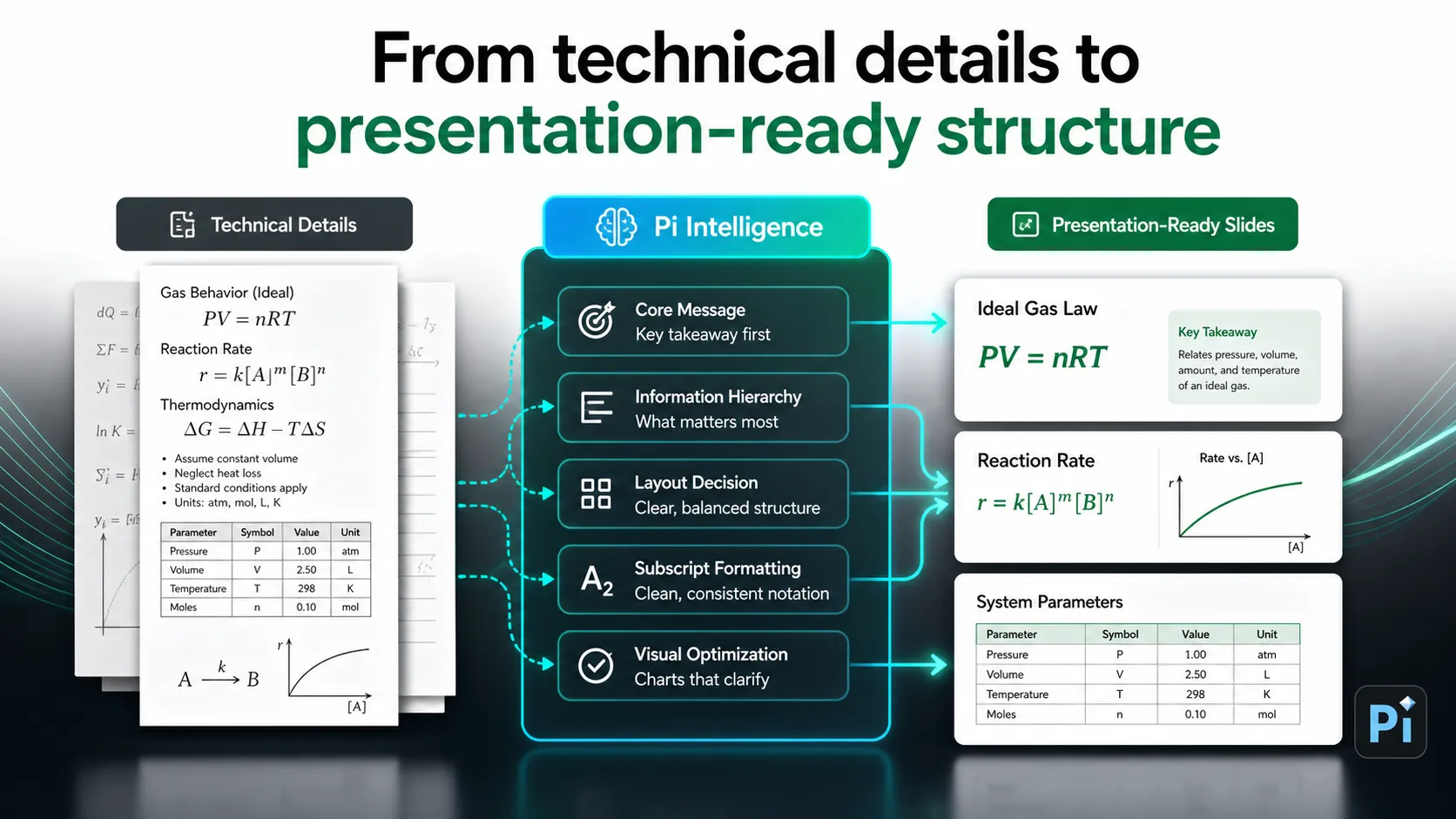
Pi, abréviation de Presentation Intelligence, n’est pas nécessaire simplement pour mettre un caractère en indice. PowerPoint gère déjà cette tâche de mise en forme manuelle. Pi devient pertinent lorsque la mise en forme fait partie d’un défi plus vaste : créer une présentation professionnelle qui exige une structure, une logique commerciale et une qualité visuelle haut de gamme.
1. La logique commerciale précède le style des diapositives
Les présentations à fort enjeu nécessitent plus qu’une mise en forme correcte du texte. Un pitch deck, un rapport de conseil, une présentation commerciale ou une présentation pour dirigeants doit guider le public à travers un argument clair. Pi aide les équipes à structurer ce déroulé avant qu’elles ne se perdent dans des ajustements diapositive par diapositive.
2. Le contenu technique a besoin d’une hiérarchie claire
Les diapositives techniques échouent souvent parce que chaque détail semble avoir la même importance. Pi aide à organiser les idées selon une hiérarchie plus adaptée à la présentation, afin que les formules, étiquettes, graphiques et conclusions soutiennent le message au lieu de se disputer l’attention.
3. La qualité haut de gamme des diapositives dépend de la cohérence
La mise en forme manuelle peut devenir difficile lorsqu’une présentation contient de nombreuses étiquettes techniques, tableaux, graphiques et structures de diapositives répétées. Pi favorise un flux de travail professionnel plus cohérent, en aidant les équipes à passer d’un contenu brut à une structure de présentation adaptée aux entreprises, avec une direction visuelle plus soignée.
Liste de vérification rapide de la mise en forme avant votre présentation
Avant de présenter, examinez à l’échelle de la diapositive entière chaque diapositive contenant des indices. L’exactitude des formules est la première priorité, mais ce n’est pas la seule. Vérifiez que l’indice est appliqué uniquement aux caractères prévus, que l’interligne reste régulier et que les zones de texte ne débordent pas.
Comparez également les diapositives similaires entre elles. Si une diapositive utilise CO2 dans une étiquette de graphique et qu’une autre l’utilise dans un paragraphe, la mise en forme doit tout de même paraître cohérente. Examinez la taille de police, la position de la ligne de base, l’espacement et l’alignement. Enfin, testez la lisibilité à distance. Si l’indice disparaît ou donne l’impression que la ligne est encombrée, simplifiez le texte ou donnez plus d’espace à la formule.
Questions fréquemment posées (FAQ)
Q : Comment saisir un indice dans PowerPoint ? R : Sélectionnez le caractère que vous souhaitez abaisser, ouvrez les options de police, choisissez Indice, puis appliquez la modification. Dans certaines versions de PowerPoint, l’indice peut également être disponible dans le ruban ou via un raccourci clavier.
Q : Pourquoi l’indice modifie-t-il l’interligne dans PowerPoint ? R : L’indice modifie la position verticale des caractères, ce qui peut affecter la façon dont une ligne est affichée ou perçue. Même de petits changements de ligne de base peuvent rendre une zone de texte irrégulière, surtout dans les paragraphes denses.
Q : Comment corriger un texte irrégulier après avoir appliqué un indice ? R : Vérifiez la taille de police, l’interligne, la hauteur de la zone de texte et la mise en page environnante. Si la ligne paraît toujours trop serrée, séparez la formule du paragraphe ou placez-la dans une étiquette, un encadré ou une cellule de tableau dédiée.
Q : L’indice fonctionne-t-il différemment selon les polices ? R : Oui. Les polices peuvent afficher l’indice à des tailles et positions légèrement différentes. Pour des conseils sur le texte des diapositives cohérents, utilisez la même famille et la même taille de police pour les formules ou étiquettes techniques répétées dans votre présentation.


