Thème Office PowerPoint : guide de personnalisation et de conception

Une revue d’activité trimestrielle peut sembler incohérente même lorsque chaque diapositive contient des informations exactes. Les titres utilisent des polices différentes, les graphiques affichent des couleurs non assorties et les diapositives copiées d’autres équipes conservent leur style d’origine.
Le moyen le plus rapide de commencer est d’ appliquer un thème via l’onglet Création de PowerPoint, puis d’en personnaliser les couleurs, les polices et les effets. Utilisez le Masque des diapositives lorsque vous avez également besoin de mises en page cohérentes, de positions de titre uniformes et d’une identité visuelle récurrente.
Si vous avez recherché « thème office powerpoint », la distinction essentielle est la suivante : un thème contrôle les paramètres visuels partagés, mais il ne corrige pas automatiquement chaque diapositive. Ce guide explique comment appliquer les thèmes Office de PowerPoint, les personnaliser pour des présentations professionnelles et enregistrer des ressources de conception réutilisables.
Qu’est-ce qu’un thème Office dans PowerPoint ?
Un thème PowerPoint est un ensemble coordonné de couleurs, polices et effets. Ces paramètres guident l’apparence du texte, des formes, des graphiques et d’autres éléments liés au thème.
Le thème intégré Thème Office est un thème spécifique fourni avec PowerPoint. L’expression plus large « thèmes Office de PowerPoint » peut désigner d’autres thèmes intégrés ou des thèmes personnalisés utilisés dans les présentations Office. Les polices et les styles par défaut peuvent varier selon la version d’Office.
Les thèmes, les modèles et le Masque des diapositives ont des objectifs différents :
| Ressource | Contrôle | Meilleure utilisation |
|---|---|---|
| Thème (.thmx) | Couleurs, polices, effets, styles d’arrière-plan | Réutiliser une identité visuelle |
| Modèle (.potx) | Thème, masques, mises en page, contenu réutilisable | Créer des présentations professionnelles répétables |
| Masque des diapositives | Mise en forme partagée et héritage de mise en page | Standardiser la structure des diapositives |
Pour une revue trimestrielle, le thème définit la palette et la typographie. Les mises en page du masque déterminent l’emplacement des titres et du contenu. Un modèle regroupe ces décisions avec des diapositives réutilisables.
Comment appliquer un thème dans PowerPoint
Les instructions suivantes utilisent PowerPoint pour Microsoft 365 sur ordinateur Windows comme référence. Mac offre des fonctionnalités similaires, mais l’emplacement des menus peut différer. PowerPoint pour le web propose des options de personnalisation des thèmes plus limitées.
Pour appliquer un thème PPT à une présentation existante :
1. Enregistrez une copie avant d’apporter des modifications à l’ensemble de la présentation. 2. Ouvrez l’onglet Création . 3. Développez la galerie Thèmes à l’aide de sa flèche Plus. 4. Pointez sur un thème pour en afficher un aperçu, lorsque l’aperçu dynamique est disponible. 5. Cliquez sur le thème pour l’appliquer. 6. Vérifiez des diapositives représentatives, en particulier les graphiques, les tableaux et les diapositives copiées depuis d’autres fichiers.
Pour appliquer un thème uniquement aux diapositives sélectionnées, sélectionnez d’abord leurs miniatures. Dans les versions de bureau prises en charge, cliquez avec le bouton droit sur le thème et choisissez Appliquer aux diapositives sélectionnées. Plusieurs thèmes peuvent être utiles pour distinguer différentes sections, mais ils augmentent également le travail de maintenance.
Pour un thème enregistré, ouvrez la galerie Thèmes et choisissez Rechercher des thèmes, puis sélectionnez le fichier `.thmx`.
L’application d’un thème modifie la mise en forme liée au thème. Elle ne réécrit pas le contenu, ne garantit pas des mises en page lisibles et ne remplace pas toutes les couleurs et polices attribuées manuellement.
Comment personnaliser les thèmes Office de PowerPoint
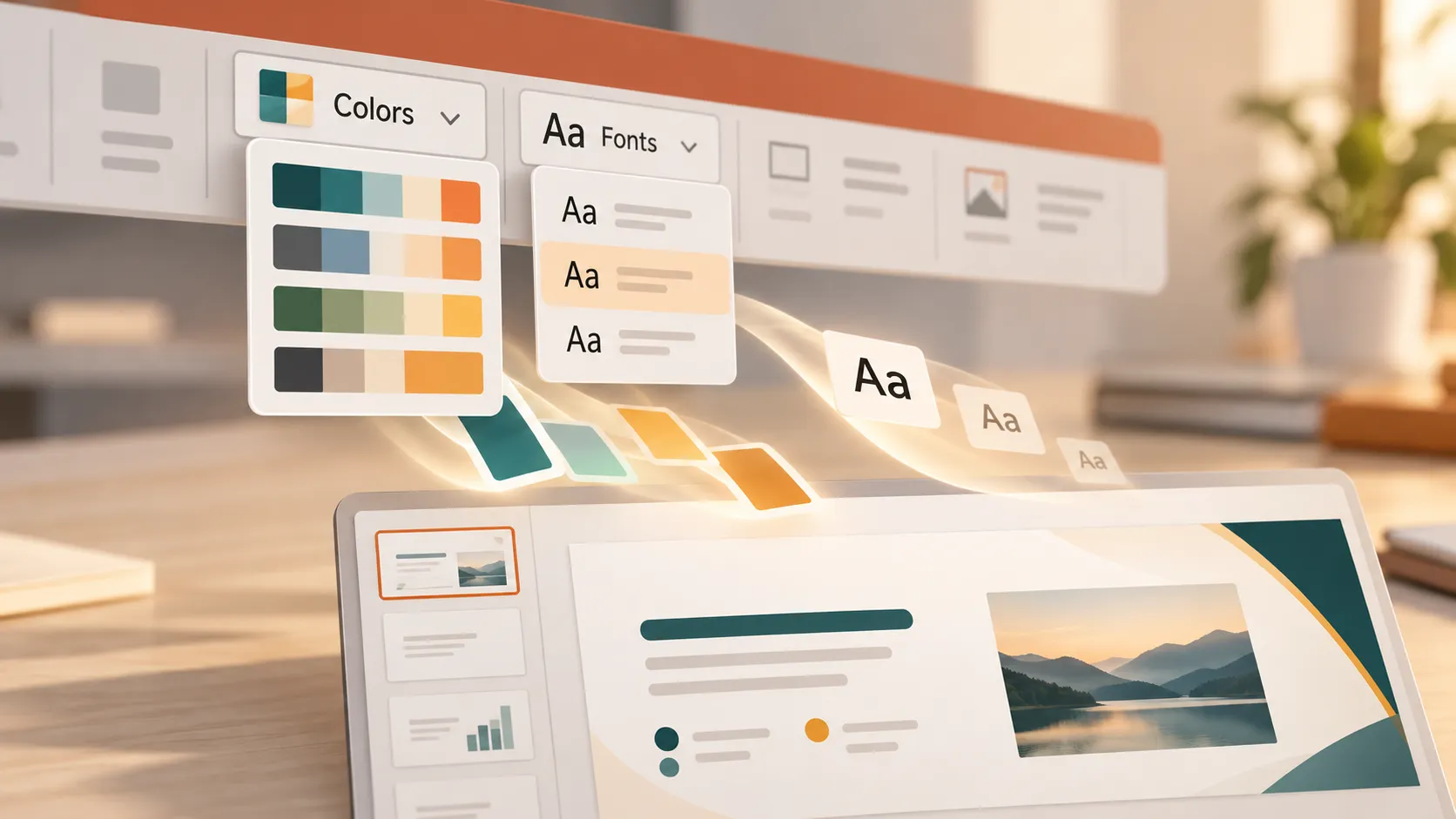
Dans la référence sur ordinateur Windows, ouvrez Création, développez le menu Variantes et recherchez Couleurs, Polices, Effetset Styles d’arrière-plan. L’organisation du ruban varie selon la version et la taille de la fenêtre.
1. Définir les couleurs du thème pour une cohérence visuelle
Choisir Couleurs > Personnaliser les couleurs. Définissez les couleurs du texte/de l’arrière-plan, les six couleurs d’accentuation et les couleurs des liens hypertexte, puis nommez et enregistrez l’ensemble de couleurs.
Pour un bilan trimestriel, utilisez un bleu marine foncé pour le texte principal, du blanc pour l’arrière-plan principal, ainsi que des accents bleus et sarcelle discrets. Réservez les accents secondaires aux graphiques plutôt que de remplir chaque diapositive de couleurs différentes.
Choisissez les couleurs dans la zone Couleurs du thème lors de la mise en forme des objets. Ces sélections peuvent s’adapter à des modifications ultérieures du thème ; les couleurs fixes choisies ailleurs ne le peuvent pas forcément.
Préservez la signification d’une diapositive à l’autre. Si le sarcelle représente le trimestre en cours dans un graphique, utilisez-le systématiquement ailleurs. Ne vous fiez pas uniquement à la couleur pour distinguer les catégories de performance : ajoutez des étiquettes ou d’autres repères.
2. Choisir des polices de thème lisibles
Ouvrez Polices > Personnaliser les polices et sélectionnez les polices des titres et du corps du texte.
Une présentation d’entreprise a rarement besoin de plusieurs polices de caractères. Une seule famille lisible avec différentes graisses peut suffire. Vous pouvez également associer une police de titre distinctive à une police de corps sobre.
Pour le bilan trimestriel, privilégiez des libellés financiers lisibles et des titres clairs plutôt qu’une typographie décorative. Vérifiez la disponibilité des polices sur les ordinateurs de vos collègues, car des polices manquantes peuvent entraîner des substitutions et modifier les sauts de ligne.
Les polices de thème affectent le texte qui utilise des paramètres de police liés au thème. Le texte auquel une police spécifique est attribuée directement peut rester inchangé.
3. Affiner les effets et les styles d’arrière-plan
Utilisez Effets pour sélectionner un ensemble d’effets coordonnés. Cela influence les traitements tenant compte du thème, tels que certaines ombres, lignes et effets de forme ; cela ne contrôle pas les transitions de diapositives ni les animations.
Utilisez Styles d’arrière-plan pour les options d’arrière-plan liées au thème. Pour des ajustements plus détaillés de l’arrière-plan des diapositives, ouvrez Mettre en forme l’arrière-plan.
Gardez les arrière-plans des rapports d’entreprise discrets. Un séparateur de section sombre peut créer une hiérarchie, tandis que des diapositives de contenu claires favorisent les graphiques et tableaux denses. Évitez les ombres et dégradés qui rendent les données plus difficiles à interpréter.
Utiliser le masque des diapositives pour standardiser les mises en page d’entreprise
Ouvrez Affichage > Masque des diapositives pour modifier la mise en forme et les dispositions partagées des diapositives.
Dans chaque groupe de masques, la vignette la plus grande correspond au masque ; les vignettes plus petites en dessous sont les dispositions associées. Les modifications apportées au masque peuvent se répercuter sur ses dispositions, bien que des paramètres propres à une disposition puissent remplacer la mise en forme héritée.
Placez un logo récurrent sur le masque ou les dispositions appropriés. Standardisez les positions des titres, les limites des espaces réservés et l’emplacement du pied de page. Utilisez systématiquement des espaces réservés pour les titres afin que la hiérarchie des en-têtes ne dérive pas.
Pour un bilan trimestriel, créez des dispositions distinctes pour une synthèse exécutive, un tableau de bord d’ICP, les résultats financiers et les priorités du trimestre suivant. Donnez à chaque disposition un nom descriptif.
Après avoir fermé le mode Masque des diapositives, sélectionnez les diapositives et utilisez Accueil > Disposition pour attribuer la disposition appropriée.
Les objets insérés manuellement ne sont pas des espaces réservés de disposition. Une zone de texte distincte ne se déplacera pas nécessairement lorsqu’un espace réservé se déplace. La mise en forme directe peut également empêcher les modifications héritées de s’afficher comme prévu.
Enregistrer un thème personnalisé ou un modèle de présentation Office
Enregistrez un thème personnalisé lorsque vous souhaitez réutiliser les paramètres visuels sans empaqueter une présentation complète.
Dans la version de bureau Windows, ouvrez Création, développez la galerie Thèmes et choisissez Enregistrer le thème actuel. Saisissez un nom reconnaissable, tel que « Marque Bilan trimestriel », puis enregistrez le fichier `.thmx`.
Un fichier `.thmx` ne constitue pas la présentation complète et ne doit pas être considéré comme un modèle de contenu de diapositive ou de disposition. Si vous avez recherché « custom office theme PPT », utilisez `.thmx` pour le thème réutilisable, et non l’ancien format de présentation `.ppt`.
Enregistrez un modèle de présentation Office lorsque vos collègues ont besoin du thème, des dispositions du masque et du contenu de départ ensemble. Préparez la présentation, supprimez les informations confidentielles, puis choisissez Fichier > Enregistrer sous et sélectionnez Modèle PowerPoint (.potx).
Incluez des diapositives de départ utiles, telles qu’une synthèse, une vue d’ensemble des ICP, les risques et les décisions requises. Remplacez les chiffres réels par un exemple de contenu clairement identifié.
Vos collègues peuvent accéder à un fichier `.thmx` partagé pour appliquer le thème ou créer une nouvelle présentation à partir du modèle `.potx`. L’enregistrement de l’un ou l’autre fichier ne le déploie pas automatiquement dans toute une organisation. Partagez une version contrôlée et expliquez quel élément utiliser.
Résoudre les problèmes courants de thème et de mise en forme
Avant d’effectuer des corrections générales, testez-les sur une copie de la présentation.
Les polices ne changent pas : Le texte peut utiliser des polices attribuées directement plutôt que des polices de thème. Réappliquez la police de thème appropriée pour les titres ou le corps du texte. Sur PowerPoint pour Windows, Remplacer les polices peut aider à remplacer des polices spécifiques, mais vérifiez les résultats pour détecter les changements d’espacement.
Les couleurs restent inattendues : Un objet peut utiliser une couleur fixe plutôt qu’une couleur de thème. Sélectionnez l’objet et choisissez la couleur liée au thème souhaitée. Les images et les captures d’écran ne seront pas recolorées simplement parce que le thème change.
Les diapositives collées semblent incohérentes : Lorsqu’elle est disponible, Utiliser le thème de destination aide le contenu collé à adopter la mise en forme de la présentation de destination. Conserver la mise en forme source préserve davantage l’apparence d’origine. Aucune de ces options ne garantit que tous les éléments mis en forme manuellement correspondront.
Les titres ou les espaces réservés sont mal positionnés : Choisissez la bonne Disposition, puis essayez Accueil > Réinitialiser pour restaurer la position et la mise en forme des espaces réservés à partir de cette disposition. La réinitialisation ne repense pas les zones de texte arbitraires et ne supprime pas tous les objets manuels.
Un thème personnalisé est manquant : Vérifiez que le fichier `.thmx` est accessible et utilisez Rechercher des thèmes. Un thème enregistré sur un ordinateur n’apparaît pas automatiquement sur un autre.
Choisissez le bon processus pour une présentation prête pour l’entreprise
Utilisez la personnalisation du thème lorsque votre contenu est solide mais que la présentation manque de cohérence visuelle. Utilisez le Masque des diapositives lorsque la structure de la mise en page est incohérente. Enregistrez un modèle lorsque le même format de présentation sera réutilisé.
Un autre défi se présente lorsque le bilan trimestriel est soigné mais n’explique pas ce qui a changé, pourquoi cela compte ou ce que la direction doit décider. Les paramètres de thème ne peuvent pas corriger ce récit.
Pi, abréviation de Presentation Intelligence, est un processus facultatif assisté par l’IA pour développer la présentation elle-même. Son IA multi-agents prend en charge la logique métier, une structure professionnelle et une qualité visuelle haut de gamme pour les présentations destinées aux dirigeants, les présentations commerciales et les rapports de conseil.
Envisagez Pi lorsque le travail commence par l’élaboration d’un argumentaire commercial plutôt que par la remise en forme de diapositives terminées. Pour personnaliser un thème PowerPoint, utilisez les commandes de bureau décrites ci-dessus.
Foire aux questions (FAQ)
Puis-je appliquer un thème à une présentation PowerPoint existante ?
Oui. Dans PowerPoint pour ordinateur, ouvrez l’onglet Création et sélectionnez un thème. Enregistrez d’abord une copie, puis examinez les résultats. Les éléments liés au thème devraient être mis à jour, tandis que la mise en forme directe, les images et certains objets collés peuvent rester inchangés.
Quelle est la différence entre .thmx et .potx ?
Un fichier `.thmx` stocke des paramètres de thème réutilisables, notamment les couleurs, les polices et les effets. Un fichier `.potx` est un modèle de présentation qui peut inclure ces paramètres, ainsi que des masques, des dispositions, des espaces réservés et du contenu de diapositives réutilisable.
Pourquoi certaines diapositives ne se mettent-elles pas à jour lorsque je change de thème ?
Les causes courantes incluent des polices ou des couleurs attribuées directement, des masques de diapositives importés et des objets positionnés manuellement. Vérifiez la disposition et la mise en forme de la diapositive. Disposition et Réinitialiser peuvent aider avec les espaces réservés, mais ils ne corrigent pas automatiquement chaque objet.
Puis-je personnaliser les thèmes Office dans PowerPoint pour le web ?
PowerPoint pour le web permet d’appliquer les thèmes disponibles et d’effectuer certains ajustements de conception, mais il n’offre pas le processus complet de création de thèmes et de Masque des diapositives de la version pour ordinateur. Utilisez PowerPoint pour ordinateur pour une personnalisation complète, puis vérifiez la présentation enregistrée dans l’application web.


