Transformez n’importe quel design que vous aimez en votre prochain modèle PowerPoint
Ne vous demandez plus : « Ce style peut-il être transformé en PowerPoint ? »
Vous avez trouvé un livret au design magnifique dans un café ? Prenez-le en photo et téléchargez-la dans Pi.
Pi analyse sa palette de couleurs, sa typographie, ses espaces blancs, les proportions des images et le rythme de mise en page, puis transforme le design que vous aimez en un modèle PowerPoint pouvant être enregistré, modifié et réutilisé.
Au lieu de chercher dans une bibliothèque de modèles quelque chose qui soit simplement « assez proche », vous pouvez intégrer le style que vous aimez vraiment à votre prochaine présentation.
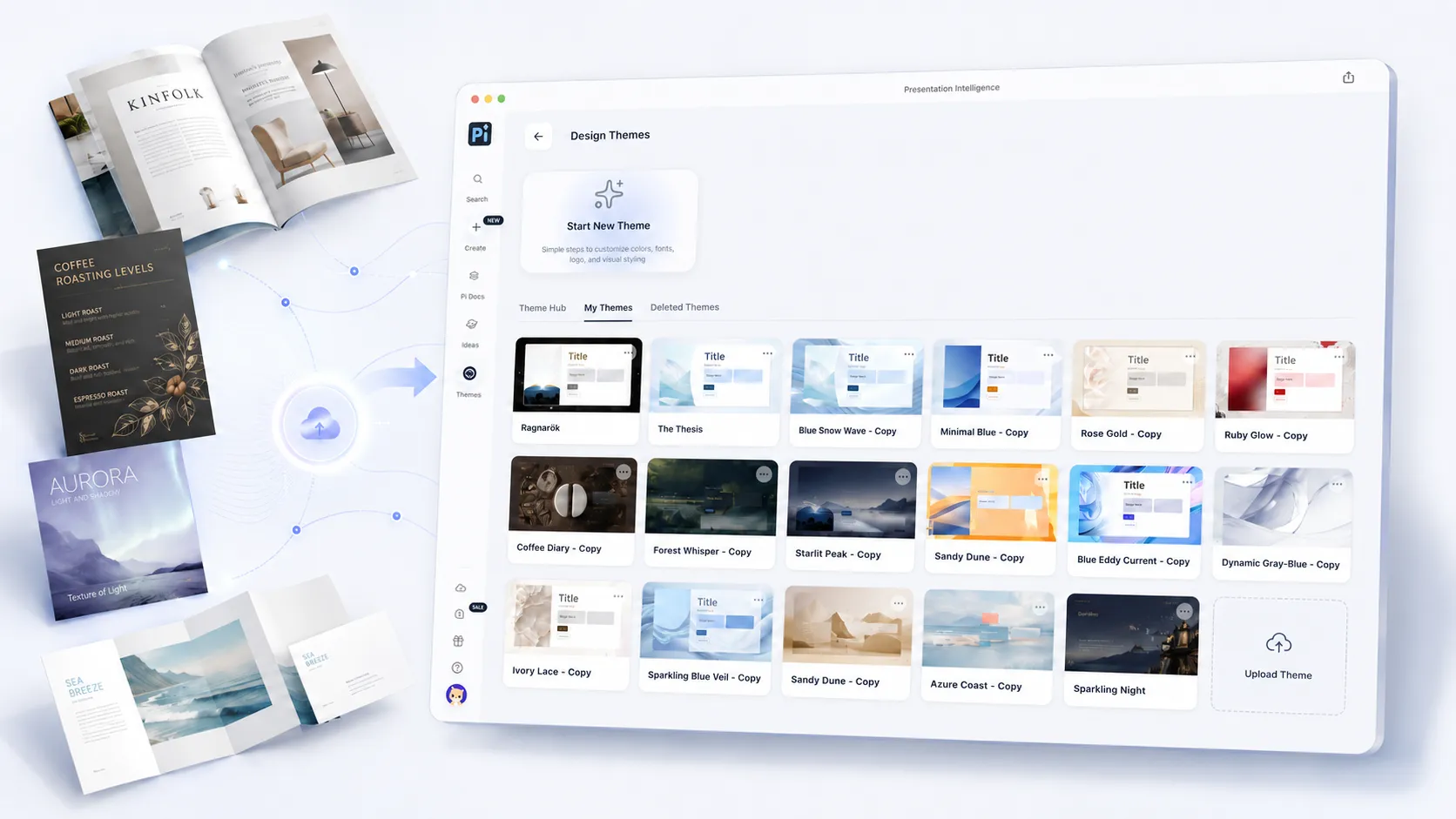
Que peuvent faire les modèles personnalisés de Pi ?
Les modèles personnalisés de Pi font bien plus que remplacer une palette de couleurs ou imiter une seule page de référence.
En combinant les captures d’écran de modèles que vous téléchargez avec une description du style, Pi comprend l’orientation générale du design, notamment :
• La proportion entre les titres et le corps du texte
• Les espacements des pages et la densité du contenu
• Le positionnement, la taille et le recadrage des images
• Les relations entre les couleurs et le contraste visuel
• La personnalité de la marque exprimée par la typographie
• Le style des cartes, lignes, icônes et modules de contenu
• La cohérence visuelle entre les couvertures, les ordres du jour, les pages de contenu et les diapositives de données
Une fois ces règles visuelles identifiées, une page de référence statique peut être transformée en un thème de présentation réutilisable.
Qu’est-ce qui distingue cette fonctionnalité ?
1. Vous n’êtes plus limité au « assez proche »
Traditionnellement, créer une présentation PowerPoint consistait à choisir le modèle disponible le plus proche, puis à ajuster manuellement les polices, les couleurs, les images et les mises en page.
Mais « assez proche » correspond rarement au style que vous souhaitez réellement.
Avec les modèles personnalisés de Pi, vous pouvez partir de vos propres références visuelles au lieu d’être limité par une bibliothèque de modèles existante.
2. Pi va au-delà de la couleur
Le caractère d’un design n’est pas déterminé par une seule couleur ou police de caractères.
Ce qui façonne véritablement le résultat global, c’est la relation entre l’échelle des titres, les espaces blancs, les proportions des images, la hiérarchie du contenu et le rythme entre les pages.
Pi intègre toutes ces caractéristiques visuelles au processus de génération de modèles.
3. Vos modèles peuvent être réutilisés
Chaque modèle personnalisé que vous créez peut être enregistré dans votre bibliothèque de thèmes.
Lors de la création d’une nouvelle présentation, vous pouvez sélectionner à nouveau le même thème sans recréer de zéro les couleurs, les polices, les mises en page et le style visuel.
4. Tout reste modifiable
Un modèle personnalisé n’est pas une image produite une seule fois.
Après que Pi a généré votre présentation, vous pouvez continuer à modifier le texte, remplacer les images, ajuster la structure et peaufiner chaque diapositive.
Comment utiliser les modèles personnalisés de Pi
L’ensemble du processus ne comporte que trois étapes.
Vous n’avez pas besoin de préparer un fichier PowerPoint complet avant de créer un modèle personnalisé. Vous pouvez commencer avec des designs que vous rencontrez au quotidien.
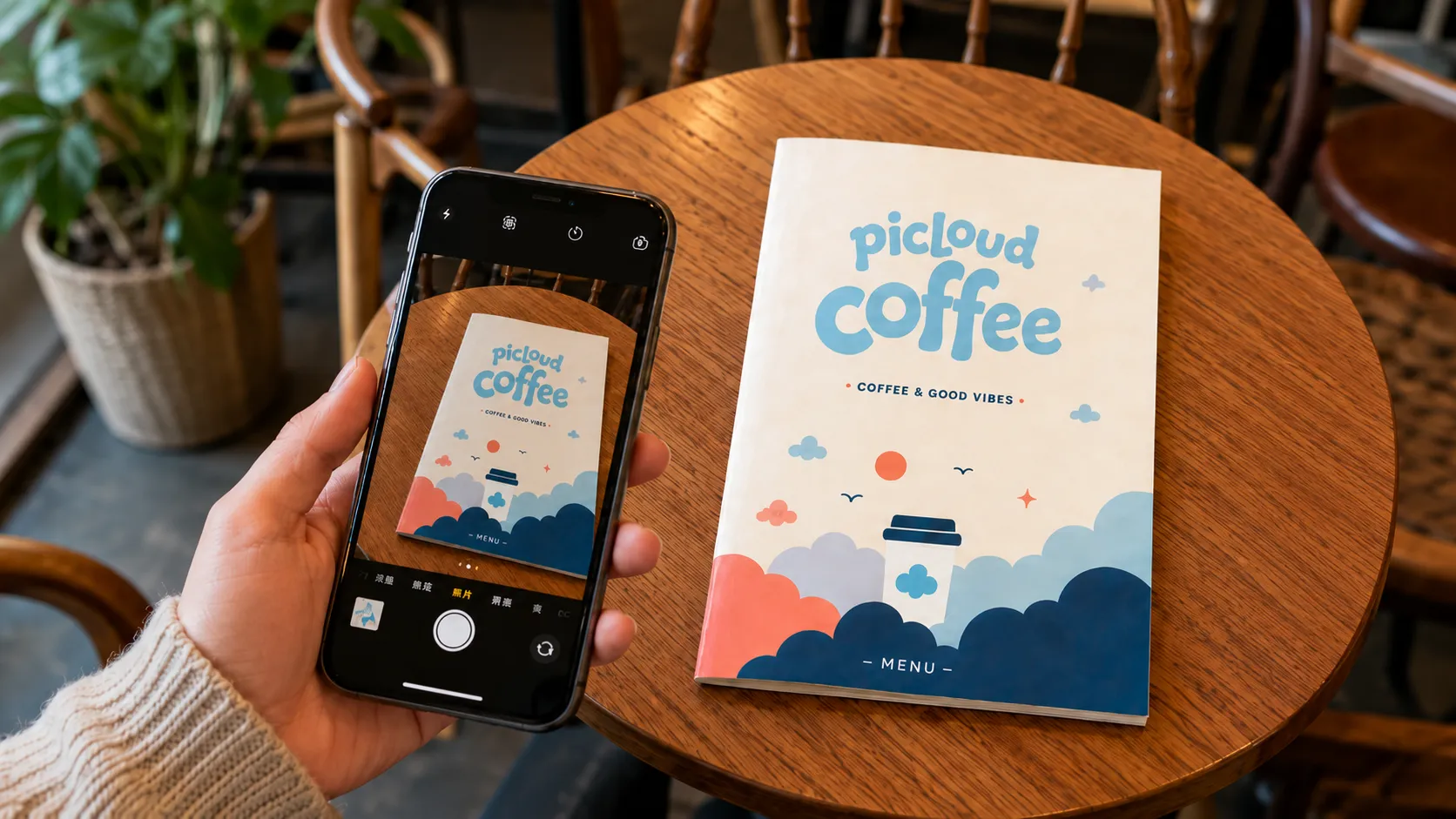
Lorsque vous voyez un menu, un magazine, un catalogue de marque, une affiche d’événement ou un livret promotionnel qui vous inspire, photographiez-le et téléchargez l’image dans Pi comme référence visuelle.
Étape 1 : saisissez vos besoins
Rendez-vous sur Pi à l’adresse pi.design.
Cliquez sur Créer, sélectionnez Présentation créative, puis décrivez le sujet de votre présentation et son contenu principal dans le champ de saisie.
Vous pouvez également télécharger des fichiers de référence et laisser Pi extraire automatiquement les informations et générer un premier plan.
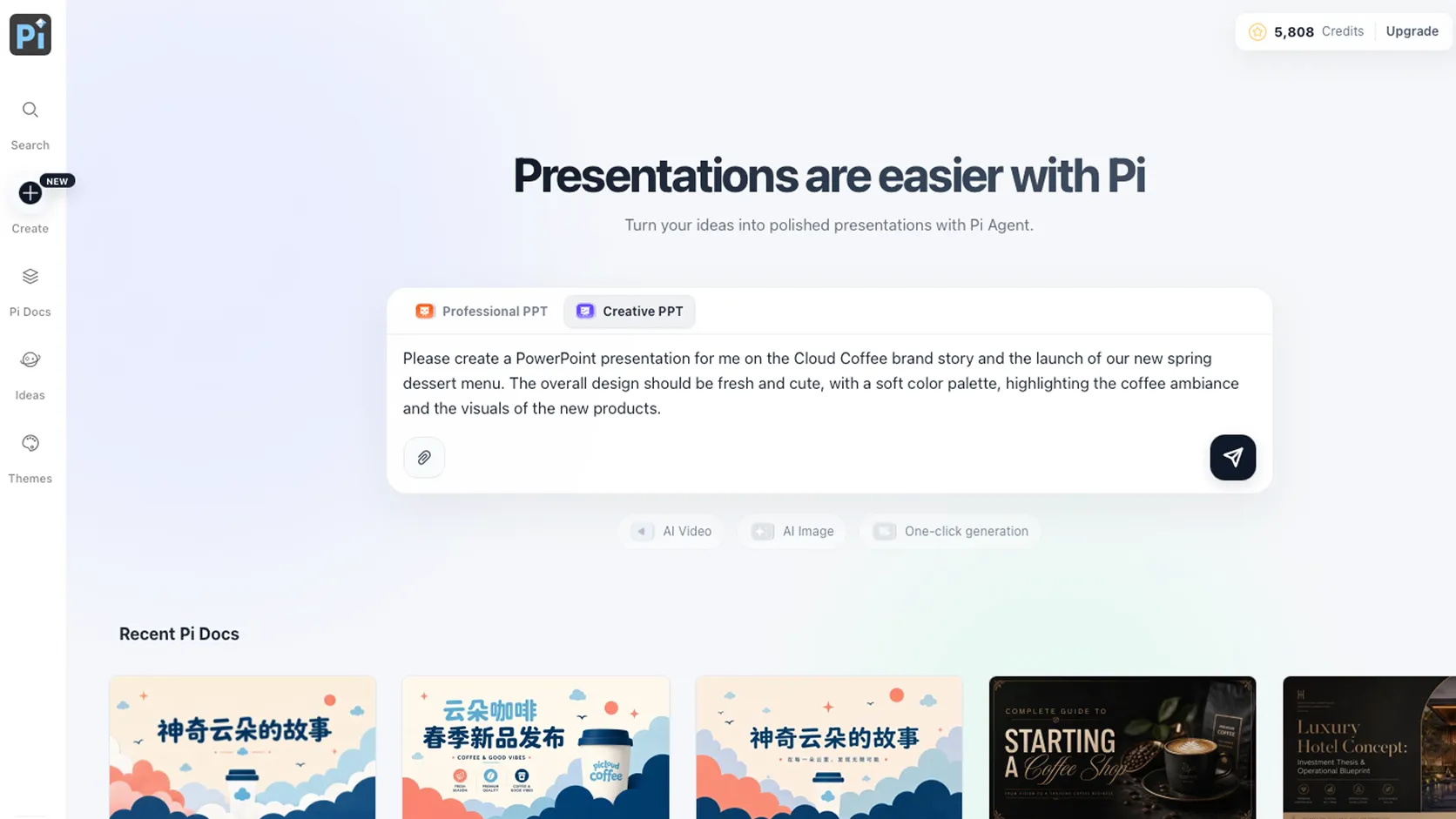
Après avoir sélectionné la langue et le nombre de diapositives, vous pouvez continuer à affiner le contenu en discutant avec Pi.
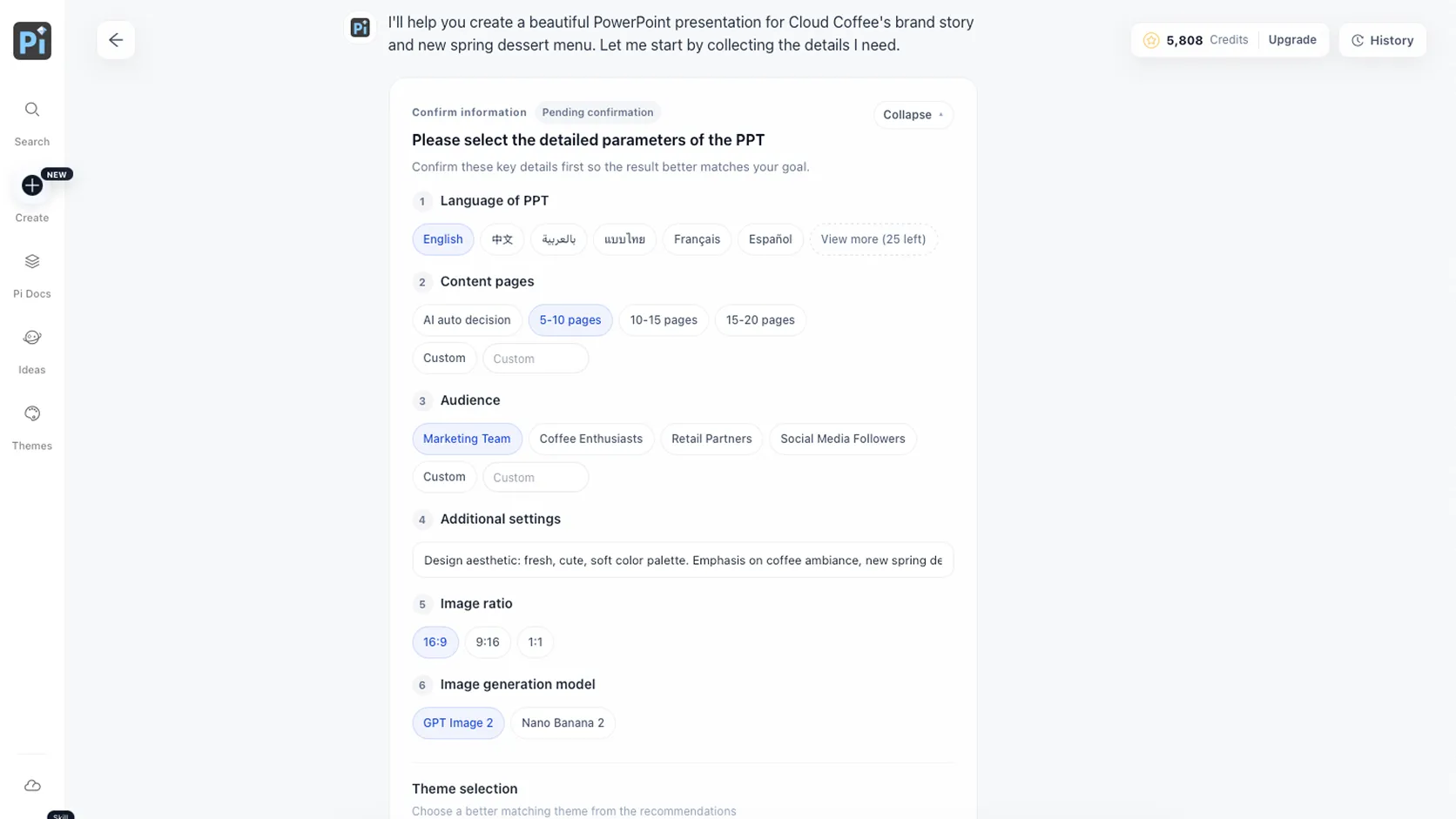
Étape 2 : téléchargez vos références de thème
Une fois le plan confirmé, choisissez l’option permettant de télécharger un thème personnalisé.
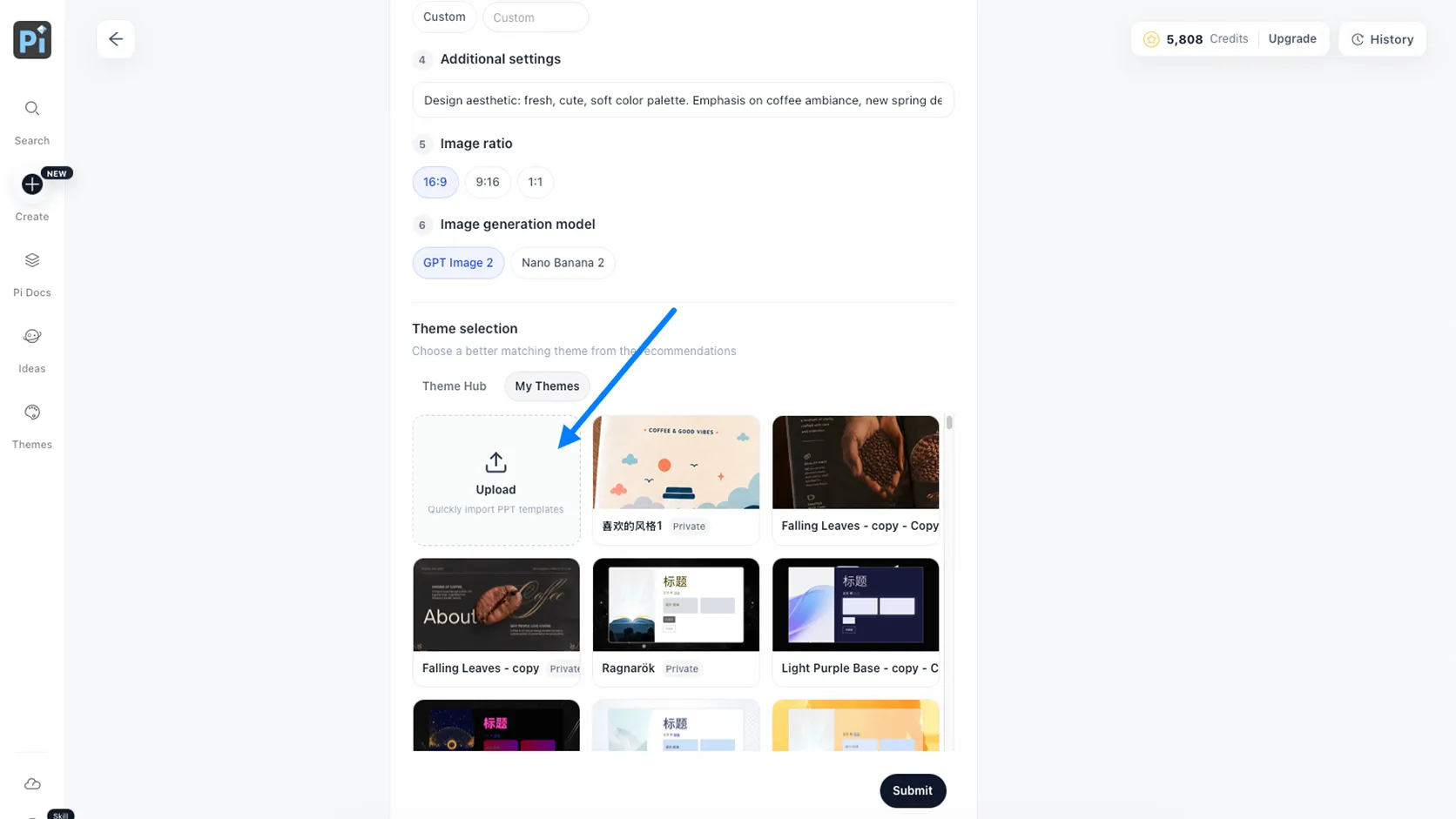
Sur la page des paramètres du thème, cliquez sur Sélectionner une image et téléchargez les références visuelles que vous souhaitez que Pi suive.
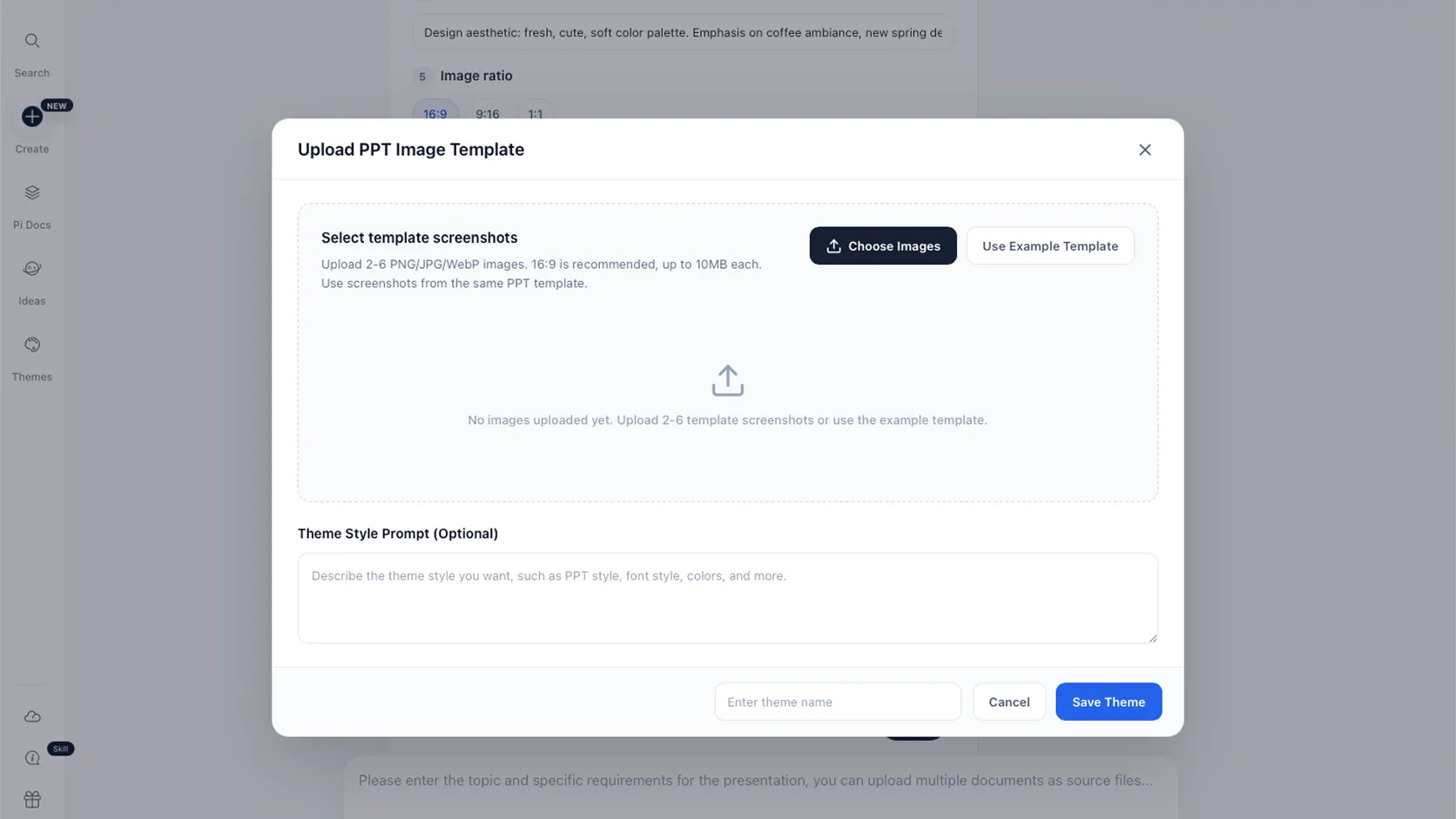
Étape 3 : enregistrez votre thème
Saisissez un nom pour le nouveau thème et cliquez sur Enregistrer le thème.
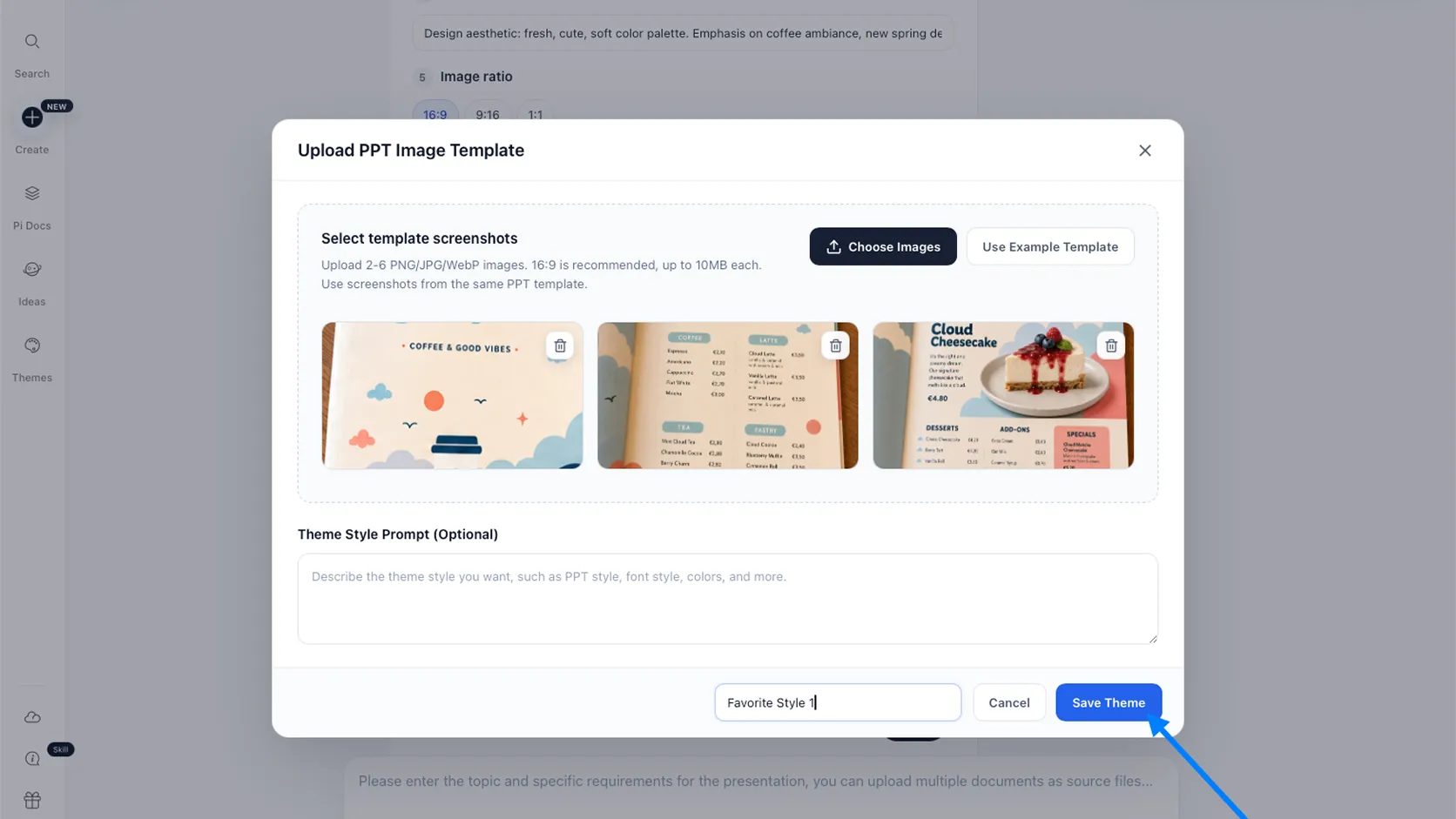
Sélectionnez le thème enregistré, cliquez sur Terminer la configuration, puis confirmez en cliquant sur OK.
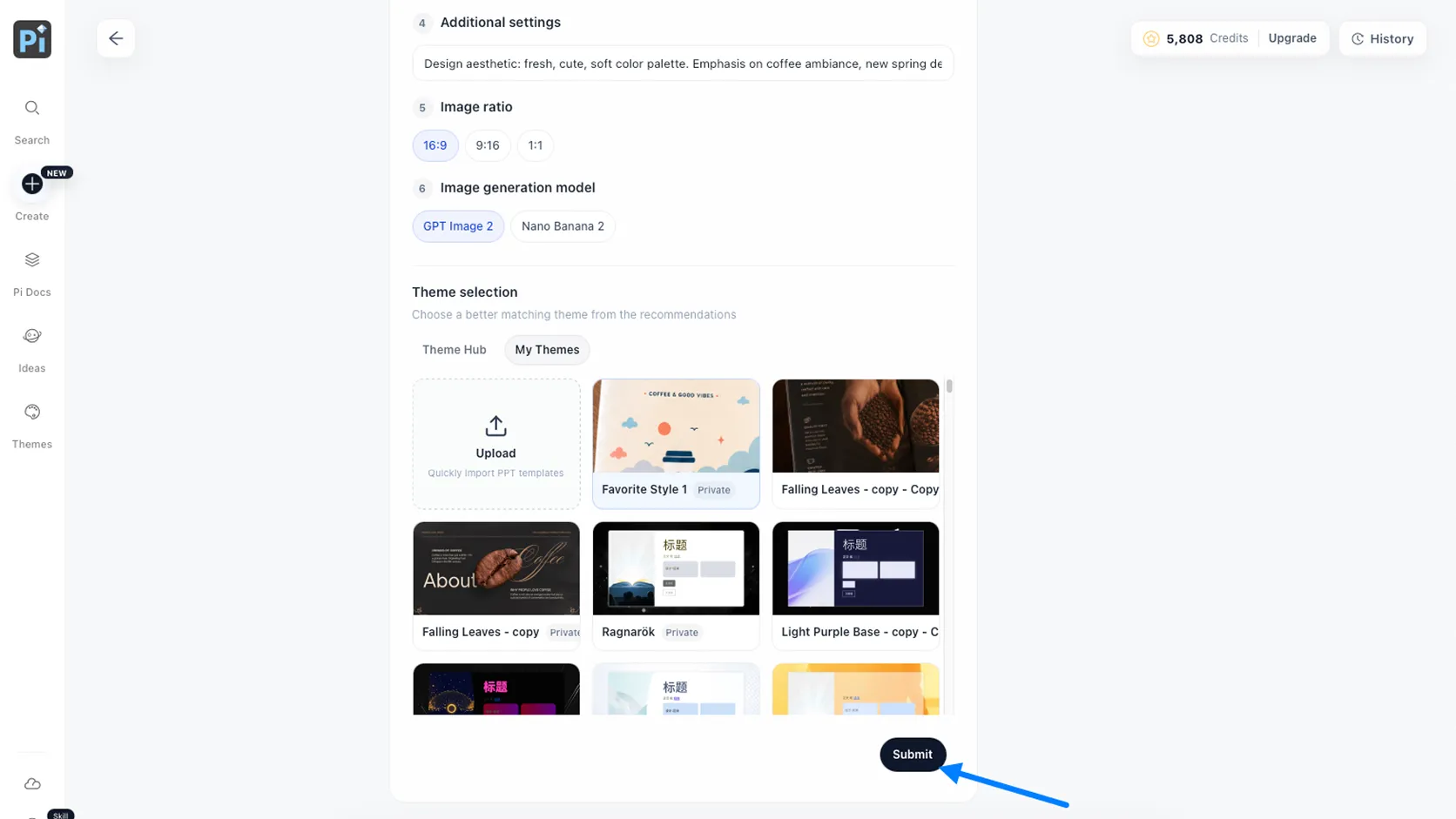
Après une courte attente, Pi générera une présentation complète dans le même style visuel.

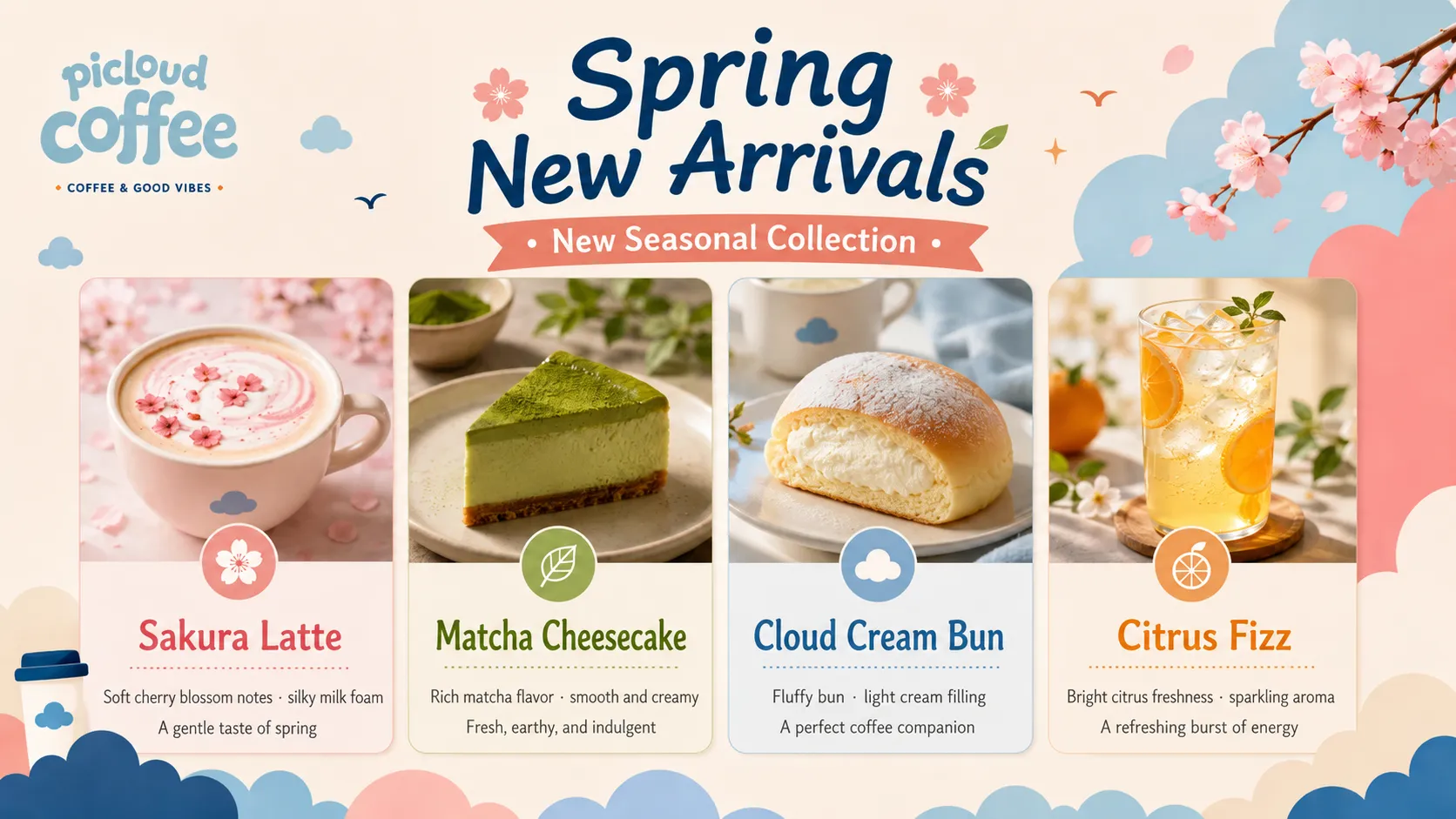
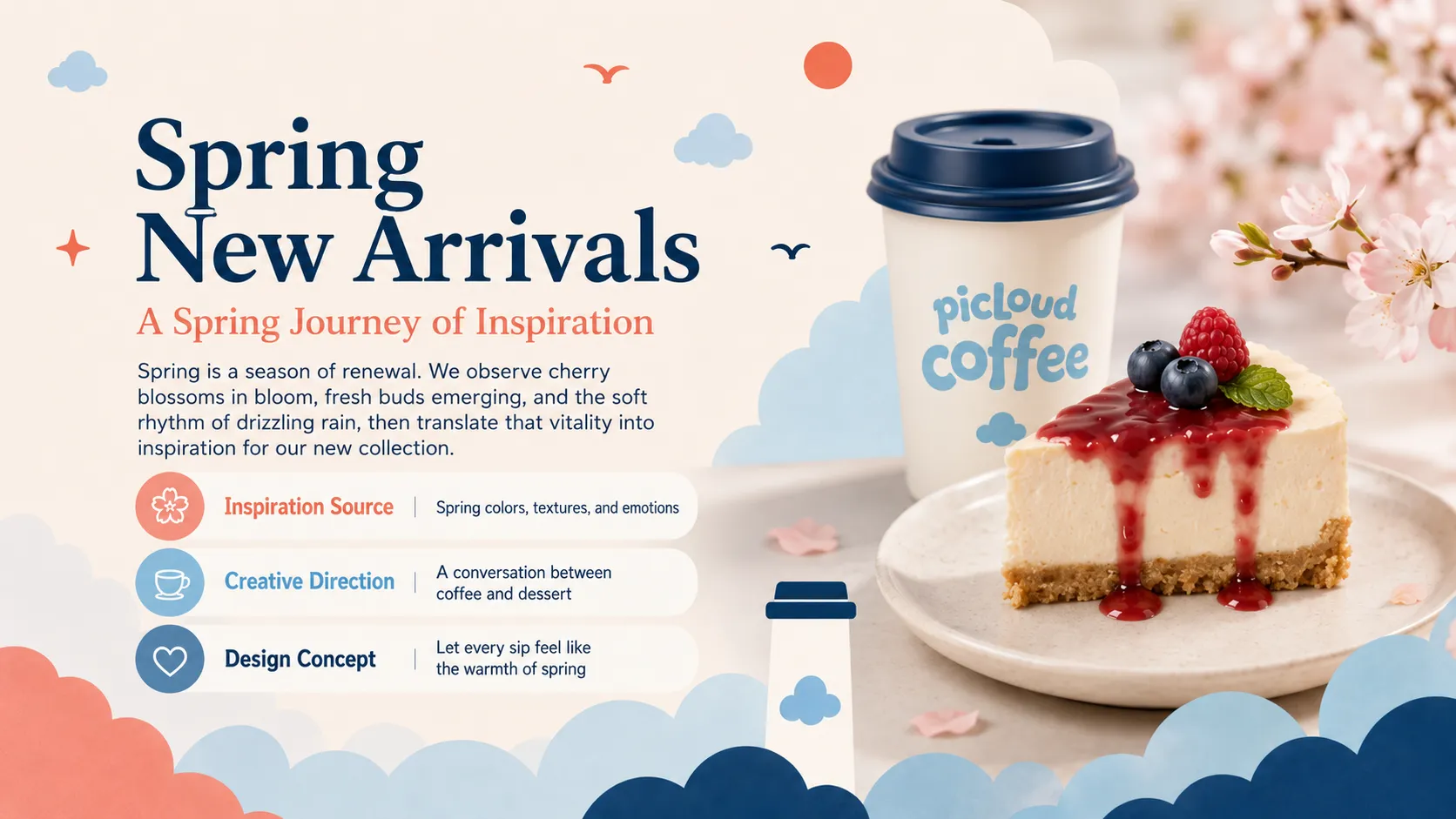
Quand utiliser les modèles personnalisés ?
Équipes de marque
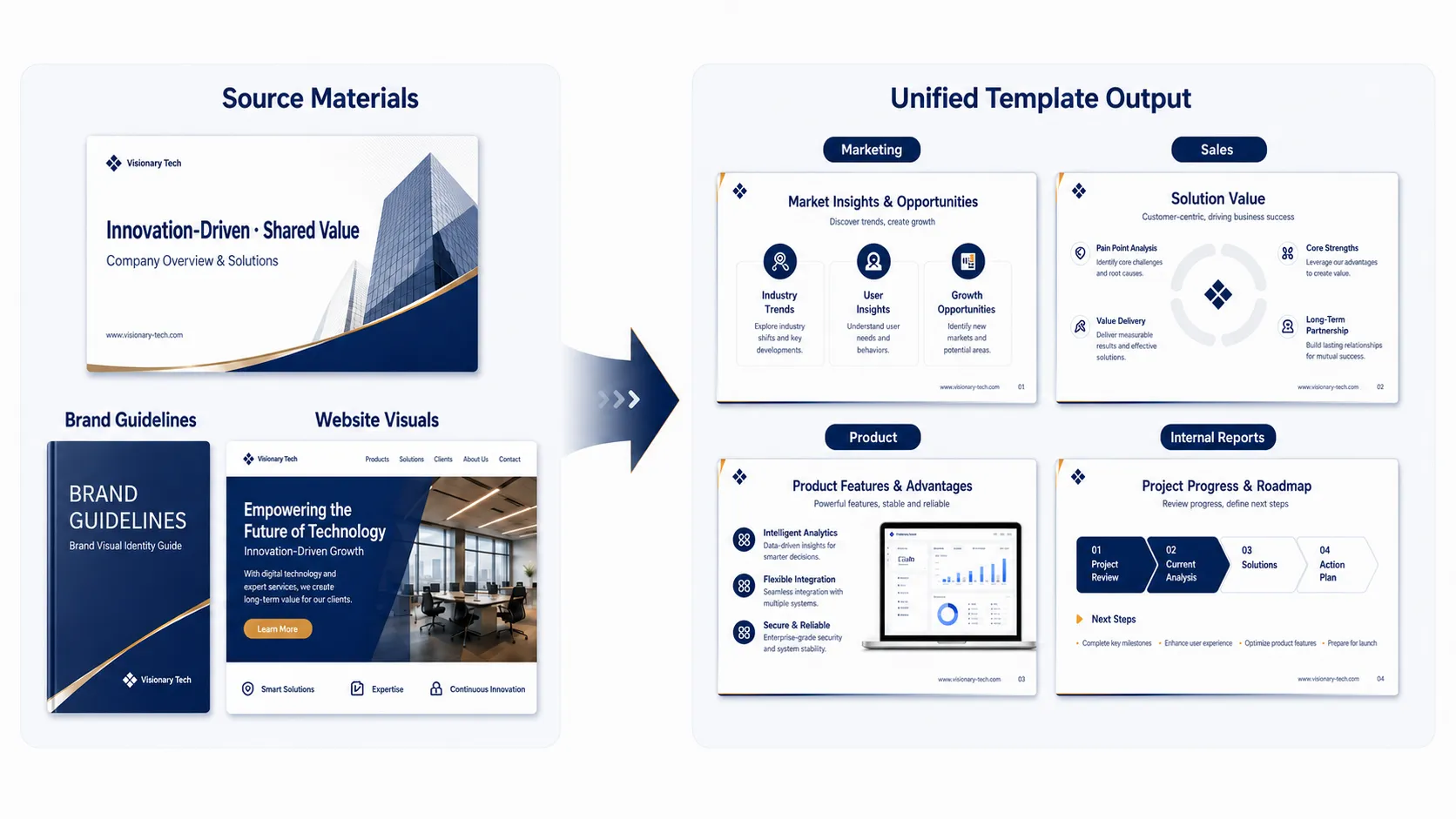
Transformez une présentation d’entreprise existante, des directives de marque ou le système visuel d’un site web en un modèle de présentation unifié pour le marketing, les ventes, les mises à jour produit et les communications internes.
Startups
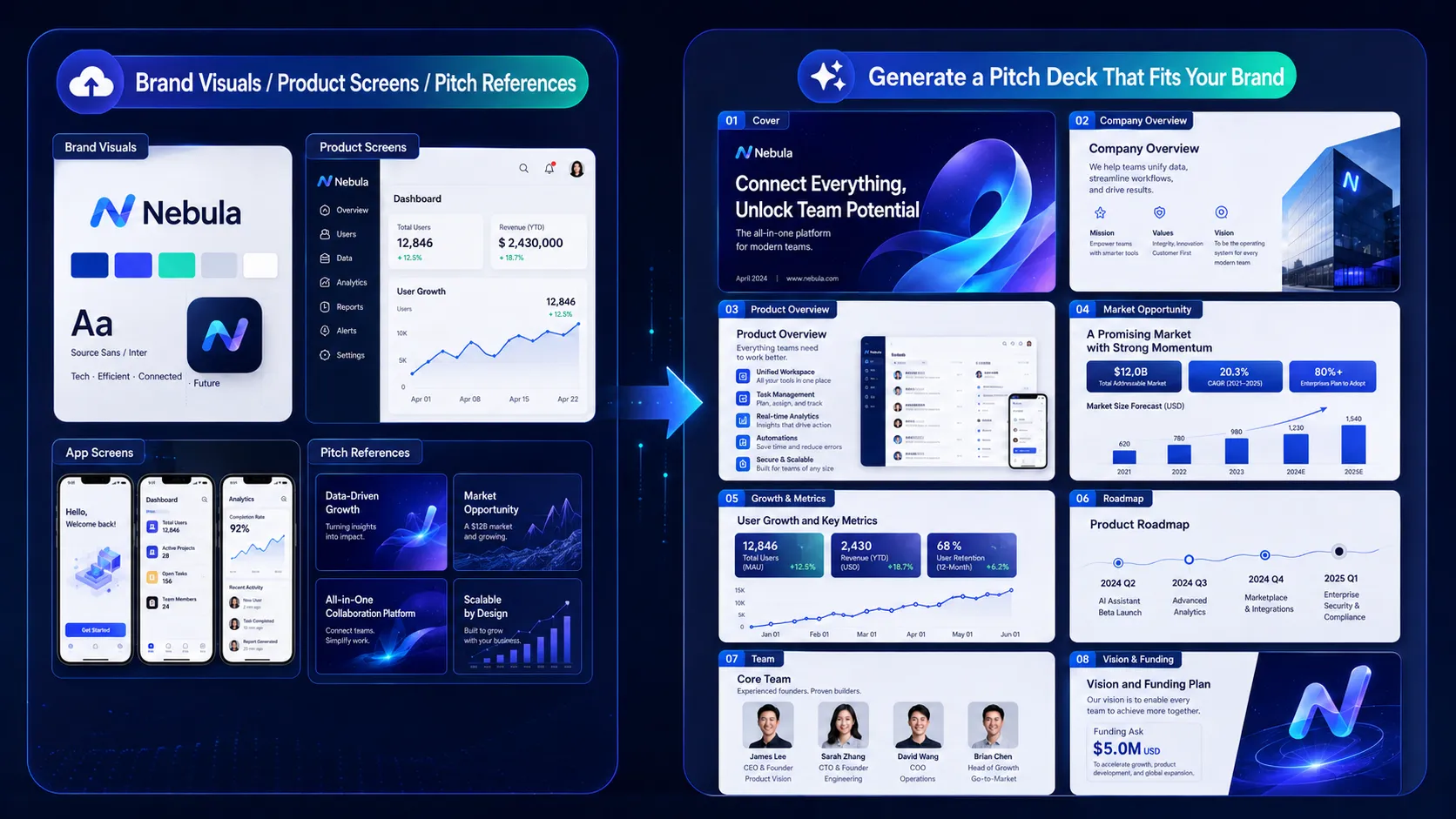
Téléchargez vos visuels de marque, captures d’écran de produit et références de pitch deck pour générer des présentations davantage alignées sur l’identité de votre entreprise.
Campagnes marketing et événements
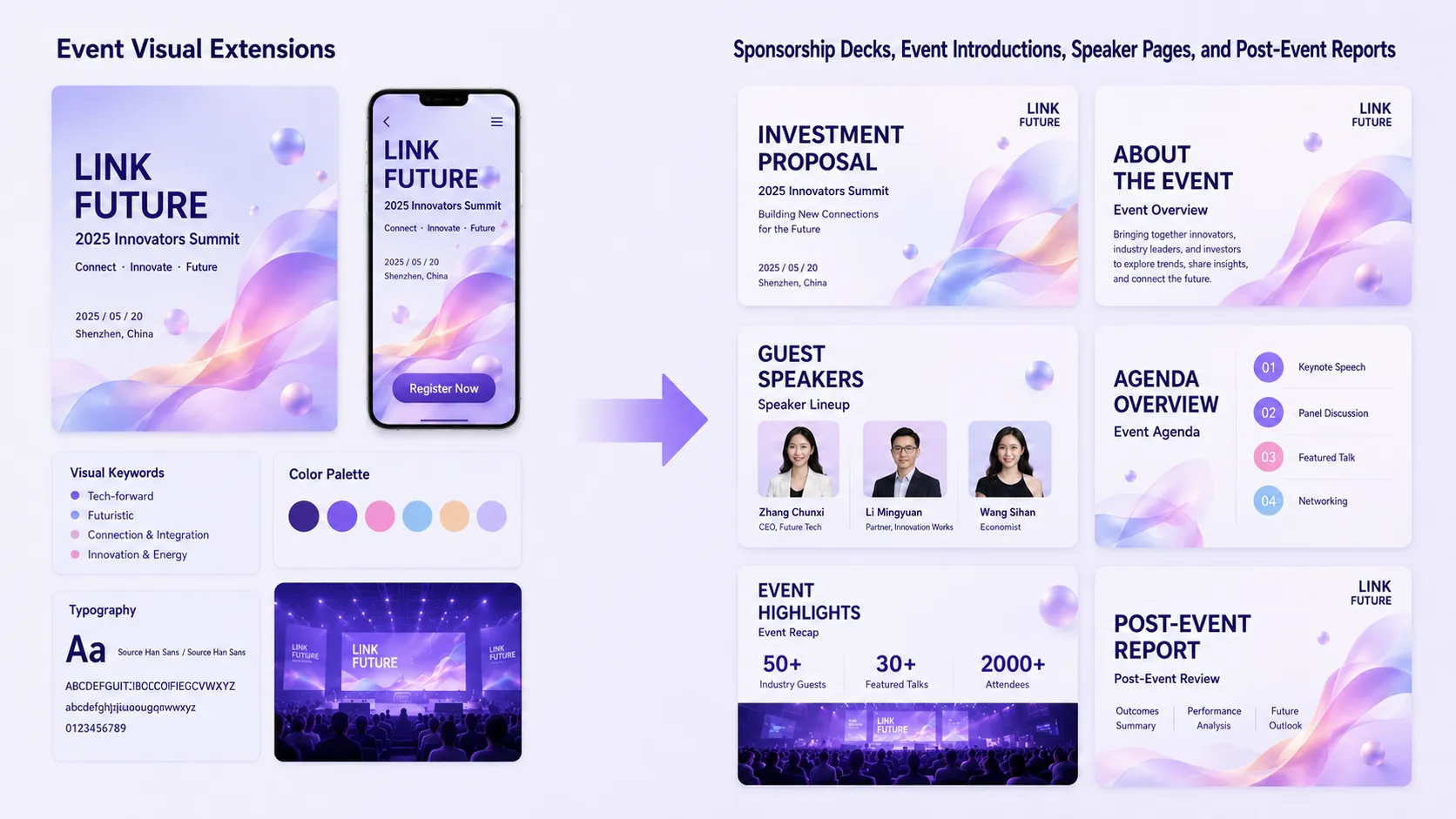
Déclinez le visuel principal d’une campagne dans des propositions de sponsoring, des présentations d’événements, des pages pour intervenants, des supports promotionnels et des rapports post-événement.
Éducation et formation
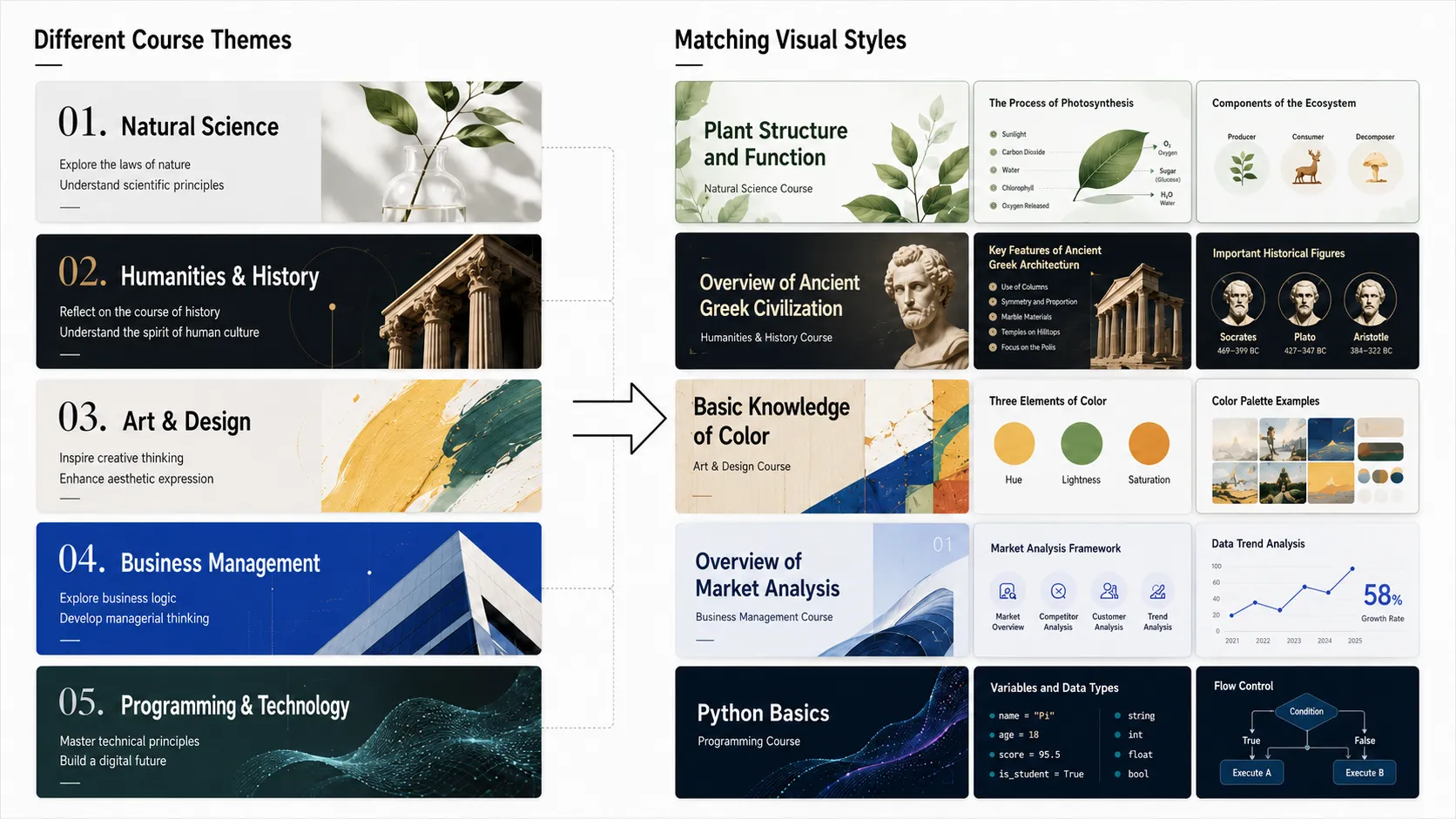
Créez différents styles de présentation pour différentes matières et différents cours afin que l’atmosphère visuelle soutienne mieux le contenu pédagogique.
Conseil et ventes
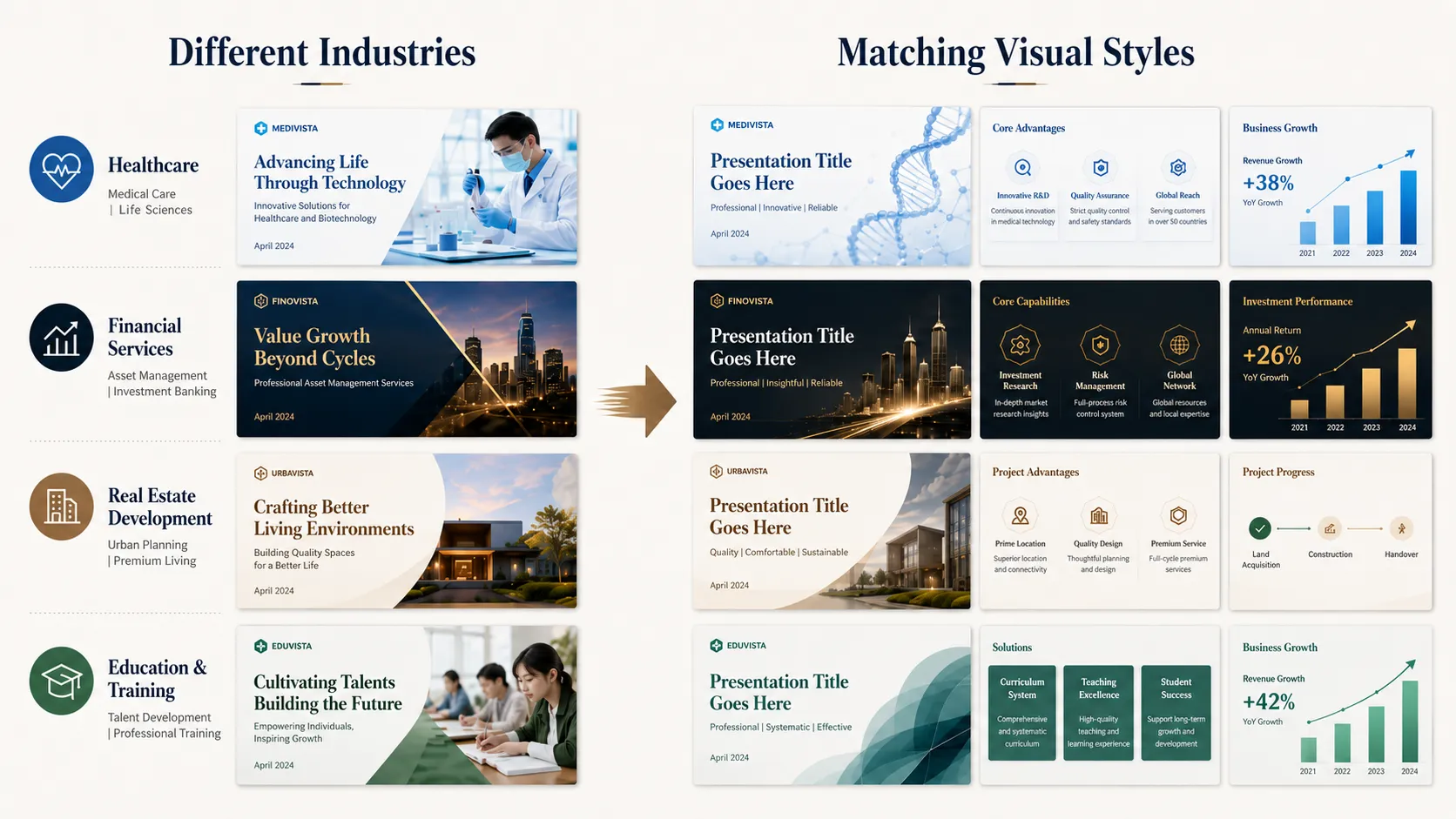
Enregistrez des modèles de livraison standardisés et adaptez-les rapidement à différents clients et secteurs tout en conservant une identité visuelle cohérente et professionnelle.
De la recherche de modèles à la création des vôtres
Autrefois, créer une présentation PowerPoint commençait généralement par la recherche du modèle le plus proche de vos besoins.
Aujourd’hui, vous pouvez commencer par le design que vous aimez réellement.
Un menu de café peut devenir l’orientation visuelle d’une proposition de marque.
Un magazine peut inspirer le système de mise en page d’une présentation de lancement de produit.
Une présentation d’entreprise existante peut devenir un système de modèles réutilisables pour toute une équipe.
Une affiche d’événement peut être déclinée en un ensemble complet de supports de campagne.
Ce que changent les modèles personnalisés de Pi ne se limite pas à l’apparence d’une présentation.
Ils changent le point de départ de la présentation.
La prochaine fois que vous créerez une présentation PowerPoint, vous n’aurez plus à vous demander :
« Quel modèle correspond le mieux ? »
Demandez-vous plutôt :
« Quelle apparence et quelle ambiance veux-je donner à cette présentation ? »


