Google Slides और PowerPoint में बॉर्डर कैसे जोड़ें
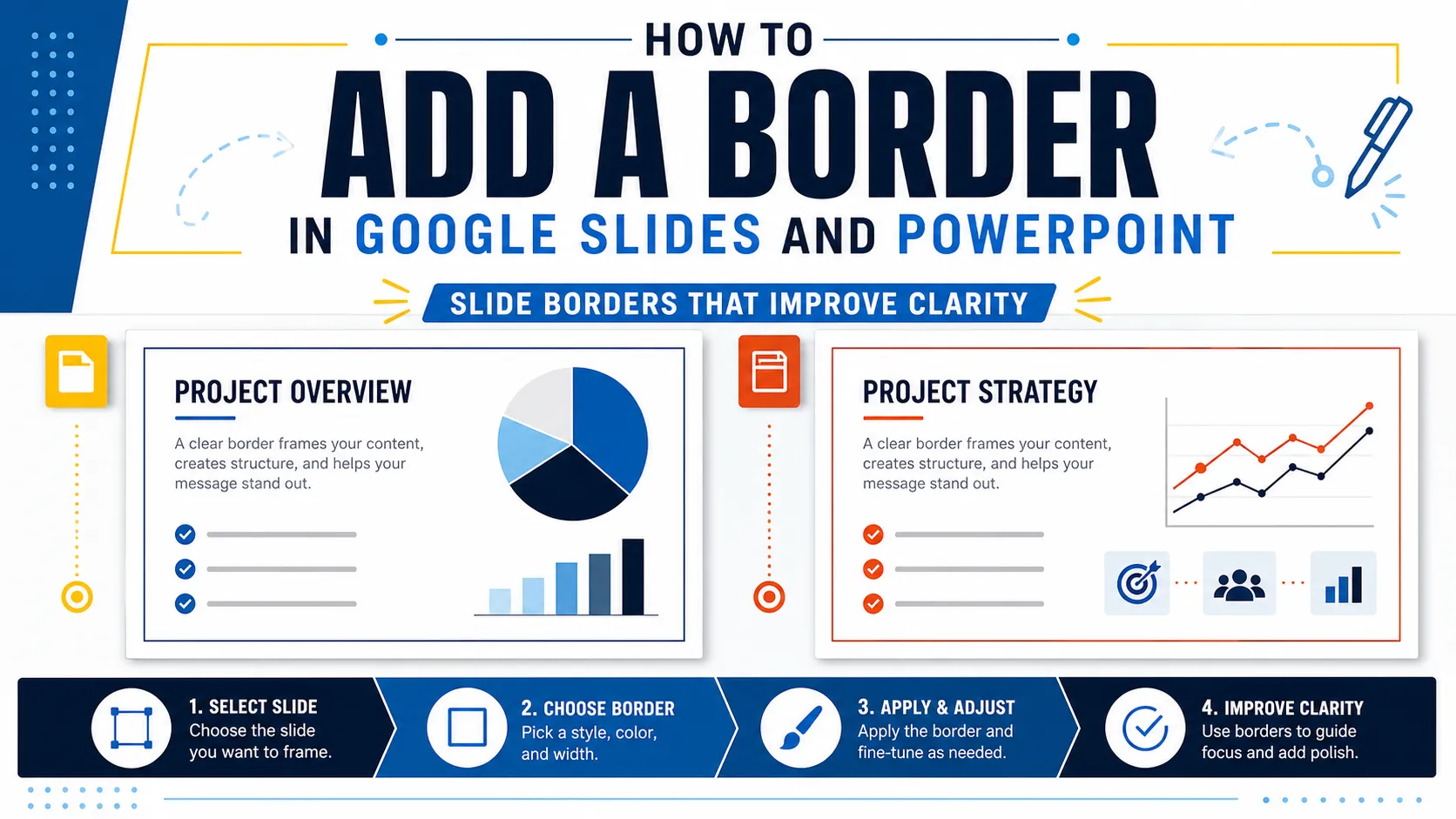
स्लाइड में बॉर्डर जोड़ना आसान है। उसे सही ढंग से इस्तेमाल करना मायने रखता है। Google Slides के लिए बॉर्डर या PowerPoint बॉर्डर महत्वपूर्ण सामग्री को फ्रेम कर सकता है, स्थान को व्यवस्थित कर सकता है और स्लाइड को अधिक सोच-समझकर बनाया हुआ महसूस करा सकता है। गलत तरीके से इस्तेमाल करने पर, यह प्रस्तुति को भरी हुई, सीमित या केवल सजावटी बना सकता है।
यह गाइड बताती है कि दोनों टूल में बॉर्डर कैसे जोड़ें और व्यावहारिक प्रस्तुति डिज़ाइन टिप्स साझा करती है, ताकि बॉर्डर आपके संदेश से ध्यान भटकाने के बजाय स्पष्टता बढ़ाएँ।
स्लाइड बॉर्डर कब मदद करता है—और कब नहीं
स्लाइड बॉर्डर तब सबसे अच्छा काम करता है जब वह लेआउट का समर्थन करे। यह किसी उद्धरण को फ्रेम कर सकता है, मुख्य निष्कर्ष को समाहित कर सकता है, चार्ट को अलग कर सकता है या शीर्षक स्लाइड को एक पूर्ण किनारा दे सकता है।
बॉर्डर का उपयोग तब करें जब यह मदद करे:
- स्लाइड या महत्वपूर्ण सामग्री ब्लॉक को फ्रेम करना
- किसी छवि, उद्धरण, चार्ट या कॉलआउट को हाइलाइट करना
- न्यूनतम लेआउट में सूक्ष्म संरचना जोड़ना
- किसी सेक्शन या टेम्पलेट में एकरूपता बनाना
- शीर्षक स्लाइड या विभाजक स्लाइड को अधिक पूर्ण महसूस कराना
बॉर्डर अपने-आप में पेशेवर नहीं होता। कई व्यावसायिक प्रस्तुतियों में संरेखण, अंतराल, टाइपोग्राफी और रंग पहले से ही पर्याप्त संरचना बनाते हैं। बॉर्डर को किसी डिज़ाइन समस्या का समाधान करना चाहिए, खाली स्थान नहीं भरना चाहिए।
जब स्लाइड पहले से ही सघन हो, जब आउटलाइन सामग्री से प्रतिस्पर्धा करे, या जब फ्रेम संदेश से अधिक ध्यान खींचने लगे, तो बॉर्डर से बचें। सबसे अच्छे स्लाइड बॉर्डर आमतौर पर शांत होते हैं।
Google Slides में बॉर्डर कैसे जोड़ें
Google Slides में समर्पित “स्लाइड बॉर्डर जोड़ें” बटन नहीं है, लेकिन आप इसे किसी आकृति से बना सकते हैं। Google के सहायता केंद्र में बताया गया है कि Google Slides में आकृतियाँ कैसे सम्मिलित और व्यवस्थित करें, जो साधारण स्लाइड बॉर्डर के लिए इस्तेमाल की जाने वाली विधि है।
Google Slides में बॉर्डर जोड़ने के लिए:
- अपनी प्रस्तुति खोलें और स्लाइड चुनें।
- सम्मिलित करें > आकृति पर जाएँ।
- एक आयत चुनें।
- स्लाइड के किनारों के पास आयत बनाएँ।
- भराव रंग को पारदर्शी पर सेट करें।
- ऐसा लाइन रंग चुनें जो आपकी डेक से मेल खाता हो।
- लाइन की मोटाई समायोजित करें।
- आयत का आकार बदलें और उसे संरेखित करें ताकि मार्जिन समान हों।
पारदर्शी भराव महत्वपूर्ण है क्योंकि भरी हुई आकृति आपकी स्लाइड सामग्री को ढक सकती है। Google यह भी बताता है कि टेक्स्ट, ऑब्जेक्ट और बॉर्डर रंग कैसे बदलें, जो बॉर्डर रंग को आपकी थीम से मिलाने के लिए उपयोगी है।
अधिकांश स्लाइडों के लिए 1 px या 2 px की लाइन पर्याप्त है। शीर्षक स्लाइड या सेक्शन डिवाइडर कभी-कभी थोड़ा मोटा बॉर्डर इस्तेमाल कर सकते हैं, लेकिन संयमित डिज़ाइन आमतौर पर अधिक परिष्कृत दिखता है।
आप ऑब्जेक्ट बॉर्डर के लिए भी यही विधि इस्तेमाल कर सकते हैं। किसी छवि, चार्ट, उद्धरण या मुख्य निष्कर्ष के चारों ओर पारदर्शी आयत बनाएँ, ताकि भारी भरे हुए बॉक्स के बिना जोर दिया जा सके।
PowerPoint में बॉर्डर कैसे जोड़ें
PowerPoint बॉर्डर जोड़ने की प्रक्रिया समान है, लेकिन इसमें फ़ॉर्मैटिंग पर अधिक नियंत्रण मिलता है। Microsoft की स्लाइड में बॉर्डर जोड़ने संबंधी आधिकारिक गाइड साधारण स्लाइड बॉर्डर के लिए आयताकार आकृति की आउटलाइन इस्तेमाल करने की सलाह देती है।
PowerPoint में बॉर्डर जोड़ने के लिए:
- अपनी प्रस्तुति खोलें और स्लाइड चुनें।
- सम्मिलित करें > आकृतियाँ पर जाएँ।
- एक आयत चुनें।
- स्लाइड या ऑब्जेक्ट के चारों ओर आयत बनाएँ।
- आकृति स्वरूप पर जाएँ।
- आकृति भराव को कोई भराव नहीं पर सेट करें।
- बॉर्डर रंग चुनने के लिए आकृति आउटलाइन का उपयोग करें।
- ज़रूरत हो तो आउटलाइन की मोटाई समायोजित करें।
PowerPoint आपको डैश, पारदर्शिता, लाइन शैली और ऑब्जेक्ट क्रम के विकल्प भी देता है। यदि आप केवल पूरी स्लाइड के बॉर्डर नहीं, बल्कि ऑब्जेक्ट बॉर्डर फ़ॉर्मैट करना चाहते हैं, तो Microsoft की आकृतियों और टेक्स्ट बॉक्स पर बॉर्डर जोड़ने या हटाने संबंधी गाइड उपयोगी है।
यदि बॉर्डर अन्य सामग्री को ढक रहा हो, तो उसे पीछे भेजें। यदि आप कई स्लाइडों पर एक ही बॉर्डर चाहते हैं, तो उसे स्लाइड मास्टर या लेआउट में जोड़ें ताकि फ़ॉर्मैटिंग एकरूप रहे।
साफ़-सुथरी प्रस्तुतियों के लिए बॉर्डर डिज़ाइन टिप्स
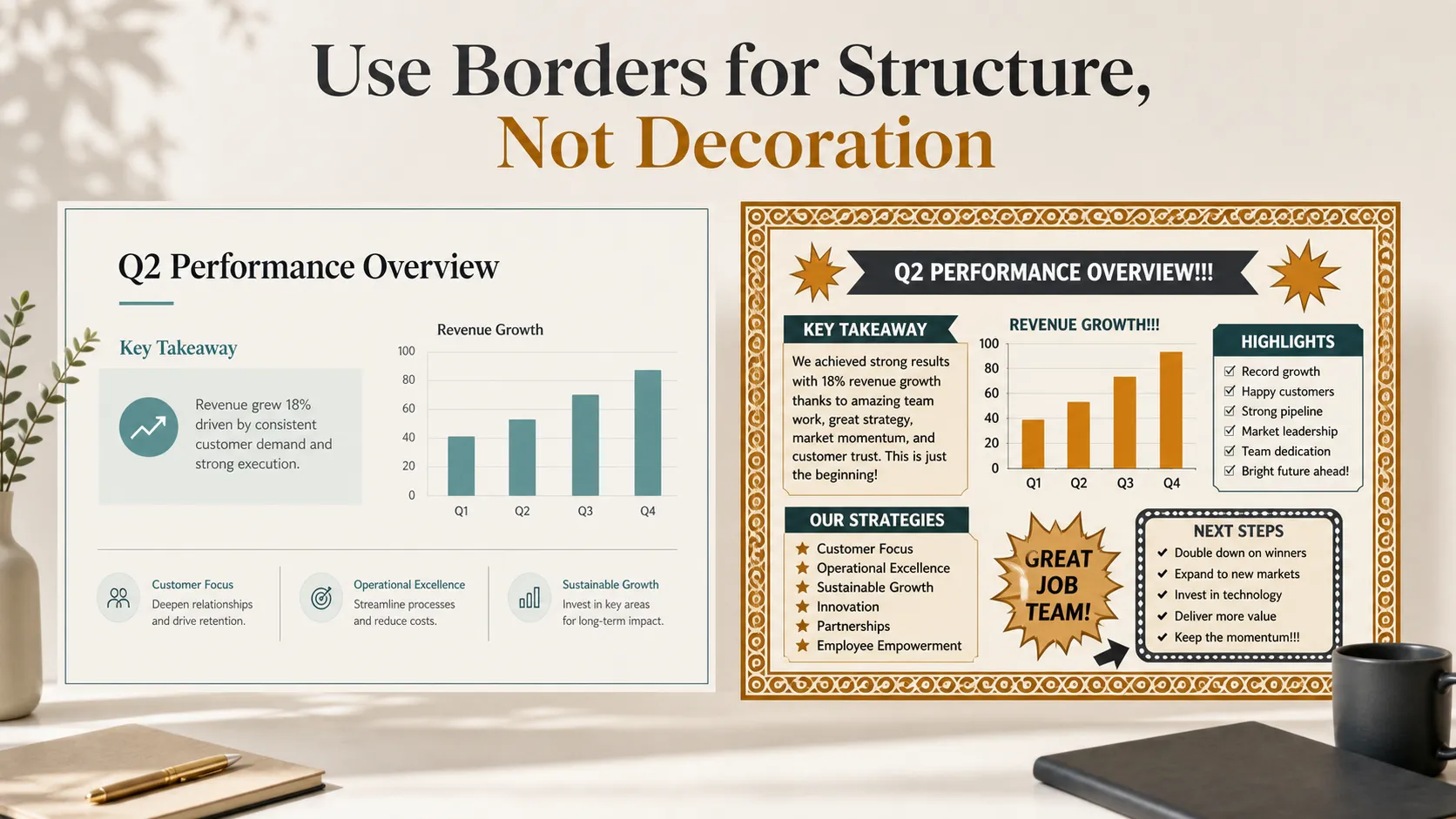
सबसे अच्छे स्लाइड बॉर्डर लेआउट सिस्टम का हिस्सा लगते हैं। वे ध्यान आकर्षित करने की मांग किए बिना उसे निर्देशित करते हैं।
- पतली लाइनों से शुरुआत करें। मोटे बॉर्डर उपयोगी स्लाइड स्थान कम करते हैं और डिज़ाइन को भारी महसूस कराते हैं। यदि बॉर्डर को दिखाई देने के लिए मोटा होना पड़े, तो स्लाइड को शायद अधिक स्पष्ट लेआउट की आवश्यकता है।
- खाली स्थान बनाए रखें। टेक्स्ट, चार्ट और छवियाँ बॉर्डर के बहुत पास नहीं होनी चाहिए। फ्रेम को व्यवस्था बनानी चाहिए, सामग्री को फँसा हुआ महसूस नहीं कराना चाहिए।
- बॉर्डर रंग को बाकी डेक से मिलाएँ। यदि आपके रंग पैलेट में गहरा नीला, हल्का धूसर और सफेद है, तो बॉर्डर उसी सिस्टम से आना चाहिए। अनियमित एक्सेंट रंग स्लाइड को कम नियंत्रित महसूस करा सकते हैं।
- बॉर्डर का चयनात्मक रूप से उपयोग करें। शीर्षक स्लाइड, उद्धरण स्लाइड, सेक्शन डिवाइडर या मुख्य अंतर्दृष्टि वाली स्लाइड को बॉर्डर से लाभ हो सकता है। सघन डेटा स्लाइड को अक्सर नहीं।
- अंत में, सटीक रूप से संरेखित करें। असमान मार्जिन आसानी से दिख जाते हैं। चाहे आप Google Slides इस्तेमाल करें या PowerPoint, आयत को सावधानीपूर्वक रखने के लिए थोड़ा समय निकालें।
बॉर्डर फ़ॉर्मैटिंग के लिए Google Slides बनाम PowerPoint
दोनों टूल साफ़ बॉर्डर बना सकते हैं। अंतर यह नहीं है कि आप बॉर्डर जोड़ सकते हैं या नहीं, बल्कि यह है कि आपको कितना नियंत्रण चाहिए।
| बॉर्डर फ़ॉर्मैटिंग आवश्यकता | Google Slides | PowerPoint |
| पूरी स्लाइड का बॉर्डर | पारदर्शी आयत से आसान | अधिक मज़बूत लेआउट नियंत्रण के साथ आसान |
| लाइन मोटाई | बुनियादी नियंत्रण | अधिक विस्तृत नियंत्रण |
| बॉर्डर रंग | लागू करना आसान | उन्नत विकल्पों के साथ आसान |
| ऑब्जेक्ट बॉर्डर | कॉलआउट और छवियों के लिए अच्छा | अधिक शैली लचीलेपन के साथ अच्छा |
| संरेखण सटीकता | त्वरित संपादन के लिए उपयुक्त | परिष्कृत टेम्पलेट्स के लिए बेहतर |
| सर्वोत्तम उपयोग मामला | तेज़, सरल स्लाइड अपडेट | बेहतर एकरूपता की आवश्यकता वाली व्यावसायिक डेक |
त्वरित संपादन के लिए Google Slides आमतौर पर पर्याप्त है। पेशेवर डेक में अधिक नियंत्रित फ़ॉर्मैटिंग के लिए PowerPoint गहरे विकल्प प्रदान करता है।
पेशेवर डेक में बॉर्डर के बारे में सोचने का बेहतर तरीका
पेशेवर प्रस्तुतियों में बॉर्डर को पदानुक्रम और संचार का काम करना चाहिए। वे दिखा सकते हैं कि कोई उद्धरण महत्वपूर्ण है, कोई चार्ट किसी विशिष्ट सेक्शन से संबंधित है या कोई स्लाइड संक्रमण बिंदु है।
लेकिन बॉर्डर एक बड़े डिज़ाइन सिस्टम का केवल एक हिस्सा है।
यह तय करने से पहले कि स्लाइड को बॉर्डर चाहिए या नहीं, पूछें:
- दर्शकों को सबसे पहले क्या देखना चाहिए?
- क्या बॉर्डर स्लाइड को व्यवस्थित करने में मदद करता है?
- क्या सामग्री अभी भी पढ़ने में आसान है?
- क्या बॉर्डर डेक की दृश्य शैली से मेल खाता है?
- क्या अंतराल या संरेखण समस्या को बेहतर ढंग से हल करेगा?
NN/g की दृश्य पदानुक्रम संबंधी गाइड यहाँ उपयोगी है क्योंकि बॉर्डर को ध्यान निर्देशित करना चाहिए, मुख्य संदेश से प्रतिस्पर्धा नहीं करनी चाहिए। एक परिष्कृत डेक संदेश से शुरू होती है, और HBR का प्रस्तुति मार्गदर्शन एक अच्छा स्मरण है कि मजबूत प्रस्तुतियों को केवल बेहतर सजावट नहीं, बल्कि स्पष्ट कहानी चाहिए।
सुलभता भी महत्वपूर्ण है। Microsoft की PowerPoint सुलभता गाइड पठनीय टेक्स्ट, सार्थक स्लाइड शीर्षक, पर्याप्त कंट्रास्ट और वैकल्पिक टेक्स्ट की सलाह देती है। बॉर्डर को कभी भी पठनीयता कम नहीं करनी चाहिए या स्लाइड को समझने में कठिन नहीं बनाना चाहिए।
व्यावहारिक निष्कर्ष: बॉर्डर को संरचना के रूप में इस्तेमाल करें, सजावट के रूप में नहीं
बॉर्डर स्लाइड को बेहतर बना सकता है जब वह फोकस जोड़ता है, स्थान व्यवस्थित करता है या महत्वपूर्ण सामग्री को फ्रेम करता है। Google Slides और PowerPoint दोनों पारदर्शी आयताकार आकृतियों, आउटलाइन रंगों, लाइन मोटाइयों और संरेखण टूल के साथ इसे आसान बनाते हैं।
सरल संपादनों के लिए मैन्युअल बॉर्डर पर्याप्त हैं। पतली लाइनें, एकरूप मार्जिन, संयमित रंग और पर्याप्त खाली स्थान इस्तेमाल करें। भारी सजावटी फ्रेम से बचें, जब तक कि शैली स्पष्ट रूप से दर्शकों और उद्देश्य के अनुकूल न हो।
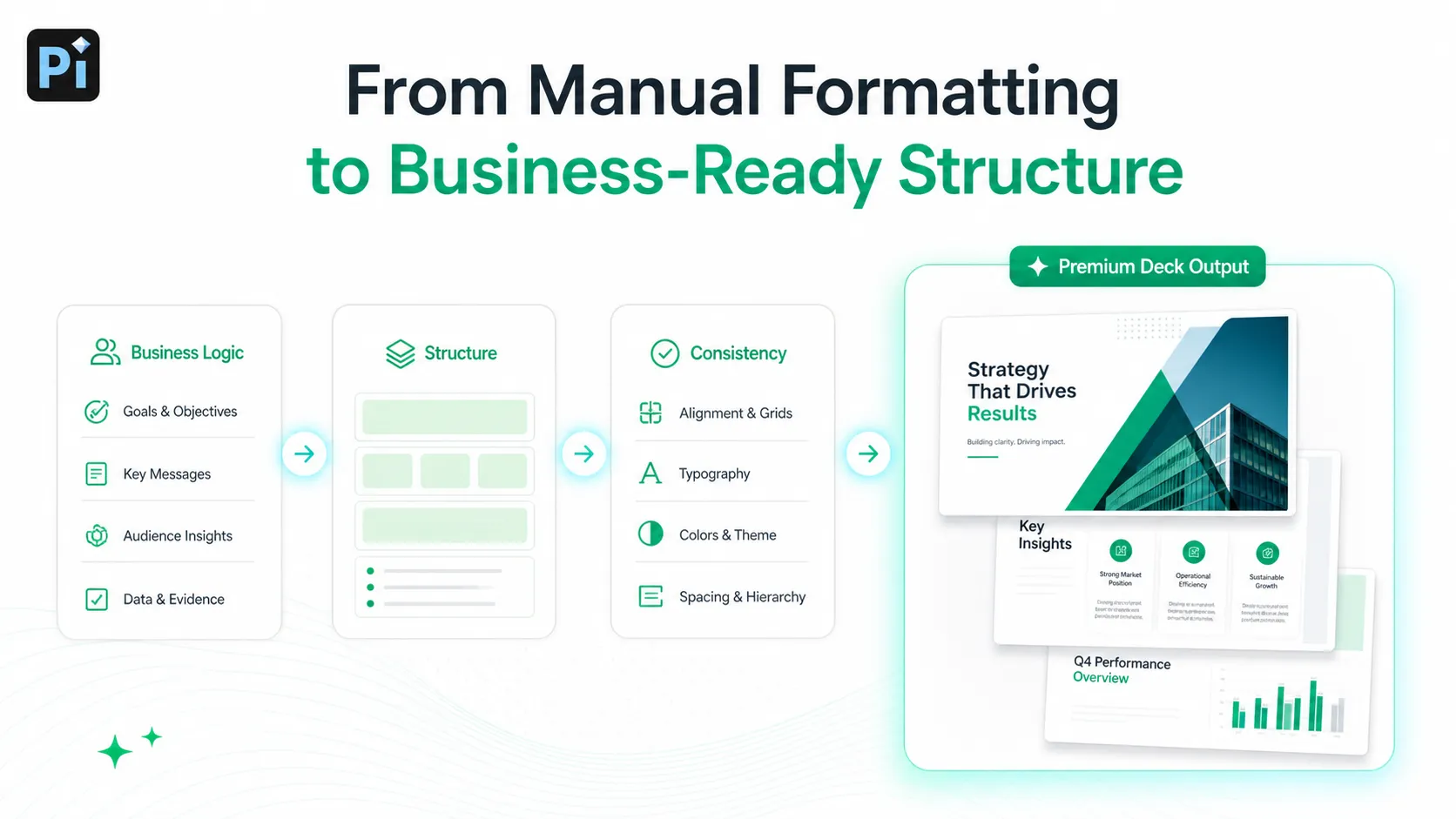
पेशेवर डेक के लिए, केवल बॉर्डर से आगे सोचें। सर्वोत्तम प्रस्तुतियाँ पदानुक्रम, पठनीयता और संचार का समर्थन करने के लिए हर डिज़ाइन तत्व का उपयोग करती हैं। यदि बॉर्डर दर्शकों को संदेश जल्दी समझने में मदद करता है, तो इसे रखें। यदि यह केवल स्थान भरता है, तो हटा दें।
अक्सर पूछे जाने वाले प्रश्न (FAQ)
प्र:Google Slides में बॉर्डर कैसे जोड़ूँ?
उ:एक आयताकार आकृति सम्मिलित करें, उसे स्लाइड के किनारों के पास रखें, भराव को पारदर्शी पर सेट करें, फिर एक लाइन रंग और लाइन मोटाई चुनें। पतला बॉर्डर और एकरूप मार्जिन इस्तेमाल करें।
प्र:PowerPoint बॉर्डर कैसे जोड़ूँ?
उ:आकृतियाँ मेनू से एक आयत सम्मिलित करें, आकृति भराव को कोई भराव नहीं पर सेट करें, फिर आकृति आउटलाइन का रंग और मोटाई समायोजित करें। आप इसे पूरी स्लाइड के फ्रेम या ऑब्जेक्ट बॉर्डर के लिए इस्तेमाल कर सकते हैं।
प्र:स्लाइड बॉर्डर कितना मोटा होना चाहिए?
उ:अधिकांश व्यावसायिक प्रस्तुतियों के लिए 1 px या 2 px पर्याप्त है। मोटे बॉर्डर का उपयोग केवल शीर्षक स्लाइडों, सेक्शन डिवाइडरों या विशेष जोर के लिए करें।
प्र:क्या हर स्लाइड पर एक ही बॉर्डर होना चाहिए?
उ:आमतौर पर नहीं। बॉर्डर चयनात्मक रूप से इस्तेमाल करने पर सबसे अच्छे लगते हैं। आप उन्हें शीर्षक स्लाइडों, सेक्शन डिवाइडरों, उद्धरण स्लाइडों या मुख्य निष्कर्ष वाली स्लाइडों पर इस्तेमाल कर सकते हैं, लेकिन सघन सामग्री वाली स्लाइडें अक्सर इनके बिना अधिक साफ़ दिखती हैं।


