Google Slides में वीडियो कैसे डालें: अंतिम चरण-दर-चरण मार्गदर्शिका
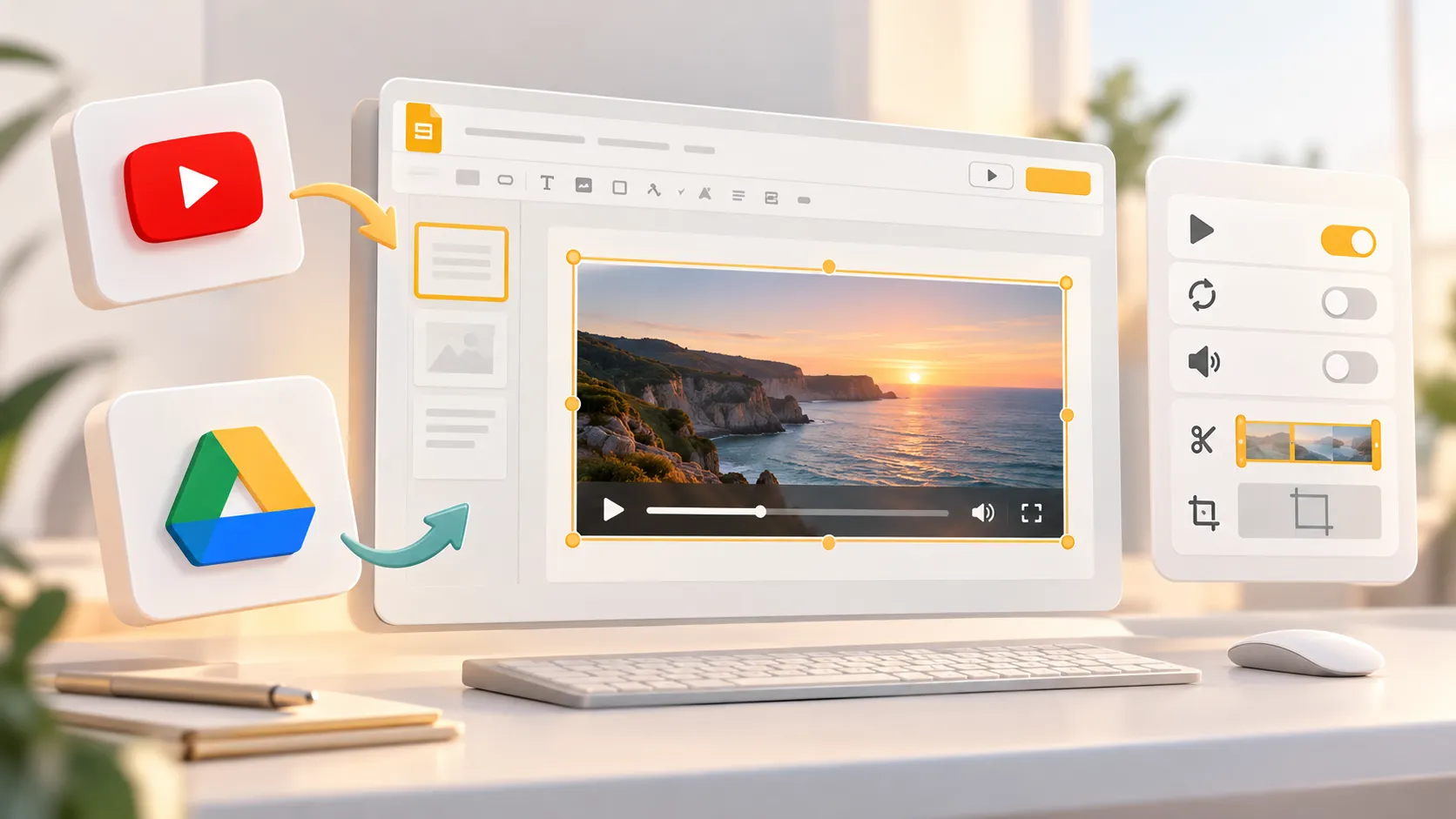
वीडियो जोड़ने से पाठ, उत्पाद डेमो, टीम अपडेट या बिक्री प्रस्तुति अधिक आकर्षक बन सकती है। अच्छी बात यह है कि सीखना Google Slides में वीडियो कैसे डालें सही स्रोत चुनने और प्रस्तुत करने से पहले प्लेबैक कॉन्फ़िगर करने के बाद सरल है।
Google Slides दो मुख्य वीडियो स्रोतों का समर्थन करता है: YouTube और Google Drive। आप Slides के भीतर से YouTube खोज सकते हैं, एक विशिष्ट YouTube URL पेस्ट कर सकते हैं, या Google Drive पर अपलोड की गई वीडियो फ़ाइल सम्मिलित कर सकते हैं। इसे जोड़ने के बाद, आप समय, ध्वनि, ऑटोप्ले, लूपिंग, आकार और क्रॉपिंग नियंत्रित कर सकते हैं।
Google Slides में वीडियो कैसे जोड़ें
Google Slides में वीडियो सम्मिलित करने से पहले, तय करें कि वीडियो कहाँ होस्ट किया गया है। इससे यह प्रभावित होता है कि आप इसे कैसे जोड़ते हैं और क्या आपके दर्शक इसे सफलतापूर्वक चला सकते हैं।
| वीडियो स्रोत | सबसे उपयुक्त | सम्मिलित करने की विधि | मुख्य विचार |
|---|---|---|---|
| YouTube | सार्वजनिक क्लिप, ट्यूटोरियल, साक्षात्कार, डेमो | सम्मिलित करें > वीडियो > YouTube या URL द्वारा | कार्यशील लिंक और इंटरनेट एक्सेस आवश्यक है |
| Google Drive | मूल रिकॉर्डिंग और आंतरिक फ़ाइलें | सम्मिलित करें > वीडियो > Google Drive | शेयरिंग अनुमतियों में दर्शकों को एक्सेस की अनुमति होनी चाहिए |
जब आप किसी मौजूदा सार्वजनिक वीडियो से Google Slides में वीडियो एम्बेड करना चाहते हैं, तो YouTube का उपयोग करें। जब फ़ाइल आपकी अपनी रिकॉर्डिंग, आंतरिक प्रशिक्षण वीडियो या ऐसा मीडिया हो जो YouTube पर होस्ट नहीं है, तो Google Drive का उपयोग करें।
Google Slides में YouTube वीडियो कैसे सम्मिलित करें
YouTube वीडियो जोड़ने के लिए, लक्षित स्लाइड खोलें और सम्मिलित करें > वीडियोचुनें। एक डायलॉग बॉक्स दिखाई देगा, जिसमें YouTube खोजने या प्रत्यक्ष URL पेस्ट करने के विकल्प होंगे।
Google Slides में YouTube वीडियो खोजें
जब आपको विषय या शीर्षक पता हो, लेकिन सटीक लिंक न हो, तो अंतर्निहित खोज विकल्प उपयोगी होता है।
1. अपनी Google Slides प्रस्तुति खोलें और उस स्लाइड पर क्लिक करें जहाँ वीडियो दिखाई देना चाहिए। 2. ऊपर के मेनू से सम्मिलित करें चुनें, फिर वीडियोचुनें। 3. YouTube खोज टैब चुनें। 4. कोई कीवर्ड, वीडियो शीर्षक, चैनल नाम या विषय दर्ज करें। 5. खोज परिणामों की सावधानी से समीक्षा करें और सही वीडियो चुनें। 6. अपने स्लाइड पर वीडियो रखने के लिए चुनें पर क्लिक करें।
सम्मिलित करने के बाद, वीडियो का स्थान बदलने के लिए उसे खींचें। आप इसके अनुपात बनाए रखते हुए आकार बदलने के लिए कोने के हैंडल का भी उपयोग कर सकते हैं।
प्रस्तुत करने से पहले, पुष्टि करें कि चुना गया वीडियो सही संस्करण है। खोज परिणामों में समान नाम वाली क्लिप, संक्षिप्त संपादन या अलग-अलग चैनलों के वीडियो शामिल हो सकते हैं।
YouTube वीडियो URL चिपकाएँ
यदि आपके पास पहले से सटीक YouTube लिंक है, तो URL चिपकाना आमतौर पर तेज़ और अधिक विश्वसनीय होता है।
1. अपने ब्राउज़र से पूरा YouTube वीडियो URL कॉपी करें। 2. Google Slides में, चुनें सम्मिलित करें > वीडियो। 3. खोलें URL द्वारा टैब। 4. YouTube लिंक को फ़ील्ड में चिपकाएँ। 5. क्लिक करें चुनें।
यह तरीका विशेष रूप से तब उपयोगी है जब आपको कोई विशिष्ट वीडियो चाहिए, जैसे कंपनी की घोषणा, ग्राहक प्रशंसापत्र, या स्वीकृत टाइमस्टैम्प वाली क्लिप।
Google Drive से Google Slides में वीडियो कैसे अपलोड करें
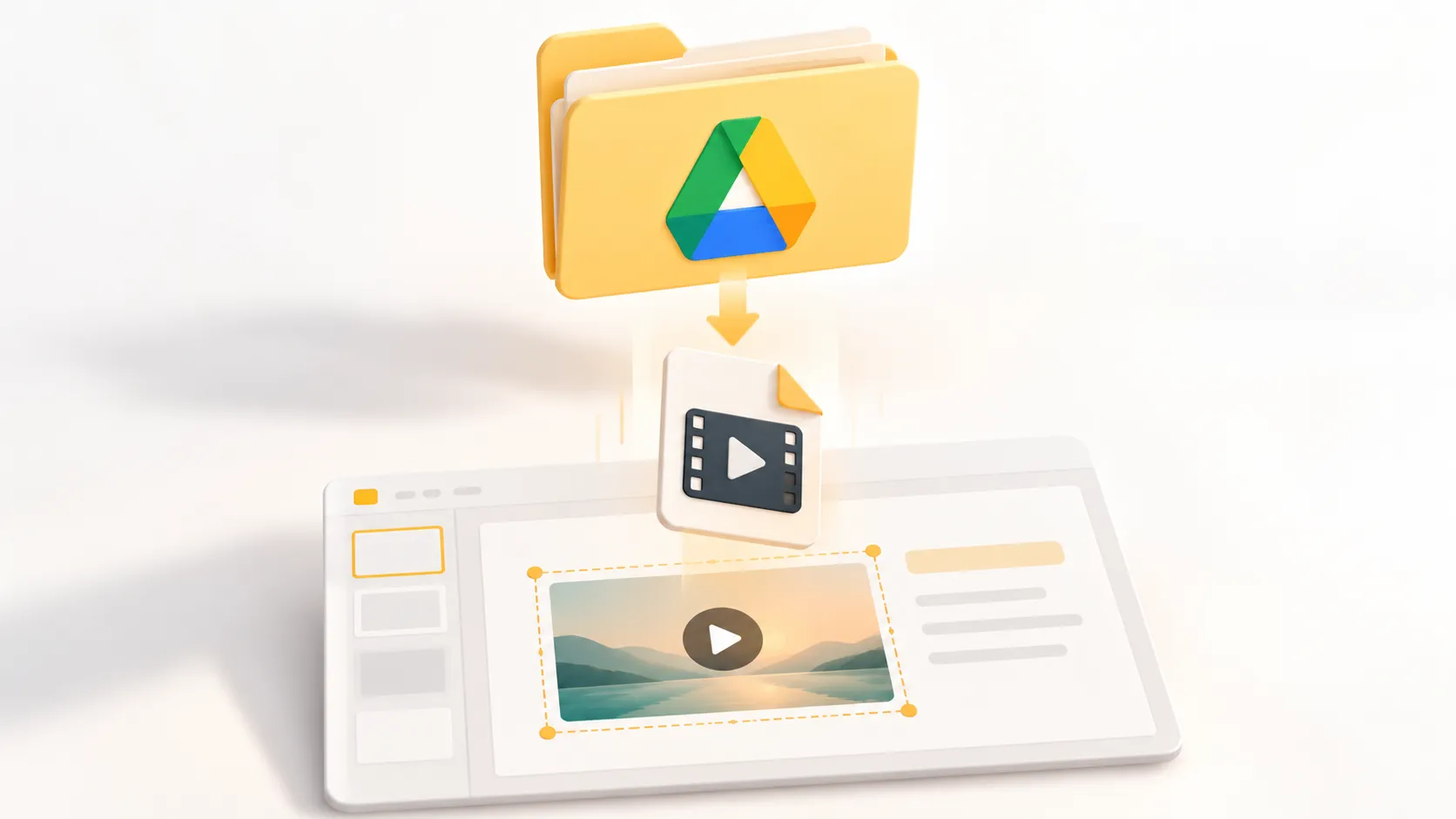
Google Slides आपको अपने कंप्यूटर से स्थानीय वीडियो फ़ाइल सीधे सम्मिलित करने की अनुमति नहीं देता। पहले वीडियो को Google Drive पर अपलोड करें, फिर उसे वहाँ से जोड़ें।
1. Google Drive खोलें और क्लिक करें नया > फ़ाइल अपलोड। 2. अपने कंप्यूटर से वीडियो फ़ाइल चुनें और अपलोड पूरा होने की प्रतीक्षा करें। 3. Google Drive में फ़ाइल की साझाकरण सेटिंग जाँचें। 4. Google Slides प्रस्तुति खोलें और लक्ष्य स्लाइड चुनें। 5. चुनें सम्मिलित करें > वीडियो। 6. खोलें Google Drive टैब। 7. अपलोड किया गया वीडियो ढूँढें, उसे चुनें और क्लिक करें चुनें।
साझा प्रस्तुतियों के लिए, अनुमतियाँ महत्वपूर्ण होती हैं। यदि सहयोगी या दर्शक Drive वीडियो तक पहुँच नहीं कर सकते, तो उन्हें प्रस्तुति के दौरान वीडियो अनुपलब्ध होने का संदेश दिखाई दे सकता है। सुनिश्चित करें कि आपकी संस्था की सुरक्षा आवश्यकताओं के आधार पर फ़ाइल सही लोगों के साथ साझा की गई है या उन सभी के लिए सुलभ है जिन्हें डेक देखना है।
Google Drive अक्सर आंतरिक रिकॉर्डिंग, स्वामित्व वाले डेमो और ऐसी वीडियो सामग्री के लिए बेहतर विकल्प होता है जिसे आपके टीम के कार्यक्षेत्र में ही रहना चाहिए। कॉपीराइट वाले वीडियो का उपयोग तब तक न करें जब तक आपके पास उसे शामिल करने की अनुमति न हो।
Google Slides वीडियो प्लेबैक विकल्पों को कैसे समायोजित करें
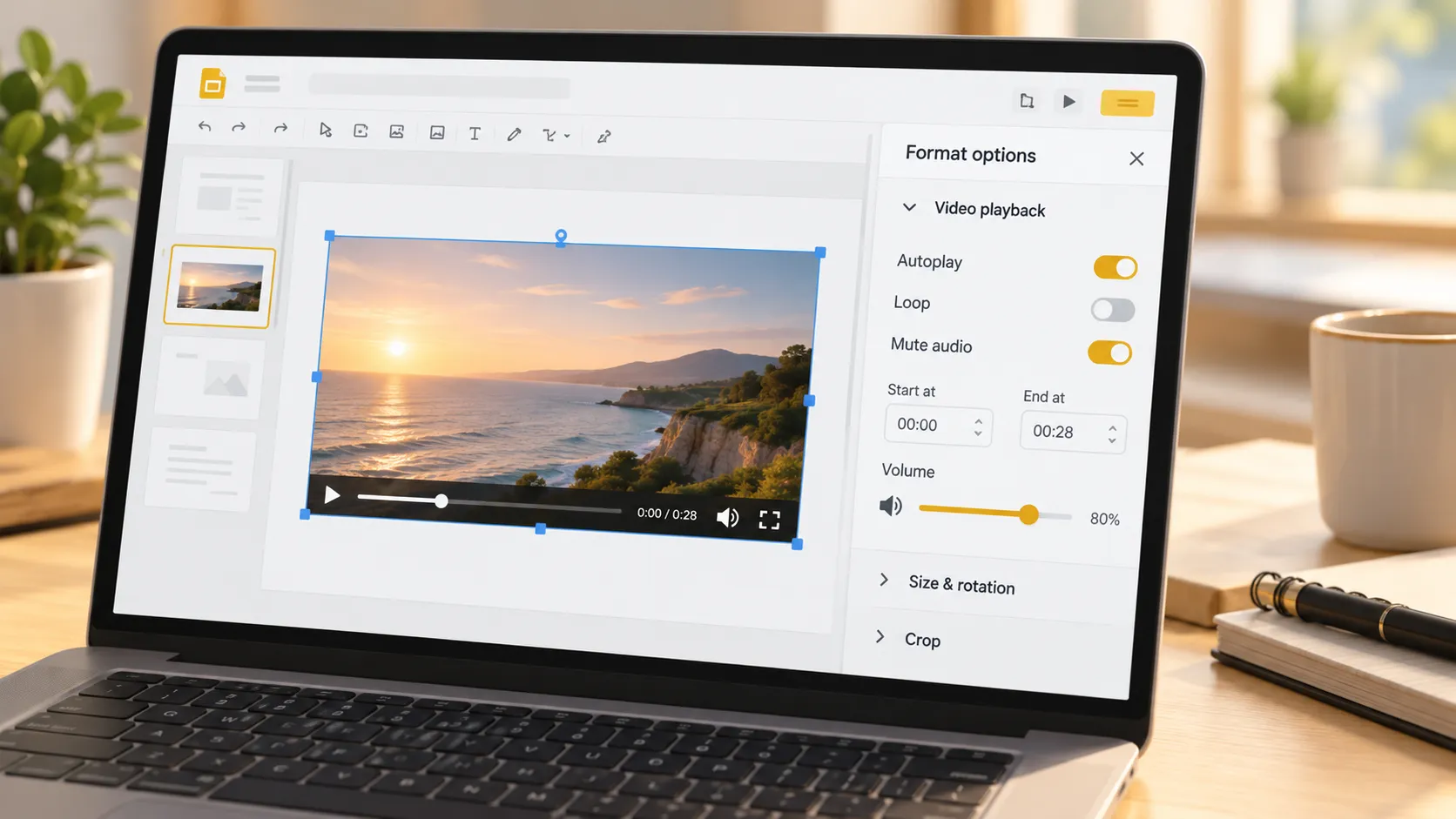
Google Slides में वीडियो जोड़ने के बाद, वीडियो चुनें और खोलें फ़ॉर्मैट विकल्प। यह पैनल आपको प्रस्तुत करने से पहले कई Google Slides वीडियो प्लेबैक विकल्प नियंत्रित करने देता है।
रिहर्सल के दौरान इन सेटिंग्स का परीक्षण करना महत्वपूर्ण है। ऐसा वीडियो जो बहुत देर से शुरू होता है, अप्रत्याशित ध्वनि के साथ चलता है, या लूप नहीं होता, एक अन्यथा सुसज्जित प्रस्तुति को बाधित कर सकता है।
प्रारंभ और समाप्ति समय सेट करें
लंबे वीडियो आपके संदेश से ध्यान भटका सकते हैं। यदि आपको केवल एक छोटा भाग चाहिए, तो प्रासंगिक क्षण पर ध्यान केंद्रित करने के लिए प्लेबैक नियंत्रणों का उपयोग करें।
1. स्लाइड पर वीडियो पर क्लिक करें। 2. चुनें फ़ॉर्मैट विकल्प। 3. विस्तृत करें वीडियो प्लेबैक। 4. उपलब्ध होने पर इच्छित प्रारंभ समय और समाप्ति समय दर्ज करें।
उदाहरण के लिए, प्रशिक्षण डेक में आप पूरे 10-मिनट के ट्यूटोरियल के बजाय केवल 30-सेकंड का प्रदर्शन दिखा सकते हैं। इससे प्रस्तुति केंद्रित रहती है और आपको समय-सारिणी पर बने रहने में मदद मिलती है। प्रारंभ और समाप्ति समय नियंत्रण वीडियो स्रोत और आपके वर्तमान Google Slides संस्करण के अनुसार भिन्न हो सकते हैं।
ऑटोप्ले, क्लिक-टू-प्ले या लूप प्लेबैक चुनें
के भीतर फ़ॉर्मैट विकल्प > वीडियो प्लेबैक, चुनें कि वीडियो कैसे शुरू होना चाहिए।
- क्लिक करने पर चलाएँ प्रस्तुतकर्ता को पूरा नियंत्रण देता है और लाइव मीटिंग के लिए अच्छा काम करता है।
- स्वचालित रूप से चलाएँ स्लाइड दिखाई देते ही वीडियो शुरू कर देता है, जो समयबद्ध प्रस्तुतियों या संक्षिप्त परिचयों के लिए उपयुक्त हो सकता है।
- लूप वीडियो को तब तक दोहराता है जब तक आप किसी अन्य स्लाइड पर नहीं जाते, जिससे यह इवेंट डिस्प्ले, प्रतीक्षा स्क्रीन या उत्पाद प्रदर्शन के लिए उपयोगी बनता है।
ऑटोप्ले का सावधानी से उपयोग करें। यह एक सहज अनुभव बना सकता है, लेकिन क्लिप का परिचय पूरा करने से पहले ही शुरू हो सकता है। अधिकांश लाइव प्रस्तुतियों के लिए, क्लिक-टू-प्ले अधिक सुरक्षित विकल्प है।
वीडियो को म्यूट करें, आकार बदलें और क्रॉप करें
आप यह भी बेहतर बना सकते हैं कि वीडियो स्लाइड के डिज़ाइन में कैसे फिट हो।
ध्वनि हटाने के लिए, वीडियो चुनें, खोलें फ़ॉर्मैट विकल्प, और सक्षम करें ऑडियो म्यूट करें जब सेटिंग उपलब्ध हो। म्यूट करना तब उपयोगी होता है जब कोई क्लिप पृष्ठभूमि में गति के रूप में काम करती है या जब आप दृश्यों को स्वयं समझाने की योजना बनाते हैं।
वीडियो का आकार बदलने के लिए, साइड हैंडल के बजाय कोने वाले हैंडल को खींचें। इससे विकृति रोकने में मदद मिलती है। इसे क्रॉप करने के लिए, वीडियो चुनें और टूलबार में क्रॉप टूल का उपयोग करें। महत्वपूर्ण गतिविधि को दिखाई देते हुए अनावश्यक किनारे, काली पट्टियाँ या ध्यान भटकाने वाले पृष्ठभूमि तत्व हटा दें।
वीडियो को अपनी स्लाइड के ग्रिड, शीर्षक और सहायक टेक्स्ट के साथ संरेखित रखें। सही स्थान पर रखा गया वीडियो संदेश को मजबूत करना चाहिए, न कि स्लाइड को भरा हुआ महसूस कराना चाहिए।
Google Slides में वीडियो का प्रभावी ढंग से उपयोग करने के सुझाव
एक सफल वीडियो स्लाइड केवल तकनीकी रूप से जोड़ने से अधिक है। लाइव प्रस्तुति से पहले इन बातों की जाँच करें:
- क्लिप को छोटा रखें और उसे अपने मुख्य बिंदु से सीधे संबंधित रखें।
- एक स्पष्ट शीर्षक या वाक्य जोड़ें जो बताए कि दर्शक इसे क्यों देख रहे हैं।
- जिस खाते या डिवाइस से आप प्रस्तुति देंगे, उसका उपयोग करके वीडियो की अनुमतियों का परीक्षण करें।
- शुरुआती समय, ध्वनि स्तर, प्लेबैक मोड और स्लाइड संक्रमण का अभ्यास करें।
- पुष्टि करें कि आपकी प्रस्तुति की जगह पर विश्वसनीय इंटरनेट पहुँच उपलब्ध है।
- प्लेबैक विफल होने की स्थिति में स्क्रीनशॉट, ट्रांसक्रिप्ट या संक्षिप्त मौखिक व्याख्या जैसा बैकअप तैयार रखें।
अधिक परिष्कृत प्रस्तुति कार्यप्रवाह बनाएँ
Google Slides सहयोगात्मक संपादन और मीडिया-समृद्ध प्रस्तुतियों के लिए व्यावहारिक है। वीडियो के जुड़ जाने के बाद, बड़ी चुनौती यह सुनिश्चित करना है कि हर स्लाइड एक स्पष्ट व्यावसायिक कहानी का समर्थन करे।
Pi, जिसका संक्षिप्त रूप Presentation Intelligence है, एक AI प्रस्तुति निर्माता है जिसे पिच डेक, कार्यकारी अपडेट, बिक्री प्रस्तुतियाँ, परामर्श रिपोर्ट और अन्य उच्च-दांव वाली व्यावसायिक सामग्री बनाने वाले पेशेवरों के लिए डिज़ाइन किया गया है।
1. स्लाइड स्टाइलिंग से पहले व्यावसायिक तर्क आता है
Pi, कच्चे विचारों को एक संरचित कहानी में ढालने में मदद करने के लिए Multi-Agent AI का उपयोग करता है। प्रत्येक स्लाइड को अलग-थलग डिज़ाइन कार्य मानने के बजाय, यह संदर्भ और साक्ष्य से लेकर सिफारिश और कार्रवाई तक अधिक स्पष्ट प्रगति का समर्थन करता है।
2. प्रीमियम दृश्य गुणवत्ता संदेश का समर्थन करती है
जिन टीमों को एक साधारण वीडियो स्लाइड से अधिक की आवश्यकता होती है, उनके लिए Pi परिष्कृत दृश्यात्मक एकरूपता के साथ व्यवसाय-तैयार लेआउट बनाने में मदद करता है। यह तब उपयोगी हो सकता है जब वीडियो, चार्ट, अंतर्दृष्टियाँ और रणनीतिक सिफारिशें एक विश्वसनीय प्रस्तुति में साथ मिलकर काम करें।
अक्सर पूछे जाने वाले प्रश्न (FAQ)
क्या आप Google Slides में कोई भी वीडियो डाल सकते हैं?
Google Slides, YouTube वीडियो और Google Drive में संग्रहीत वीडियो का समर्थन करता है। आप अपने कंप्यूटर से कोई मनमानी स्थानीय वीडियो फ़ाइल सीधे नहीं डाल सकते; पहले उसे Google Drive पर अपलोड करें, फिर उसे सम्मिलित करें > वीडियो > Google Driveके माध्यम से जोड़ें।
क्या Google Slides में वीडियो ऑफ़लाइन काम करते हैं?
वीडियो प्लेबैक ऑफ़लाइन विश्वसनीय रूप से उपलब्ध नहीं है। YouTube वीडियो के लिए इंटरनेट पहुँच आवश्यक है, जबकि Google Drive वीडियो कनेक्टिविटी, खाते की पहुँच और साझाकरण अनुमतियों पर भी निर्भर हो सकते हैं। जिस वातावरण में आप प्रस्तुति देंगे, उसमें हमेशा प्रस्तुति का परीक्षण करें।
मेरे Google Slides वीडियो में यह अनुपलब्ध क्यों दिखता है?
वीडियो अनुपलब्ध हो सकता है क्योंकि YouTube लिंक हटा दिया गया है या प्रतिबंधित है, Google Drive फ़ाइल में सीमित साझाकरण अनुमतियाँ हैं, या प्रस्तुति देने वाले खाते के पास पहुँच नहीं है। स्रोत लिंक, फ़ाइल अनुमतियाँ और इंटरनेट कनेक्शन जाँचें।
मैं Google Slides में वीडियो को अपने-आप कैसे शुरू करूँ?
वीडियो चुनें, खोलें फ़ॉर्मैट विकल्प, विस्तृत करें वीडियो प्लेबैक, और चुनें स्वचालित रूप से चलाएँ या प्रस्तुति के दौरान ऑटोप्ले, उपलब्ध लेबल के आधार पर। यह पुष्टि करने के लिए कि वीडियो इच्छित समय पर शुरू होता है, स्लाइडशो को एक बार चलाएँ।


