क्या आप Google स्लाइड में चलती हुई GIF जोड़ सकते हैं
हाँ, आप Google Slide में चलने वाले GIF जोड़ सकते हैं। Google Slides एनिमेटेड GIF का समर्थन करता है, और आप उन्हें अपने कंप्यूटर, Google Drive, अंतर्निहित GIF और स्टिकर विकल्प, या इमेज URL से सम्मिलित कर सकते हैं।
GIF किसी पूर्ण वीडियो को जोड़े बिना एक त्वरित प्रक्रिया, उत्पाद इंटरैक्शन, प्रतिक्रिया या दृश्य उदाहरण दिखाने में मदद कर सकता है। मुख्य बात यह है कि गति का उद्देश्यपूर्ण उपयोग किया जाए। GIF को स्लाइड के संदेश का समर्थन करना चाहिए, उससे ध्यान नहीं भटकाना चाहिए।
क्या आप Google Slide में चलने वाले GIF जोड़ सकते हैं और उन्हें चला सकते हैं?
हाँ। यदि आप पूछ रहे हैं "क्या आप Google Slide में चलने वाले GIF जोड़ सकते हैं?", तो जवाब हाँ है। Google Slides एनिमेटेड GIF प्रदर्शित कर सकता है, जब फ़ाइल वास्तव में एनिमेटेड हो और सही तरीके से सम्मिलित की गई हो।
संपादन करते समय एनीमेशन स्थिर दिखाई दे सकता है, लेकिन आमतौर पर स्लाइडशो मोड में डेक देखने पर यह चलता है। चलने वाला GIF एक इमेज फ़ाइल है जिसमें गति का एक छोटा लूप होता है। Wikipedia पर GIF ↗ और MDN का GIF शब्दकोश ↗ दोनों बताते हैं कि GIF फ़ाइलें एनीमेशन का समर्थन कैसे कर सकती हैं।
Google के सहायता पृष्ठ से पुष्टि होती है कि उपयोगकर्ता Google Slides में फ़ोटो, वीडियो, ऑडियो, GIF और स्टिकर जोड़ सकते हैं। समर्थित सम्मिलन विकल्पों के लिए आप आधिकारिक Google Docs Editors Help गाइड ↗ देख सकते हैं।
Google Slides में एनिमेटेड GIF बनाम स्थिर छवियाँ
यदि आप पूछ रहे हैं "क्या आप Google Slide में चलने वाले GIF जोड़ सकते हैं?", तो मुख्य अंतर यह है कि एनिमेटेड GIF गति दिखा सकता है, जबकि स्थिर छवि नहीं।
| विशेषता | Google Slides में एनिमेटेड GIF | Google Slides में स्थिर छवियाँ |
|---|---|---|
| मुख्य प्रश्न | क्या आप Google Slide में चलने वाले GIF जोड़ सकते हैं? हाँ, एनिमेटेड GIF फ़ाइल के साथ | स्थिर छवियाँ नहीं चलतीं |
| गति | छोटा लूप चलाता है | कोई गति नहीं |
| इनके लिए सर्वोत्तम | त्वरित डेमो, प्रतिक्रियाएँ, सरल प्रक्रियाएँ | स्क्रीनशॉट, चार्ट, आरेख, फ़ोटो |
| फ़ाइल व्यवहार | डेक का आकार बढ़ा सकता है | आमतौर पर हल्की होती हैं |
| दर्शकों का ध्यान | अधिक ध्यान आकर्षित करने वाला | कम ध्यान भटकाने वाला |
| PDF में निर्यात | आमतौर पर स्थिर छवि के रूप में दिखाई देता है | सामान्य रूप से प्रदर्शित होता है |
औपचारिक व्यावसायिक प्रस्तुतियों के लिए सावधानी से चुनें। एक सूक्ष्म उत्पाद GIF बिक्री डेक में सहायक हो सकता है, जबकि हास्यपूर्ण प्रतिक्रिया GIF कार्यकारी अपडेट के लिए उपयुक्त नहीं हो सकता।
Google Slides में चलने वाला GIF कैसे जोड़ें
Google Slides में GIF सम्मिलित करने और यह सही तरह से काम कर रहा है या नहीं, जाँचने के लिए इन चरणों का पालन करें।
1. अपनी Google Slides प्रस्तुति खोलें
Google Slides खोलें और वह प्रस्तुति चुनें जिसमें आप GIF जोड़ना चाहते हैं। उस विशेष स्लाइड पर क्लिक करें जहाँ एनिमेटेड छवि दिखाई जानी चाहिए।
यदि स्लाइड पहले से भरी हुई है, तो गति जोड़ने से पहले लेआउट को सरल बनाएँ।
2. GIF सम्मिलित करने का तरीका चुनें
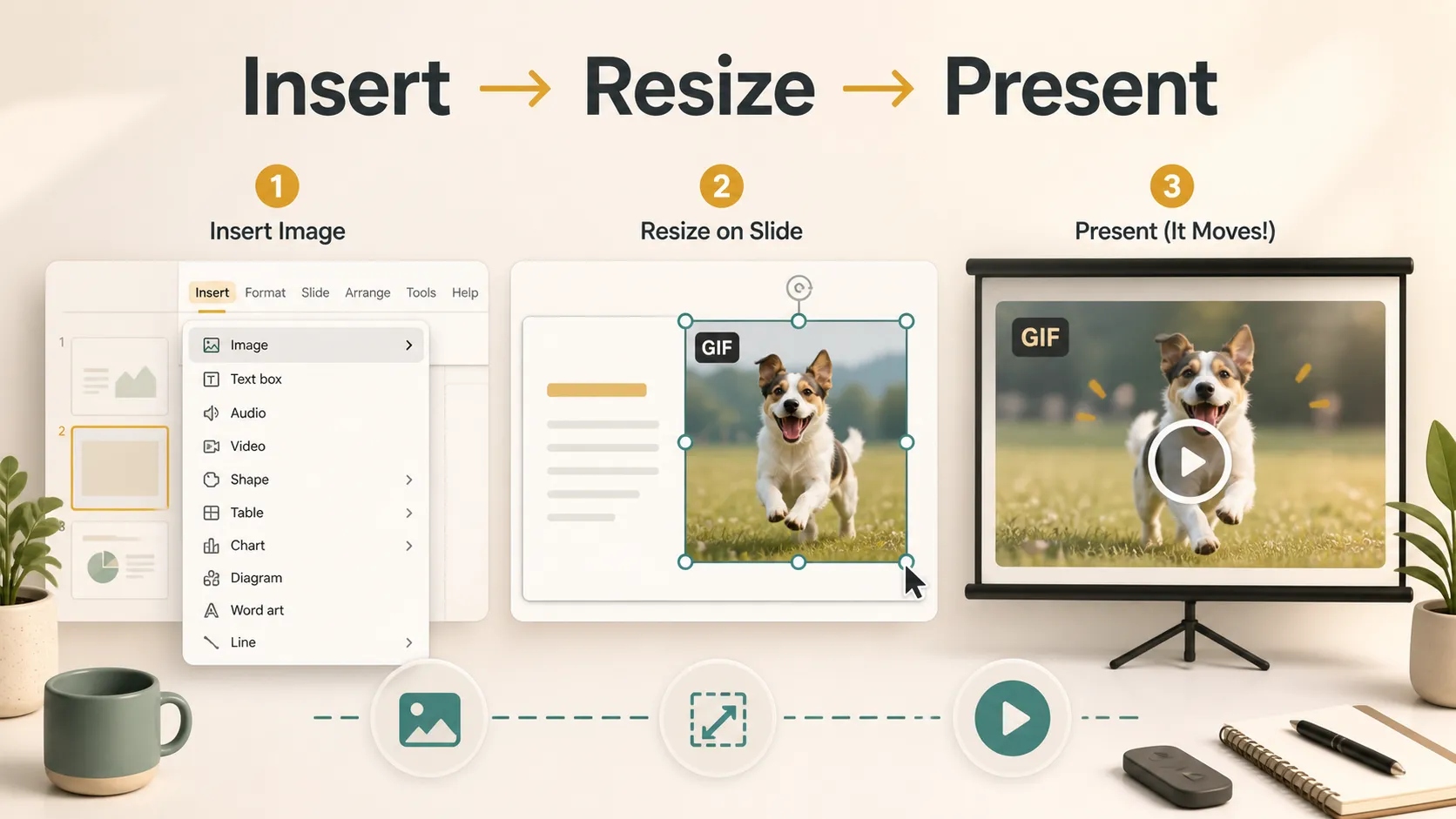
ऊपरी मेनू में सम्मिलित करें पर क्लिक करें, फिर छवि चुनें। वहाँ से, उस विकल्प को चुनें जो आपके GIF के संग्रहीत स्थान से मेल खाता हो:
- GIF और स्टिकर
- कंप्यूटर से अपलोड करें
- Drive
- फ़ोटो
- URL द्वारा
Google के Workspace Updates ब्लॉग के अनुसार, Google Slides में GIF और स्टिकर विकल्प ↗ उपयोगकर्ताओं को सम्मिलित करें मेनू से सीधे GIF खोजने और सम्मिलित करने देता है।
3. GIF सम्मिलित करें
GIF चुनें और उसे अपनी स्लाइड में जोड़ें। यदि यह संपादन मोड में स्थिर फ़्रेम के रूप में दिखाई दे, तो यह न मानें कि यह खराब है। एनिमेटेड GIF को अपनी गति स्पष्ट रूप से दिखाने के लिए अक्सर स्लाइडशो मोड की आवश्यकता होती है।
4. GIF का आकार बदलें और स्थान निर्धारित करें
GIF पर क्लिक करें और उसका आकार बदलने के लिए कोने के हैंडल खींचें। कोने के हैंडल का उपयोग करें ताकि छवि खिंचे नहीं।
GIF को उस सामग्री के पास रखें जिसका वह समर्थन करता है। यदि यह वर्कफ़्लो का कोई चरण दिखाता है, तो इसे संबंधित टेक्स्ट के पास रखें।
5. प्रस्तुति मोड में स्लाइड का परीक्षण करें
प्लेबैक जाँचने के लिए स्लाइडशो पर क्लिक करें। Google का Google Slides में स्लाइड प्रस्तुत करने का Workspace गाइड ↗ प्रेज़ेंटर मोड में डेक का व्यवहार जाँचते समय उपयोगी है।
इससे पुष्टि होती है कि GIF चलता है, जल्दी लोड होता है और मुख्य बिंदु से ध्यान नहीं भटकाता।
अपने कंप्यूटर से GIF कैसे जोड़ें
यदि आपके डिवाइस पर पहले से GIF सहेजा हुआ है, तो उसे सीधे अपलोड करें।
अपनी स्लाइड खोलें, सम्मिलित करें पर क्लिक करें, छवि चुनें, फिर कंप्यूटर से अपलोड करें चुनें। GIF फ़ाइल ढूँढें, उसे चुनें और सम्मिलित करें।
यह तरीका तब उपयोगी है जब आपने अपना GIF बनाया हो, रॉयल्टी-मुक्त GIF डाउनलोड किया हो, या छोटी स्क्रीन रिकॉर्डिंग को GIF के रूप में सहेजा हो। फ़ाइल आकार पर ध्यान दें, क्योंकि बड़े GIF डेक को धीमा कर सकते हैं।
Google Drive से GIF कैसे जोड़ें
यदि आप प्रस्तुति सामग्री को Google Drive में संग्रहीत करते हैं, तो Drive से Google Slides GIF जोड़ना अच्छा काम करता है।
पहले GIF फ़ाइल को Google Drive पर अपलोड करें। फिर अपनी प्रस्तुति खोलें, सम्मिलित करें पर जाएँ, छवि चुनें, Drive चुनें, GIF ढूँढें और उसे सम्मिलित करें।
यह तरीका उन शिक्षकों, टीमों और व्यवसायों के लिए मददगार है जो साझा फ़ोल्डरों में फ़ाइलें व्यवस्थित करते हैं। यदि आप टीम के साथ काम करते हैं, तो सुनिश्चित करें कि फ़ाइल अनुमतियाँ सहयोगियों को GIF तक पहुँच देती हों। Google का Google Drive से फ़ाइलें साझा करने का सहायता पृष्ठ ↗ पहुँच प्रबंधित करने का तरीका बताता है।
Google Slides में GIF को कैसे चलाएँ
Google Slides में GIF को चलाने के लिए आपको अलग एनीमेशन प्रभाव जोड़ने की आवश्यकता नहीं है। यदि फ़ाइल वास्तविक एनिमेटेड GIF है, तो स्लाइड प्रस्तुत करते समय यह अपने आप चलनी चाहिए।
इसे जाँचने के लिए:
1. सम्मिलित करें > छवि के माध्यम से GIF जोड़ें। 2. कंप्यूटर से अपलोड करें, Drive, GIF और स्टिकर, या URL द्वारा का उपयोग करें। 3. स्लाइडशो पर क्लिक करें। 4. GIF लोड होने के लिए एक क्षण प्रतीक्षा करें। 5. यदि यह फिर भी नहीं चलता, तो यह पुष्टि करने के लिए कि यह एनिमेटेड है, Google Slides के बाहर GIF फ़ाइल का परीक्षण करें।
यदि संपादन के दौरान GIF केवल स्थिर दिखाई देता है, तो इसका हमेशा यह अर्थ नहीं होता कि वह खराब है। कई GIF केवल प्रस्तुति मोड में गति दिखाते हैं।
मेरा GIF Google Slides में क्यों नहीं चल रहा है?
यदि आपका GIF नहीं चल रहा है, तो यह न मानें कि Google Slides खराब है। कुछ सामान्य समस्याएँ इसका कारण हो सकती हैं।
पहले इनकी जाँच करें:
- हो सकता है कि फ़ाइल वास्तव में एनिमेटेड न हो।
- हो सकता है कि GIF केवल स्लाइडशो मोड में चले।
- हो सकता है कि URL GIF फ़ाइल के बजाय किसी वेबपेज की ओर इंगित करता हो।
- फ़ाइल बहुत बड़ी हो सकती है या धीरे लोड हो सकती है।
- हो सकता है कि GIF को ऐसे तरीके से सम्मिलित किया गया हो जिससे वह स्थिर छवि में बदल गया हो।
- PDF में निर्यात करने पर आमतौर पर एनीमेशन हट जाएगा।
यदि आप Google Slides को PDF के रूप में निर्यात करते हैं, तो GIF आमतौर पर स्थिर छवि के रूप में दिखाई देगा क्योंकि PDF, स्लाइडशो की तरह GIF एनीमेशन को संरक्षित नहीं करता।
प्रस्तुतियों में एनिमेटेड GIF उपयोग करने की सर्वोत्तम प्रथाएँ
GIF के लिए सबसे अच्छे प्रस्तुति सुझाव सरल हैं: उन्हें छोटा, प्रासंगिक और समझने में आसान रखें।
जब GIF मदद करें, तब उनका उपयोग करें:
- उत्पाद इंटरैक्शन दिखाएँ
- त्वरित प्रक्रिया प्रदर्शित करें
- बार-बार होने वाली क्रिया समझाएँ
- प्रशिक्षण स्लाइड में दृश्य स्पष्टता जोड़ें
- जब केवल छोटा लूप चाहिए हो, तब लंबे वीडियो को बदलें
जब GIF केवल सजावटी हों तो उनसे बचें। बहुत अधिक गति स्लाइड को कम पेशेवर बना सकती है, विशेष रूप से व्यावसायिक, कार्यकारी या डेटा-प्रधान प्रस्तुतियों में।
सुगम्यता भी महत्वपूर्ण है। चमकती गति, अत्यधिक तेज़ लूप या ऐसे एनीमेशन से बचें जो कुछ दर्शकों के लिए असुविधाजनक हो सकते हैं। गति की सुरक्षा के लिए W3C का फ्लैश और एनीमेशन थ्रेशोल्ड पर मार्गदर्शन ↗ उपयोगी संदर्भ है।
अधिक मीडिया जोड़ने से पहले एक नोट
GIF जोड़ना स्पष्ट प्रस्तुति बनाने का केवल एक हिस्सा है। यदि आपके डेक की संरचना पहले से मज़बूत है, तो GIF को वहाँ रखने के लिए ऊपर दिए गए चरणों का उपयोग करें जहाँ गति संदेश में मदद करती हो।
यदि आप अभी भी नोट्स, स्रोत सामग्री या किसी प्रारंभिक रूपरेखा से काम कर रहे हैं, तो Pi ↗ आपको सामग्री को प्रस्तुति ड्राफ़्ट में व्यवस्थित करने में मदद कर सकता है, इससे पहले कि आप तय करें कि GIF वास्तव में कहाँ होना चाहिए।
यह उत्पाद डेमो, प्रशिक्षण स्लाइड, बिक्री डेक, कक्षा प्रस्तुतियों और व्यावसायिक वॉकथ्रू के लिए विशेष रूप से उपयोगी है। जब स्लाइड प्रवाह स्पष्ट होता है, तो यह तय करना आसान हो जाता है कि GIF, स्क्रीनशॉट, वीडियो या स्थिर छवि में से कौन-सा सबसे अच्छा विकल्प है।

निष्कर्ष
तो, क्या आप Google Slide में चलने वाले GIF जोड़ सकते हैं? हाँ। Google Slides एनिमेटेड GIF का समर्थन करता है, और आप उन्हें अपने कंप्यूटर, Google Drive, अंतर्निहित GIF विकल्पों या सीधे URL से जोड़ सकते हैं।
सबसे विश्वसनीय तरीका वास्तविक एनिमेटेड GIF फ़ाइल का उपयोग करना, उसे सम्मिलित करें > छवि के माध्यम से जोड़ना, उसका आकार सावधानी से बदलना और स्लाइडशो मोड में उसका परीक्षण करना है।
सही ढंग से उपयोग किए जाने पर GIF, Google Slides प्रस्तुतियों को अधिक स्पष्ट और आकर्षक बना सकते हैं। खराब तरीके से उपयोग किए जाने पर वे संदेश से ध्यान भटका सकते हैं। GIF को सजावट नहीं, बल्कि संचार उपकरण मानें, और वे आपकी अगली प्रस्तुति में बहुत बेहतर काम करेंगे।
अक्सर पूछे जाने वाले प्रश्न
क्या आप Google Slide में चलने वाले GIF जोड़ सकते हैं?
हाँ। Google Slides एनिमेटेड GIF का समर्थन करता है, और सही तरह से सम्मिलित किए जाने पर वे प्रस्तुति के दौरान चलती छवियों के रूप में चल सकते हैं।
मैं अपने कंप्यूटर से Google Slides में GIF कैसे जोड़ूँ?
अपनी स्लाइड खोलें, सम्मिलित करें पर क्लिक करें, छवि चुनें, कंप्यूटर से अपलोड करें चुनें, और वह GIF फ़ाइल चुनें जिसे आप जोड़ना चाहते हैं।
क्या मैं Google Drive से Google Slides में GIF जोड़ सकता हूँ?
हाँ। GIF को Google Drive पर अपलोड करें, फिर Google Slides में सम्मिलित करें > छवि > Drive पर जाएँ और GIF फ़ाइल चुनें।
मैं Google Slides में GIF को कैसे चलाऊँ?
आमतौर पर आपको केवल एक वास्तविक एनिमेटेड GIF सम्मिलित करना होता है और उसे स्लाइडशो मोड में जाँचना होता है। यदि संपादन के दौरान यह स्थिर दिखता है, तो GIF खराब है मानने से पहले स्लाइड प्रस्तुत करें।


