AI के साथ किसी भी डिज़ाइन से कस्टम PowerPoint टेम्पलेट कैसे बनाएं
एक मजबूत प्रस्तुति अक्सर PowerPoint खोलने से पहले ही शुरू हो जाती है।
आप किसी कैफ़े के मेनू को उसके शांत रंगों के लिए सहेज सकते हैं, किसी पत्रिका के स्प्रेड को उसकी टाइपोग्राफी के लिए बुकमार्क कर सकते हैं, या किसी ऐसे ब्रांड गाइड की प्रशंसा कर सकते हैं जो आपके अगले प्रस्ताव के अनुकूल हो। प्रेरणा स्पष्ट होती है, लेकिन उसे पूरे डेक में फिर से बनाना कठिन होता है।
आपको कौन-से फ़ॉन्ट इस्तेमाल करने चाहिए? रंगों का वितरण कैसे होना चाहिए? जब कोई शीर्षक लंबा हो जाए, कोई चार्ट फ़ोटोग्राफ़ की जगह ले ले, या किसी नए अनुभाग को अलग लेआउट चाहिए हो, तो क्या होगा?
Pi की कस्टम थीम सुविधा इस समस्या का समाधान करती है। आप दृश्य संदर्भ अपलोड कर सकते हैं, अपनी इच्छित शैली का वर्णन कर सकते हैं और उस दिशा को पुन: उपयोग योग्य AI PowerPoint टेम्पलेट में बदल सकते हैं।
“काफ़ी करीब” कुछ खोजने के बजाय, आप उसी डिज़ाइन भाषा से शुरुआत कर सकते हैं जो आप वास्तव में चाहते हैं।
AI कस्टम PowerPoint टेम्पलेट क्या है?
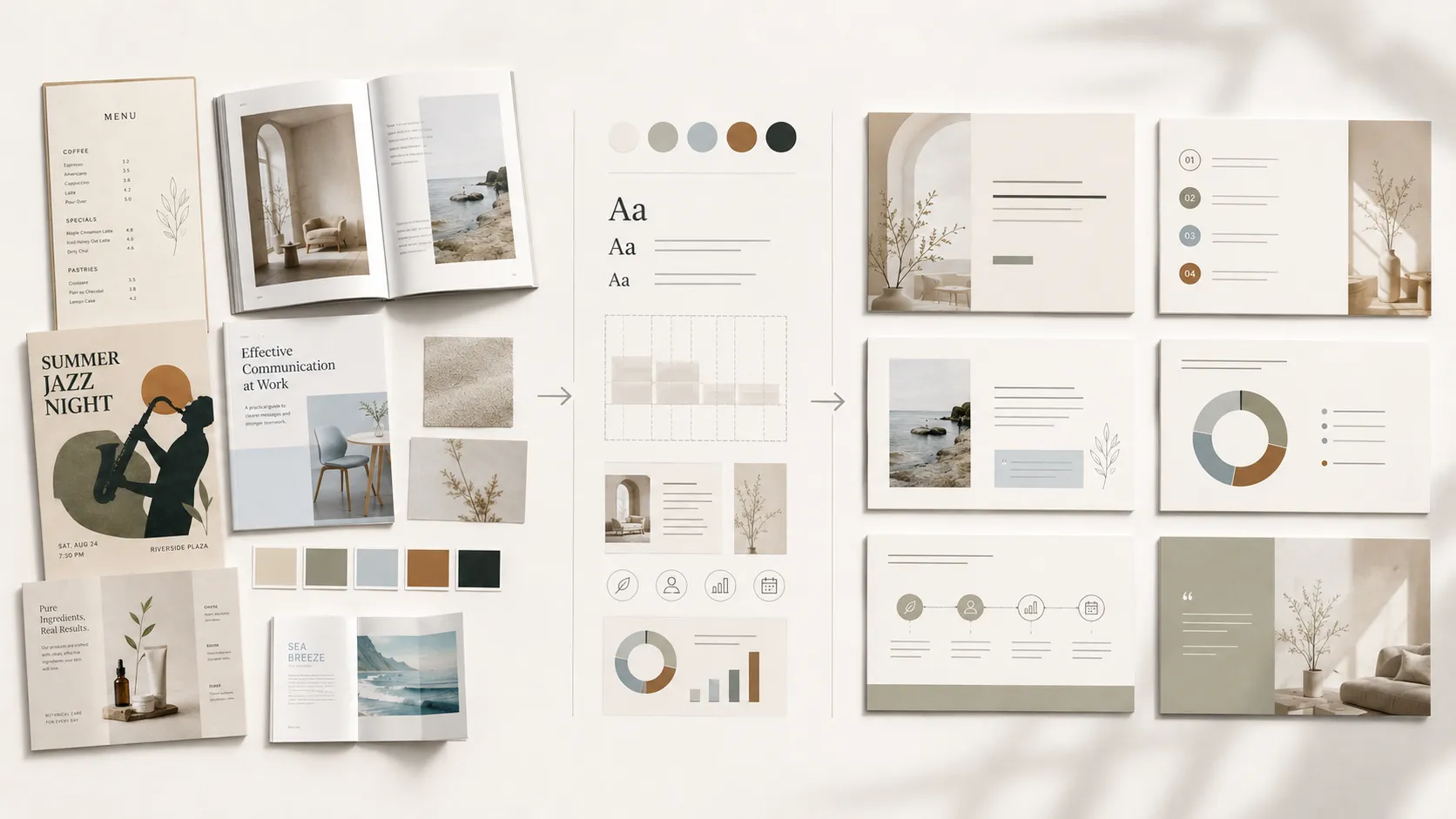
एक कस्टम PowerPoint टेम्पलेट केवल पृष्ठभूमि रंग और शीर्षक फ़ॉन्ट से कहीं अधिक है। यह एक दोहराने योग्य प्रणाली है जो नियंत्रित करती है कि प्रस्तुति में अलग-अलग प्रकार की सामग्री कैसे दिखाई दे।
Pi अपलोड किए गए प्रस्तुति स्क्रीनशॉट को शैली संदर्भ के रूप में उपयोग करता है। ये मौजूदा PPT टेम्पलेट, ब्रांड डेक, पत्रिका-प्रेरित प्रस्तुति, उत्पाद कैटलॉग या किसी अन्य दृश्य प्रणाली से आ सकते हैं।
AI निम्न जैसी आवर्ती विशेषताओं का विश्लेषण करता है:
•रंगों के संबंध और कंट्रास्ट
•शीर्षक और मुख्य-पाठ के अनुपात
•छवि का स्थान और क्रॉपिंग
•अंतराल, संरेखण और सफ़ेद स्थान
•कार्ड, रेखा, आकार और आइकन की शैली
•कवर, अनुभाग पृष्ठों, सामग्री स्लाइडों और डेटा स्लाइडों के बीच की लय
परिष्कृत डिज़ाइन केवल सजावट पर निर्भर नहीं करता। Nielsen Norman Group बताता है कि अच्छा दृश्य डिज़ाइन स्पष्ट पदानुक्रम, सोच-समझकर चुने गए रंग, ग्रिड संरेखण और एकरूप विकल्पों का उपयोग करता है। ये सिद्धांत दर्शकों को पहले महत्वपूर्ण बात समझने में मदद करते हैं और अनुभव को सुसंगत बनाते हैं। अच्छा दृश्य डिज़ाइन, समझाया गया में और पढ़ें।
Pi अपलोड किए गए संदर्भों को वैकल्पिक शैली प्रॉम्प्ट के साथ मिलाकर एक प्रस्तुति थीम बनाता है, जिसका पूर्वावलोकन, सहेजना और पुन: उपयोग किया जा सकता है।
पारंपरिक PowerPoint टेम्पलेट अक्सर क्यों विफल हो जाते हैं
अधिकांश प्रस्तुति टेम्पलेट तब प्रभावशाली दिखते हैं जब उनमें बिल्कुल वही नमूना सामग्री होती है जिसके लिए उन्हें डिज़ाइन किया गया था।
वास्तविक सामग्री स्लाइड में आने पर समस्याएँ दिखाई देती हैं।
एक छोटा शीर्षक तीन पंक्तियों का हो जाता है। एक छवि चार बन जाती है। एक अनुच्छेद तुलना तालिका में बदल जाता है। एक साफ़ कवर शैली को अचानक टाइमलाइन, चार्ट या प्रक्रिया आरेख का समर्थन करना पड़ता है।
नतीजा परिचित है: पाठ भरा-भरा लगता है, छवियों के अनुपात असहज हो जाते हैं और हर नई स्लाइड में मैन्युअल सुधार की आवश्यकता होती है।
Microsoft का आधिकारिक मार्गदर्शन दर्शाता है कि पुन: उपयोग योग्य PowerPoint टेम्पलेट सामान्यतः एक स्लाइड मास्टर, कई लेआउट और प्लेसहोल्डर पर निर्भर करता है, न कि एक तैयार पृष्ठ पर। PowerPoint टेम्पलेट बनाने और सहेजने की Microsoft गाइड देखें।
AI-जनित कस्टम थीम शुरुआती बिंदु को बदल देती है।
लेआउट को मैन्युअल रूप से फिर से बनाने के बजाय, उपयोगकर्ता प्रतिनिधि स्क्रीनशॉट और शैली विवरण प्रदान करते हैं। इसके बाद Pi एक दृश्य ढाँचा बनाता है जिसे नई प्रस्तुति सामग्री पर लागू किया जा सकता है।
आप किन दृश्य संदर्भों का उपयोग कर सकते हैं?
स्रोत का पूर्ण PowerPoint फ़ाइल होना आवश्यक नहीं है। कोई भी सुसंगत दृश्य प्रणाली उपयोगी दिशा दे सकती है।
एक कैफ़े मेनू आतिथ्य प्रस्ताव या लाइफ़स्टाइल ब्रांड डेक को प्रेरित कर सकता है। एक पत्रिका स्प्रेड बड़े शीर्षकों और उदार सफ़ेद स्थान वाली संपादकीय प्रस्तुति का मार्गदर्शन कर सकता है।
एक ब्रांड मैनुअल बिक्री डेक, मीडिया किट, उत्पाद प्रस्तुतियों और आंतरिक रिपोर्टों का समर्थन कर सकता है। एक इवेंट पोस्टर प्रायोजक प्रस्तावों, वक्ता परिचयों, एजेंडों और सारांश डेक को प्रभावित कर सकता है।
अन्य उपयोगी संदर्भों में शामिल हैं:
•उत्पाद कैटलॉग और ब्रोशर
•पाठ्यक्रम सामग्री और प्रशिक्षण हैंडबुक
•अभियान के मुख्य दृश्य
•पोर्टफोलियो लेआउट
•वेबसाइट डिज़ाइन
•वार्षिक रिपोर्ट
•मौजूदा कॉर्पोरेट प्रस्तुतियाँ
सबसे मजबूत संदर्भ सेट एक ही दृश्य पहचान साझा करते हैं।
एक ही टेम्पलेट या डिज़ाइन परिवार के दो से छह स्क्रीनशॉट Pi को असंबंधित शैलियों के संग्रह की तुलना में अधिक स्पष्ट संकेत देते हैं।
Pi में कस्टम PowerPoint टेम्पलेट कैसे बनाएँ
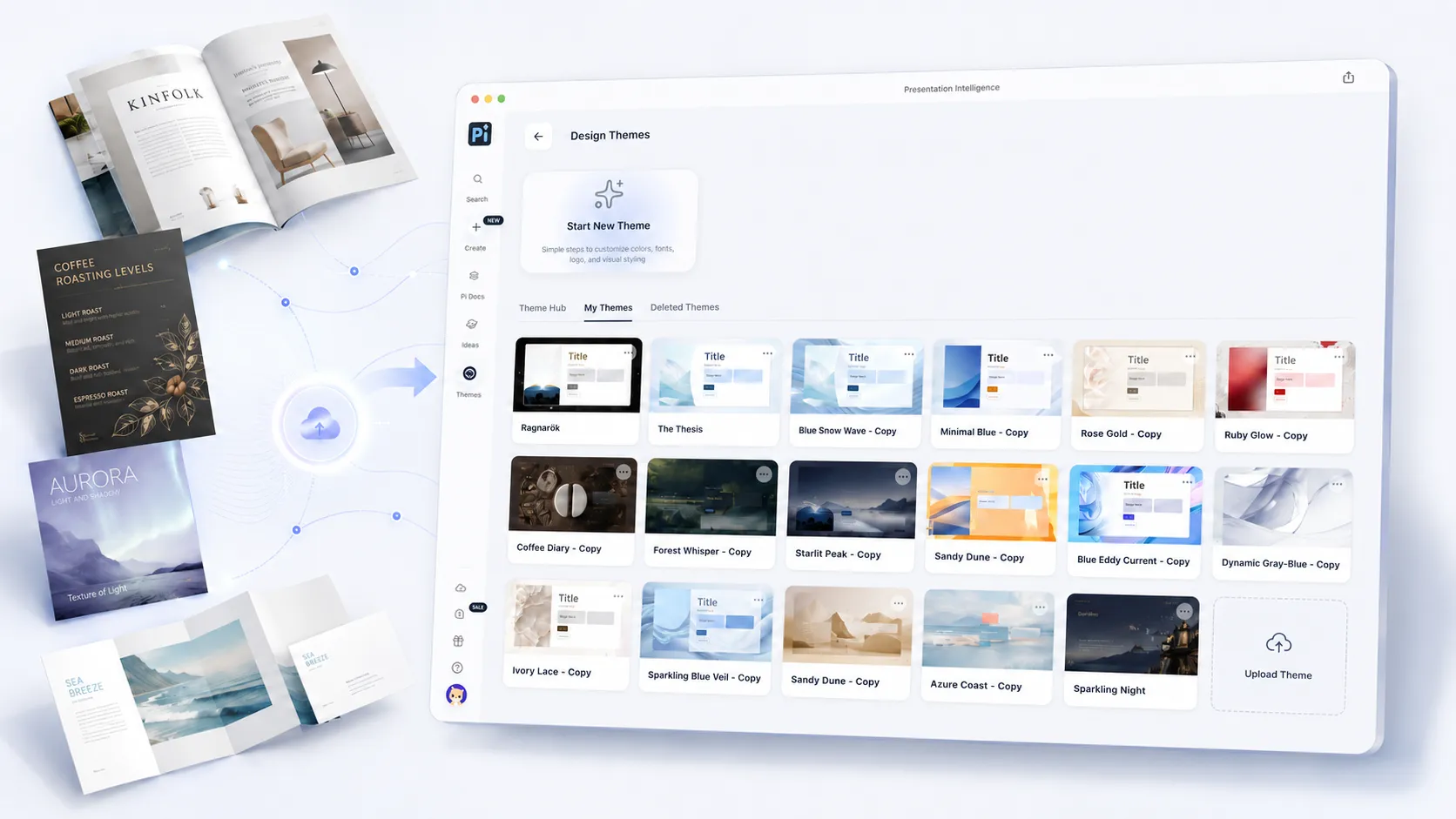
कार्यप्रवाह नई प्रस्तुति की सामग्री के बजाय स्वयं टेम्पलेट से शुरू होता है।
1. टेम्पलेट संदर्भ छवियाँ अपलोड करें
Pi की कस्टम थीम सुविधा खोलें और दो से छह प्रस्तुति स्क्रीनशॉट अपलोड करें।
PNG, JPG या WebP छवियों का उपयोग किया जा सकता है, और मानक वाइडस्क्रीन प्रस्तुतियों के लिए 16:9 स्क्रीनशॉट की अनुशंसा की जाती है।
ऐसे पृष्ठ चुनें जो डिज़ाइन प्रणाली के अलग-अलग भाग दिखाते हों, जैसे:
•कवर स्लाइड
•सामग्री पृष्ठ
•छवि-केंद्रित पृष्ठ
•अनुभाग विभाजक
•डेटा या प्रक्रिया स्लाइड
छवियों में हर संभावित लेआउट शामिल होना आवश्यक नहीं है। उन्हें बस एक स्पष्ट और सुसंगत दृश्य दिशा बतानी चाहिए।
2. थीम शैली प्रॉम्प्ट जोड़ें
इसके बाद, इच्छित माहौल और डिज़ाइन तर्क का वर्णन करने वाला एक वैकल्पिक अंग्रेज़ी प्रॉम्प्ट जोड़ें।
उदाहरण के लिए:
गर्म तटस्थ रंगों, उदार सफ़ेद स्थान, सुरुचिपूर्ण सेरिफ़ शीर्षकों, संयमित सैन्स-सेरिफ़ मुख्य-पाठ, पूर्ण-फ्रेम लाइफ़स्टाइल फ़ोटोग्राफ़ी और न्यूनतम ग्राफ़िक सजावट के साथ एक परिष्कृत संपादकीय प्रस्तुति थीम बनाएँ।
एक उपयोगी शैली प्रॉम्प्ट में ये बातें शामिल हो सकती हैं:
•लक्षित दर्शक
•प्रस्तुति परिदृश्य
•प्राथमिक और द्वितीयक रंग
•टाइपोग्राफी का चरित्र
•छवि शैली
•सूचना घनत्व
•पसंदीदा लेआउट व्यवहार
•दृश्य माहौल, जैसे प्रीमियम, तकनीकी, चंचल या अकादमिक
स्क्रीनशॉट Pi को दिखाते हैं कि डिज़ाइन कैसा दिखता है। प्रॉम्प्ट बताता है कि डिज़ाइन को क्या हासिल करना चाहिए।
3. थीम का पूर्वावलोकन करें और सहेजें
Pi अपलोड किए गए स्क्रीनशॉट और शैली प्रॉम्प्ट को मिलाकर थीम पूर्वावलोकन तैयार करता है।
जाँचें कि रंग-पैलेट, टाइपोग्राफी, कंट्रास्ट, छवि शैली और सामग्री ब्लॉक इच्छित दिशा से मेल खाते हैं या नहीं।
यदि परिणाम बहुत गहरा, सजावटी, न्यूनतम या व्यावसायिक लगे, तो प्रॉम्प्ट को परिष्कृत करें या संदर्भ छवियों में से एक बदलें।
दिशा सही होने पर, थीम का नाम रखें और उसे सहेजें। यह भविष्य में उपयोग के लिए आपकी थीम लाइब्रेरी में दिखाई देगी।
4. नई प्रस्तुति बनाएँ
थीम सहेजने के बाद, Pi में नई प्रस्तुति बनाते समय उसे चुनें।
आप कोई विषय दर्ज कर सकते हैं, पाठ चिपका सकते हैं या Word दस्तावेज़, PDF या मौजूदा PPT अपलोड कर सकते हैं। Pi जानकारी को रूपरेखा में व्यवस्थित कर सकता है और कस्टम दृश्य ढाँचे के भीतर स्लाइड बना सकता है।
तैयार प्रस्तुति संपादन योग्य रहती है।
आप पाठ संशोधित कर सकते हैं, छवियाँ बदल सकते हैं, लेआउट समायोजित कर सकते हैं, अनुभागों को पुनर्गठित कर सकते हैं या थीम को परिष्कृत कर सकते हैं। परिणाम केवल एक प्रस्तुति नहीं, बल्कि पुन: उपयोग योग्य दृश्य संसाधन होता है।
कस्टम AI प्रस्तुति टेम्पलेट के सर्वोत्तम उपयोग मामले
ब्रांड की एकरूपता
ब्रांड टीमें आधिकारिक प्रस्तुति पृष्ठ, अभियान दृश्य या ब्रांड-निर्देशिका के उदाहरण अपलोड कर सकती हैं।
इसके बाद बिक्री, विपणन, उत्पाद और नेतृत्व सामग्री असंबंधित शैलियों में धीरे-धीरे भटकने के बजाय उसी दृश्य आधार से शुरू हो सकती है।
पिच डेक
संस्थापक कंपनी की पहचान से जुड़ी निवेशक प्रस्तुति बनाने के लिए उत्पाद स्क्रीनशॉट, वेबसाइट दृश्य और चुने हुए संदर्भ लेआउट को जोड़ सकते हैं।
लक्ष्य अनावश्यक सजावट नहीं है। यह अधिक विश्वसनीय, सुसंगत और यादगार पहली छाप है।
अभियान और इवेंट सामग्री
विपणन टीमें किसी इवेंट के मुख्य दृश्य को प्रायोजक डेक, मीडिया योजनाओं, एजेंडों, वक्ता परिचयों और सारांश रिपोर्टों में बदल सकती हैं।
एक दृश्य प्रणाली केवल एक पोस्टर पर समाप्त होने के बजाय पूरे संचार चक्र का समर्थन कर सकती है।
शिक्षा और प्रशिक्षण
शिक्षक दृश्य शैली को विषय के अनुरूप बना सकते हैं।
कॉफ़ी-संस्कृति पाठ्यक्रम मेनू डिज़ाइन से प्रेरणा ले सकता है, जबकि वास्तुकला पाठ्यक्रम संपादकीय पत्रिका संदर्भों का उपयोग कर सकता है। चित्रयुक्त शैक्षिक सामग्री बच्चों की पढ़ने की प्रस्तुति को प्रेरित कर सकती है।
परामर्श और बिक्री
परामर्श और बिक्री टीमें अक्सर अलग-अलग ग्राहकों के लिए समान दस्तावेज़ बनाती हैं।
पुन: उपयोग योग्य कस्टम थीम पेशेवर संरचना बनाए रखने में मदद करती है, जबकि उद्योग उदाहरण, ग्राहक जानकारी और सिफ़ारिशें बदल सकती हैं।
टेम्पलेट खोजने से अपना टेम्पलेट बनाने तक
टेम्पलेट लाइब्रेरी उपयोगी होती हैं, लेकिन वे उपयोगकर्ताओं से अपने विचारों को मौजूदा विकल्पों के अनुसार ढालने को कहती हैं।
कस्टम AI टेम्पलेट इस संबंध को उलट देते हैं।
एक मेनू ब्रांड प्रस्ताव के लिए दृश्य प्रारंभिक बिंदु बन सकता है। एक पत्रिका उत्पाद लॉन्च को प्रेरित कर सकती है। एक कॉर्पोरेट डेक साझा प्रस्तुति प्रणाली बन सकता है। एक अभियान दृश्य व्यावसायिक सामग्रियों के संपूर्ण सेट में विस्तृत हो सकता है।
लक्ष्य किसी एक पृष्ठ की नकल करना नहीं है।
यह किसी दृश्य संदर्भ को लचीली प्रस्तुति भाषा में बदलना है, जो नए विषयों, प्रारूपों और सामग्री प्रकारों का समर्थन करे।
Pi के साथ, पहला प्रश्न अब यह होना आवश्यक नहीं है:
“कौन-सा टेम्पलेट सबसे करीब है?”
यह हो सकता है:
“इस प्रस्तुति का अनुभव कैसा होना चाहिए?”
अक्सर पूछे जाने वाले प्रश्न
प्रश्न:क्या मैं किसी छवि से PowerPoint टेम्पलेट बना सकता हूँ?
उत्तर:हाँ। Pi में, आप दृश्य संदर्भ के रूप में दो से छह स्क्रीनशॉट अपलोड कर सकते हैं। छवियों में वे रंग, टाइपोग्राफी, लेआउट, छवि शैली और अंतराल स्पष्ट रूप से दिखने चाहिए जिनका आप चाहते हैं कि नई थीम अनुसरण करे।
प्रश्न:क्या संदर्भ छवियों का PPT फ़ाइल से आना आवश्यक है?
उत्तर:नहीं। वे प्रस्तुति, मेनू, पत्रिका लेआउट, ब्रांड गाइड, पोस्टर, उत्पाद कैटलॉग, पाठ्यक्रम दस्तावेज़, वेबसाइट डिज़ाइन या किसी अन्य सुसंगत दृश्य स्रोत से आ सकती हैं।
प्रश्न:मुझे शैली प्रॉम्प्ट में क्या शामिल करना चाहिए?
उत्तर:दर्शकों, माहौल, रंग-पैलेट, टाइपोग्राफी, छवि शैली, सूचना घनत्व और लेआउट चरित्र का वर्णन करें। केवल दिखाई देने वाली वस्तुओं की सूची देने के बजाय इच्छित डिज़ाइन दिशा समझाएँ।
प्रश्न:क्या मैं कस्टम थीम से बनाई गई प्रस्तुतियों को संपादित कर सकता हूँ?
उत्तर:हाँ। प्रस्तुति बनाने के बाद, आप Pi में उसके पाठ, छवियों, स्लाइड क्रम, संरचना और लेआउट का संपादन जारी रख सकते हैं।
प्रश्न:क्या कस्टम PowerPoint थीम टीमों के लिए उपयोगी है?
उत्तर:हाँ। सहेजी गई थीम टीमों को एक ही दृश्य ढाँचे से नई प्रस्तुतियाँ शुरू करने में मदद कर सकती है, जिससे विपणन, बिक्री, उत्पाद, प्रशिक्षण और आंतरिक संचार में एकरूपता बेहतर होती है।


