क्या WorshipTools Google Slides के साथ काम करता है
हाँ, WorshipTools Google Slides के साथ काम करता है। अधिक विशेष रूप से, WorshipTools Presenter Google Slides आयात करने का समर्थन करता है, जो घोषणा स्लाइड्स, उपदेश स्लाइड्स, सेवा-पूर्व लूप्स, सेवा-पश्चात स्लाइड्स, कार्यक्रम अनुस्मारक और सेवकाई अपडेट डेक्स के लिए उपयोगी है।
महत्वपूर्ण बात यह समझना है कि व्यवहार में "के साथ काम करता है" का क्या अर्थ है। सामान्य कार्यप्रवाह में Google Slides फ़ाइल को Presenter में आयात करना, उसे सेवा योजना में रखना, स्लाइड्स का परीक्षण करना और यह सुनिश्चित करना शामिल है कि रविवार से पहले अपडेट संभाल लिए जाएँ।
Google Slides के बारे में WorshipTools क्या कहता है
WorshipTools के आधिकारिक दस्तावेज़ में कहा गया है कि Presenter Google Slides आयात करने का समर्थन करता है, विशेष रूप से घोषणा और उपदेश स्लाइड्स के लिए। यही दस्तावेज़ बताता है कि जब Google Slides में स्लाइडसेट अपडेट किया जाता है, तो बदलावों को Presenter में वापस सिंक किया जा सकता है।
यह मददगार है क्योंकि अलग-अलग लोग अक्सर सेवा के अलग-अलग हिस्से तैयार करते हैं। Google Slides संपादन का स्थान हो सकता है, जबकि WorshipTools प्रस्तुति नियंत्रण का स्थान हो सकता है।
Google Slides आयात कार्यप्रवाह आमतौर पर कैसे काम करता है
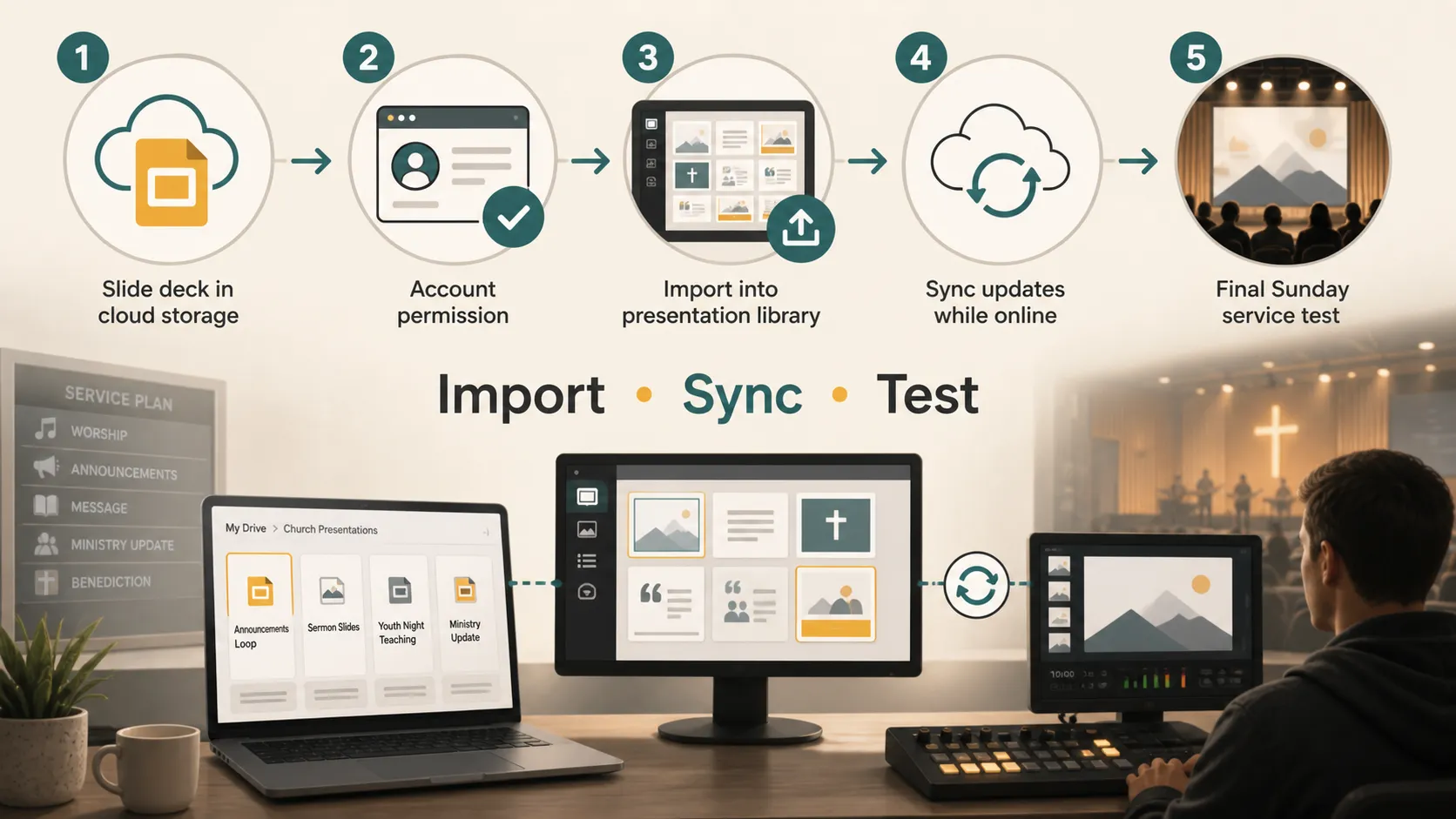
सामान्य प्रक्रिया सीधी है। Presenter में Slides क्षेत्र खोलें, Add Slides पर क्लिक करें और Import Google Slides चुनें। फिर Google खाते में लॉग इन करें, अनुमति दें और Google Drive से एक प्रस्तुति चुनें।
कनेक्शन स्वीकृत होने के बाद, वह Google Slides फ़ाइल चुनें जिसका आप उपयोग करना चाहते हैं। Presenter उसे Slides लाइब्रेरी में आयात करता है, जहाँ उसे किसी सेवा आइटम में जोड़ा जा सकता है।
यह कार्यप्रवाह विशेष रूप से तब उपयोगी है जब आपकी कलीसिया के पास उपदेश स्लाइड्स, घोषणा ग्राफ़िक्स और सेवकाई अपडेट्स के लिए पहले से साझा Google Drive फ़ोल्डर हो।
कलीसिया के लिए सर्वोत्तम उपयोग के मामले
Google Slides आयात तब सबसे उपयोगी होता है जब डेक मुख्य आराधना सॉफ़्टवेयर के बाहर तैयार किया जाता है। आम उदाहरणों में उपदेश स्लाइड्स, घोषणा लूप्स, युवा समूह की स्लाइड्स, विशेष सेवा प्रस्तुतियाँ, शिक्षण स्लाइड्स, कार्यक्रम अनुस्मारक और स्वयंसेवकों द्वारा बनाए गए डेक शामिल हैं।
उपदेश स्लाइड्स के लिए, पादरी किसी भी ब्राउज़र से संपादन कर सकते हैं। घोषणा लूप्स के लिए, सेवकाई नेता कार्यक्रम की तिथियों, साइन-अप लिंक, अनुस्मारकों और चित्रों के साथ स्लाइड्स तैयार कर सकते हैं।
कार्यप्रवाह तुलना
| कार्यप्रवाह | इनके लिए सर्वोत्तम | लाभ | ध्यान देने योग्य बातें |
|---|---|---|---|
| Google Slides आयात | उपदेश स्लाइड्स, घोषणाएँ, स्वयंसेवकों द्वारा बनाए गए डेक | सेवा से पहले आसान सहयोग | सेटअप, अनुमतियों और परीक्षण की आवश्यकता |
| PowerPoint या Keynote आयात | किसी अन्य उपकरण की मौजूदा स्लाइड फ़ाइलें | उन कलीसियाओं के लिए अच्छा जो पहले से डेस्कटॉप स्लाइड सॉफ़्टवेयर का उपयोग करती हैं | फ़ॉर्मेटिंग की समीक्षा आवश्यक हो सकती है |
| WorshipTools में सीधे स्लाइड्स बनाएँ | गीत के बोल, शास्त्र-वचन, सरल शिक्षण स्लाइड्स | सब कुछ Presenter के भीतर रहता है | बाहरी सहयोगियों के लिए कम सुविधाजनक |
| मीडिया स्लाइड्स | चित्र, पृष्ठभूमियाँ, मोशन ग्राफ़िक्स, घोषणा सामग्री | दृश्य सामग्री के लिए विश्वसनीय | संपादन योग्य, अधिक-पाठ वाले डेक के लिए आदर्श नहीं |
सबसे अच्छा विकल्प इस पर निर्भर करता है कि स्लाइड्स कौन बनाता है और वे कितनी बार बदलती हैं। यदि सप्ताह के दौरान कई लोग सामग्री तैयार करते हैं, तो Google Slides सहयोग को सरल बना सकता है।
रविवार से पहले क्या जाँचें
Google Slides आयात का परीक्षण करने के लिए सेवा शुरू होने तक प्रतीक्षा न करें। सेवा योजना जल्दी खोलें और स्लाइड क्रम, चित्र गुणवत्ता, टेक्स्ट आकार, रंगों और समय की पुष्टि करें।
यदि स्लाइड्स किसी घोषणा लूप का हिस्सा हैं, तो ऑटो-एडवांस व्यवहार का परीक्षण करें। WorshipTools के Google Slides दस्तावेज़ में बताया गया है कि Google Slides का उपयोग ऑटो-एडवांस होने वाली स्लाइड्स के लिए किया जा सकता है।
यह पुष्टि करना भी समझदारी है कि कौन-सा Google खाता कनेक्ट है। गलत खाते का उपयोग करने पर फ़ाइल चयनकर्ता में दिखाई नहीं दे सकती।
इंटरनेट और ऑफ़लाइन सीमाएँ
Google Slides समर्थन कनेक्शन और सिंक व्यवहार पर निर्भर करता है। WorshipTools के ऑफ़लाइन मोड दस्तावेज़ में बताया गया है कि कुछ सुविधाओं के लिए सामान्यतः इंटरनेट की आवश्यकता होती है, जिनमें Google Slides को सिंक करना शामिल है।
सबसे सुरक्षित तरीका यह है कि इंटरनेट उपलब्ध होने पर स्लाइड्स आयात करें और उनका परीक्षण करें। यदि आपकी कलीसिया का कनेक्शन अक्सर टूटता है, तो बैकअप योजना रखें, जैसे निर्यात किए गए चित्र, PDF या स्लाइड्स की स्थानीय प्रति।
Presenter के नए व्यवहार के बारे में जानें
PowerPoint, Keynote और Google Slides आयात करने के बारे में एक सहायता चर्चा में, WorshipTools टीम के एक उत्तर में बताया गया कि Presenter 2026 का इमेज के रूप में आयात करने का तरीका स्थिरता सुधारने के लिए बनाया गया था, क्योंकि बाहरी Google परिवर्तन सीधे इंटीग्रेशन को प्रभावित कर सकते थे।
यह तरीका विश्वसनीयता के लिए उपयोगी हो सकता है। एक बार जब स्लाइड्स इमेज के रूप में आयात हो जाती हैं, तो लाइव लिंक के माध्यम से किसी चीज़ के अप्रत्याशित रूप से बदलने का जोखिम कम होता है।
इसका समझौता यह है कि आयात की गई स्लाइड्स चपटी दृश्य सामग्री की तरह व्यवहार कर सकती हैं। एनिमेशन, संपादन योग्य लेयर्स, ट्रांज़िशन या इंटरैक्टिव तत्व उसी तरह काम नहीं कर सकते जैसे वे Google Slides में करते हैं।
सामान्य समस्याओं का समाधान
यदि Google Slides सही ढंग से आयात नहीं होता, तो खाते की पहुँच से शुरू करें। सुनिश्चित करें कि आप उस Google खाते में लॉग इन हैं जिसके पास फ़ाइल का स्वामित्व है या जो उसे एक्सेस कर सकता है।
यदि Google Drive चयनकर्ता दिखाई नहीं देता, तो अपने ब्राउज़र और पॉप-अप सेटिंग्स जाँचें। पॉप-अप ब्लॉकर या ब्राउज़र प्रॉम्प्ट बाधा बन सकते हैं।
यदि फ़ाइल दिखाई नहीं देती, तो पुष्टि करें कि वह Google Slides फ़ाइल है और Google Drive में दिखाई दे रही है। यदि संपादन के बाद स्लाइड्स अपडेट नहीं होतीं, तो फिर से सिंक करने का प्रयास करें।
यदि एनिमेशन, लेयर्स या ट्रांज़िशन अपेक्षा के अनुसार व्यवहार नहीं करते, तो याद रखें कि Presenter संस्करण और आयात विधि के आधार पर आयात की गई स्लाइड्स चपटी हो सकती हैं।
नई स्लाइड्स बनाने से पहले एक नोट
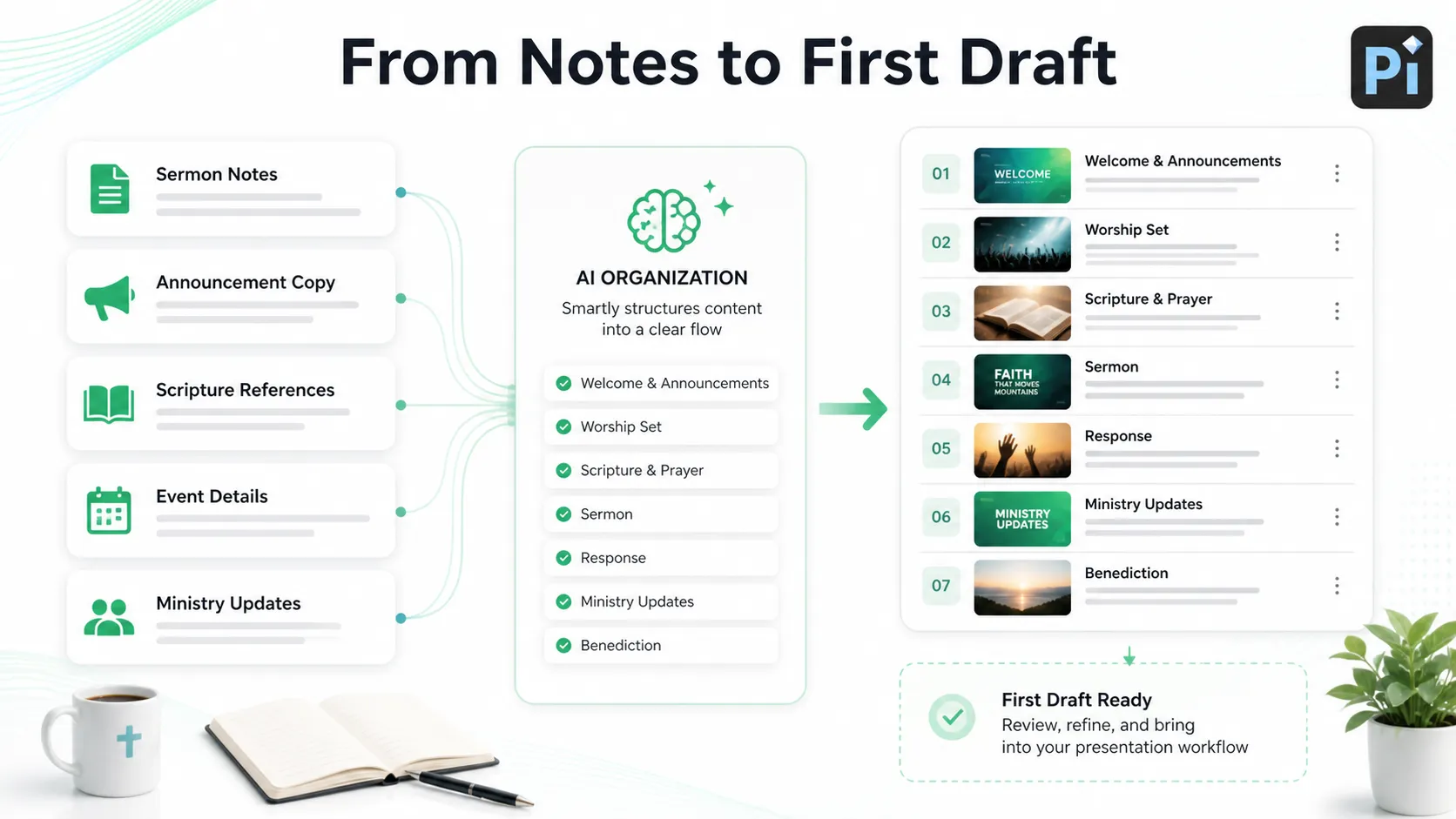
यदि आपकी कलीसिया के पास पहले से Google Slides डेक है, तो मुख्य कार्य उसे WorshipTools Presenter में आयात करना, सिंक करना और परीक्षण करना है। लेकिन यदि आप उपदेश नोट्स, घोषणा कॉपी, शास्त्र संदर्भों, कार्यक्रम विवरणों या सेवकाई अपडेट्स से शुरुआत कर रहे हैं, तो Pi जैसे उपकरण आपकी टीम द्वारा उसे आराधना कार्यप्रवाह में लाने से पहले उस सामग्री को पहले ड्राफ़्ट में व्यवस्थित करने में मदद कर सकते हैं।
इससे प्रक्रिया व्यावहारिक रहती है: पहले संदेश तैयार करें, फिर स्लाइड्स डिज़ाइन करें और सेवा प्रवाह का जल्दी परीक्षण करें।
निर्णय
WorshipTools Presenter आयात के माध्यम से Google Slides के साथ काम करता है। यह उन कलीसियाओं के लिए उपयोगी कार्यप्रवाह है जो Google Slides में उपदेश स्लाइड्स, घोषणाएँ और सेवकाई डेक बनाती हैं, लेकिन WorshipTools के माध्यम से सेवाएँ चलाती हैं।
सबसे अच्छा अनुभव जल्दी तैयारी करने से मिलता है। डेक आयात करें, खाते की अनुमतियों की पुष्टि करें, ऑनलाइन रहते हुए सिंक करें और सेवा कंप्यूटर पर स्लाइड्स का परीक्षण करें। यदि आप एनिमेशन या लेयर्ड Google Slides डिज़ाइनों पर निर्भर हैं, तो सावधानी से पूर्वावलोकन करें क्योंकि नया आयात व्यवहार कुछ तत्वों को चपटा कर सकता है।
अधिकांश कलीसिया टीमों के लिए, Google Slides और WorshipTools का संयोजन व्यावहारिक है: Google Slides लोगों को सप्ताह के दौरान सहयोग करने में मदद करता है, और WorshipTools Presenter मीडिया टीम को सेवा के दौरान स्लाइड्स चलाने में मदद करता है।
अक्सर पूछे जाने वाले प्रश्न (FAQ)
प्र: क्या WorshipTools Google Slides के साथ काम करता है?
उ: हाँ। WorshipTools Presenter Google Slides आयात करने का समर्थन करता है, जो उपदेश स्लाइड्स, घोषणा स्लाइड्स और सेवा प्रस्तुति सामग्री के लिए उपयोगी हो सकता है।
प्र: क्या WorshipTools Google Slides से बदलाव सिंक कर सकता है?
उ: WorshipTools के Google Slides दस्तावेज़ में कहा गया है कि स्लाइडसेट में किए गए बदलावों को Presenter में वापस सिंक किया जा सकता है, लेकिन आपको सेवा से पहले इसका परीक्षण करना चाहिए और सुनिश्चित करना चाहिए कि Presenter के पास इंटरनेट पहुँच हो।
प्र: क्या Google Slides के एनिमेशन WorshipTools में काम करते हैं?
उ: यह Presenter संस्करण और आयात व्यवहार पर निर्भर करता है। नई आयात विधियाँ स्लाइड्स को इमेज में चपटा कर सकती हैं, जिससे स्थिरता बेहतर हो सकती है, लेकिन एनिमेशन, लेयर्स या ट्रांज़िशन प्रभावित हो सकते हैं।
प्र: यदि मेरी Google Slides फ़ाइल Presenter में दिखाई नहीं देती तो मुझे क्या करना चाहिए?
उ: जाँचें कि आप सही Google खाते का उपयोग कर रहे हैं, फ़ाइल Google Drive में उपलब्ध है, पॉप-अप ब्लॉक नहीं हैं और Presenter इंटरनेट से कनेक्ट है।


