PPT प्रस्तुति कैसे बनाएं: शुरुआती लोगों के लिए चरण-दर-चरण मार्गदर्शिका
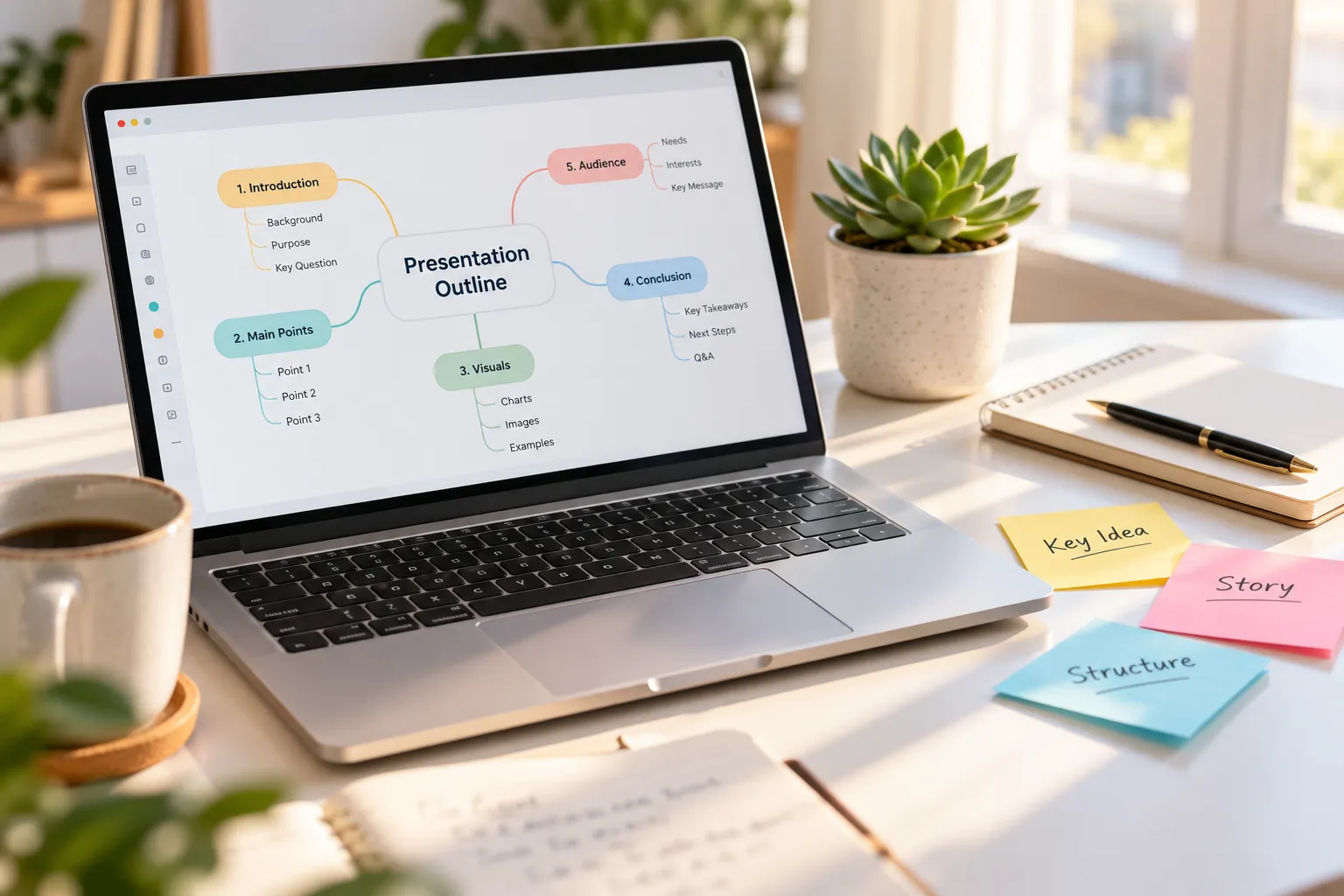
खाली स्लाइड से शुरुआत करते समय PPT प्रस्तुति बनाना सीखना भारी लग सकता है। आपको यह स्पष्ट न हो कि कितनी स्लाइड बनानी हैं, हर स्लाइड में क्या होना चाहिए, या फ़ॉन्ट और लेआउट समायोजित करने में घंटों लगाए बिना डेक को पेशेवर कैसे दिखाना है।
अच्छी बात यह है कि एक प्रभावशाली प्रस्तुति की शुरुआत एनिमेशन, स्टॉक फ़ोटो या जटिल टेम्पलेट से नहीं होती। इसकी शुरुआत एक स्पष्ट उद्देश्य से होती है। PowerPoint प्रस्तुति बनाने से पहले तय करें कि उसे देखने के बाद आपके दर्शकों को क्या समझना, मानना या करना चाहिए।
यह शुरुआती लोगों के अनुकूल मार्गदर्शिका स्लाइड की योजना बनाने, डिज़ाइन करने, बनाने और उनका अभ्यास करने के लिए एक व्यावहारिक कार्यप्रवाह समझाती है। चाहे आप स्कूल प्रोजेक्ट, बिक्री प्रस्ताव, टीम अपडेट या व्यावसायिक पिच तैयार कर रहे हों, वही सिद्धांत लागू होते हैं: पहले संदेश को व्यवस्थित करें, हर स्लाइड को समझने में आसान बनाएं, और प्रस्तुत करने से पहले डेक की समीक्षा करें।
PPT प्रस्तुति को प्रभावी क्या बनाता है?
एक प्रभावी PPT प्रस्तुति पठनीय और दृश्य रूप से सुसंगत स्लाइडों के तार्किक क्रम के माध्यम से एक स्पष्ट संदेश संप्रेषित करती है। यह वक्ता की हर बात दोहराने के बजाय उसका समर्थन करती है।
मजबूत प्रस्तुतियों में आमतौर पर ये गुण होते हैं:
- एक स्पष्ट लक्ष्य और विशिष्ट दर्शक
- एक तार्किक शुरुआत, मध्य और अंत
- हर स्लाइड पर एक मुख्य विचार
- संक्षिप्त पाठ जिसे आसानी से स्कैन किया जा सके
- प्रासंगिक दृश्य सामग्री, चार्ट या उदाहरण
- सुसंगत फ़ॉन्ट, रंग और लेआउट
- यथार्थवादी समय-निर्धारण के साथ अभ्यास किया हुआ प्रस्तुतीकरण
शुरुआती लोगों की सबसे आम गलती योजना बनाने से पहले डिज़ाइन करना है। डेक रंगीन दिख सकता है, लेकिन यदि दर्शक यह नहीं समझ पाते कि जानकारी क्यों महत्वपूर्ण है, तो वह फिर भी भ्रमित करने वाला लगेगा। कहानी से शुरुआत करें, फिर उस कहानी को आत्मसात करना आसान बनाने के लिए प्रस्तुति डिज़ाइन सुझावों का उपयोग करें।
चरण 1: अपनी सामग्री संरचना की रूपरेखा बनाएं और योजना तैयार करें
PowerPoint खोलने से पहले प्रस्तुति की एक छोटी संरचना लिखें। इसे विस्तृत स्क्रिप्ट होने की आवश्यकता नहीं है। यह बस इस बात का नक्शा है कि आपके दर्शकों को किस क्रम में क्या जानना चाहिए।
चार प्रश्नों के उत्तर देकर शुरुआत करें:
1. दर्शक कौन हैं? 2. वे विषय के बारे में पहले से क्या जानते हैं? 3. उन्हें क्या सीखना, तय करना या करना चाहिए? 4. वह एकमात्र मुख्य संदेश क्या है जो उन्हें याद रखना चाहिए?
उदाहरण के लिए, यदि आप नेतृत्व के सामने एक नया मार्केटिंग विचार प्रस्तुत कर रहे हैं, तो आपका संदेश हो सकता है: “यह अभियान एक नए ग्राहक वर्ग तक पहुँच सकता है और मापने योग्य वृद्धि प्रदान कर सकता है।” हर स्लाइड को उस संदेश का समर्थन करना चाहिए।
एक सरल प्रस्तुति अक्सर इस कथा का अनुसरण करती है:
| प्रस्तुति अनुभाग | उद्देश्य |
|---|---|
| आरंभ | विषय, उद्देश्य और प्रासंगिकता का परिचय दें |
| समस्या या संदर्भ | वर्तमान स्थिति या चुनौती समझाएं |
| मुख्य अंतर्दृष्टि या समाधान | अपना मुख्य विचार, अनुशंसा या निष्कर्ष प्रस्तुत करें |
| साक्ष्य | उदाहरणों, डेटा, शोध या परिणामों का उपयोग करें |
| अगले कदम | कार्रवाई, निर्णय या मुख्य निष्कर्ष स्पष्ट करें |
स्कूल प्रस्तुति के लिए मध्य भाग शोध निष्कर्षों को समझा सकता है। व्यावसायिक प्रस्तुति के लिए, यह किसी अनुशंसा, बाज़ार अवसर या परियोजना योजना को समझा सकता है। विवरण बदल सकते हैं, लेकिन दर्शकों को हमेशा महसूस होना चाहिए कि हर स्लाइड स्वाभाविक रूप से अगली स्लाइड तक ले जाती है।
स्लाइड की संख्या की योजना बनाते समय, निश्चित संख्या के बजाय समय पर ध्यान दें। पाँच मिनट की प्रस्तुति के लिए पाँच से आठ स्लाइड की आवश्यकता हो सकती है। 20 मिनट की प्रस्तुति के लिए 12 से 18 स्लाइड की आवश्यकता हो सकती है, यह इस पर निर्भर करता है कि कितनी चर्चा और विवरण चाहिए। केवल डेक को अधिक महत्वपूर्ण दिखाने के लिए स्लाइड न जोड़ें।
चरण 2: सही स्लाइड लेआउट और थीम चुनें
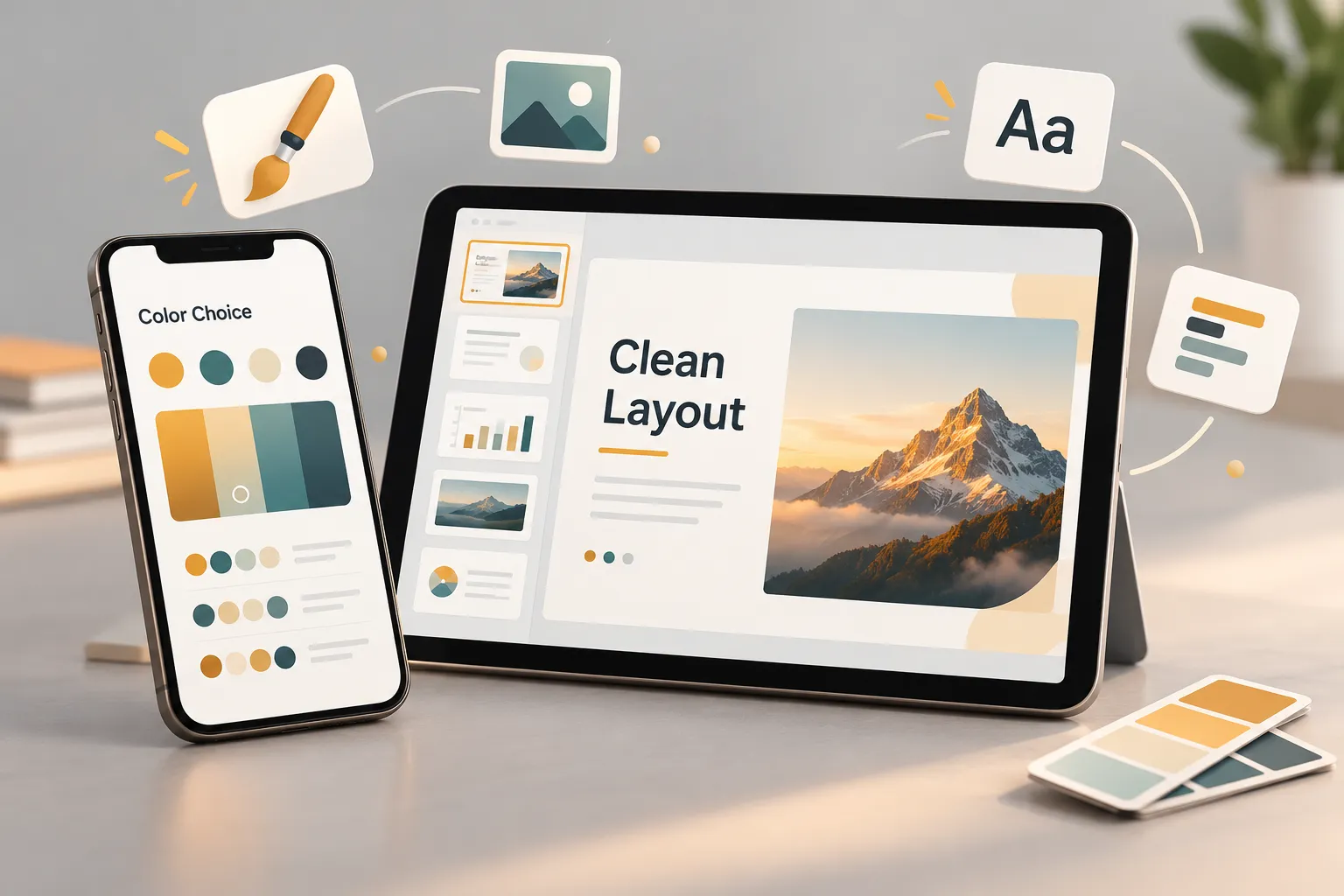
जब आपकी सामग्री संरचना स्पष्ट हो जाए, तो ऐसी दृश्य प्रणाली चुनें जो उसका समर्थन करे। यहीं पर शुरुआती लोगों के लिए कई PowerPoint प्रोजेक्ट असंगत हो जाते हैं: हर स्लाइड को अलग-अलग डिज़ाइन किया जाता है, जिसमें अलग फ़ॉन्ट, रंग और पाठ की जगहें होती हैं।
थीम रंगों, फ़ॉन्टों और दृश्य प्रभावों का समन्वित सेट है। टेम्पलेट पहले से बनी प्रस्तुति फ़ाइल है जिसमें उदाहरण स्लाइड और सामग्री शामिल हो सकती है। स्लाइड लेआउट किसी अलग स्लाइड पर शीर्षक, पाठ, चित्र या चार्ट के प्लेसहोल्डर की व्यवस्था है।
अधिकांश प्रस्तुतियों के लिए, एक सरल थीम और लेआउट के छोटे सेट का उपयोग करें। शीर्षक स्लाइड, अनुभाग विभाजक, शीर्षक-और-सामग्री स्लाइड, तुलना स्लाइड और चार्ट स्लाइड अक्सर पर्याप्त होते हैं।
परिस्थिति के आधार पर थीम चुनें:
- कार्यकारी अपडेट, रिपोर्ट और क्लाइंट मीटिंग के लिए संयमित रंगों और साफ़ लेआउट का उपयोग करें।
- बिक्री डेक, प्रस्ताव या कंपनी प्रस्तुतियाँ बनाते समय ब्रांड रंगों का उपयोग करें।
- प्रशिक्षण, शिक्षा या कार्यशाला स्लाइड के लिए बड़े अक्षरों और अधिक सशक्त दृश्य संकेतों का उपयोग करें।
- जब सामग्री में जटिल डेटा या विस्तृत चार्ट शामिल हों, तो न्यूनतम सजावट का उपयोग करें।
किसी थीम को केवल इसलिए न चुनें कि उसमें नाटकीय प्रभाव हैं। गहरे ग्रेडिएंट, सजावटी बॉर्डर और अत्यधिक शैलीबद्ध फ़ॉन्ट जानकारी को पढ़ना कठिन बना सकते हैं। थीम को संदेश का ढाँचा बनना चाहिए, उससे प्रतिस्पर्धा नहीं करनी चाहिए।
सभी स्लाइडों में शीर्षक एक ही स्थान पर रखें। पूरे डेक में एक ही फ़ॉन्ट जोड़ी का उपयोग करें। यदि आपको नई प्रकार की स्लाइड चाहिए, तो उसे शुरुआत से फिर बनाने के बजाय किसी सफल लेआउट की प्रतिलिपि बनाएं। यह छोटी आदत जल्दी ही दृश्य सुसंगति पैदा करती है।
चरण 3: दृश्य रूप से आकर्षक स्लाइड डिज़ाइन करें
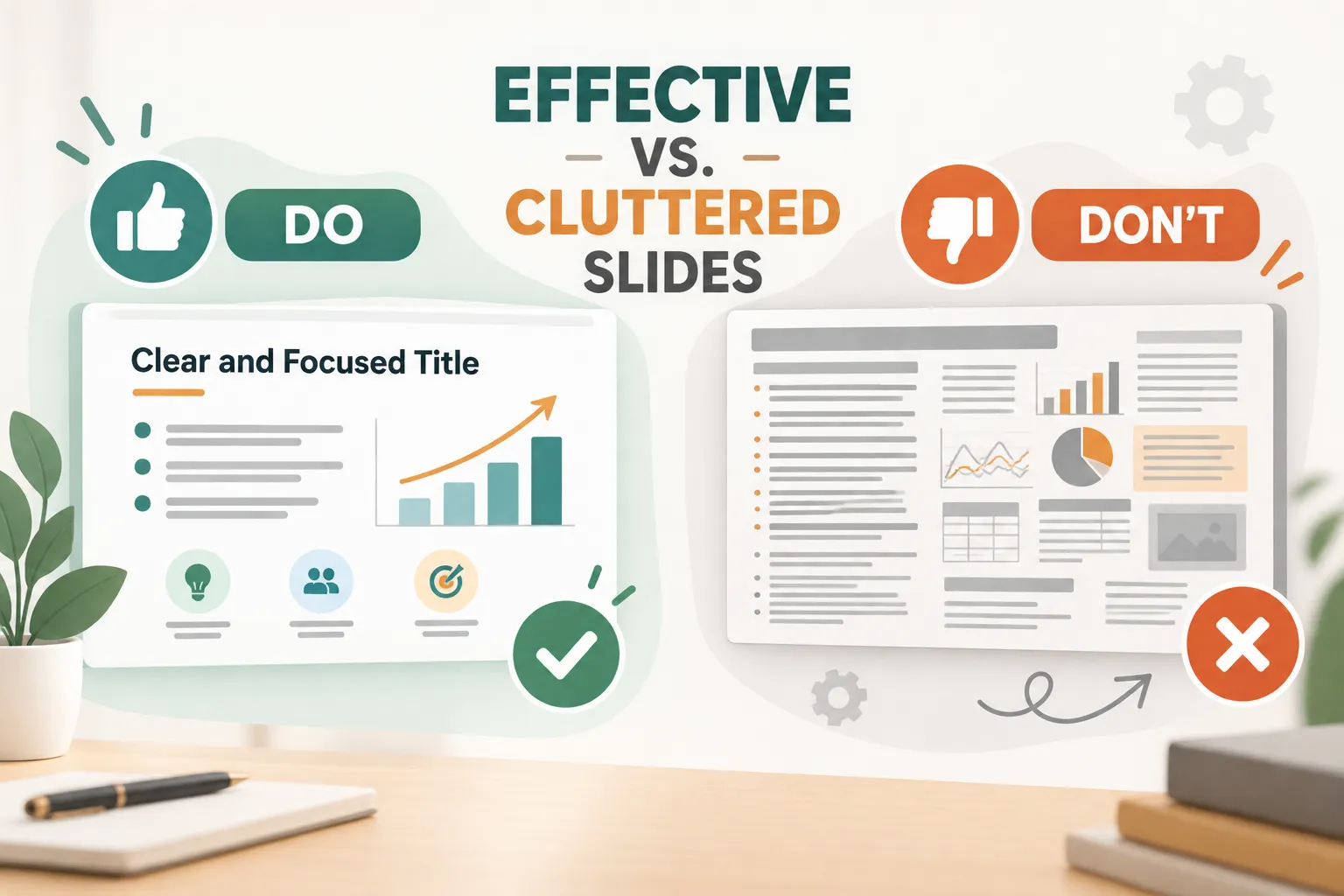
अच्छा स्लाइड डिज़ाइन हर खाली जगह भरने के बारे में नहीं है। यह दर्शकों को पहले यह देखने में मदद करने के बारे में है कि क्या महत्वपूर्ण है।
हर स्लाइड को दस्तावेज़ पृष्ठ नहीं, बल्कि दृश्य शीर्षक की तरह मानें। जहाँ संभव हो, आपकी स्लाइड का शीर्षक एक मुख्य निष्कर्ष बताना चाहिए। “ग्राहक सर्वेक्षण परिणाम” लिखने के बजाय, “ग्राहक अतिरिक्त सुविधाओं से अधिक तेज़ सेटअप को महत्व देते हैं” लिखें। दूसरा शीर्षक दर्शकों को चार्ट देखने से पहले बताता है कि डेटा का क्या अर्थ है।
मुख्य पाठ को छोटा रखें। यदि कोई पैराग्राफ शब्दशः पढ़ने के लिए पर्याप्त महत्वपूर्ण है, तो वह स्लाइड पर होने के बजाय वक्ता नोट्स, हैंडआउट या परिशिष्ट में होना चाहिए। छोटे वाक्यांशों, मुख्य संख्याओं और लेबलों का उपयोग करें जो आपके मौखिक स्पष्टीकरण का समर्थन करें।
दृश्य पदानुक्रम वह क्रम है जिसमें लोग स्लाइड पर मौजूद तत्वों को देखते हैं। इसे आकार, कंट्रास्ट, स्थिति और खाली स्थान के माध्यम से बनाएं। सबसे महत्वपूर्ण विचार को सबसे बड़ा या सबसे दृश्य रूप से प्रमुख बनाएं। चार्ट और चित्रों को छोटे पाठ से घेरने के बजाय पर्याप्त खाली जगह दें।
दृश्य सामग्री का उपयोग केवल तब करें जब वह बिंदु को स्पष्ट करे। प्रासंगिक उत्पाद स्क्रीनशॉट, प्रक्रिया आरेख, ग्राहक उद्धरण या सरल चार्ट किसी विचार को अधिक यादगार बना सकता है। ऐसा सजावटी चित्र जो अर्थ नहीं जोड़ता, संदेश से ध्यान भटका सकता है।
चार्ट के लिए, अनावश्यक विवरण हटाएं। उस एक डेटा बिंदु को उभारें जो सबसे अधिक महत्वपूर्ण है, पठनीय लेबल उपयोग करें, और बहुत अधिक रंगों के उपयोग से बचें। यदि आपके दर्शकों को चार्ट समझने में कई सेकंड लगते हैं, तो उसे सरल बनाएं।
एक उपयोगी डिज़ाइन परीक्षण यह है कि स्लाइड को छोटे आकार में देखें या स्क्रीन से कुछ कदम दूर खड़े हों। यदि आप शीर्षक, मुख्य दृश्य और मुख्य निष्कर्ष को जल्दी से नहीं पहचान सकते, तो स्लाइड को और सुधारने की आवश्यकता है।
चरण 4: आधुनिक AI प्रस्तुति टूल के साथ निर्माण की गति बढ़ाएं
स्लाइड को मैन्युअल रूप से बनाना आपको विस्तृत नियंत्रण देता है, लेकिन मोटे नोट्स को सुव्यवस्थित डेक में बदलने में काफी समय लग सकता है। आधुनिक AI प्रस्तुति टूल रूपरेखा, दस्तावेज़, मीटिंग नोट्स या व्यावसायिक विचार को व्यवस्थित स्लाइडों में बदलकर पहले ड्राफ्ट को तेज़ी से बनाने में मदद कर सकते हैं।
AI प्रस्तुति जनरेटर कार्यप्रवाह के शुरुआती चरण में सबसे उपयोगी होता है, जब आपको खाली पृष्ठ से उपयोगी कथा तक पहुँचने में सहायता चाहिए। यह स्लाइड क्रम सुझा सकता है, संक्षिप्त प्रारंभिक कॉपी तैयार कर सकता है, सुसंगत दृश्य दिशा लागू कर सकता है और ऐसे लेआउट बना सकता है जिन्हें खाली डेक की तुलना में सुधारना आसान हो।
Pi एक AI-नेटिव प्रस्तुति निर्माता है जिसे पेशेवर व्यावसायिक प्रस्तुति कार्यप्रवाहों के लिए डिज़ाइन किया गया है। यह मोटे इनपुट को व्यावसायिक उपयोग के लिए तैयार तर्क और दृश्य रूप से सुसंगत स्लाइडों वाले संरचित डेक में बदलने में मदद कर सकता है। यह बिक्री डेक, परामर्श रिपोर्ट, कार्यकारी प्रस्तुतियों, ब्रांड प्रस्तावों, उत्पाद लॉन्च और पिच-शैली की प्रस्तुतियों के लिए विशेष रूप से उपयोगी है, जहाँ गति महत्वपूर्ण है लेकिन स्पष्टता उससे भी अधिक महत्वपूर्ण है।
1. स्लाइड स्टाइलिंग से पहले व्यावसायिक तर्क आता है
एक परिष्कृत लेआउट कमजोर तर्क को ठीक नहीं कर सकता। Pi का Multi-Agent AI दृष्टिकोण तब उपयोगी है जब आपको बिखरे विचारों को अधिक स्पष्ट व्यावसायिक कथा में ढालने के लिए सहायता चाहिए। यादृच्छिक स्लाइड डिज़ाइनों से शुरुआत करने के बजाय, उद्देश्य, दर्शक, मुख्य साक्ष्य और वांछित निर्णय से शुरुआत करें।
उदाहरण के लिए, प्रस्ताव डेक में केवल सेवाओं की सूची नहीं होनी चाहिए। इसमें क्लाइंट की चुनौती स्थापित करनी चाहिए, अनुशंसित दृष्टिकोण समझाना चाहिए, अपेक्षित मूल्य प्रदर्शित करना चाहिए और अगला कदम स्पष्ट करना चाहिए। AI उस प्रवाह को व्यवस्थित करने में मदद कर सकता है, लेकिन वास्तविक संदर्भ और प्राथमिकताएँ प्रस्तुतकर्ता को ही देनी होती हैं।
2. प्रीमियम विज़ुअल गुणवत्ता तेज़ी से ड्राफ्टिंग का समर्थन करती है
AI-नेटिव प्रस्तुति निर्माण दोहराए जाने वाले लेआउट कार्य को कम कर सकता है। Pi सुसंगत स्लाइड संरचनाएँ और प्रीमियम विज़ुअल दिशा तैयार करने में मदद कर सकता है, ताकि आप बॉक्स संरेखित करने, प्लेसहोल्डर ग्राफ़िक्स चुनने या समान पेज दोबारा बनाने में कम समय बिताएँ।
इसका अर्थ यह नहीं है कि आप बिना समीक्षा किए पहले संस्करण को स्वीकार कर लें। हर तैयार किए गए कथन, संख्या, छवि और सिफारिश की जाँच करें। सामान्य भाषा को अपनी विशेषज्ञता से बदलें, वर्तमान डेटा जोड़ें, और सुनिश्चित करें कि विज़ुअल शैली आपके संगठन या ग्राहक के अनुकूल हो।
3. मानवीय समीक्षा अंतिम प्रस्तुति तैयार करती है
AI स्लाइड्स तेज़ी से बना सकता है, लेकिन वह मीटिंग की गतिशीलता, आंतरिक राजनीति, श्रोताओं की चिंताओं या आपके साक्ष्यों के पीछे की बारीकियों को पूरी तरह नहीं समझ सकता। अंतिम डेक को फिर भी मानवीय निर्णय की आवश्यकता होती है।
तथ्यात्मक सटीकता, ब्रांड संरेखण, गोपनीयता और बोलने के प्रवाह के लिए AI-जनित स्लाइड्स की समीक्षा करें। ऐसी कोई भी चीज़ हटा दें जिसे आप आत्मविश्वास के साथ समझा नहीं सकते। लक्ष्य यह दिखाना नहीं है कि प्रस्तुति AI ने बनाई है; लक्ष्य यह है कि श्रोताओं को लगे कि प्रस्तुति उनके लिए बनाई गई है।
मैन्युअल PowerPoint कार्यप्रवाह बनाम AI-सहायित प्रस्तुति कार्यप्रवाह
दोनों कार्यप्रवाह प्रभावी स्लाइड्स बना सकते हैं। सही विकल्प आपकी समय-सीमा, शुरुआती सामग्री और अनुकूलन की आवश्यकता पर निर्भर करता है।
| क्षमता | मैन्युअल PowerPoint कार्यप्रवाह | AI-सहायित प्रस्तुति कार्यप्रवाह |
|---|---|---|
| प्रारंभिक योजना | प्रस्तुतकर्ता द्वारा शुरू से तैयार किया गया | नोट्स, प्रॉम्प्ट्स या रूपरेखा से शुरू हो सकता है |
| स्लाइड संरचना | स्लाइड दर स्लाइड तैयार की जाती है | पहले ड्राफ्ट में सुझाई और व्यवस्थित की जाती है |
| लेआउट निर्माण | मैन्युअल फ़ॉर्मैटिंग की आवश्यकता होती है | अधिक तेज़ी से एकसमान लेआउट तैयार करता है |
| विज़ुअल एकरूपता | टेम्पलेट अनुशासन पर निर्भर करती है | एक सुसंगत विज़ुअल प्रारंभिक बिंदु प्रदान कर सकता है |
| अंतिम संपादन | पूरी तरह प्रस्तुतकर्ता के नियंत्रण में | फिर भी मानवीय समीक्षा और संशोधन की आवश्यकता होती है |
| सर्वोत्तम उपयोग | अत्यधिक विशिष्ट या स्थापित डेक्स | तेज़ ड्राफ्ट, नए विचार और व्यवसाय-तैयार प्रारंभिक बिंदु |
AI, PowerPoint कौशल या प्रस्तुति संबंधी सोच का विकल्प नहीं है। यह दोहराए जाने वाले उत्पादन कार्य को कम करने का एक तरीका है, ताकि आप संदेश को बेहतर बनाने में अधिक समय दे सकें।
चरण 5: अपनी प्रस्तुति की समीक्षा करें और अभ्यास करें
प्रस्तुति तब समाप्त नहीं होती जब अंतिम स्लाइड चमकदार दिखने लगे। वह तब समाप्त होती है जब सामग्री सटीक हो, कहानी स्पष्ट हो और आप उसे आत्मविश्वास के साथ प्रस्तुत कर सकें।
पहले, डेक की शुरुआत से अंत तक चुपचाप समीक्षा करें। जाँचें कि क्या हर स्लाइड मुख्य संदेश का समर्थन करती है। दोहराए गए विचार, अनावश्यक विवरण और ऐसे विज़ुअल हटा दें जो कुछ भी स्पष्ट नहीं करते। नामों, तिथियों, आँकड़ों, स्रोतों और गणनाओं को ध्यान से सत्यापित करें।
फिर, डेक को श्रोता के रूप में देखें। क्या कोई व्यक्ति कुछ सेकंड में हर स्लाइड का मुख्य बिंदु समझ सकता है? क्या फ़ॉन्ट दूर से पढ़ने योग्य हैं? क्या चार्ट लंबी व्याख्या के बिना समझ में आते हैं? क्या प्रस्तुति में एकसमान फ़ॉर्मैटिंग का उपयोग हुआ है?
फिर ज़ोर से अभ्यास करें। असहज बदलावों, शब्दों से भरी स्लाइड्स और अस्पष्ट तर्क को खोजने का यह सबसे तेज़ तरीका है। कम से कम एक बार समय मापें। यदि आपके पास 10 मिनट हैं, तो थोड़ा पहले समाप्त करने का लक्ष्य रखें ताकि श्रोताओं के प्रश्नों के लिए समय रहे।
स्पीकर नोट्स स्क्रीन पर बहुत अधिक टेक्स्ट डाले बिना मुख्य विवरण याद रखने में मदद कर सकते हैं। उनका उपयोग उदाहरणों, चर्चा बिंदुओं, बदलावों और किन बातों पर ज़ोर देना है उसके रिमाइंडर के लिए करें। उन्हें ऐसी स्क्रिप्ट के रूप में उपयोग न करें जिसे आप शब्दशः पढ़ें।
अंत में, प्रश्नों की तैयारी करें। अपनी सिफारिश के पीछे की धारणाओं, उन डेटा बिंदुओं की पहचान करें जिन पर लोग सवाल उठा सकते हैं, और उन विवरणों की भी जो मुख्य स्लाइड्स में शामिल नहीं हो पाए। आवश्यकता हो तो अंतिम स्लाइड के बाद परिशिष्ट में सहायक सामग्री रखें।
एक सरल PPT निर्माण चेकलिस्ट
प्रस्तुत करने से पहले, पुष्टि करें कि आपने एक स्पष्ट उद्देश्य निर्धारित किया है और पहचाना है कि श्रोताओं को सत्र से क्या चाहिए। सुनिश्चित करें कि डेक की शुरुआत तार्किक हो, बीच का हिस्सा केंद्रित हो और अंत व्यावहारिक हो। जाँचें कि हर स्लाइड का एक मुख्य उद्देश्य हो, उसमें संक्षिप्त टेक्स्ट हो और वह एक ही विज़ुअल सिस्टम का पालन करती हो।
पुष्टि करें कि छवियाँ, चार्ट और आइकन केवल सजावट के बजाय अर्थ जोड़ते हैं। सभी तथ्यों और आँकड़ों की समीक्षा करें, विशेषकर यदि आपने शुरुआती ड्राफ्ट के लिए AI प्रस्तुति जनरेटर का उपयोग किया है। ज़ोर से अभ्यास करें, अपनी टाइमिंग जाँचें और सुनिश्चित करें कि फ़ाइल उस डिवाइस या प्लेटफ़ॉर्म पर सही ढंग से खुलती है जिसका आप उपयोग करेंगे।
इस प्रक्रिया का पालन करने से आपको ऐसी PowerPoint प्रस्तुति बनाने में मदद मिलेगी जो पेशेवर दिखती है क्योंकि वह स्पष्ट रूप से संवाद करती है—न कि इसलिए कि उसमें सबसे अधिक प्रभावों का उपयोग किया गया है।
अक्सर पूछे जाने वाले प्रश्न (FAQ)
शुरुआती व्यक्ति को PPT प्रस्तुति के लिए कितनी स्लाइड्स का उपयोग करना चाहिए?
केवल उतनी ही स्लाइड्स उपयोग करें जितनी आपके संदेश और समय-सीमा के लिए आवश्यक हों। पाँच मिनट की छोटी प्रस्तुति के लिए, अक्सर पाँच से आठ स्लाइड्स पर्याप्त होती हैं। किसी निश्चित स्लाइड संख्या तक पहुँचने की कोशिश करने के बजाय स्पष्ट विचारों और गति पर ध्यान दें।
PowerPoint प्रस्तुति की पहली स्लाइड में क्या होना चाहिए?
पहली स्लाइड में एक स्पष्ट प्रस्तुति शीर्षक, आपका नाम या टीम का नाम और प्रासंगिक संदर्भ, जैसे तारीख, संगठन या मीटिंग का नाम, शामिल होना चाहिए। इससे श्रोताओं को तुरंत विषय और उद्देश्य समझने में मदद मिलनी चाहिए।
मैं अपनी PowerPoint स्लाइड्स को अधिक पेशेवर कैसे बना सकता हूँ?
एक सरल थीम, एकसमान फ़ॉन्ट्स, पढ़ने योग्य टेक्स्ट आकार और सीमित रंग पैलेट का उपयोग करें। हर स्लाइड को एक मुख्य संदेश दें, प्रासंगिक विज़ुअल्स का उपयोग करें, पर्याप्त खाली जगह छोड़ें और अनावश्यक सजावटी तत्व हटा दें।
क्या AI एक PowerPoint प्रस्तुति बना सकता है?
हाँ, एक AI प्रस्तुति जनरेटर प्रॉम्प्ट्स, नोट्स, रूपरेखाओं और दस्तावेज़ों को एक संरचित स्लाइड डेक में बदल सकता है। हालांकि, आपको हमेशा तथ्यात्मक सटीकता, श्रोताओं के अनुकूलता, ब्रांड एकरूपता और अंतिम बोलने के प्रवाह के लिए परिणाम की समीक्षा करनी चाहिए।


