Google Slides में संगीत कैसे जोड़ें
Google Slides में संगीत जोड़ने से प्रस्तुति अधिक परिष्कृत लग सकती है, खासकर जब आप किसी इवेंट स्लाइडशो, कक्षा प्रोजेक्ट, पोर्टफोलियो या ऐसी दृश्य कहानी पर काम कर रहे हों जिसमें ध्वनि का लाभ हो। Google Slides आपको एक क्लिक में अपने कंप्यूटर से सीधे किसी स्लाइड में संगीत अपलोड करने नहीं देता। इसके बजाय, ऑडियो फ़ाइल को पहले Google Drive में संग्रहीत करना होता है और फिर प्रस्तुति में सम्मिलित करना होता है।
यह गाइड बताती है कि Google Slides में संगीत कैसे जोड़ें, प्लेबैक सेटिंग कैसे समायोजित करें और सामान्य ऑडियो समस्याओं को कैसे ठीक करें।
क्या आप Google Slides में संगीत जोड़ सकते हैं?
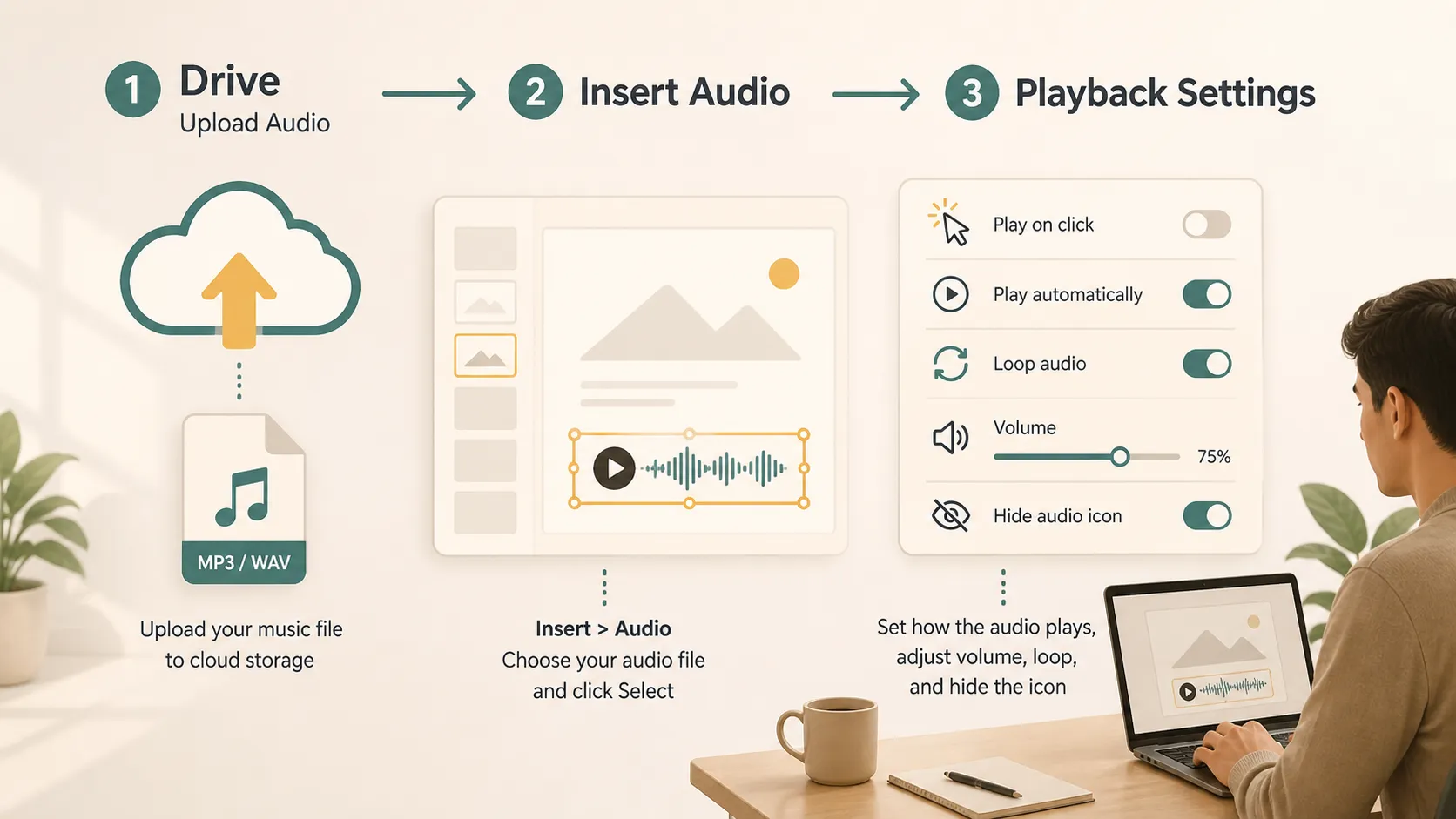
हाँ। Google Slides आपको Google Drive से ऑडियो फ़ाइलें जोड़ने देता है। आधिकारिक Google Docs Editors Help गाइड के अनुसार, आप Drive में संग्रहीत .mp3 और .wav फ़ाइलों को प्रस्तुति में जोड़ सकते हैं। Google ने अपने Google Workspace Updates ब्लॉग में भी इस सुविधा की घोषणा की थी, जिसमें बताया गया था कि उपयोगकर्ता Drive से ऑडियो सम्मिलित कर सकते हैं और प्लेबैक विकल्प समायोजित कर सकते हैं।
व्यवहार में, पहले संगीत फ़ाइल तैयार करें, उसे Drive में अपलोड करें और उस स्लाइड में सम्मिलित करें जहाँ से संगीत शुरू होना चाहिए। इसके बाद, चुनें कि वह क्लिक पर शुरू हो, स्वचालित रूप से शुरू हो, दोहराया जाए या छिपा रहे।
संगीत बनाम वर्णन बनाम ध्वनि प्रभाव बनाम वीडियो ऑडियो
प्रस्तुति में अलग-अलग ऑडियो प्रकार अलग-अलग उद्देश्यों के लिए काम आते हैं। संगीत जोड़ने से पहले, तय करें कि स्लाइड को वास्तव में किस प्रकार की ध्वनि चाहिए।
| ऑडियो प्रकार | इसके लिए सबसे उपयुक्त | सामान्य अवधि | मुख्य जोखिम |
|---|---|---|---|
| संगीत | इवेंट स्लाइडशो, पोर्टफोलियो, माहौल बनाना, व्यक्तिगत प्रोजेक्ट | छोटी क्लिप या पूरा ट्रैक | बहुत तेज़ होने पर ध्यान भटका सकता है |
| वर्णन | पाठ, ट्यूटोरियल, रिकॉर्ड की गई प्रस्तुतियाँ | हर स्लाइड या अनुभाग के लिए एक वॉइस ट्रैक | स्पष्ट रिकॉर्डिंग गुणवत्ता की आवश्यकता होती है |
| ध्वनि प्रभाव | त्वरित जोर या इंटरैक्शन | बहुत छोटा | अधिक उपयोग होने पर गैर-पेशेवर लग सकता है |
| वीडियो ऑडियो | उत्पाद डेमो, साक्षात्कार, क्लिप, वॉकथ्रू | वीडियो पर निर्भर करता है | बोली जाने वाली प्रस्तुति से टकरा सकता है |
संगीत तब सबसे अच्छा काम करता है जब वह डेक के मूड का समर्थन करे। यदि प्रस्तुति में पहले से कोई लाइव वक्ता शामिल है, तो संगीत धीमा रखें या उसे केवल शुरुआत और अंत में उपयोग करें।
चरण 1: अपनी संगीत फ़ाइल तैयार करें
Google Slides खोलने से पहले, सुनिश्चित करें कि आपकी ऑडियो फ़ाइल तैयार है। Google Slides, Google Drive में संग्रहीत .mp3 और .wav फ़ाइलों के साथ काम करता है। यदि आपका संगीत किसी अन्य प्रारूप में है, तो पहले उसे कनवर्ट करें।
ट्रैक की अवधि जाँचें। एक छोटी क्लिप परिचय स्लाइड के लिए काम कर सकती है, जबकि एक लंबा ट्रैक फ़ोटो स्लाइडशो या इवेंट लूप के लिए उपयुक्त हो सकता है। यदि आपको गीत का केवल एक हिस्सा चाहिए, तो अपलोड करने से पहले फ़ाइल को ट्रिम करें।
उपयोग अधिकारों पर भी ध्यान दें। यदि प्रस्तुति सार्वजनिक, व्यावसायिक या ऑनलाइन साझा की जाएगी, तो अपने स्वामित्व वाला संगीत, लाइसेंस प्राप्त संगीत या विश्वसनीय स्रोत से रॉयल्टी-फ्री संगीत उपयोग करें।
चरण 2: संगीत को Google Drive में अपलोड करें
क्योंकि Google Slides Drive से ऑडियो सम्मिलित करता है, इसलिए पहले फ़ाइल वहाँ अपलोड करें। Google Drive खोलें, New पर क्लिक करें, File upload चुनें और अपने कंप्यूटर से संगीत फ़ाइल चुनें। अपलोड पूरा होने के बाद, फ़ाइल का स्पष्ट नाम रखें ताकि उसे बाद में आसानी से खोजा जा सके।
"intro-music.mp3" या "portfolio-background.wav" जैसा सरल नाम किसी बेतरतीब डाउनलोड नाम से बेहतर होता है। यदि आपके डेक में कई ऑडियो फ़ाइलें हैं, तो फ़ाइल नामों में स्लाइड नंबर जोड़ें।
Google Slides पर जाने से पहले, Drive से फ़ाइल को एक बार चलाकर पुष्टि करें कि वह मूक, क्षतिग्रस्त या गलत ट्रैक नहीं है।
चरण 3: Google Slides में संगीत सम्मिलित करें
अपनी Google Slides प्रस्तुति खोलें और वह स्लाइड चुनें जहाँ संगीत शुरू होना चाहिए। ऊपर के मेनू में Insert पर क्लिक करें, फिर Audio चुनें। Google Drive की ऑडियो फ़ाइलें दिखाने वाली एक विंडो खुलेगी। अपनी इच्छित फ़ाइल चुनें और Select पर क्लिक करें।
Google Slides स्लाइड पर एक ऑडियो आइकन रख देगा। आप उसे स्थानांतरित कर सकते हैं, उसका आकार बदल सकते हैं या स्लाइड को जैसा दिखाना चाहते हैं उसके अनुसार छिपा सकते हैं।
यदि आपकी फ़ाइल दिखाई नहीं देती, तो जाँचें कि वह Drive में अपलोड की गई है और समर्थित प्रारूप में है।
चरण 4: प्लेबैक सेटिंग समायोजित करें
ऑडियो सम्मिलित करने के बाद, ऑडियो आइकन पर क्लिक करें और Format options खोलें। यहीं से आप नियंत्रित करते हैं कि प्रस्तुति के दौरान संगीत कैसे व्यवहार करेगा।
सबसे सामान्य प्लेबैक विकल्प Play on click और Play automatically हैं। क्लिक पर चलाने से प्रस्तुतकर्ता को नियंत्रण मिलता है। स्वचालित रूप से चलाने पर स्लाइड दिखाई देते ही संगीत शुरू हो जाता है।
आप वॉल्यूम भी समायोजित कर सकते हैं। यदि कोई व्यक्ति स्लाइड के ऊपर बोलने वाला है, तो संगीत धीमा रखें। यदि संगीत फ़ोटो स्लाइडशो का मुख्य हिस्सा है, तो उसे अधिक तेज़ रखा जा सकता है।
लूपिंग तब उपयोगी होती है जब आप चाहते हैं कि ट्रैक स्लाइड बदलने या प्रस्तुति समाप्त होने तक दोहराया जाए। यदि ट्रैक केवल एक बार चलना है, तो लूपिंग बंद रखें।
प्रस्तुत करते समय आप ऑडियो आइकन छिपा भी सकते हैं। इसे केवल तभी छिपाएँ जब ऑडियो सही ढंग से सेट हो और उसका परीक्षण हो चुका हो।
आपको Google Slides में संगीत कब जोड़ना चाहिए?
संगीत उन प्रस्तुतियों में अच्छी तरह काम कर सकता है जहाँ माहौल महत्वपूर्ण हो। यह कक्षा प्रोजेक्ट, ग्रेजुएशन स्लाइडशो, शादी या इवेंट डेक, फोटोग्राफी पोर्टफोलियो, व्यक्तिगत कहानियों, उत्पाद मूड बोर्ड और अनौपचारिक टीम प्रस्तुतियों में आम है।
संगीत तब भी मदद कर सकता है जब कोई प्रस्तुति अपने आप चलने के लिए बनाई गई हो, जैसे ट्रेड शो स्क्रीन, स्कूल प्रदर्शनी लूप या लॉबी स्लाइडशो।
लेकिन संगीत हमेशा सही विकल्प नहीं होता। औपचारिक वित्तीय समीक्षाओं, कानूनी प्रस्तुतियों, संवेदनशील विषयों, बोर्ड रिपोर्टों या उन बैठकों में इससे बचें जहाँ लोगों को मौखिक चर्चा पर ध्यान केंद्रित करना हो।
मेरा संगीत Google Slides में क्यों नहीं चल रहा है?
यदि आपका संगीत नहीं चलता, तो मूल बातों से शुरू करें।
- पुष्टि करें कि फ़ाइल .mp3 या .wav है और Google Drive में संग्रहीत है। यदि फ़ाइल अभी भी आपके कंप्यूटर पर है, तो Google Slides उसे Audio विकल्प के माध्यम से सम्मिलित नहीं कर सकता।
- फ़ाइल अनुमतियाँ जाँचें। यदि आप प्रस्तुति अन्य लोगों के साथ साझा करते हैं, तो उन्हें भी ऑडियो फ़ाइल तक पहुँच की अनुमति चाहिए। यदि दर्शक स्लाइड देख सकते हैं लेकिन संगीत नहीं सुन सकते, तो अक्सर इसका कारण अनुमतियाँ होती हैं।
- डेक को स्लाइडशो मोड में परीक्षण करें। संपादन के दौरान ऑडियो का व्यवहार प्रस्तुति देने के दौरान से अलग लग सकता है। यदि आपने फ़ाइल को स्वचालित रूप से चलने के लिए सेट किया है, तो सुनिश्चित करें कि ब्राउज़र सेटिंग प्लेबैक को अवरुद्ध नहीं कर रही हैं।
- याद रखें कि निर्यात की गई फ़ाइलें इंटरैक्टिव ऑडियो को बनाए नहीं रख सकतीं। यदि आप Google Slides प्रस्तुति को PDF के रूप में निर्यात करते हैं, तो संगीत नहीं चलेगा क्योंकि PDF एक स्थिर प्रारूप है।
संगीत जोड़ने के सर्वोत्तम तरीके
संगीत का सीमित उपयोग करें। एक अच्छी तरह चुना गया ट्रैक प्रस्तुति का माहौल बेहतर बना सकता है, लेकिन हर स्लाइड पर संगीत जल्दी थकाऊ हो सकता है।
वॉल्यूम उचित रखें। पृष्ठभूमि संगीत संदेश के पीछे रहना चाहिए, उससे प्रतिस्पर्धा नहीं करनी चाहिए। यदि दर्शकों को वक्ता सुनने और संगीत सुनने के बीच चुनना पड़े, तो स्लाइड बहुत कुछ कर रही है।
संगीत को विषय से मेल कराएँ। शांत वाद्य ट्रैक पोर्टफोलियो के लिए काम कर सकता है, जबकि गंभीर व्यावसायिक अपडेट को शायद संगीत की बिल्कुल आवश्यकता न हो।
प्रस्तुत करने से पहले हमेशा परीक्षण करें। जिस डिवाइस का आप उपयोग करेंगे उस पर डेक खोलें, ऑडियो जाँचें और पुष्टि करें कि दर्शकों या सहयोगियों के लिए फ़ाइल अनुमतियाँ काम करती हैं।
अंतिम मीडिया जोड़ने से पहले एक नोट
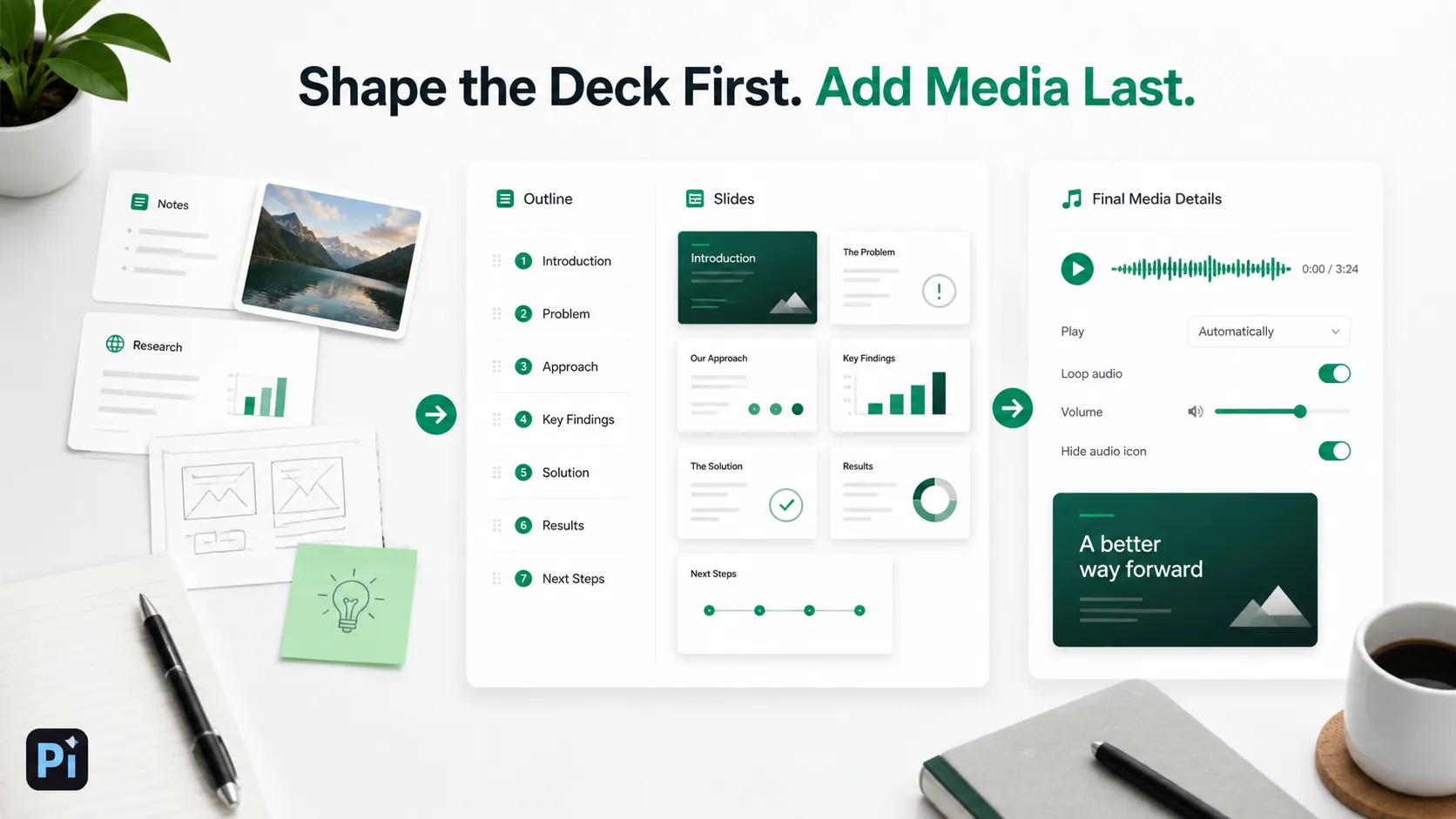
संगीत आमतौर पर डेक में जोड़े जाने वाले अंतिम विवरणों में से एक होता है। संरचना, संदेश और स्लाइड क्रम पहले होना चाहिए। यदि आप अभी भी नोट्स, स्रोत सामग्री, छवियों या किसी मोटी रूपरेखा से काम कर रहे हैं, तो Pi जैसे टूल Google Slides में संगीत और अंतिम मीडिया जोड़ने से पहले उस सामग्री को पहले संस्करण में व्यवस्थित करने में मदद कर सकते हैं।
इससे प्रक्रिया सरल रहती है: पहले संदेश तैयार करें, फिर संगीत का उपयोग केवल वहीं करें जहाँ वह अनुभव बेहतर बनाता हो।
निष्कर्ष
Google Slides में संगीत जोड़ना सीखना मुख्यतः Drive वर्कफ़्लो को समझने का विषय है। .mp3 या .wav फ़ाइल को Google Drive में अपलोड करें, उसे Insert > Audio के माध्यम से सम्मिलित करें, फिर Format options में प्लेबैक सेटिंग समायोजित करें।
जब संगीत उद्देश्य के अनुकूल हो, तो वह प्रस्तुति को अधिक आकर्षक बना सकता है। यह स्लाइडशो, पोर्टफोलियो, इवेंट डेक और स्वयं चलने वाली प्रस्तुतियों के लिए अच्छा काम करता है। औपचारिक या जानकारी-प्रधान स्थितियों में इसका उपयोग कम उपयोगी है, जहाँ ध्वनि संदेश से ध्यान भटका सकती है।
सबसे सुरक्षित तरीका यह है कि ऑडियो का सोच-समझकर उपयोग करें, अनुमतियाँ जाँचें और साझा करने या प्रस्तुत करने से पहले डेक का परीक्षण करें।
अक्सर पूछे जाने वाले प्रश्न (FAQ)
प्र: क्या मैं अपने कंप्यूटर से सीधे Google Slides में संगीत जोड़ सकता हूँ?
उ: सीधे नहीं। पहले संगीत फ़ाइल को Google Drive में अपलोड करें, फिर उसे Insert > Audio के माध्यम से Google Slides में सम्मिलित करें।
प्र: Google Slides में कौन से ऑडियो प्रारूप काम करते हैं?
उ: Google के सहायता पृष्ठ में कहा गया है कि आप Drive में संग्रहीत .mp3 और .wav फ़ाइलों को प्रस्तुति में जोड़ सकते हैं।
प्र: क्या Google Slides में संगीत स्वचालित रूप से चल सकता है?
उ: हाँ। ऑडियो सम्मिलित करने के बाद, Format options खोलें और यदि आप चाहते हैं कि स्लाइड दिखाई देते ही संगीत शुरू हो, तो स्वचालित प्लेबैक चुनें।
प्र: अन्य लोग मेरी Google Slides प्रस्तुति में संगीत क्यों नहीं सुन पा रहे हैं?
उ: ऑडियो फ़ाइल के लिए सही साझाकरण अनुमतियाँ नहीं हो सकती हैं। सुनिश्चित करें कि दर्शक या सहयोगी Google Drive में प्रस्तुति और ऑडियो फ़ाइल, दोनों तक पहुँच सकते हैं।


