Google स्लाइड्स में स्पीकर नोट्स कैसे जोड़ें
PowerPoint में स्लाइड नंबर आपके दर्शकों को यह समझने में मदद करते हैं कि वे प्रस्तुति में कहाँ हैं। वे मीटिंग, कक्षा, समीक्षा या पिच के दौरान किसी विशेष स्लाइड पर चर्चा करना भी आसान बनाते हैं। यह गाइड बताती है कि बुनियादी स्लाइड नंबर कैसे जोड़ें, "20 में से 3" प्रारूप कैसे बनाएँ, नंबरिंग की सामान्य समस्याओं को कैसे ठीक करें, और लंबी डेक में दृश्य प्रगति संकेतक साधारण नंबरों से बेहतर क्यों हो सकते हैं।
त्वरित उत्तर
PowerPoint में स्लाइड नंबर जोड़ने के लिए, अपनी प्रस्तुति खोलें, Insert पर जाएँ, Slide Number या Header & Footer चुनें, Slide number को चेक करें, और Apply to All पर क्लिक करें। यदि आप शीर्षक स्लाइड पर नंबर नहीं चाहते हैं, तो लागू करने से पहले Don't show on title slide को चेक करें।
स्लाइड नंबर, पेज नंबर या दिनांक और समय जोड़ने के लिए Microsoft की आधिकारिक गाइड बुनियादी सेटिंग को कवर करती है।
तरीका 1: बुनियादी स्लाइड नंबर जोड़ें
1. अपनी PowerPoint प्रस्तुति खोलें।
2. Insert टैब पर क्लिक करें।
3. Slide Number या Header & Footer चुनें।
4. Slide number को चेक करें।
5. आवश्यकता होने पर Don't show on title slide चुनें।
6. Apply to All पर क्लिक करें।
PowerPoint पूरी डेक में स्वचालित स्लाइड नंबर जोड़ देगा। यदि आप बाद में स्लाइड स्थानांतरित करते हैं, जोड़ते हैं या हटाते हैं, तो नंबर अपने आप अपडेट हो जाते हैं। यह नंबरों को मैन्युअल रूप से टाइप करने से अधिक सुरक्षित है, क्योंकि मैन्युअल नंबरिंग जल्दी गलत हो सकती है।
तरीका 2: "20 में से स्लाइड 3" जोड़ें
कुछ प्रस्तुतियों में अधिक पूर्ण प्रारूप की आवश्यकता होती है, जैसे "20 में से 3" या "स्लाइड 3 / 20"। यह दर्शकों को वर्तमान स्लाइड और प्रस्तुति की कुल लंबाई, दोनों बताता है।
PowerPoint वर्तमान स्लाइड नंबर स्वचालित रूप से बना सकता है, लेकिन कुल स्लाइड संख्या आमतौर पर मैन्युअल रूप से जोड़नी पड़ती है। स्लाइड नंबर और स्लाइडों की कुल संख्या दिखाने पर Microsoft की गाइड इस सीमा को समझाती है।
एक सामान्य तरीका यह है:
1. View पर जाएँ।
2. Slide Master चुनें।
3. मुख्य स्लाइड मास्टर चुनें।
4. जहाँ नंबर दिखना चाहिए, वहाँ एक टेक्स्ट बॉक्स डालें।
5. स्लाइड नंबर प्लेसहोल्डर डालें।
6. उसके बाद कुल संख्या टाइप करें, जैसे <#> of 20।
7. Slide Master दृश्य बंद करें।
यदि आप बाद में स्लाइड जोड़ते या हटाते हैं, तो कुल संख्या को मैन्युअल रूप से अपडेट करें।
तरीका 3: Slide Master में स्लाइड नंबर संपादित करें
Slide Master डेक में दोहराए जाने वाले डिज़ाइन तत्वों को नियंत्रित करता है। यदि आप चाहते हैं कि हर स्लाइड नंबर की स्थिति, फ़ॉन्ट, रंग और आकार एक जैसा हो, तो प्रत्येक स्लाइड को एक-एक करके समायोजित करने के बजाय उसे Slide Master में संपादित करें।
यह ब्रांडेड टेम्पलेट, प्रशिक्षण डेक, परामर्श रिपोर्ट और कई अनुभागों वाली लंबी प्रस्तुतियों के लिए उपयोगी है। जब स्लाइड नंबर सही ढंग से दिखाई नहीं देते, तब भी यह मदद करता है। नंबर किसी अन्य ऑब्जेक्ट के पीछे छिपा हो सकता है, स्लाइड क्षेत्र के बाहर रखा हो सकता है, या ऐसे रंग में स्वरूपित हो सकता है जो पृष्ठभूमि में घुल जाता हो।
स्लाइड नंबर विकल्प और समाधान
| आवश्यकता | सर्वोत्तम तरीका | यह क्यों मदद करता है |
|---|---|---|
| बुनियादी नंबर जोड़ें | Insert > Slide Number | डेक को नंबर देने का सबसे तेज़ तरीका |
| शीर्षक स्लाइड का नंबर छिपाएँ | Don't show on title slide | कवर स्लाइड को साफ़ रखता है |
| "20 में से 3" दिखाएँ | Slide Master | एक समान प्रारूप बनाता है |
| गायब नंबर ठीक करें | लेआउट और मास्टर स्लाइड जाँचें | छिपे या गलत जगह रखे नंबर ढूँढता है |
| लंबी डेक में नेविगेशन बेहतर बनाएँ | दृश्य प्रगति संकेतकों का उपयोग करें | नंबरों से आगे की संरचना दिखाता है |
स्लाइड नंबर की सामान्य समस्याएँ
यदि स्लाइड नंबर दिखाई नहीं देते हैं, तो पहले Header & Footer सेटिंग जाँचें। यदि केवल कुछ स्लाइडों पर नंबर दिखते हैं, तो डेक अलग-अलग लेआउट या मास्टर स्लाइड का उपयोग कर रही हो सकती है। यदि नंबर पढ़ना कठिन है, तो रंग, आकार या स्थिति बदलें।
शीर्षक स्लाइड की नंबरिंग एक अन्य सामान्य समस्या है। कई औपचारिक डेक तब अधिक साफ़ दिखती हैं जब शीर्षक स्लाइड पर नंबर नहीं होता। आंतरिक डेक में हर स्लाइड पर नंबर दिख सकते हैं ताकि समीक्षक उनका तुरंत संदर्भ दे सकें।
दृश्य नेविगेशन साधारण नंबरों से बेहतर क्यों है
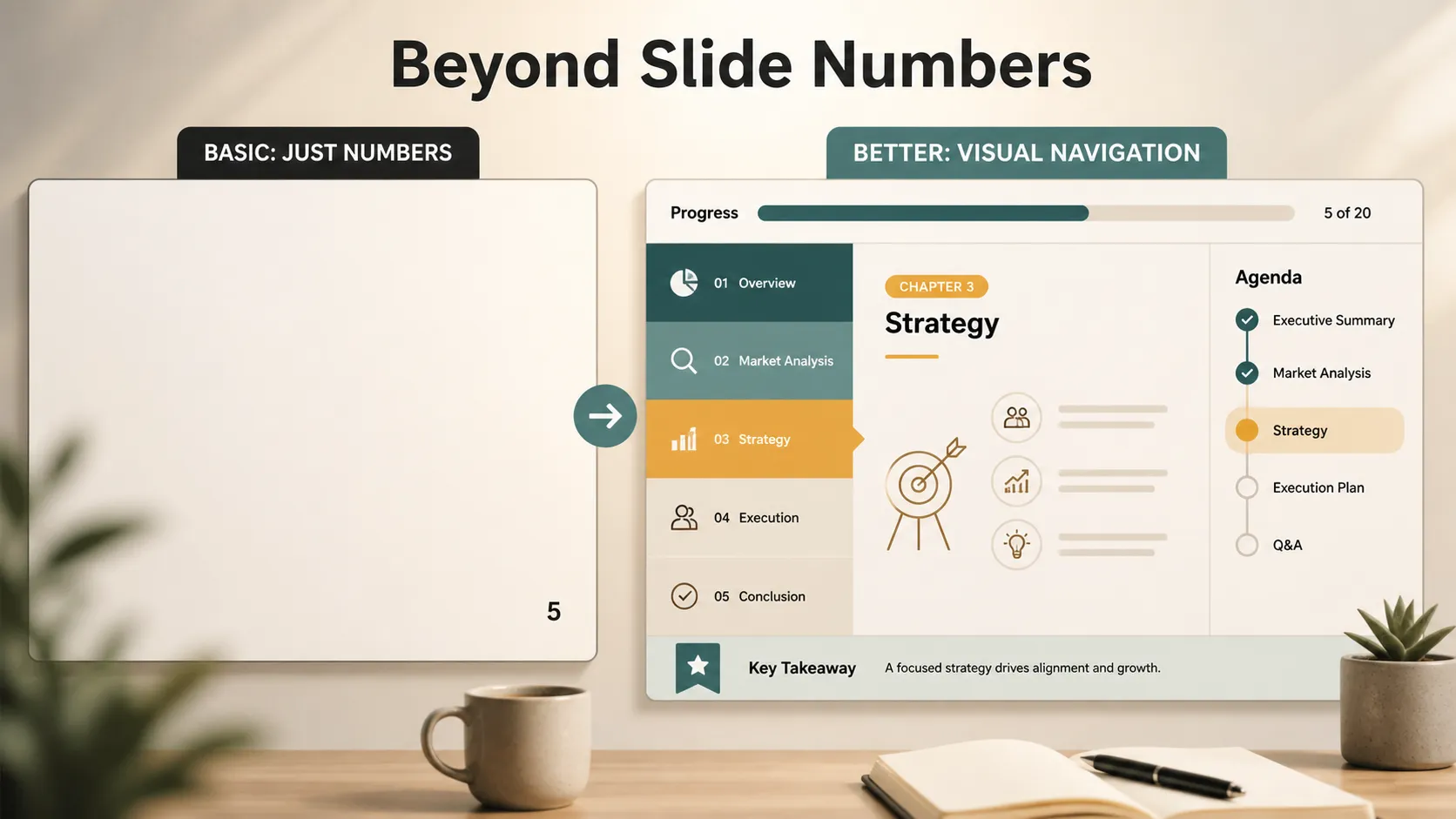
स्लाइड नंबर उपयोगी होते हैं, लेकिन वे हमेशा डेक की संरचना नहीं समझाते। एक छोटी प्रस्तुति में, "स्लाइड 5" पर्याप्त हो सकती है। एक लंबी रणनीति डेक में, "स्लाइड 24" दर्शकों को यह नहीं बताती कि वे अभी भी समस्या वाले अनुभाग में हैं, समाधान की ओर बढ़ रहे हैं, या निष्कर्ष के करीब हैं।
इसीलिए बेहतर प्रस्तुतियाँ अक्सर दृश्य नेविगेशन का उपयोग करती हैं। कोने में केवल छोटे नंबरों पर निर्भर रहने के बजाय, डेक अनुभाग के रंगों, प्रगति बार, एजेंडा हाइलाइट, अध्याय विभाजक और आइकन के माध्यम से प्रगति दिखा सकती है।
उदाहरण के लिए, एक व्यावसायिक डेक बाज़ार संदर्भ के लिए नीला, रणनीति के लिए हरा, उत्पाद योजना के लिए बैंगनी और वित्तीय परिणामों के लिए नारंगी रंग का उपयोग कर सकती है। एक प्रगति बार दिखा सकता है कि प्रस्तुति कितनी आगे बढ़ चुकी है। आइकन दोहराई जाने वाली सामग्री के प्रकारों को चिह्नित कर सकते हैं, जैसे मेट्रिक्स, जोखिम, विचार या अगले कदम। PowerPoint थीम पर Microsoft की गाइड उपयोगी है, क्योंकि एक समान थीम इन प्रणालियों को प्रबंधित करना आसान बनाती हैं।
स्लाइड नंबरों को दृश्य प्रणाली कब बनना चाहिए
साधारण स्लाइड नंबर सरल नेविगेशन के लिए सर्वोत्तम होते हैं। दृश्य प्रगति प्रणालियाँ तब बेहतर होती हैं जब प्रस्तुति में अनुभाग, अध्याय या स्पष्ट कहानी हो। वे दर्शकों को केवल स्लाइड नंबर ही नहीं, बल्कि पूरी प्रस्तुति में उस स्लाइड की भूमिका भी समझने में मदद करती हैं।
जब आपकी डेक लंबी हो, वरिष्ठ अधिकारियों के लिए हो, डेटा-प्रधान हो या निर्णयों के इर्द-गिर्द बनाई गई हो, तब दृश्य नेविगेशन का उपयोग करें। प्रगति बार गति दिखा सकता है। अनुभाग रंग विषय परिवर्तन दिखा सकते हैं। अध्याय विभाजक ध्यान को फिर से केंद्रित कर सकते हैं। आइकन दोहराए जाने वाले स्लाइड प्रकारों को पहचानना आसान बना सकते हैं।
Pi कहाँ मदद कर सकता है

यदि आपको केवल बुनियादी नंबरिंग चाहिए, तो PowerPoint पर्याप्त है। लेकिन यदि आप चाहते हैं कि स्लाइड नंबर, प्रगति बार, अनुभाग रंग, आइकन और अध्याय लेआउट एक जैसे महसूस हों, तो मैन्युअल डिज़ाइन में समय लग सकता है।
यहीं Pi स्वाभाविक रूप से उपयुक्त हो सकता है। Pi स्वतंत्र रूप से प्रस्तुति थीम बना सकता है, शैलियों और रंगों को अनुकूलित कर सकता है, तैयार घटकों का उपयोग कर सकता है, स्वचालित लेआउट लागू कर सकता है, आइकन लाइब्रेरी प्रदान कर सकता है और जब किसी स्लाइड को सहायक दृश्य चाहिए हों तब AI इमेज जनरेशन का उपयोग कर सकता है।
जब आपको मौजूदा डेक में सरल स्लाइड नंबर जोड़ने हों, तो PowerPoint का उपयोग करें। जब आप नंबरों के इर्द-गिर्द अधिक दृश्य प्रस्तुति प्रणाली बनाना चाहें, जिसमें अध्याय रंग, प्रगति संकेतक, आइकन, संरचित लेआउट और परिष्कृत स्लाइड डिज़ाइन शामिल हों, तो Pi का उपयोग करें।
निष्कर्ष
PowerPoint में स्लाइड नंबर जोड़ना आसान है: Insert > Slide Number या Header & Footer का उपयोग करें, Slide number सक्षम करें और इसे सभी स्लाइडों पर लागू करें। "20 में से 3" प्रारूप के लिए Slide Master का उपयोग करें और कुल संख्या मैन्युअल रूप से जोड़ें।
लेकिन स्लाइड नंबर केवल आधार हैं। लंबी या अधिक परिष्कृत प्रस्तुतियों के लिए दृश्य नेविगेशन अक्सर बेहतर होता है। अनुभाग रंग, प्रगति बार, आइकन, एजेंडा हाइलाइट और अध्याय विभाजक दर्शकों को यह समझने में मदद करते हैं कि वे कहानी में कहाँ हैं, न कि केवल वे कौन-सी स्लाइड देख रहे हैं।
अक्सर पूछे जाने वाले प्रश्न (FAQ)
PowerPoint में स्लाइड नंबर कैसे जोड़ूँ?
Insert पर जाएँ, Slide Number या Header & Footer चुनें, Slide number को चेक करें और Apply to All पर क्लिक करें।
क्या मैं शीर्षक स्लाइड से स्लाइड नंबर हटा सकता हूँ?
हाँ। स्लाइड नंबर सेटिंग में, बदलाव लागू करने से पहले Don't show on title slide चुनें।
मेरे स्लाइड नंबर क्यों नहीं दिख रहे हैं?
वे अक्षम हो सकते हैं, किसी अन्य ऑब्जेक्ट के पीछे छिपे हो सकते हैं, अलग मास्टर लेआउट पर रखे हो सकते हैं, या ऐसे रंग में स्वरूपित हो सकते हैं जो पृष्ठभूमि में घुल जाता हो।
क्या Pi स्लाइड नेविगेशन में मदद कर सकता है?
हाँ। Pi थीम, रंग, घटक, स्वचालित लेआउट, आइकन, AI-जनित छवियाँ, अध्याय अनुभाग और दृश्य प्रगति संकेतक बनाने में मदद कर सकता है।


