Google Slides में स्पीकर नोट्स कैसे जोड़ें
Google Slides में स्पीकर नोट्स निजी नोट्स होते हैं जो हर स्लाइड के नीचे होते हैं। सामान्य स्लाइडशो के दौरान आपके दर्शक इन्हें नहीं देखते, लेकिन आप इनका उपयोग यह याद रखने के लिए कर सकते हैं कि क्या कहना है, संक्रमण कैसे करना है, या कौन-सा विवरण सबसे महत्वपूर्ण है। यह गाइड बताती है कि स्पीकर नोट्स कैसे जोड़ें, प्रस्तुत करते समय उन्हें कैसे दिखाएँ, उन्हें कैसे प्रिंट करें, और ऐसे नोट्स कैसे लिखें जो मदद करें, दूसरी स्क्रिप्ट न बन जाएँ।
त्वरित उत्तर
Google Slides में स्पीकर नोट्स जोड़ने के लिए, अपनी प्रस्तुति खोलें, एक स्लाइड चुनें, फिर संपादक के नीचे स्पीकर नोट्स क्षेत्र पर क्लिक करें। आमतौर पर वहाँ Click to add speaker notes लिखा होता है। वहाँ अपने नोट्स टाइप करें, और वे उस स्लाइड से जुड़े रहेंगे।
अगर आपको नोट्स क्षेत्र दिखाई नहीं देता है, तो स्लाइड कार्यक्षेत्र के नीचे छोटे नोट्स पैनल को ढूँढें या View मेनू देखें।
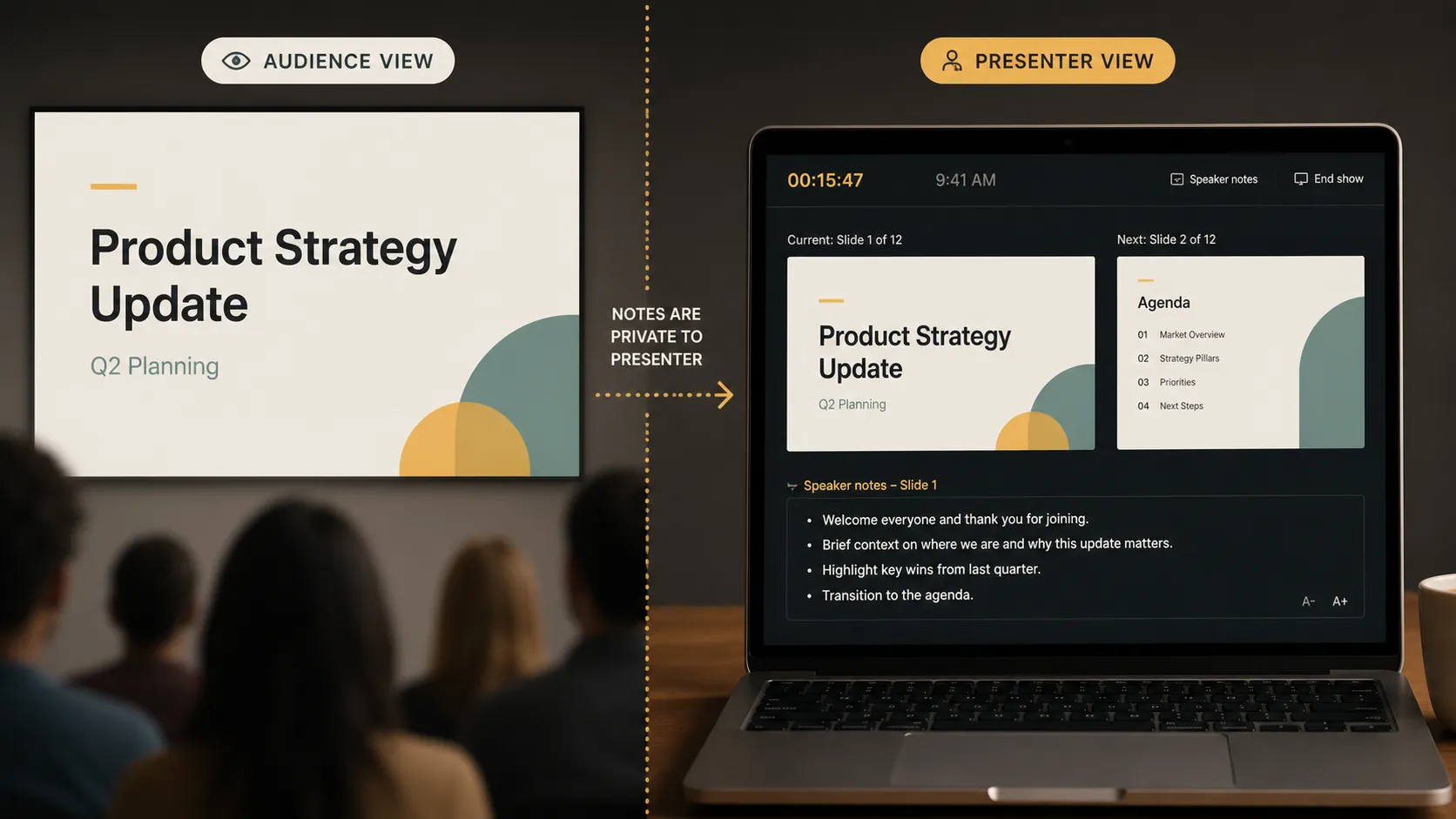
प्रस्तुत करने का समय होने पर Presenter view का उपयोग करें, ताकि आप अपने नोट्स देख सकें जबकि दर्शक केवल स्लाइड्स देखें। Google अपने Workspace Learning Center गाइड में इसे स्पीकर नोट्स के साथ प्रस्तुति देखने के रूप में समझाता है।
विधि 1: नीचे के पैनल से स्पीकर नोट्स जोड़ें
1. Google Slides में अपनी प्रस्तुति खोलें।
2. उस स्लाइड पर क्लिक करें जिसमें आप नोट्स जोड़ना चाहते हैं।
3. स्लाइड कैनवास के नीचे देखें।
4. उस क्षेत्र पर क्लिक करें जहाँ Click to add speaker notes लिखा है।
5. उस स्लाइड के लिए अपने नोट्स टाइप करें।
6. अगली स्लाइड पर जाएँ और दोहराएँ।
हर स्लाइड का अपना नोट्स क्षेत्र होता है, इसलिए स्लाइड 3 के नोट्स स्लाइड 4 के नीचे दिखाई नहीं देंगे।
यह छोटे संकेतों के लिए उपयोगी है, जैसे:
- ग्राहक उदाहरण का उल्लेख करें।
- इस संख्या के बाद रुकें।
- दर्शकों से एक प्रश्न पूछें।
- चार्ट का स्रोत समझाएँ।
- मूल्य निर्धारण पर जाएँ।
स्पीकर नोट्स को परिष्कृत अनुच्छेद होने की आवश्यकता नहीं है। प्रस्तुत करते समय छोटे अनुस्मारक जल्दी देखना आसान होता है।
विधि 2: पैनल छिपा होने पर स्पीकर नोट्स दिखाएँ
कभी-कभी स्पीकर नोट्स क्षेत्र दिखाई नहीं देता क्योंकि कार्यक्षेत्र संकुचित होता है या पैनल को बहुत नीचे खींच दिया गया होता है।
इन समाधानों को आज़माएँ:
1. अपना कर्सर स्लाइड कार्यक्षेत्र के निचले किनारे के पास ले जाएँ।
2. नोट्स क्षेत्र या विभाजक रेखा ढूँढें।
3. यदि नोट्स पैनल संकुचित है, तो विभाजक को ऊपर खींचें।
4. View मेनू खोलें और जाँचें कि स्पीकर नोट्स दिखाए जा सकते हैं या नहीं।
5. यदि स्लाइड कैनवास बहुत अधिक जगह ले रहा है, तो ज़ूम आउट करें।
विधि 3: प्रस्तुत करते समय स्पीकर नोट्स का उपयोग करें
नोट्स जोड़ना काम का केवल आधा हिस्सा है। आपको यह भी जानना होगा कि प्रस्तुत करते समय उन्हें कैसे देखना है।
नोट्स के साथ प्रस्तुत करने के लिए:
1. अपनी Google Slides प्रस्तुति खोलें।
2. ऊपरी-दाएँ कोने में, Slideshow के पास नीचे तीर पर क्लिक करें।
3. Presenter view चुनें।
4. प्रस्तुतकर्ता विंडो में Speaker notes खोलें।
5. प्रस्तुति में आगे बढ़ने के लिए प्रस्तुतकर्ता नियंत्रणों का उपयोग करें।
आपके दर्शक स्लाइडशो देखते हैं। आपको एक अलग प्रस्तुतकर्ता दृश्य दिखाई देता है, जिसमें आपकी वर्तमान स्लाइड, अगली स्लाइड, टाइमर और स्पीकर नोट्स होते हैं। इससे आपको हर शब्द स्लाइड पर डाले बिना व्यवस्थित रहने में मदद मिलती है।
Slides साझा करने और प्रस्तुत करने पर Google की आधिकारिक गाइड में Presenter view का तरीका और स्पीकर नोट्स विकल्प शामिल है।
स्पीकर नोट्स कैसे प्रिंट करें
स्पीकर नोट्स को प्रिंट या PDF के रूप में सहेजा भी जा सकता है। यह तब उपयोगी है जब आपको कागज़ पर बोलने की गाइड, अभ्यास की कॉपी, या ऑफ़लाइन बैकअप चाहिए।
नोट्स के साथ स्लाइड्स प्रिंट करने के लिए:
1. अपनी प्रस्तुति खोलें।
2. File पर क्लिक करें।
3. Print settings and preview चुनें।
4. टूलबार में 1 slide with notes चुनें।
5. Print पर क्लिक करें।
प्रस्तुति प्रिंट करने पर Google के आधिकारिक सहायता लेख में स्पीकर नोट्स के साथ प्रिंट करने का यह विकल्प शामिल है।
स्पीकर नोट्स में क्या लिखें
अच्छे स्पीकर नोट्स केवल स्लाइड की कॉपी नहीं होते। नोट्स में आपको यह बताया जाना चाहिए कि स्लाइड के संदर्भ में क्या कहना है।
उपयोगी स्पीकर नोट्स में शामिल हो सकते हैं:
- किसी जटिल स्लाइड के लिए शुरुआती वाक्य।
- एक छोटी कहानी या उदाहरण।
- डेटा का स्रोत या चेतावनी।
- रुकने का अनुस्मारक।
- दर्शकों के लिए एक प्रश्न।
- अगली स्लाइड पर जाने का संकेत।
- उच्चारण संबंधी नोट।
हर नोट को इतना छोटा रखने की कोशिश करें कि उसे जल्दी देखा जा सके। यदि आपको स्क्रिप्ट चाहिए, तो उसे छोटी पंक्तियों में बाँटें।
स्पीकर नोट्स बनाम स्लाइड टेक्स्ट
| वस्तु | दर्शकों को दिखाई देता है | सर्वोत्तम उपयोग |
|---|---|---|
| स्लाइड शीर्षक | हाँ | स्लाइड का मुख्य बिंदु |
| बुलेट पॉइंट्स | हाँ | वे मुख्य विचार जो दर्शकों को याद रखने चाहिए |
| स्पीकर नोट्स | नहीं | जो आप प्रस्तुत करते समय कहना चाहते हैं |
| टिप्पणियाँ | प्रस्तुति के दौरान आमतौर पर नहीं | फ़ीडबैक, संपादन, सहयोग |
| Presenter view | केवल प्रस्तुतकर्ता इसे देखता है | नोट्स, टाइमर, स्लाइड नियंत्रण |
स्लाइड टेक्स्ट सरल और दर्शक-केंद्रित होना चाहिए। स्पीकर नोट्स अधिक अनौपचारिक, विशिष्ट और व्यक्तिगत हो सकते हैं।
स्पीकर नोट्स से जुड़ी सामान्य समस्याएँ
| समस्या | संभावित कारण | समाधान |
|---|---|---|
| नोट्स क्षेत्र गायब है | पैनल संकुचित है | निचले विभाजक को ऊपर खींचें या View देखें |
| दर्शक नोट्स देख सकते हैं | गलत स्क्रीन या विंडो साझा की गई है | केवल स्लाइडशो विंडो साझा करें, प्रस्तुतकर्ता नोट्स नहीं |
| नोट्स बहुत छोटे हैं | Presenter view या ब्राउज़र ज़ूम | ज़ूम समायोजित करें या प्रस्तुतकर्ता विंडो का आकार बदलें |
| नोट्स स्लाइड से मेल नहीं खाते | नोट्स गलत स्लाइड में जोड़े गए थे | संपादन से पहले स्लाइड चयन जाँचें |
| प्रिंट किए गए नोट्स भरे हुए लगते हैं | बहुत अधिक टेक्स्ट | नोट्स छोटे करें या अलग से अभ्यास स्क्रिप्ट का उपयोग करें |
सबसे बड़ा जोखिम गलत स्क्रीन साझा करना है। यदि आप ऑनलाइन प्रस्तुत कर रहे हैं, तो बैठक शुरू होने से पहले स्क्रीन शेयरिंग का परीक्षण करें।
आपके नोट्स को कब प्रस्तुति बन जाना चाहिए
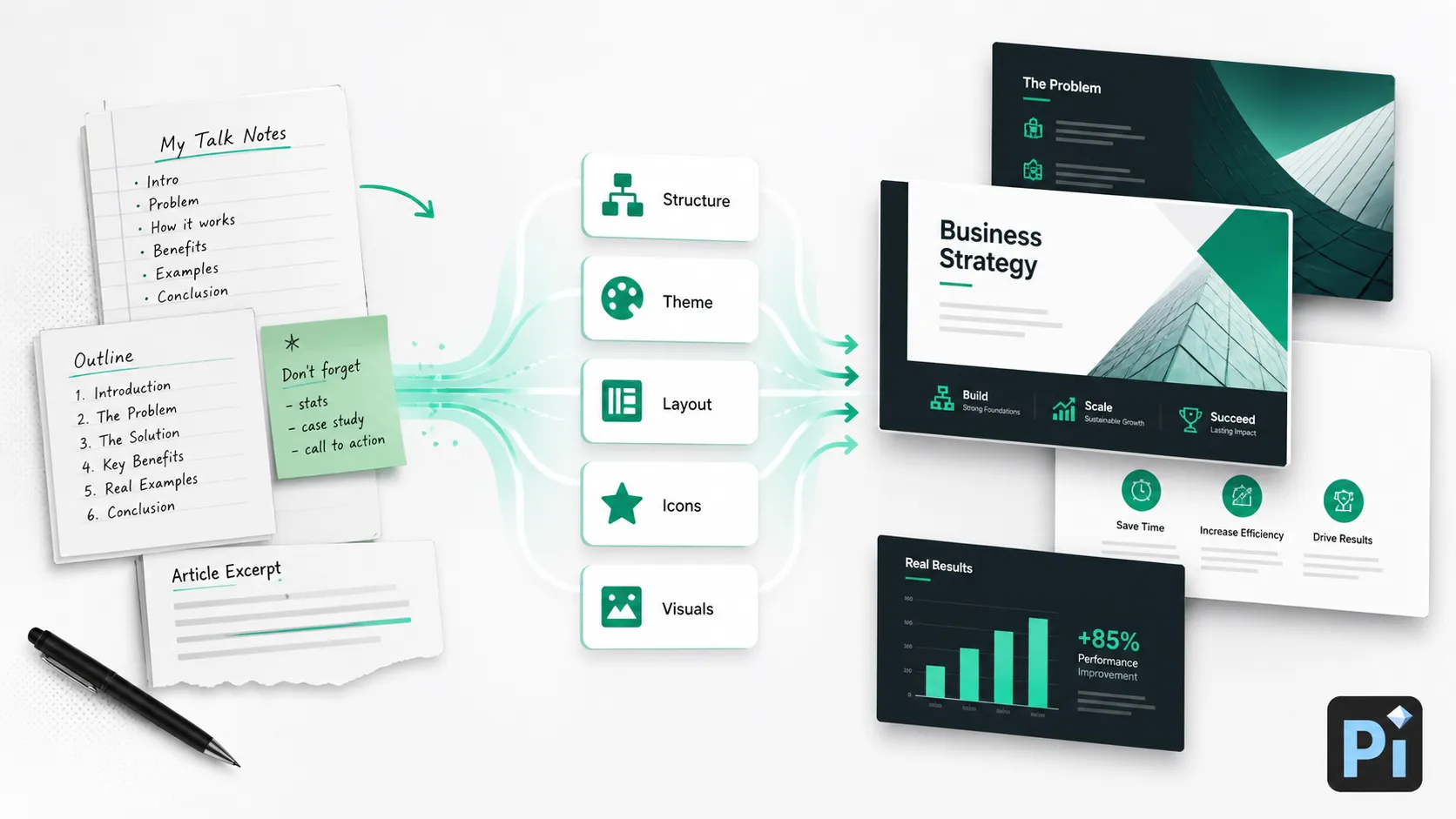
स्पीकर नोट्स तब बहुत अच्छे होते हैं जब आपके पास पहले से तैयार प्रस्तुति हो। लेकिन कभी-कभी आप नोट्स, एक रूपरेखा, एक दस्तावेज़, या चर्चा बिंदुओं के एक अनगढ़ संग्रह से शुरुआत कर रहे होते हैं। उस स्थिति में, अंतिम स्पीकर नोट्स लिखने से पहले आपको पूरी प्रस्तुति को आकार देना पड़ सकता है।
यहीं Pi स्वाभाविक रूप से उपयोगी हो सकता है। आप कच्चे नोट्स, लेख, रिपोर्ट या ढीली रूपरेखा लेकर उन्हें एक संरचित प्रस्तुति में बदल सकते हैं। Pi स्वतंत्र रूप से थीम बना सकता है, शैली और रंगों को अनुकूलित कर सकता है, तैयार घटकों का पुनः उपयोग कर सकता है, और लेआउट का अधिकांश काम संभाल सकता है, ताकि शुरुआत से ही प्रस्तुति की स्पष्ट दृश्य दिशा हो।
यह तब भी मदद कर सकता है जब आपके नोट्स को अधिक दृश्य समर्थन चाहिए। Pi में एक आइकन लाइब्रेरी शामिल है, यह सामग्री को अधिक साफ़-सुथरी स्लाइड संरचनाओं में व्यवस्थित कर सकता है, और दृश्य निर्माण प्रक्रिया के दौरान AI-जनित छवियों का उपयोग कर सकता है। कुछ विचारों को इसके बजाय आरेखों, आइकनों, सेक्शन स्लाइड्स या छवि-आधारित स्लाइड्स में बदला जा सकता है।
जब आपको मौजूदा प्रस्तुति में नोट्स जोड़ने हों, तो Google Slides का उपयोग करें। जब नोट्स स्वयं अभी कच्ची सामग्री हों और आप उन्हें एक तैयार प्रस्तुति में बदलना चाहते हों, तो Pi का उपयोग करें।
निष्कर्ष
Google Slides में स्पीकर नोट्स जोड़ना सरल है: किसी स्लाइड पर क्लिक करें, कैनवास के नीचे स्पीकर नोट्स क्षेत्र का उपयोग करें, और अपने अनुस्मारक टाइप करें। प्रस्तुत करने के लिए Presenter view का उपयोग करें। अभ्यास या ऑफ़लाइन बैकअप के लिए, प्रस्तुति को 1 slide with notes के साथ प्रिंट करें।
सर्वोत्तम स्पीकर नोट्स छोटे, व्यावहारिक और आपके सामने वाली स्लाइड से जुड़े होते हैं।
अक्सर पूछे जाने वाले प्रश्न (FAQ)
प्र: Google Slides में स्पीकर नोट्स कैसे जोड़ूँ?
उ: एक स्लाइड चुनें, स्लाइड के नीचे नोट्स क्षेत्र पर क्लिक करें, और अपने स्पीकर नोट्स टाइप करें। नोट्स उसी स्लाइड से जुड़े रहते हैं।
प्र: मुझे Google Slides में स्पीकर नोट्स क्यों नहीं दिखाई दे रहे हैं?
उ: नोट्स पैनल संकुचित या छिपा हो सकता है। संपादक के नीचे देखें, विभाजक को ऊपर खींचें, या View मेनू जाँचें।
प्र: क्या मैं स्पीकर नोट्स के साथ Google Slides प्रिंट कर सकता हूँ?
उ: हाँ। File > Print settings and preview पर जाएँ, फिर प्रिंट करने से पहले 1 slide with notes चुनें।
प्र: क्या Pi स्पीकर नोट्स से स्लाइड्स बनाने में मदद कर सकता है?
उ: हाँ। Pi नोट्स, रूपरेखाओं या लेख की सामग्री को कस्टम थीम, रंगों, घटकों, आइकनों, स्वचालित लेआउट और AI-जनित दृश्यों के साथ एक संरचित प्रस्तुति में बदल सकता है।


