PowerPoint में स्पीकर नोट्स कैसे जोड़ें
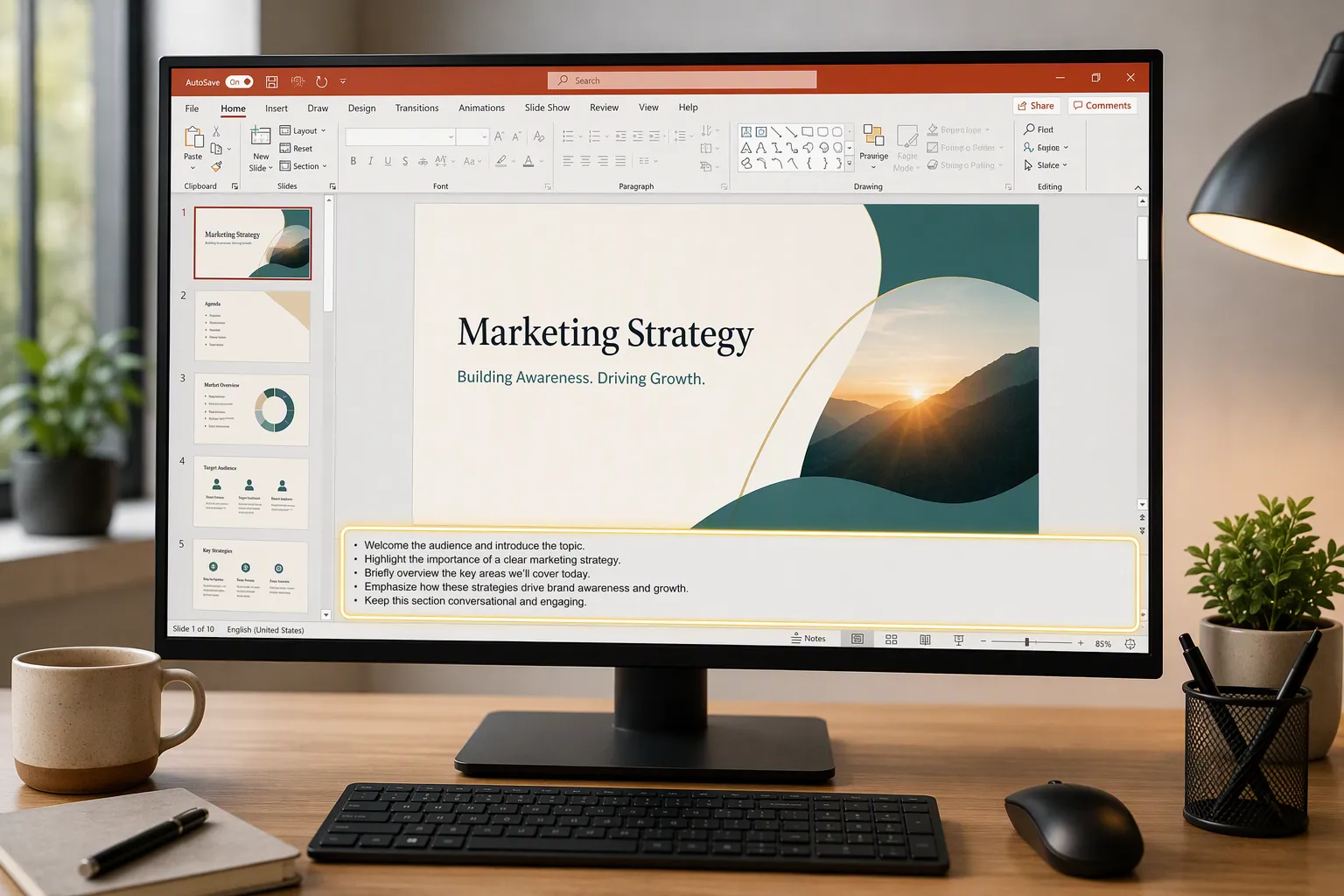
स्पीकर नोट्स व्यक्तिगत PowerPoint स्लाइडों से जुड़े निजी प्रस्तुति नोट्स होते हैं। वे आपको यह याद रखने में मदद करते हैं कि क्या कहना है, कब रुकना है, किन उदाहरणों का उल्लेख करना है और किन विवरणों को समझाना है, बिना अपनी स्लाइडों को बहुत अधिक टेक्स्ट से भरने के।
यदि आप खोज रहे हैं PowerPoint में स्पीकर नोट्स कैसे जोड़ें, तो मूल प्रक्रिया सरल है: एक स्लाइड खोलें, यदि Notes फलक छिपा हुआ है तो उसे दिखाएँ, स्लाइड के नीचे नोट्स क्षेत्र पर क्लिक करें, अपने नोट्स टाइप करें और प्रस्तुति सहेजें। प्रस्तुति देते समय, आप Presenter View में उन नोट्स को देख सकते हैं, जबकि दर्शक केवल स्लाइड शो देखते हैं, बशर्ते आपका डिस्प्ले या स्क्रीन-शेयरिंग सेटअप सही हो।
यह गाइड बताती है कि डेस्कटॉप पर PowerPoint स्लाइडों में नोट्स कैसे जोड़ें, उन्हें कैसे संपादित करें, Presenter View का उपयोग कैसे करें, नोट्स कैसे प्रिंट करें, Mac पर क्या बदलता है और स्पीकर नोट्स की सामान्य समस्याओं से कैसे बचें।
PowerPoint में स्पीकर नोट्स क्या हैं?
PowerPoint स्पीकर नोट्स प्रत्येक स्लाइड के नीचे संग्रहीत टेक्स्ट नोट्स होते हैं। इन्हें अक्सर PowerPoint प्रस्तुति नोट्स, प्रस्तुतकर्ता नोट्स, या बस नोट्स कहा जाता है। प्रत्येक स्लाइड के अपने नोट्स हो सकते हैं, ताकि आप उन मुख्य बिंदुओं को तैयार कर सकें जो आपके प्रस्तुत किए जा रहे सटीक स्लाइड से मेल खाते हों।
स्पीकर नोट्स उपयोगी होते हैं क्योंकि वे दर्शकों द्वारा देखी जाने वाली चीज़ को प्रस्तुतकर्ता की आवश्यकता वाली चीज़ से अलग रखते हैं। आपकी स्लाइड साफ़ और दृश्यात्मक रह सकती है, जबकि आपके नोट्स में अनुस्मारक, संक्रमण, परिभाषाएँ, डेटा की व्याख्याएँ या उदाहरण शामिल हो सकते हैं।
उदाहरण के लिए, एक स्लाइड में तीन मुख्य संख्याओं वाला चार्ट दिखाया जा सकता है। आपके स्पीकर नोट्स आपको यह समझाने की याद दिला सकते हैं कि संख्याएँ कहाँ से आईं, प्रवृत्ति क्यों महत्वपूर्ण है और आगे बढ़ने से पहले दर्शकों से कौन-सा प्रश्न पूछना है।
सामान्य स्लाइड शो दृश्य में स्पीकर नोट्स दर्शकों को स्वचालित रूप से नहीं दिखते। हालांकि, यदि आप गलत स्क्रीन साझा करते हैं, डिस्प्ले को गलत तरीके से डुप्लिकेट करते हैं, या ऐसी PowerPoint फ़ाइल भेजते हैं जिसमें अभी भी नोट्स हैं, तो वे दिखाई दे सकते हैं। इसलिए प्रस्तुत करते और साझा करते समय यह समझना महत्वपूर्ण है कि स्पीकर नोट्स कैसे काम करते हैं।
त्वरित उत्तर: PowerPoint में स्पीकर नोट्स कैसे जोड़ें
PowerPoint में स्पीकर नोट्स जोड़ने के लिए, अपनी प्रस्तुति खोलें, जिस स्लाइड पर आप टिप्पणी जोड़ना चाहते हैं उसे चुनें, यदि Notes फलक छिपा हुआ है तो Notes बटन पर क्लिक करें, फिर स्लाइड के नीचे के क्षेत्र में अपने नोट्स टाइप करें। पूरा होने पर फ़ाइल सहेजें।
यहाँ त्वरित कार्यप्रवाह है:
1. अपनी PowerPoint प्रस्तुति खोलें। 2. बाएँ स्लाइड थंबनेल पैनल में एक स्लाइड चुनें। 3. स्लाइड के नीचे Notes फलक देखें। 4. यदि यह दिखाई नहीं देता, तो PowerPoint विंडो के नीचे स्टेटस बार में Notes पर क्लिक करें। 5. नोट्स क्षेत्र के अंदर क्लिक करें। 6. अपने प्रस्तुतकर्ता नोट्स टाइप करें। 7. अन्य स्लाइडों के लिए दोहराएँ। 8. प्रस्तुति सहेजें।
यह PowerPoint स्लाइडों में नोट्स कैसे जोड़ेंका मूल उत्तर है। लेख के शेष भाग में संपादन, स्वरूपण, प्रस्तुति के दौरान नोट्स देखना, Notes Pages प्रिंट करना और सामान्य समस्याओं को हल करना सहित विवरण समझाए गए हैं।
डेस्कटॉप पर PowerPoint में स्पीकर नोट्स कैसे जोड़ें
Windows के लिए PowerPoint के डेस्कटॉप संस्करण में, स्पीकर नोट्स सामान्य संपादन दृश्य में जोड़े जाते हैं। आपको किसी विशेष ऐड-इन या उन्नत सेटिंग की आवश्यकता नहीं है।
1. अपनी प्रस्तुति खोलें
उस PowerPoint फ़ाइल को खोलकर शुरू करें जिसमें आप नोट्स जोड़ना चाहते हैं। आप किसी मौजूदा डेक का उपयोग कर सकते हैं या नई प्रस्तुति बना सकते हैं।
यदि आप नया डेक बना रहे हैं, तो प्रत्येक स्लाइड बनाते समय मोटे तौर पर स्पीकर नोट्स जोड़ना अक्सर आसान होता है। इससे आपको प्रत्येक स्लाइड के संदेश को उससे जोड़ने में मदद मिलती है जो आप ज़ोर से कहने की योजना बना रहे हैं।
2. उस स्लाइड का चयन करें जिसमें आप नोट्स जोड़ना चाहते हैं
बाईं ओर के स्लाइड थंबनेल पैनल में, जिस स्लाइड को नोट्स चाहिए उस पर क्लिक करें। चयनित स्लाइड मुख्य संपादन क्षेत्र में दिखाई देगी।
स्पीकर नोट्स स्लाइड-विशिष्ट होते हैं। स्लाइड 3 में जोड़े गए नोट्स स्लाइड 4 में तब तक नहीं दिखाई देंगे, जब तक आप उन्हें मैन्युअल रूप से कॉपी नहीं करते।
3. Notes फलक खोजें
स्लाइड कैनवास के नीचे देखें। आपको ऐसा टेक्स्ट क्षेत्र दिखाई दे सकता है जिसमें “नोट्स जोड़ने के लिए क्लिक करें” जैसा कुछ लिखा हो। यह Notes फलकहै।
यदि Notes फलक दिखाई नहीं दे रहा है, तो PowerPoint विंडो के निचले स्टेटस बार पर देखें और Notesपर क्लिक करें। यह बटन Notes फलक को चालू और बंद करता है।
यदि आपको केवल बहुत छोटा नोट्स क्षेत्र दिखाई देता है, तो पॉइंटर को स्लाइड और नोट्स क्षेत्र के बीच की रेखा पर ले जाएँ, फिर फलक को विस्तृत करने के लिए ऊपर की ओर खींचें।
4. अपने स्पीकर नोट्स टाइप करें
Notes फलक के अंदर क्लिक करें और वह टेक्स्ट टाइप करें जिसे आप प्रस्तुति देते समय देखना चाहते हैं। आप पूरे वाक्य, छोटे संकेत, मुख्य आँकड़े, अनुस्मारक या संक्रमण पंक्तियाँ लिख सकते हैं।
उदाहरण के लिए:
“यहाँ रुकें और दर्शकों से पूछें कि उनके विचार में वृद्धि किस वजह से हुई। फिर समझाएँ कि मुख्य कारण नए ग्राहक प्राप्त करना नहीं, बल्कि अधिक नवीनीकरण राजस्व था।”
अपने नोट्स को व्यावहारिक रखें। उन्हें आपको आत्मविश्वास के साथ प्रस्तुत करने में मदद करनी चाहिए, न कि दर्शकों से आपका ध्यान भटकाना चाहिए।
5. प्रस्तुति सहेजें
नोट्स जोड़ने के बाद, PowerPoint फ़ाइल सहेजें। नोट्स प्रस्तुति फ़ाइल के अंदर संग्रहीत होते हैं, इसलिए बाद में दोबारा खोलने पर भी वे वहीं रहेंगे।
यदि आप PowerPoint फ़ाइल किसी और के साथ साझा करते हैं, तो याद रखें कि जब तक आप नोट्स नहीं हटाते या ऐसा संस्करण निर्यात नहीं करते जिसमें नोट्स शामिल नहीं हैं, तब तक नोट्स फ़ाइल के साथ जा सकते हैं।
अपनी प्रस्तुति के लिए बेहतर शुरुआती बिंदु चाहिए? Pi के साथ एक पेशेवर प्रस्तुति बनाएँ और अपने स्पीकर नोट्स व प्रस्तुति कौशल को बेहतर बनाने पर ध्यान दें।

स्पीकर नोट्स को कैसे संपादित और स्वरूपित करें
स्पीकर नोट्स को संपादित करना सामान्य टेक्स्ट संपादित करने जैसा ही काम करता है। Notes फलक के अंदर क्लिक करें, जहाँ आप बदलाव करना चाहते हैं वहाँ कर्सर रखें और टेक्स्ट संशोधित करें।
आप लाइन ब्रेक जोड़ सकते हैं, पुराने विवरण हटा सकते हैं, मुख्य बिंदुओं को फिर से लिख सकते हैं या किसी अन्य दस्तावेज़ से नोट्स पेस्ट कर सकते हैं। यदि आपने किसी स्क्रिप्ट से नोट्स कॉपी किए हैं, तो अंतिम प्रस्तुति से पहले उन्हें छोटा करने पर विचार करें। बोलते समय लंबे पैराग्राफ़ को जल्दी से पढ़ना कठिन हो सकता है।
PowerPoint नोट्स में बुनियादी स्वरूपण का भी समर्थन करता है, हालांकि उपलब्ध विकल्प संस्करण और दृश्य के अनुसार अलग हो सकते हैं। आप आमतौर पर बोल्ड, इटैलिक, बुलेट और स्पेसिंग जैसे सरल स्वरूपण का उपयोग कर सकते हैं। लक्ष्य सुंदर नोट्स डिज़ाइन करना नहीं है। लक्ष्य उन्हें एक नज़र में पढ़ने योग्य बनाना है।
एक अच्छे स्पीकर नोट का स्वरूप एक छोटा शुरुआती संकेत, एक या दो मुख्य बिंदु और संक्रमण का अनुस्मारक शामिल कर सकता है। उदाहरण के लिए:
“ग्राहक की समस्या से शुरुआत करें। 42% सपोर्ट टिकट कमी का उल्लेख करें। संक्रमण: ‘अब देखें कि यह रोलआउट योजना को कैसे बदलता है।’”
हर नोट को पूर्ण स्क्रिप्ट में बदलने से बचें, जब तक कि आप औपचारिक भाषण, कानूनी प्रस्तुति या रिकॉर्ड की गई कथावाचन की तैयारी नहीं कर रहे हों। अधिकांश व्यावसायिक प्रस्तुतियों के लिए, लंबे टेक्स्ट ब्लॉक की तुलना में छोटे संकेतों का उपयोग करना आसान होता है।
प्रस्तुत करते समय स्पीकर नोट्स कैसे देखें
लाइव प्रस्तुति के दौरान PowerPoint में स्पीकर नोट्स का उपयोग करने के लिए, प्रस्तुतकर्ता दृश्यका उपयोग करें। प्रस्तुतकर्ता दृश्य को प्रस्तुतकर्ता को वर्तमान स्लाइड, अगली स्लाइड, स्पीकर नोट्स, टाइमर और नेविगेशन टूल्स के साथ एक निजी नियंत्रण स्क्रीन दिखाने के लिए डिज़ाइन किया गया है। दर्शकों को केवल स्लाइड शो दिखाई देना चाहिए।
1. प्रस्तुतकर्ता दृश्य चालू करें
Windows पर, स्लाइड शो टैब पर जाएँ और सुनिश्चित करें कि प्रस्तुतकर्ता दृश्य का उपयोग करें चयनित है। फिर स्लाइड शो को शुरुआत से या वर्तमान स्लाइड से शुरू करें।
यदि आप दूसरे मॉनिटर, प्रोजेक्टर या मीटिंग रूम डिस्प्ले से कनेक्टेड हैं, तो PowerPoint आपकी स्क्रीन पर प्रस्तुतकर्ता दृश्य और दर्शकों की स्क्रीन पर स्लाइड शो दिखा सकता है।
2. जाँचें कि नोट्स किस स्क्रीन पर दिखते हैं
प्रस्तुत करने से पहले, डिस्प्ले सेटअप सत्यापित करें। यह विशेष रूप से कॉन्फ्रेंस रूम और ऑनलाइन मीटिंग्स में महत्वपूर्ण है।
यदि दर्शकों को आपका प्रस्तुतकर्ता दृश्य दिखाई देता है, तो वे आपके स्पीकर नोट्स देख सकते हैं। यदि ऐसा होता है, तो डिस्प्ले सेटिंग्स बदलें, प्रस्तुतकर्ता दृश्य और स्लाइड शो को अदल-बदल करें, या अपनी मीटिंग ऐप में आप जो साझा कर रहे हैं उसे बदलें।
सुरक्षित नियम सरल है: शुरू करने से पहले पुष्टि करें कि दर्शकों को क्या दिखाई दे रहा है।
3. बोलते समय नोट्स का उपयोग करें
प्रस्तुतकर्ता दृश्य में, आपके नोट्स आमतौर पर स्क्रीन के आकार और PowerPoint संस्करण के आधार पर स्लाइड पूर्वावलोकन के बगल में या नीचे दिखाई देते हैं। बोलते समय आप उन पर नज़र डाल सकते हैं, लेकिन स्क्रीन से लगातार पढ़ने से बचें।
प्रस्तुतकर्ता दृश्य तब सबसे अच्छा काम करता है जब आपके नोट्स संक्षिप्त हों। यदि आपके नोट्स बहुत लंबे हैं, तो आप आँखों का संपर्क खो सकते हैं, रटे-रटाए लग सकते हैं, या प्रस्तुति देते समय सही पंक्ति ढूँढने में कठिनाई हो सकती है।
स्पीकर नोट्स के साथ PowerPoint स्लाइड्स कैसे प्रिंट करें
स्पीकर नोट्स प्रिंट करना रिहर्सल, सह-प्रस्तुतकर्ताओं के लिए हैंडआउट्स, प्रशिक्षण सत्रों, या प्रस्तुति सेटअप विफल होने की स्थिति में बैकअप प्रतियों के लिए उपयोगी हो सकता है।
नोट्स के साथ स्लाइड्स प्रिंट करने के लिए, नोट्स पेज प्रिंट लेआउट का उपयोग करें। PowerPoint में, प्रिंट सेटिंग्स खोलें, लेआउट विकल्प चुनें, और नोट्स पेजचुनें। यह प्रत्येक स्लाइड को उसके स्पीकर नोट्स के साथ प्रिंट करता है, आमतौर पर प्रति पेज एक स्लाइड।
सटीक चरण संस्करण के अनुसार थोड़े अलग हो सकते हैं, लेकिन सामान्य कार्यप्रवाह यह है:
1. प्रस्तुति खोलें। 2. फ़ाइलपर जाएँ। 3. प्रिंटचुनें। 4. प्रिंट लेआउट मेनू खोलें। 5. नोट्स पेजचुनें। 6. पूर्वावलोकन की समीक्षा करें। 7. प्रिंट करें या PDF के रूप में सहेजें।
प्रिंट करने से पहले हमेशा प्रिंट पूर्वावलोकन जाँचें। लंबे नोट्स अतिरिक्त स्थान में फैल सकते हैं या अपेक्षा से छोटे दिखाई दे सकते हैं। यदि नोट्स पढ़ने में कठिन हैं, तो उन्हें छोटा करें, स्वरूपण समायोजित करें, या PDF संस्करण निर्यात करके साझा करने से पहले उसकी समीक्षा करें।
यदि आप नहीं चाहते कि अन्य लोग आपके नोट्स देखें, तो उनके लिए नोट्स पेज प्रिंट या निर्यात न करें। इसके बजाय मानक पूर्ण-पृष्ठ स्लाइड्स, हैंडआउट्स या नोट्स रहित PDF का उपयोग करें।
Mac पर PowerPoint में स्पीकर नोट्स कैसे जोड़ें
Mac पर PowerPoint में स्पीकर नोट्स जोड़ना Windows जैसा ही है। मुख्य अंतर यह है कि आपके PowerPoint संस्करण और स्क्रीन आकार के आधार पर कुछ बटन और मेनू थोड़ी अलग जगहों पर दिखाई दे सकते हैं।
Mac पर स्पीकर नोट्स जोड़ने के लिए:
1. अपनी PowerPoint प्रस्तुति खोलें। 2. उस स्लाइड को चुनें जिसे नोट्स चाहिए। 3. नोट्स क्षेत्र के लिए स्लाइड के नीचे देखें। 4. यदि नोट्स फलक छिपा हुआ है, तो स्टेटस बार में नोट्स पर क्लिक करें या नोट्स दिखाने के लिए संबंधित दृश्य विकल्प का उपयोग करें। 5. नोट्स क्षेत्र में क्लिक करें और अपने प्रस्तुतकर्ता नोट्स टाइप करें। 6. फ़ाइल सहेजें।
PowerPoint for Mac प्रस्तुतकर्ता दृश्य का भी समर्थन करता है। दूसरे डिस्प्ले के साथ प्रस्तुत करते समय, प्रस्तुति शुरू करने के लिए स्लाइड शो विकल्पों का उपयोग करें और पुष्टि करें कि आपके नोट्स आपके Mac पर दिखाई देते हैं, जबकि दर्शकों को केवल स्लाइड शो दिखाई देता है।
Windows की तरह, सबसे महत्वपूर्ण चरण वास्तविक प्रस्तुति से पहले डिस्प्ले सेटअप का परीक्षण करना है। Mac डिस्प्ले मिररिंग, बाहरी मॉनिटर और ऑनलाइन मीटिंग स्क्रीन शेयरिंग दर्शकों को दिखाई देने वाली चीज़ बदल सकते हैं। यदि आपकी स्क्रीन मिरर की गई है, तो दर्शकों को वही दृश्य दिखाई दे सकता है जो आपको दिखता है, इसलिए सावधानी से जाँचें।
स्पीकर नोट्स की सामान्य समस्याएँ और समाधान
स्पीकर नोट्स सरल होते हैं, लेकिन कुछ सामान्य समस्याएँ भ्रम पैदा कर सकती हैं। अधिकांश समस्याएँ छिपे हुए पैन, डिस्प्ले सेटिंग्स, प्रिंटिंग विकल्पों या फ़ाइल साझा करने से उत्पन्न होती हैं।
| समस्या | संभावित कारण | व्यावहारिक समाधान |
|---|---|---|
| नोट्स पैन गायब है | नोट्स दृश्य छिपा हुआ है या संकुचित है | क्लिक करें नोट्स स्टेटस बार में और पैन को ऊपर की ओर खींचें |
| प्रस्तुत करते समय नोट्स दिखाई नहीं देते | प्रस्तुतकर्ता दृश्य बंद है या दूसरे डिस्प्ले का उपयोग नहीं हो रहा है | सक्षम करें प्रस्तुतकर्ता दृश्य का उपयोग करें और डिस्प्ले सेटिंग्स जाँचें |
| दर्शक नोट्स देख सकते हैं | गलत स्क्रीन साझा या प्रदर्शित की जा रही है | केवल स्लाइड शो विंडो साझा करें या डिस्प्ले दृश्य बदलें |
| नोट्स गलत तरीके से प्रिंट होते हैं | गलत प्रिंट लेआउट चुना गया है | चुनें नोट्स पेजेस और प्रिंट पूर्वावलोकन देखें |
| साझा की गई फ़ाइल में निजी नोट्स शामिल हैं | नोट्स PPTX फ़ाइल के अंदर बने रहते हैं | साझा करने से पहले नोट्स हटाएँ या एक साफ़ संस्करण निर्यात करें |
यदि आपके नोट्स प्रस्तुतकर्ता दृश्य में दिखाई नहीं दे रहे हैं, तो पहले पुष्टि करें कि चयनित स्लाइड पर नोट्स मौजूद हैं। फिर जाँचें कि प्रस्तुतकर्ता दृश्य सक्षम है और PowerPoint दूसरे डिस्प्ले को पहचानता है।
यदि वीडियो कॉल के दौरान आपके दर्शक आपके नोट्स देख सकते हैं, तो साझा करना बंद करें और सही विंडो या स्क्रीन चुनें। कई मीटिंग सेटअप में, पूरा डेस्कटॉप साझा करने से अपेक्षा से अधिक जानकारी उजागर हो सकती है। केवल स्लाइड शो विंडो साझा करना अक्सर अधिक सुरक्षित होता है, लेकिन हमेशा एक त्वरित परीक्षण से सत्यापित करें।
यदि आप ग्राहकों, अधिकारियों या बाहरी साझेदारों को अंतिम डेक भेज रहे हैं, तो समीक्षा करें कि स्पीकर नोट्स फ़ाइल में बने रहने चाहिए या नहीं। स्पीकर नोट्स में आंतरिक अनुस्मारक, अभ्यास न की गई भाषा या संवेदनशील संदर्भ शामिल हो सकते हैं। यदि वे साझा करने के लिए नहीं हैं, तो उन्हें हटा दें।

प्रभावी प्रस्तुति नोट्स लिखने के सुझाव
अच्छे नोट्स पूर्ण स्क्रिप्ट जैसे नहीं होते। वे संकेत होते हैं जो दर्शकों से जुड़े रहते हुए संदेश को स्पष्ट रूप से प्रस्तुत करने में आपकी मदद करते हैं।
लंबे पैराग्राफ़ के बजाय छोटे संकेतों का उपयोग करें। “ग्राहक उदाहरण,” “प्रश्न के लिए रुकें,” या “Q3 वृद्धि समझाएँ” जैसे कुछ शब्द घने टेक्स्ट ब्लॉक से अधिक उपयोगी हो सकते हैं।
ऐसे नोट्स लिखें जो केवल सामग्री नहीं, बल्कि प्रस्तुति देने में भी सहायता करें। गति, ज़ोर, संक्रमण और दर्शक सहभागिता के बारे में अनुस्मारक शामिल करें। उदाहरण के लिए, आप किसी जटिल चार्ट से पहले “यहाँ धीमा बोलें” या कार्यकारी समीक्षा के दौरान “CFO से टिप्पणी करने को कहें” जोड़ सकते हैं।
महत्वपूर्ण संक्रमणों को चिह्नित करें। कई प्रस्तुतियाँ इसलिए कमजोर लगती हैं कि अलग-अलग स्लाइडें खराब होती हैं, बल्कि इसलिए कि वक्ता दर्शकों का मार्गदर्शन किए बिना विचारों के बीच कूदता है। एक सरल संक्रमण नोट कहानी को अधिक सुसंगत बना सकता है।
डेटा की व्याख्याओं के लिए नोट्स का उपयोग करें। यदि किसी स्लाइड में KPI, बाज़ार आकार, ROI अनुमान या चार्ट शामिल है, तो आपके नोट्स आपको स्रोत, संदर्भ या व्यावसायिक प्रभाव की याद दिला सकते हैं।
अपने नोट्स के साथ अभ्यास करें प्रस्तुत करने से पहले। संपादन के दौरान सहायक लगने वाले नोट्स ज़ोर से बोलते समय बहुत लंबे या बहुत अस्पष्ट लग सकते हैं। एक त्वरित अभ्यास से पता चलेगा कि क्या हटाना, स्पष्ट करना या पुनर्व्यवस्थित करना है।
शुरू से स्लाइड बनाने में कम समय बिताएँ। अपने विचारों, रूपरेखाओं या दस्तावेज़ों को Pi के साथ एक पेशेवर प्रस्तुति में बदलें।
AI के साथ बेहतर प्रस्तुतियाँ बनाएँ
AI-संचालित प्रस्तुति निर्माण कब सहायक हो सकता है
स्पीकर नोट्स तब सबसे प्रभावी होते हैं जब स्लाइड डेक की संरचना स्पष्ट हो। यदि डेक अव्यवस्थित है, तो नोट्स आपको यह याद रखने में मदद कर सकते हैं कि क्या कहना है, लेकिन वे कमजोर प्रवाह, अस्पष्ट संदेश या असंगत स्लाइड तर्क को पूरी तरह हल नहीं कर सकते।
Pi, जिसका संक्षिप्त रूप Presentation Intelligence है, पेशेवर व्यावसायिक प्रस्तुतियों के लिए एक AI प्रस्तुति निर्माता और AI PPT जनरेटर है। यह टीमों को PowerPoint में प्रस्तुतकर्ता नोट्स को परिष्कृत करने से पहले मोटे विचारों, रूपरेखाओं, शोध या व्यावसायिक सामग्री को अधिक संरचित डेक में बदलने में मदद कर सकता है।
1. स्लाइड स्टाइलिंग से पहले व्यावसायिक तर्क आता है
पिच डेक, बिक्री डेक, परामर्श रिपोर्ट, कार्यकारी प्रस्तुतियों और उत्पाद लॉन्च डेक जैसी उच्च-दाँव वाली प्रस्तुतियों के लिए मुख्य चुनौती अक्सर संरचना होती है। Pi को सामग्री को व्यवसाय-तैयार प्रवाह में ढालने में मदद करने के लिए डिज़ाइन किया गया है, ताकि प्रस्तुतकर्ता द्वारा स्लाइड-दर-स्लाइड नोट्स जोड़ने से पहले डेक की कहानी अधिक स्पष्ट हो।
2. पेशेवर संरचना बेहतर नोट्स का समर्थन करती है
जब प्रत्येक स्लाइड का उद्देश्य स्पष्ट होता है, तो स्पीकर नोट्स लिखना आसान हो जाता है। अस्पष्ट स्लाइडों की भरपाई के लिए नोट्स का उपयोग करने के बजाय, आप उनका उपयोग उदाहरण, संक्रमण और प्रस्तुति अनुस्मारक जोड़ने के लिए कर सकते हैं।
3. प्रीमियम दृश्य गुणवत्ता स्लाइड ओवरलोड कम करती है
कई शुरुआती लोग स्लाइडों पर बहुत अधिक टेक्स्ट डालते हैं क्योंकि उन्हें यह डर होता है कि वे क्या कहना है भूल जाएँगे। निजी प्रस्तुतकर्ता नोट्स द्वारा समर्थित एक साफ़ दृश्य डेक आमतौर पर दर्शकों के लिए बेहतर अनुभव बनाता है। Pi प्रीमियम व्यवसाय-स्तरीय सौंदर्यशास्त्र का समर्थन कर सकता है, जबकि PowerPoint अंतिम संपादन, प्रस्तुति और स्पीकर नोट्स के लिए उपयोगी बना रहता है।
अपनी अगली प्रस्तुति बनाने के लिए तैयार हैं? Pi के साथ अपने विचारों को एक संरचित, पेशेवर प्रस्तुति में बदलें।
अक्सर पूछे जाने वाले प्रश्न (FAQ)
क्या दर्शक PowerPoint में मेरे स्पीकर नोट्स देख सकते हैं?
आमतौर पर, जब आप Presenter View के साथ सही ढंग से प्रस्तुति देते हैं, तो दर्शक आपके स्पीकर नोट्स नहीं देखते हैं। उन्हें केवल स्लाइड शो दिखाई देना चाहिए, जबकि आपको नोट्स के साथ प्रस्तुतकर्ता स्क्रीन दिखाई देती है। हालांकि, यदि आप गलत स्क्रीन साझा करते हैं, अपना डिस्प्ले मिरर करते हैं, या गलती से दर्शकों को Presenter View दिखा देते हैं, तो नोट्स दिखाई दे सकते हैं। प्रस्तुति देने से पहले हमेशा अपने सेटअप का परीक्षण करें।
प्रस्तुति देते समय मैं स्पीकर नोट्स कैसे देखूं?
Presenter View का उपयोग करें। PowerPoint में, Slide Show विकल्पों पर जाएं और इसे सक्षम करें Presenter View का उपयोग करें. जब आप दूसरे डिस्प्ले के साथ प्रस्तुति देते हैं, तो PowerPoint आपकी स्क्रीन पर आपके नोट्स, वर्तमान स्लाइड, अगली स्लाइड और टाइमर दिखा सकता है, जबकि दर्शक स्लाइड शो देखते हैं।
क्या मैं PowerPoint में स्पीकर नोट्स प्रिंट कर सकता/सकती हूँ?
हाँ। प्रिंट सेटिंग्स खोलें और इसे चुनें Notes Pages लेआउट। इससे प्रत्येक स्लाइड उसके स्पीकर नोट्स के साथ प्रिंट होती है। पहले प्रिंट पूर्वावलोकन की समीक्षा करें, विशेषकर यदि आपके नोट्स लंबे या बहुत अधिक स्वरूपित हों।
क्या PowerPoint फ़ाइल साझा करने पर स्पीकर नोट्स शामिल होते हैं?
हाँ, स्पीकर नोट्स PowerPoint फ़ाइल के अंदर शामिल हो सकते हैं। यदि आप PPTX किसी अन्य व्यक्ति को भेजते हैं, तो वे नोट्स देख सकते हैं। यदि नोट्स निजी हैं, तो साझा करने से पहले उन्हें हटा दें या एक साफ़ संस्करण निर्यात करें।


