PowerPoint टेम्पलेट कैसे बदलें
PowerPoint टेम्पलेट कैसे बदलें सेटिंग्स को सुरक्षित रूप से सीखना, री-डिज़ाइन के घंटों के काम को बचा सकता है, खासकर जब आपके पास पहले से एक तैयार डेक हो और आपको उसे अधिक साफ़, नए या ब्रांडेड रूप में अपडेट करना हो। चुनौती यह है कि PowerPoint टेम्पलेट बदलना शायद ही कभी केवल एक दृश्य अदला-बदली होता है। फ़ॉन्ट बदल सकते हैं, लेआउट खिसक सकते हैं, चार्ट अलग दिख सकते हैं और मैन्युअल रूप से फ़ॉर्मैट की गई स्लाइडें नए डिज़ाइन नियमों का पालन नहीं कर सकतीं।
सबसे सुरक्षित तरीका है अपनी फ़ाइल की एक प्रतिलिपि बनाना, यह समझना कि आप थीम बदल रहे हैं, टेम्पलेट लागू कर रहे हैं या Slide Master संपादित कर रहे हैं, और फिर डेक की हर स्लाइड का ऑडिट करना। यह गाइड व्यावसायिक उपयोगकर्ताओं, छात्रों और उन टीमों के लिए व्यावहारिक कार्यप्रवाह बताती है जिन्हें सामग्री खोए बिना एक परिष्कृत PPT चाहिए।
PowerPoint टेम्पलेट बदलने से पहले
ppt टेम्पलेट सेटिंग्स बदलने से पहले, अपनी प्रस्तुति की एक कॉपी बना लें। यदि नया डिज़ाइन फ़ॉर्मैटिंग संबंधी समस्याएँ पैदा करता है, तो इससे आपके पास एक बैकअप संस्करण रहेगा। डुप्लिकेट को स्पष्ट नाम से सहेजें, जैसे `Project Deck_New Template Draft`।
नया रूप लागू करने से पहले आवश्यक एसेट्स इकट्ठा करना भी मददगार होता है: लोगो फ़ाइलें, ब्रांड रंग, पसंदीदा फ़ॉन्ट, स्वीकृत आइकन, चार्ट शैलियाँ और आवश्यक फ़ुटर या गोपनीयता टेक्स्ट। यदि आप स्कूल की प्रस्तुति अपडेट कर रहे हैं, तो इसका अर्थ बस एक पढ़ने योग्य थीम चुनना और यह सुनिश्चित करना हो सकता है कि सभी चित्र और चार्ट अभी भी ठीक से काम कर रहे हों।
PowerPoint तीन संबंधित लेकिन अलग डिज़ाइन अवधारणाओं का उपयोग करता है:
| डिज़ाइन तत्व | यह क्या नियंत्रित करता है | सर्वोत्तम उपयोग |
|---|---|---|
| थीम | रंग, फ़ॉन्ट, प्रभाव और पृष्ठभूमि शैलियाँ | डेक का रूप जल्दी से ताज़ा करना |
| टेम्पलेट | लेआउट और नमूना डिज़ाइन नियमों वाली पुन: उपयोग योग्य PPTX या POTX फ़ाइल | ब्रांडेड या पूर्वनिर्मित संरचना लागू करना |
| Slide Master | लेआउट, प्लेसहोल्डर, लोगो और डिफ़ॉल्ट को नियंत्रित करने वाली मास्टर डिज़ाइन परत | कई स्लाइडों में एकरूपता ठीक करना |
मैन्युअल सेटअप छोड़ें — Pi का AI Slide Builder मुफ़्त में आज़माएँ ↗
इस अंतर को समझना महत्वपूर्ण है। थीम दृश्य स्टाइलिंग बदलती है। टेम्पलेट में अक्सर स्टाइलिंग और लेआउट उदाहरण दोनों शामिल होते हैं। Slide Master उस अंतर्निहित संरचना को नियंत्रित करता है जो स्लाइडों को बताती है कि शीर्षक, टेक्स्ट, चित्र, लोगो और फ़ुटर कहाँ दिखाई देने चाहिए।
थीम का उपयोग करके PowerPoint टेम्पलेट कैसे बदलें
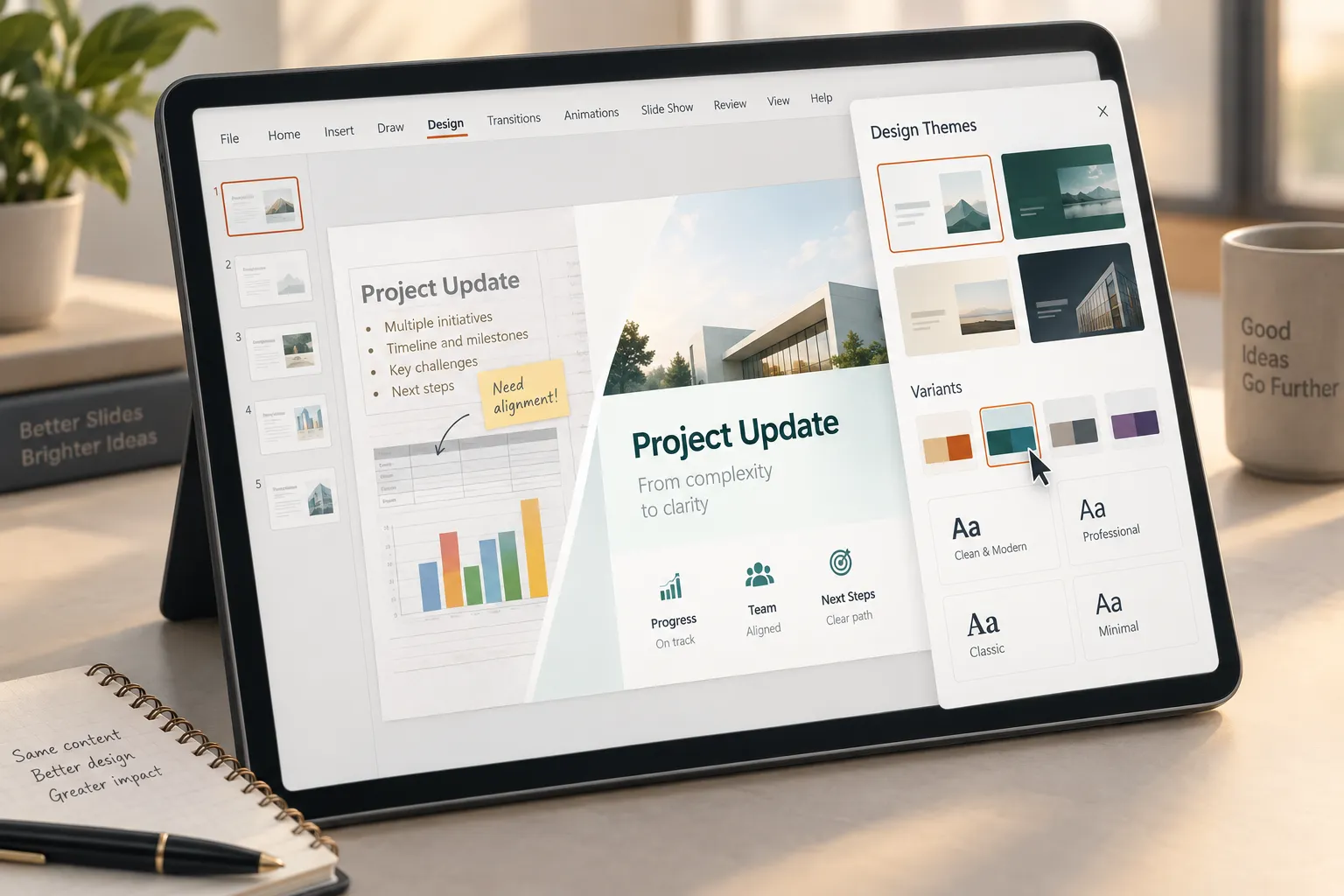
यदि आप नई PPT थीम लागू करने का सबसे सरल तरीका चाहते हैं, तो Design टैब से शुरू करें। यह तब सर्वोत्तम है जब आपकी वर्तमान प्रस्तुति में पहले से स्वीकार्य लेआउट हों और आप मुख्य रूप से रंग, फ़ॉन्ट और सामान्य शैली अपडेट करना चाहते हों।
अपनी कॉपी की गई PowerPoint फ़ाइल खोलें। Design टैब पर जाएँ और उपलब्ध थीम की समीक्षा करें। किसी थीम पर होवर करके देखें कि वह वर्तमान स्लाइड को कैसे प्रभावित करती है। जब आपको उपयुक्त थीम मिल जाए, तो उसे चुनें। PowerPoint पूरी प्रस्तुति में थीम लागू कर देगा।
इसके बाद, थीम गैलरी के पास मौजूद Variants क्षेत्र देखें। Variants आपको रंग संयोजन, फ़ॉन्ट पेयरिंग, पृष्ठभूमि शैलियाँ और प्रभाव समायोजित करने देते हैं। वह विकल्प चुनें जो आपकी प्रस्तुति के टोन से सबसे अधिक मेल खाता हो। सेल्स डेक में मजबूत कंट्रास्ट और आधुनिक रंगों की आवश्यकता हो सकती है। विश्वविद्यालय की प्रस्तुति में कुछ सरल और अत्यधिक पठनीय होना चाहिए।
थीम लागू करने के बाद, Slide Sorter दृश्य में डेक की सभी स्लाइडें देखें। इससे आपको ऐसी स्लाइडें पहचानने में मदद मिलती है जो असंगत, बहुत भरी हुई या दृश्य रूप से बिगड़ी हुई लगती हैं। थीम बदलना तेज़ है, लेकिन यह गारंटी नहीं देता कि हर स्लाइड पूरी तरह से फ़ॉर्मैटेड रहेगी।
मौजूदा PowerPoint प्रस्तुति पर नया टेम्पलेट कैसे लागू करें
किसी मौजूदा प्रस्तुति पर पूरा टेम्पलेट लागू करना थीम बदलने की तुलना में अधिक जटिल है। यह तब सामान्य होता है जब कोई कंपनी अपना ब्रांड डेक अपडेट करती है, किसी सलाहकार को क्लाइंट टेम्पलेट का उपयोग करना होता है, या कोई छात्र मौजूदा सामग्री को अधिक पेशेवर लेआउट में ले जाना चाहता है।
एक व्यावहारिक तरीका है दोनों फ़ाइलें खोलना: आपकी मौजूदा प्रस्तुति और नया टेम्पलेट या ब्रांडेड डेक। नई टेम्पलेट फ़ाइल में, जिन लेआउट का आप उपयोग करना चाहते हैं उन्हें बनाएँ या पहचानें। फिर पुरानी प्रस्तुति से स्लाइडों को नए टेम्पलेट डेक में कॉपी करें। जब PowerPoint फ़ॉर्मैटिंग के बारे में पूछे, तो चुनें कि गंतव्य थीम का उपयोग करना है या स्रोत फ़ॉर्मैटिंग बनाए रखनी है। अधिकांश टेम्पलेट-बदलाव कार्यप्रवाहों में, गंतव्य थीम का उपयोग करना बेहतर शुरुआती विकल्प है।
दूसरा तरीका Reuse Slides का उपयोग करना है। वह प्रस्तुति खोलें जिसे नई शैली प्राप्त करनी चाहिए, फिर किसी अन्य डेक से सामग्री लाने के लिए Reuse Slides विकल्प का उपयोग करें। आपके PowerPoint संस्करण के आधार पर, आपको स्रोत फ़ॉर्मैटिंग सुरक्षित रखने का विकल्प दिखाई दे सकता है। यदि आप चाहते हैं कि नया टेम्पलेट डिज़ाइन नियंत्रित करे, तो किसी विशेष कारण के बिना पुराने फ़ॉर्मैटिंग को सुरक्षित न रखें।
सामग्री नए टेम्पलेट में आने के बाद, स्लाइडों को सही लेआउट असाइन करें। शीर्षक स्लाइड को शीर्षक लेआउट, एजेंडा स्लाइडों को एजेंडा लेआउट और सामग्री स्लाइडों को उपयुक्त टेक्स्ट, चित्र, चार्ट या तुलना लेआउट का उपयोग करना चाहिए। इस चरण में कई डेक अधिक साफ़ हो जाते हैं क्योंकि सामग्री अब स्लाइड पर मैन्युअल रूप से तैर नहीं रही होती।
PowerPoint में Slide Master कैसे संपादित करें
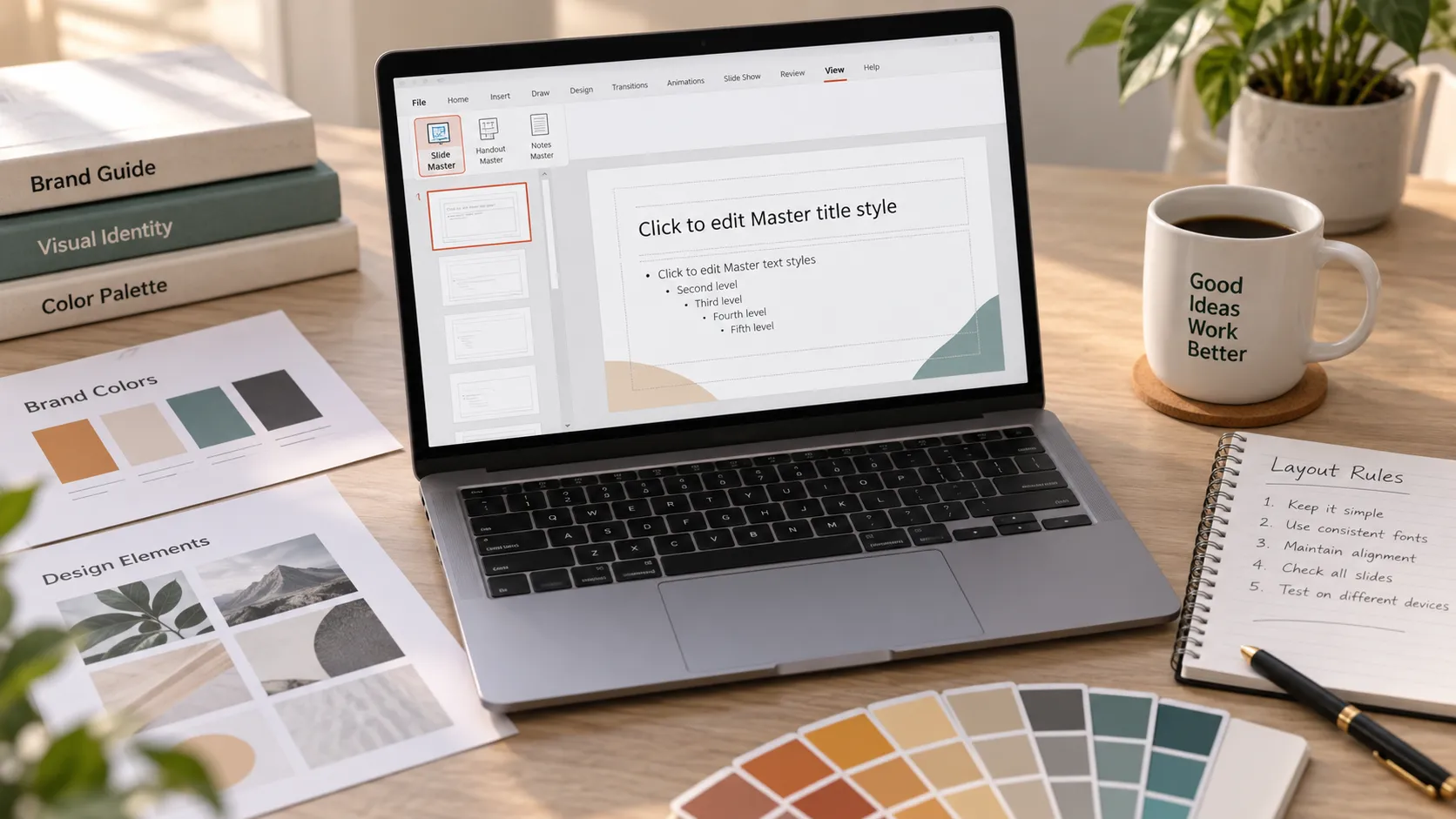
Slide Master PowerPoint सेटिंग्स संपादित करने के लिए, View पर जाएँ और Slide Master चुनें। इससे मास्टर डिज़ाइन वातावरण खुलता है। सबसे ऊपर, आपको आमतौर पर मुख्य मास्टर स्लाइड दिखाई देगी। इसके नीचे शीर्षक, अनुभाग शीर्षक, शीर्षक और सामग्री, दो-स्तंभ, तुलना और रिक्त लेआउट जैसी लेआउट स्लाइडें होती हैं।
यदि आपको पूरे डेक में डिज़ाइन नियम बदलने हैं, तो मुख्य मास्टर से शुरू करें। आप थीम फ़ॉन्ट, थीम रंग, पृष्ठभूमि स्टाइलिंग, लोगो प्लेसमेंट, फ़ुटर क्षेत्र और डिफ़ॉल्ट टेक्स्ट फ़ॉर्मैटिंग समायोजित कर सकते हैं। इन नियमों को सरल रखें। Slide Master को एकरूपता बनानी चाहिए, अनावश्यक सजावट नहीं जोड़नी चाहिए।
फिर अलग-अलग लेआउट की समीक्षा करें। जाँचें कि शीर्षक प्लेसहोल्डर संरेखित हैं, सामग्री प्लेसहोल्डर सही आकार के हैं, पृष्ठ संख्याएँ आवश्यक जगहों पर दिखाई देती हैं और लोगो चार्ट या चित्रों में बाधा नहीं डालते। यदि आपके डेक में बहुत सारी डेटा स्लाइडें हैं, तो सुनिश्चित करें कि चार्ट और तालिकाओं के लिए पर्याप्त जगह हो।
पूरा होने पर, Close Master View पर क्लिक करें। सामान्य संपादन मोड में वापस जाएँ और अपनी स्लाइडों पर अपडेट किए गए लेआउट लागू करें। यदि कोई स्लाइड फिर भी गलत दिखती है, तो सही लेआउट चुनने के लिए Layout मेनू का उपयोग करें या उसे मास्टर नियमों से फिर जोड़ने के लिए Reset Slide का उपयोग करें।
PPT टेम्पलेट बदलने पर आमतौर पर क्या बिगड़ता है
सही प्रक्रिया का पालन करने पर भी, टेम्पलेट बदलने से समस्याएँ आ सकती हैं। इसका मतलब यह नहीं है कि PowerPoint अविश्वसनीय है; इसका मतलब है कि प्रस्तुति फ़ाइलों में अक्सर मैन्युअल फ़ॉर्मैटिंग, कॉपी की गई वस्तुएँ, कस्टम फ़ॉन्ट और स्लाइड-विशिष्ट समायोजन होते हैं जो अपने-आप अनुकूलित नहीं होते।
सामान्य समस्याओं में शामिल हैं:
- नया फ़ॉन्ट बड़ा होने या उसकी स्पेसिंग अलग होने के कारण टेक्स्ट बॉक्स का ओवरफ़्लो होना
- नए टेम्पलेट में ऐसे फ़ॉन्ट होने पर फ़ॉन्ट प्रतिस्थापन, जो आपके कंप्यूटर पर इंस्टॉल नहीं हैं
- नए लेआउट में अलग प्लेसहोल्डर स्थिति होने के कारण वस्तुओं का खिसकना
- नए थीम पैलेट को अपनाने के कारण चार्ट का रंग बदलना
- पुरानी स्लाइडों का नए टेम्पलेट संरचना से मेल न खाने पर लेआउट का गायब होना
- अलग-अलग स्लाइडों पर मैन्युअल ओवरराइड के कारण असंगत फ़ॉर्मैटिंग
मूल प्रस्तुति जितनी अधिक मैन्युअल रूप से फ़ॉर्मैट की गई होगी, टेम्पलेट बदलने के बाद उतनी ही अधिक सफ़ाई की अपेक्षा करें।
टेम्पलेट और लेआउट समस्याओं का निवारण
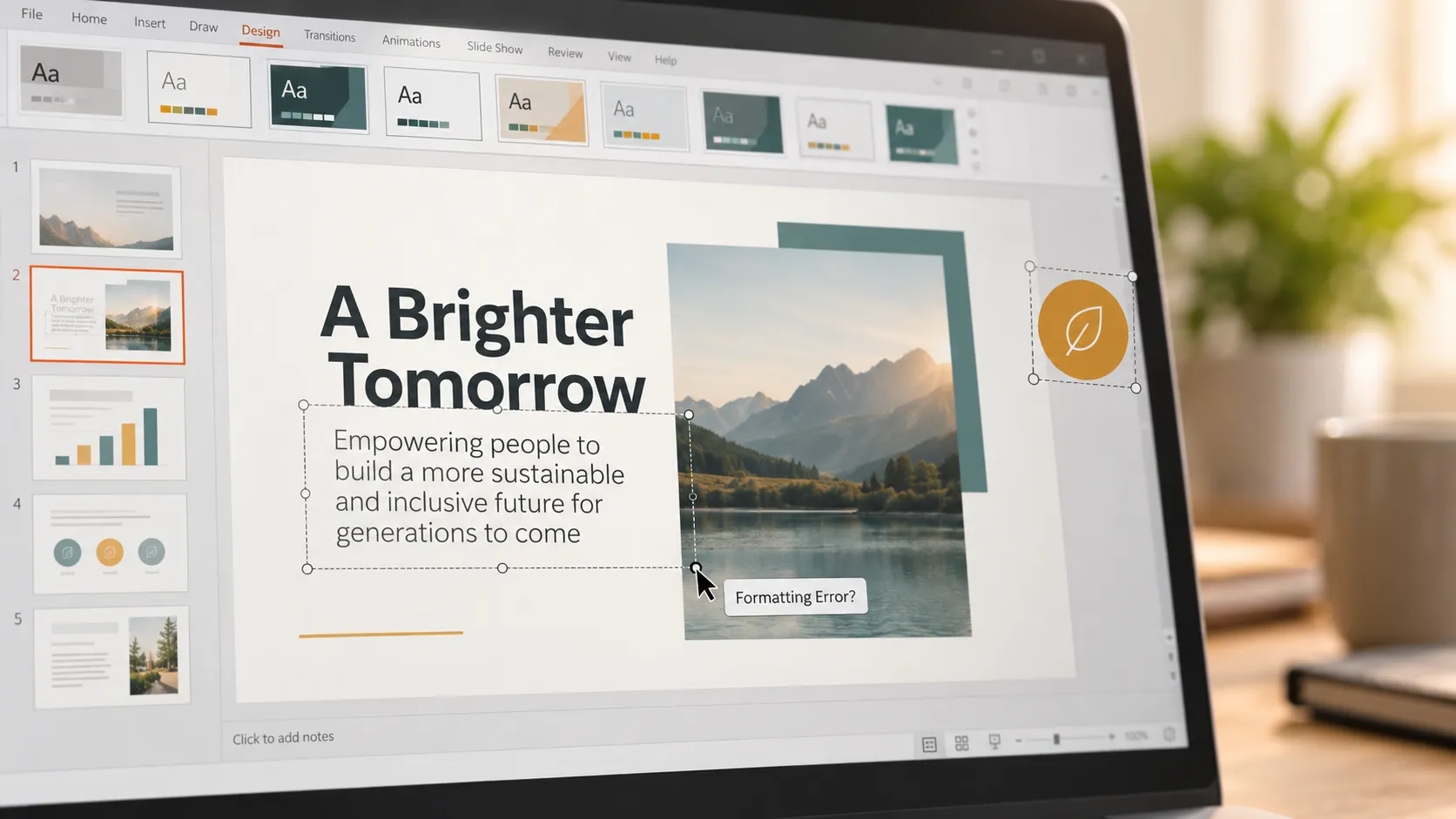
यदि ppt टेम्पलेट सेटिंग्स बदलने के बाद फ़ॉर्मैटिंग बिगड़ जाती है, तो सबसे कम विनाशकारी समाधानों से शुरू करें। प्रभावित स्लाइड चुनें और Reset Slide चुनें। इससे अक्सर शीर्षक, मुख्य टेक्स्ट और प्लेसहोल्डर वर्तमान Slide Master से फिर जुड़ जाते हैं। यदि स्लाइड गलत संरचना का उपयोग कर रही है, तो Layout चुनें और सबसे निकट मिलते-जुलते लेआउट को लागू करें।
फ़ॉन्ट असंगतियों के लिए, जहाँ उपलब्ध हो वहाँ PowerPoint के फ़ॉन्ट प्रतिस्थापन विकल्प का उपयोग करें, या Slide Master में थीम फ़ॉन्ट मैन्युअल रूप से अपडेट करें। यदि टेम्पलेट कस्टम ब्रांड फ़ॉन्ट का उपयोग करता है, तो सुनिश्चित करें कि वह आपके डिवाइस पर इंस्टॉल है या उसे व्यापक रूप से उपलब्ध विकल्प से बदल दें।
लेआउट खिसकने के लिए, जाँचें कि सामग्री प्लेसहोल्डर के अंदर है या स्वतंत्र वस्तुओं के रूप में रखी गई है। प्लेसहोल्डर-आधारित सामग्री टेम्पलेट बदलने पर बेहतर अनुकूलित होती है। फ्लोटिंग टेक्स्ट बॉक्स, पेस्ट किए गए चित्र और मैन्युअल रूप से बनाई गई आकृतियों को अक्सर पुनःस्थित करने की आवश्यकता होती है।
चार्ट संबंधी समस्याओं के लिए, थीम रंगों और चार्ट शैलियों का निरीक्षण करें। कोई चार्ट तकनीकी रूप से सही ढंग से अपडेट हो सकता है, लेकिन नई पृष्ठभूमि के सामने उसका कंट्रास्ट खो सकता है। चार्ट रंग दोबारा लागू करें, लेबल सरल बनाएँ और सत्यापित करें कि मुख्य डेटा पढ़ने में आसान बना रहे।
यदि एक स्लाइड बहुत अधिक बिगड़ गई है, तो उसे ठीक करने की तुलना में फिर से बनाना तेज़ हो सकता है। सही लेआउट का उपयोग करके नई स्लाइड बनाएँ, मुख्य सामग्री को उसमें कॉपी करें और टेम्पलेट नियमों के अनुसार उसे पुनःफ़ॉर्मैट करें।
टूटे हुए लेआउट ठीक करते-करते थक गए हैं? Pi AI पर स्विच करें ↗
PowerPoint टेम्पलेट कार्यप्रवाह बनाम AI प्रस्तुति कार्यप्रवाह
PowerPoint तब उपयोगी है जब आपको हर लेआउट, प्लेसहोल्डर और डिज़ाइन नियम पर सीधा नियंत्रण चाहिए। यह विशेष रूप से स्थापित टेम्पलेट वाली टीमों और Slide Master के साथ काम करना जानने वाले उपयोगकर्ताओं के लिए मजबूत है। इसका समझौता यह है कि टेम्पलेट परिवर्तन मैन्युअल और विवरण-संवेदनशील हो सकते हैं।
Pi, जो Presentation Intelligence का संक्षिप्त रूप है, पेशेवर व्यावसायिक प्रस्तुतियों के लिए एक अलग कार्यप्रवाह प्रदान करता है। केवल स्लाइड स्टाइलिंग से शुरू करने के बजाय, Pi संचार लक्ष्य, दर्शकों और व्यावसायिक तर्क के आधार पर डेक की संरचना बनाने में मदद करता है। यह पिच डेक, सेल्स डेक, कंसल्टिंग रिपोर्ट, कार्यकारी प्रस्तुतियों, ब्रांड प्रस्तावों और उत्पाद लॉन्च डेक के लिए उपयोगी हो सकता है।
1. स्लाइड स्टाइलिंग से पहले व्यावसायिक तर्क
मैन्युअल PowerPoint कार्यप्रवाह में, उपयोगकर्ता अक्सर टेम्पलेट चुनने और फिर उसमें सामग्री फिट करने से शुरू करते हैं। Pi को पहले प्रस्तुति की संरचना बनाने में मदद के लिए बनाया गया है, ताकि दृश्य डिज़ाइन लागू होने से पहले डेक में अधिक स्पष्ट कथा हो।
2. प्रीमियम डिज़ाइन संदेश का समर्थन करता है
एक अच्छा टेम्पलेट एकरूपता बढ़ाता है, लेकिन वह डेक को अपने-आप प्रभावशाली नहीं बनाता। Pi व्यावसायिक उपयोग के लिए तैयार संरचना और प्रीमियम दृश्य गुणवत्ता पर केंद्रित है, जिससे टीमें कच्चे नोट्स या मोटे रूपरेखाओं से ऐसी स्लाइडों की ओर बढ़ सकती हैं जो अधिक पूर्ण और प्रस्तुति के लिए तैयार महसूस हों।
3. टीमें लेआउट फिर से बनाने में कम समय लगाती हैं
जब टीमें बार-बार टेम्पलेट समायोजित करती हैं, फ़ॉर्मैटिंग ठीक करती हैं और असंगत स्लाइडों को फिर से बनाती हैं, तो यह प्रक्रिया महत्वपूर्ण कार्य को धीमा कर सकती है। Pi तब उपयोगी विकल्प हो सकता है जब लक्ष्य केवल डिज़ाइन बदलना नहीं, बल्कि अधिक परिष्कृत व्यावसायिक प्रस्तुति तेज़ी से तैयार करना हो।
व्यावहारिक निष्कर्ष: टेम्पलेट बदलें, फिर डेक का ऑडिट करें
PowerPoint टेम्पलेट कैसे बदलें का सबसे अच्छा उत्तर केवल “नई थीम चुनें” नहीं है। अधिक सुरक्षित कार्यप्रवाह है फ़ाइल की प्रतिलिपि बनाना, थीम या टेम्पलेट को सावधानी से लागू करना, Slide Master का निरीक्षण करना, जहाँ आवश्यक हो वहाँ लेआउट रीसेट करना और पठनीयता के लिए हर स्लाइड की समीक्षा करना।
PowerPoint आपको विस्तृत नियंत्रण देता है, लेकिन उस नियंत्रण के लिए ध्यान आवश्यक है। नया टेम्पलेट डेक को अधिक आधुनिक दिखा सकता है, लेकिन अंतिम गुणवत्ता लेआउट अनुशासन, फ़ॉन्ट की एकरूपता, चार्ट की स्पष्टता और स्लाइड-दर-स्लाइड समीक्षा पर निर्भर करती है। टेम्पलेट परिवर्तन को री-डिज़ाइन प्रक्रिया की शुरुआत मानें, अंत नहीं।
Pi के साथ सेकंडों में अपनी अगली व्यावसायिक प्रस्तुति बनाएँ → ↗
अक्सर पूछे जाने वाले प्रश्न (FAQ)
सामग्री खोए बिना मैं PowerPoint टेम्पलेट कैसे बदलूँ?
पहले अपनी प्रस्तुति की एक प्रतिलिपि बनाएँ, फिर नई थीम लागू करें या अपनी स्लाइडों को नए टेम्पलेट में ले जाएँ। यदि आप चाहते हैं कि नया टेम्पलेट डिज़ाइन नियंत्रित करे, तो गंतव्य फ़ॉर्मैटिंग का उपयोग करें। बाद में, हर स्लाइड की समीक्षा करें, लेआउट रीसेट करें और किसी भी टेक्स्ट ओवरफ़्लो या खिसकी हुई वस्तु को ठीक करें।
क्या मैं केवल कुछ स्लाइडों पर नई PPT थीम लागू कर सकता हूँ?
हाँ। जिन स्लाइडों को आप बदलना चाहते हैं उन्हें चुनें, Design टैब पर जाएँ, थीम पर राइट-क्लिक करें और चयनित स्लाइडों पर लागू करने का विकल्प चुनें। यह अनुभाग-विशिष्ट स्टाइलिंग के लिए उपयोगी है, लेकिन इसका सावधानी से उपयोग करें क्योंकि बहुत अधिक मिश्रित थीम डेक को असंगत बना सकती हैं।
मैं PowerPoint में Slide Master कैसे संपादित करूँ?
View पर जाएँ, फिर Slide Master चुनें। वहाँ से आप मास्टर फ़ॉन्ट, रंग, पृष्ठभूमि, प्लेसहोल्डर, लोगो और लेआउट संपादित कर सकते हैं। पूरा होने पर Master View बंद करें और अपनी स्लाइडों पर लेआउट लागू या रीसेट करें ताकि वे अपडेट किए गए मास्टर डिज़ाइन का पालन करें।
PowerPoint टेम्पलेट बदलने पर मेरी फ़ॉर्मैटिंग क्यों बिगड़ जाती है?
फ़ॉर्मैटिंग आमतौर पर इसलिए बिगड़ती है क्योंकि पुरानी स्लाइडों में मैन्युअल टेक्स्ट बॉक्स, कस्टम फ़ॉन्ट, पेस्ट की गई वस्तुएँ या ऐसे लेआउट होते हैं जो नए टेम्पलेट से मेल नहीं खाते। Reset Slide का उपयोग करें, लेआउट फिर से लागू करें, गायब फ़ॉन्ट बदलें और जब सुधार में बहुत समय लगे तो अत्यधिक बिगड़ी हुई स्लाइडों को फिर से बनाएँ।


