PowerPoint में स्लाइड का आकार कैसे बदलें
PowerPoint में स्लाइड का आकार बदलना जानना उपयोगी है, जब आपकी प्रस्तुति को स्क्रीन, प्रोजेक्टर, प्रिंट करने योग्य रिपोर्ट, पोस्टर, हैंडआउट, सोशल ग्राफ़िक या डिजिटल डिस्प्ले के अनुरूप होना हो। अधिकांश डेक डिफ़ॉल्ट रूप से वाइडस्क्रीन 16:9 का उपयोग करते हैं, लेकिन यह हमेशा सही प्रारूप नहीं होता। यह मार्गदर्शिका बताती है कि स्लाइड का आकार कैसे बदलें, सही अनुपात कैसे चुनें, आकार बदलने की समस्याएँ कैसे ठीक करें और लचीले आकार तथा स्वचालित पुनः-लेआउट की आवश्यकता होने पर Pi का उपयोग कैसे करें।
त्वरित उत्तर
PowerPoint में स्लाइड का आकार बदलने के लिए, अपना डेक खोलें, Design पर जाएँ, Slide Size चुनें, फिर Standard (4:3), Widescreen (16:9), या Custom Slide Size चुनें। यदि आप कस्टम आकार चुनते हैं, तो चौड़ाई और ऊँचाई दर्ज करें, ओरिएंटेशन चुनें और OK पर क्लिक करें।
PowerPoint स्लाइडों का आकार बदलने पर Microsoft की आधिकारिक मार्गदर्शिका डेस्कटॉप और वेब संस्करणों के मुख्य चरणों को कवर करती है।
विधि 1: मानक या वाइडस्क्रीन में बदलें
सबसे तेज़ विकल्प PowerPoint के अंतर्निहित मानक और वाइडस्क्रीन प्रारूपों के बीच स्विच करना है।
1. अपनी PowerPoint प्रस्तुति खोलें।
2. Design टैब पर क्लिक करें।
3. टूलबार के दाईं ओर Slide Size चुनें।
4. Standard (4:3) या Widescreen (16:9) चुनें।
5. यदि PowerPoint आपसे सामग्री को स्केल करने का तरीका पूछे, तो Maximize या Ensure Fit चुनें।
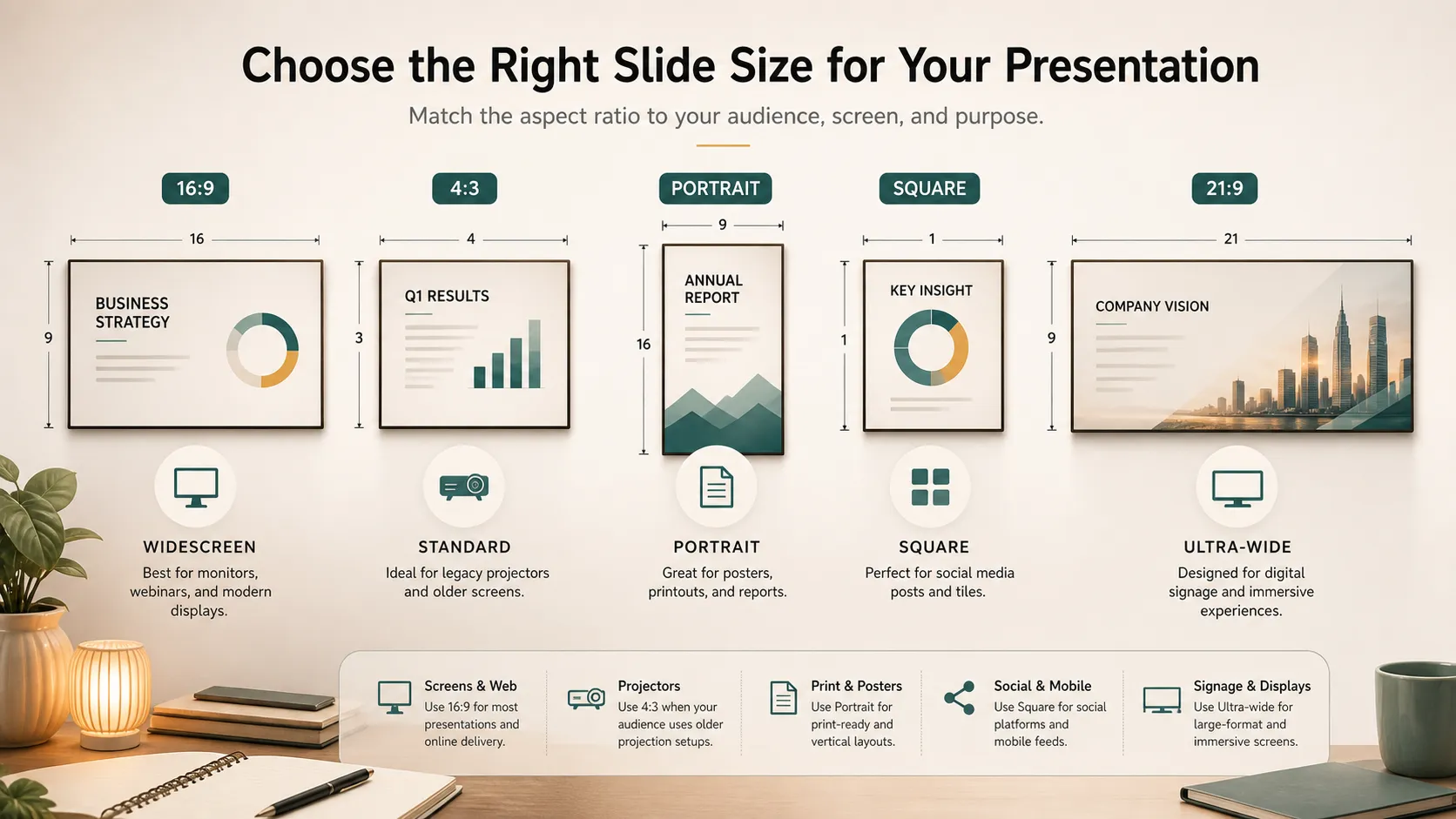
वाइडस्क्रीन 16:9 आमतौर पर आधुनिक मॉनिटर, कॉन्फ़्रेंस रूम, वेबिनार और ऑनलाइन प्रस्तुतियों के लिए सबसे अच्छा है। मानक 4:3 अभी भी पुराने प्रोजेक्टरों या लेगेसी टेम्पलेट्स के लिए उपयोगी हो सकता है।
विधि 2: कस्टम स्लाइड आकार का उपयोग करें
यदि आपको किसी विशिष्ट प्रारूप की आवश्यकता है, तो Custom Slide Size का उपयोग करें।
1. Design पर जाएँ।
2. Slide Size पर क्लिक करें।
3. Custom Slide Size चुनें।
4. Slides sized for मेनू खोलें।
5. कोई प्रीसेट चुनें या अपनी चौड़ाई और ऊँचाई टाइप करें।
6. लैंडस्केप या पोर्ट्रेट ओरिएंटेशन चुनें।
7. OK पर क्लिक करें।
जब आप सामान्य स्लाइडशो से अधिक कुछ डिज़ाइन कर रहे हों, तो कस्टम स्लाइड आकार उपयोगी होता है। उदाहरण के लिए, आपको PDF निर्यात के लिए A4 डेक, वर्टिकल पोस्टर, चौड़ी बूथ स्क्रीन या सोशल शेयरिंग के लिए वर्गाकार लेआउट की आवश्यकता हो सकती है।
विधि 3: स्लाइड ओरिएंटेशन बदलें
स्लाइड का आकार और स्लाइड ओरिएंटेशन आपस में घनिष्ठ रूप से जुड़े हैं। यदि आपको वर्टिकल प्रस्तुति, पोस्टर या हैंडआउट चाहिए, तो लैंडस्केप के बजाय पोर्ट्रेट ओरिएंटेशन की आवश्यकता हो सकती है।
Design > Slide Size > Custom Slide Size पर जाएँ, फिर Orientation के अंतर्गत पोर्ट्रेट या लैंडस्केप चुनें। PowerPoint पूरी प्रस्तुति पर स्लाइड आकार और ओरिएंटेशन लागू करता है। आप एक ही डेक में एक स्लाइड को वाइडस्क्रीन और दूसरी को A4 नहीं बना सकते, इसलिए लेआउट को अंतिम रूप देने से पहले प्रारूप की योजना बनाएँ।
Maximize और Ensure Fit का अर्थ
जब आप स्लाइड का आकार बदलते हैं, तो PowerPoint पूछ सकता है कि आप Maximize चाहते हैं या Ensure Fit। यह विकल्प महत्वपूर्ण है क्योंकि आकार बदलने से टेक्स्ट, इमेज, चार्ट और आकृतियों के लिए उपलब्ध स्थान बदल जाता है।
| विकल्प | यह क्या करता है | सर्वोत्तम जब |
|---|---|---|
| Maximize | नई स्लाइड को भरने के लिए सामग्री को बड़ा करता है | आप बड़े स्लाइड आकार पर जा रहे हैं |
| Ensure Fit | सामग्री को छोटा करता है ताकि वह दिखाई देती रहे | आप छोटे स्लाइड आकार पर जा रहे हैं |
| कस्टम आकार परिवर्तन | बाद में आपको ऑब्जेक्ट्स को मैन्युअल रूप से समायोजित करने देता है | डेक में जटिल लेआउट हैं |
| मुख्य स्लाइडों को फिर से बनाएँ | आकार बदलने के बाद महत्वपूर्ण स्लाइडों को पुनः डिज़ाइन करता है | प्रस्तुति को परिष्कृत दिखना चाहिए |
यदि आप निश्चित नहीं हैं, तो Ensure Fit चुनें। यह आमतौर पर अधिक सुरक्षित है क्योंकि यह सामग्री को स्लाइड पर बनाए रखता है। Maximize ऑब्जेक्ट्स को बड़ा कर सकता है, लेकिन यह टेक्स्ट, इमेज या चार्ट को दृश्यमान स्लाइड क्षेत्र के बाहर धकेल सकता है।
स्लाइड आकार की सामान्य समस्याएँ
स्लाइड का आकार बदलने से मौजूदा डेक प्रभावित हो सकता है। टेक्स्ट बॉक्स खिसक सकते हैं, इमेज अजीब तरह से क्रॉप हो सकती हैं, चार्ट बहुत छोटे लग सकते हैं और फ़ुटर असुविधाजनक स्थानों पर जा सकते हैं। यह विशेष रूप से 4:3 से 16:9 में, लैंडस्केप से पोर्ट्रेट में या स्क्रीन प्रारूप से प्रिंट प्रारूप में बदलते समय आम है।
यदि आकार बदलने के बाद डेक अस्त-व्यस्त दिखता है, तो सबसे महत्वपूर्ण स्लाइडों से शुरू करें: शीर्षक, अनुभाग विभाजक, डेटा-प्रधान स्लाइडें और अंतिम कॉल-टू-एक्शन। जब दोहराए जाने वाले तत्वों को समायोजन की आवश्यकता हो, तो Slide Master मदद कर सकता है।
आपको कौन-सा PowerPoint स्लाइड आकार उपयोग करना चाहिए?
| उपयोग का मामला | अनुशंसित आकार | क्यों |
|---|---|---|
| आधुनिक स्क्रीन प्रस्तुति | वाइडस्क्रीन 16:9 | अधिकांश मॉनिटर और प्रोजेक्टरों में फिट होता है |
| पुराना प्रोजेक्टर | मानक 4:3 | लेगेसी डिस्प्ले सेटअप से मेल खाता है |
| प्रिंट करने योग्य रिपोर्ट | A4 या लेटर | PDF और कागज़ के लिए बेहतर काम करता है |
| इवेंट पोस्टर | पोर्ट्रेट कस्टम आकार | वर्टिकल लेआउट का समर्थन करता है |
| सोशल मीडिया ग्राफ़िक | वर्गाकार या कस्टम | प्लेटफ़ॉर्म-विशिष्ट प्रारूपों में फिट होता है |
| डिजिटल साइनेज | कस्टम स्क्रीन अनुपात | डिस्प्ले से सटीक रूप से मेल खाता है |
सबसे महत्वपूर्ण नियम है कि स्लाइड का आकार जल्दी चुनें। बाद में तैयार डेक का आकार बदलने की तुलना में शुरुआत से सही आकार के लिए डिज़ाइन करना आसान है।
आकार बदलने से बेहतर: प्रारूप के लिए डिज़ाइन करें
स्लाइड का आकार बदलना एक तकनीकी कदम है। प्रारूप के लिए डिज़ाइन करना रचनात्मक कदम है। वाइडस्क्रीन प्रस्तुति केवल खींची हुई 4:3 डेक नहीं होनी चाहिए, और पोर्ट्रेट डेक ऐसी नहीं दिखनी चाहिए जैसे लैंडस्केप डेक को एक लंबे पृष्ठ में दबा दिया गया हो।
वाइडस्क्रीन डेक टाइमलाइन, तुलना तालिकाओं, डैशबोर्ड और साथ-साथ वाले लेआउट के लिए अच्छी तरह काम करती हैं। पोर्ट्रेट डेक रिपोर्ट, पोस्टर, एक-पृष्ठ सारांश और मोबाइल-शैली के पढ़ने के लिए बेहतर होती हैं। PowerPoint थीम्स पर Microsoft की मार्गदर्शिका उपयोगी है क्योंकि थीम्स लेआउट परिवर्तनों के बाद रंगों, फ़ॉन्ट्स और प्रभावों को एकसमान रखने में मदद करती हैं।
Pi कहाँ मदद कर सकता है
PowerPoint आपको स्लाइड का आकार बदलने के नियंत्रण देता है, लेकिन आकार बदलने के बाद डेक को पुनः डिज़ाइन करने में समय लग सकता है। आपको लेआउट फिर से बनाने, चार्ट की स्थिति बदलने, इमेज समायोजित करने, टेक्स्ट बॉक्स ठीक करने, नए रंग चुनने और यह सुनिश्चित करने की आवश्यकता हो सकती है कि प्रस्तुति अभी भी एकसमान लगे।
यहीं Pi स्वाभाविक रूप से उपयोगी हो सकता है। Pi कस्टम प्रस्तुति आकारों का समर्थन करता है, इसलिए उपयोगकर्ता एक ही डिफ़ॉल्ट अनुपात तक सीमित नहीं रहते। आप वाइडस्क्रीन प्रस्तुतियों, वर्गाकार विज़ुअल्स, वर्टिकल लेआउट, रिपोर्ट-शैली पृष्ठों या अन्य कस्टम प्रारूपों के लिए स्लाइड बना सकते हैं, यह इस पर निर्भर करता है कि सामग्री का उपयोग कहाँ होगा।
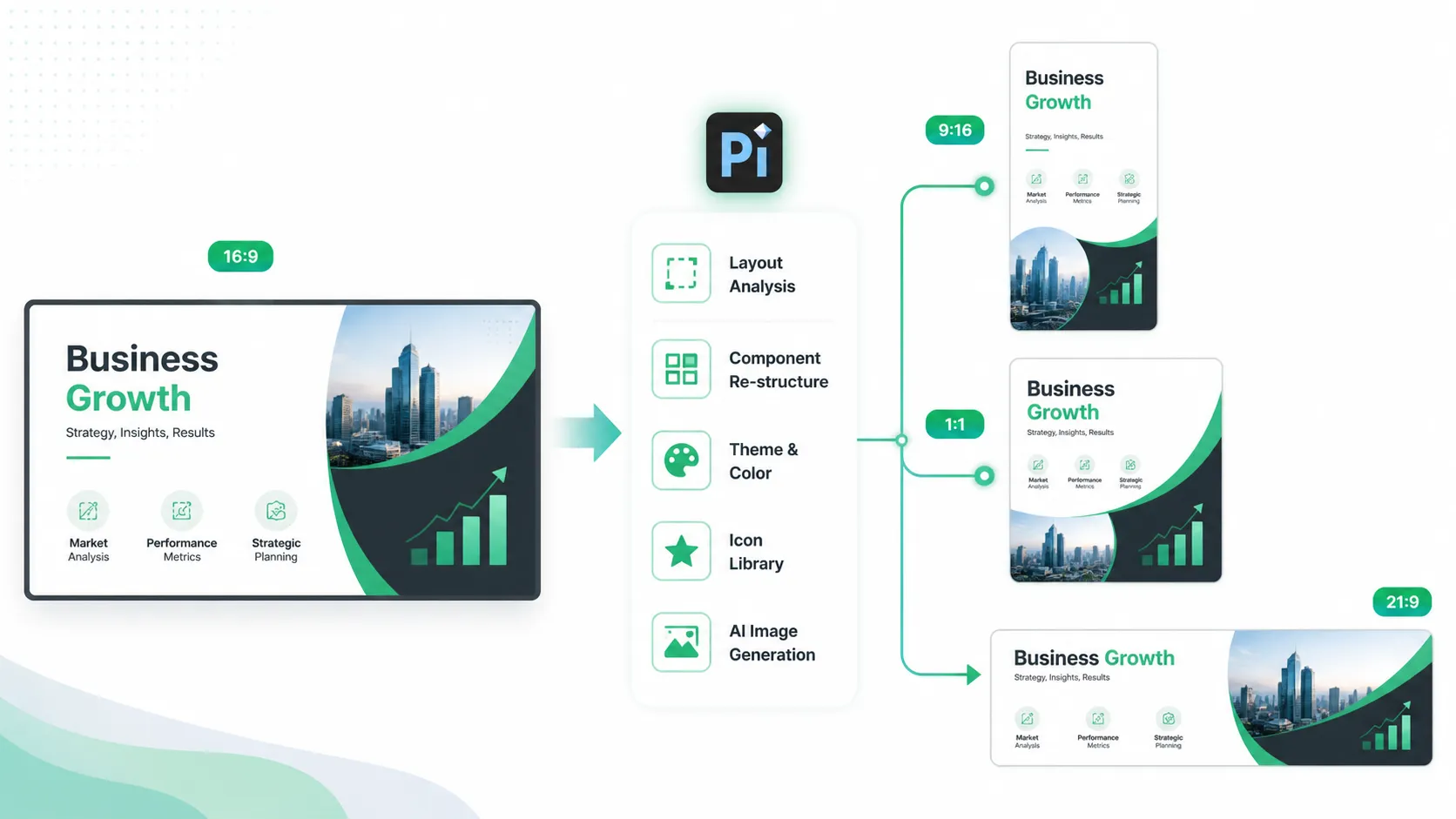
Pi तब भी उपयोगी है जब आपके पास पहले से एक अनुपात में डेक हो, जैसे 16:9, लेकिन आपको उसे दूसरे प्रारूप में बदलना हो। स्लाइडों को केवल खींचने या दबाने के बजाय, Pi नई अनुपात के लिए सामग्री को पुनः लेआउट करने में मदद कर सकता है। शीर्षक, इमेज, चार्ट, आइकन और टेक्स्ट ब्लॉक को पुनर्गठित किया जा सकता है ताकि स्लाइड विकृत नहीं, बल्कि डिज़ाइन की हुई लगे।
आकार परिवर्तनों से आगे, Pi स्वतंत्र रूप से प्रस्तुति थीम्स बना सकता है, शैलियों और रंगों को कस्टमाइज़ कर सकता है, तैयार घटकों का उपयोग कर सकता है, स्वचालित लेआउट लागू कर सकता है, आइकन लाइब्रेरी प्रदान कर सकता है और जब किसी स्लाइड को सहायक विज़ुअल्स की आवश्यकता हो तो AI इमेज जनरेशन को कॉल कर सकता है। यह उन टीमों के लिए उपयोगी है जिन्हें एक ही सामग्री के कई संस्करण चाहिए, जैसे वाइडस्क्रीन मीटिंग डेक, प्रिंट करने योग्य रिपोर्ट और साझा करने के लिए वर्टिकल सारांश।
जब आपको मौजूदा डेक का तकनीकी आकार बदलना हो, तो PowerPoint का उपयोग करें। जब आपको लचीले आयाम, स्वचालित पुनः-लेआउट और अंतिम प्रारूप के अनुरूप बनी अधिक विज़ुअल प्रस्तुति प्रणाली चाहिए, तो Pi का उपयोग करें।
निष्कर्ष
PowerPoint में स्लाइड का आकार बदलना सरल है: Design > Slide Size पर जाएँ, Standard, Widescreen या Custom Slide Size चुनें, फिर तय करें कि सामग्री के लिए Maximize करना है या Ensure Fit। अधिकांश आधुनिक प्रस्तुतियों के लिए वाइडस्क्रीन 16:9 सबसे अच्छा डिफ़ॉल्ट है। प्रिंट, पोस्टर, पुराने प्रोजेक्टरों या विशेष डिस्प्ले के लिए कस्टम आकार बेहतर हो सकता है।
वास्तविक चुनौती आकार बदलने के बाद सामग्री को जानबूझकर डिज़ाइन की हुई दिखाना है। जब आपको कस्टम आयाम, स्वचालित पुनः-लेआउट और हर प्रारूप के लिए एक परिष्कृत विज़ुअल सिस्टम चाहिए, तब Pi मदद कर सकता है।
अक्सर पूछे जाने वाले प्रश्न (FAQ)
प्र: डिफ़ॉल्ट PowerPoint स्लाइड आकार क्या है?
उ: अधिकांश नई PowerPoint प्रस्तुतियाँ डिफ़ॉल्ट रूप से वाइडस्क्रीन 16:9 का उपयोग करती हैं।
प्र: क्या मैं केवल एक स्लाइड को अलग आकार का बना सकता हूँ?
उ: नहीं। PowerPoint किसी प्रस्तुति की सभी स्लाइडों पर एक ही स्लाइड आकार लागू करता है।
प्र: क्या मुझे Maximize चुनना चाहिए या Ensure Fit?
उ: यदि आप सभी सामग्री को दृश्यमान रखना चाहते हैं, तो Ensure Fit चुनें। यदि आप सामग्री से अधिक स्थान भरना चाहते हैं और ओवरफ़्लो ठीक करने के लिए तैयार हैं, तो Maximize चुनें।
प्र: क्या Pi 16:9 डेक को किसी अन्य आकार में पुनः स्वरूपित कर सकता है?
उ: हाँ। Pi 16:9 डेक को अन्य अनुपातों या कस्टम आकारों में पुनः लेआउट करने में मदद कर सकता है, ताकि सामग्री को केवल खींचने के बजाय नए प्रारूप के लिए पुनर्गठित किया जाए।


